

 Typora
 PeaZip压缩软件PeaZip
 101教育PPT
 微软数字笔记Microsoft Office OneNote
 FastCopy文件快速复制工具
 Beyond Compare
 印象笔记Evernote
 海词词典
海词词典 PDF24 CreatorPDF24工具箱
 永中集成Office







编辑点评:轻巧专业的PDF阅读编辑转换工具
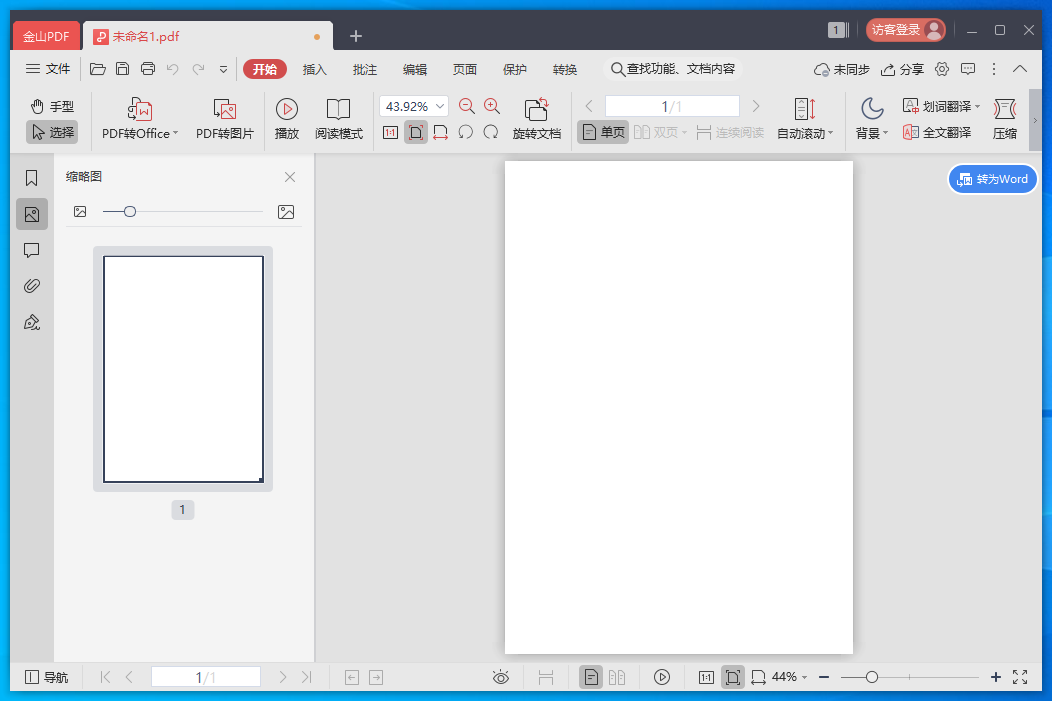
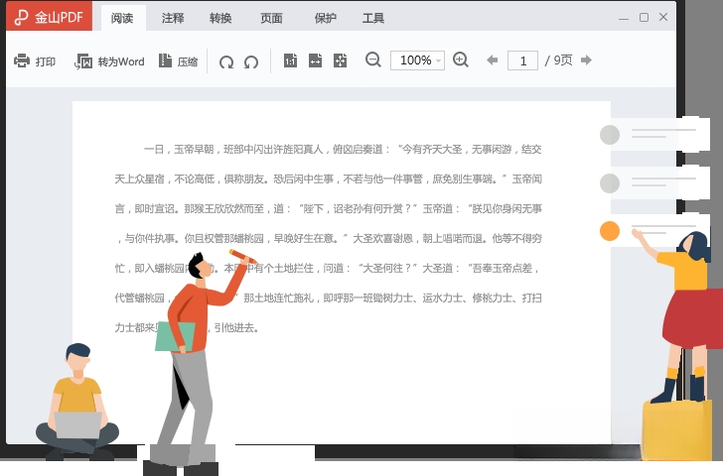
金山PDF是一款由金山办公软件出品的专业级PDF文档处理工具,官方定位为满足日常办公与学习场景下的全流程PDF需求。无论是阅读批注、格式转换、合并拆分,还是加密保护与OCR识别,金山PDF都能提供稳定高效的解决方案。软件界面简洁直观,运行轻快,兼容Windows主流操作系统,安装包体积小巧,不捆绑多余插件。对于经常与PDF打交道的文员、教师、学生及财务人员来说,它既是一款轻量级阅读器,也是一套功能完备的编辑转换套件。当前版本在解析引擎与渲染速度上进一步优化,打开大体积文档更迅速,批注响应更跟手,同时增强了与WPS生态的协同能力,让跨设备办公衔接更顺畅。
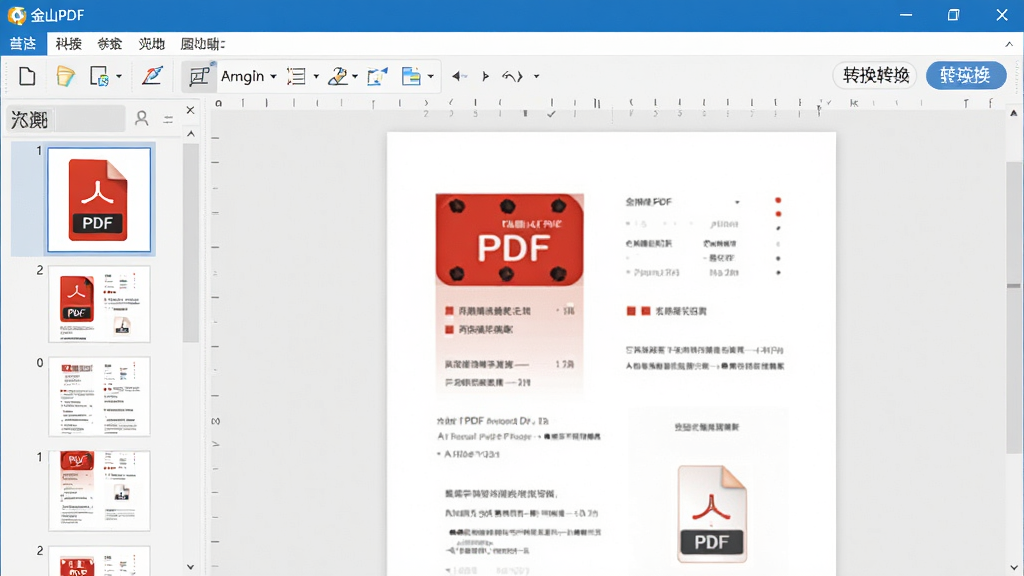
核心特色
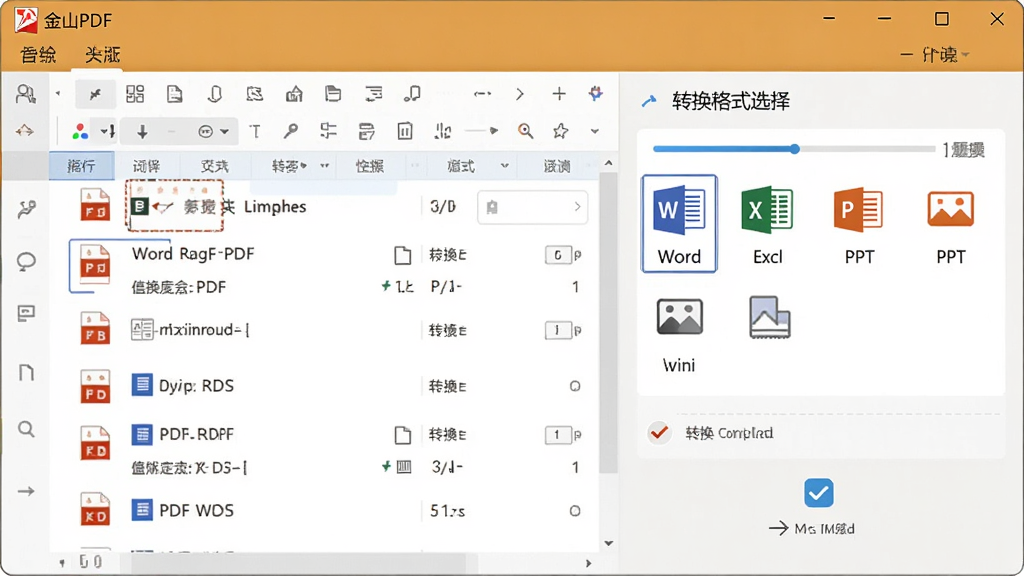
全能格式转换:
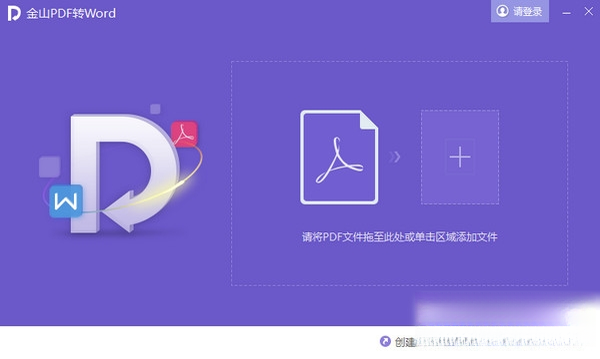
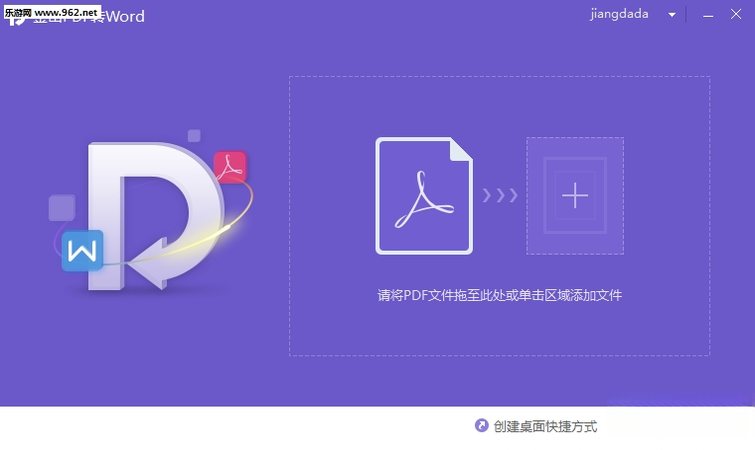
金山PDF支持将PDF文件高质量转换为Word、Excel、PPT、图片及TXT等常用格式,转换后排版保留完整,表格与图文混排不易错位。同时可将其他文档格式反向输出为PDF,满足归档与打印需求。转换过程支持批量处理,大幅提升办公效率。
精准编辑与批注:
软件提供文本修改、图片替换、页面插入删除、水印添加等编辑功能,无需转换即可直接改动PDF内容。批注工具涵盖高亮、下划线、删除线、便签、文本框、图章与手绘涂鸦,适合审阅合同、批改作业与标注图纸。所有批注可一键导出或汇总打印。
安全加密与权限管控:
金山PDF支持为文档设置打开密码与权限密码,可限制打印、复制、编辑等操作,有效保护商业机密与个人隐私。同时提供文档签名与证书验证功能,确保文件来源可信、内容未被篡改,满足企业合规流转要求。

OCR文字识别:
内置OCR引擎可将扫描件与图片型PDF快速转换为可编辑、可搜索的文字内容,识别准确率高,支持中英文混排与表格结构还原。对于纸质文件电子化、发票信息提取等场景尤为实用,减少手动录入工作量。
轻量阅读与多标签:
阅读模式支持多标签页切换、书签管理、历史记录与全文搜索,翻页流畅不卡顿。提供夜间模式与护眼配色,长时间阅读更舒适。软件启动迅速,占用系统资源少,老旧电脑也能流畅运行。
用法|亮点|操作说明|系统说明
| 功能模块 | 操作入口 | 核心亮点 | 适用场景 |
|---|---|---|---|
| PDF转Word | 首页“PDF转换”或工具栏“转换” | 保留原版式,支持批量 | 合同修改、资料整理 |
| 合并拆分 | “页面”菜单→合并/拆分 | 自定义页码顺序,拖拽调整 | 报告汇编、章节提取 |
| 加密解密 | “保护”菜单→文档加密 | 权限细粒度控制 | 机密文件外发 |
| OCR识别 | “转换”菜单→OCR识别 | 扫描件转可编辑文字 | 纸质档案电子化 |
| 批注审阅 | 右侧批注工具条 | 多色高亮,导出汇总 | 作业批改、图纸会审 |
| 水印背景 | “页面”菜单→水印/背景 | 自定义文字图片水印 | 版权声明、内部文件 |

新手避坑指南
安装金山PDF时,请务必从官方渠道或正规下载站获取安装包,避免捆绑流氓软件。高危避坑:安装过程中若出现“推荐安装其他软件”的勾选项,请手动取消,切勿一路点击“下一步”。
Windows电脑端安装前建议关闭杀毒软件实时防护,防止误拦截组件注册;安装路径尽量避开C盘系统盘,选择空间充足的D盘或E盘。
优化技巧:首次启动后,进入“设置”关闭“开机自动启动”与“热点资讯推送”,可减少后台资源占用,提升打开速度。
移动端用户请在应用商店搜索“金山PDF”认准官方图标下载,安装后首次打开需授予“存储权限”,否则无法读取本地PDF文件。
温馨提示:安卓手机若提示“禁止安装未知来源应用”,请先在系统设置中开启允许安装权限。
使用转换功能时,若遇到转换失败或排版错乱,可尝试将PDF另存为图片后再重新转换,或检查文档是否设置了编辑限制。
强制操作:打开加密PDF时若忘记密码,软件无法破解,请务必提前备份密码或使用密码提示功能。
若软件出现闪退、卡顿或黑屏,可尝试右键快捷方式选择“以管理员身份运行”,或卸载后清理残留文件夹再重新安装。
对于扫描件OCR识别,建议将图片分辨率保持在200dpi以上,识别准确率更高;识别后请人工校对数字与标点。
优化技巧:在“性能设置”中开启硬件加速,可明显提升大文档滚动流畅度。
如需处理超大体积PDF(超过500MB),建议先拆分页面再分批操作,避免内存不足导致程序无响应。
若系统缺失.NET Framework或VC++运行库,软件可能无法启动,请前往站内搜索“运行库合集”下载安装。

精选同类应用
| 软件名称 | 功能优势 | 评分 |
| 福昕PDF | 阅读流畅,注释工具丰富 | ★★★★☆ |
| PDF24 | 免费全能,转换合并齐全 | ★★★★☆ |
| 万兴PDF | 编辑功能强,OCR精准 | ★★★★★ |
| 迅捷PDF | 转换格式多,操作简单 | ★★★★☆ |
| 小勇PDF | 轻量小巧,启动迅速 | ★★★☆☆ |
| SumatraPDF | 开源免费,阅读极速 | ★★★★☆ |
金山PDF怎么合并多个PDF
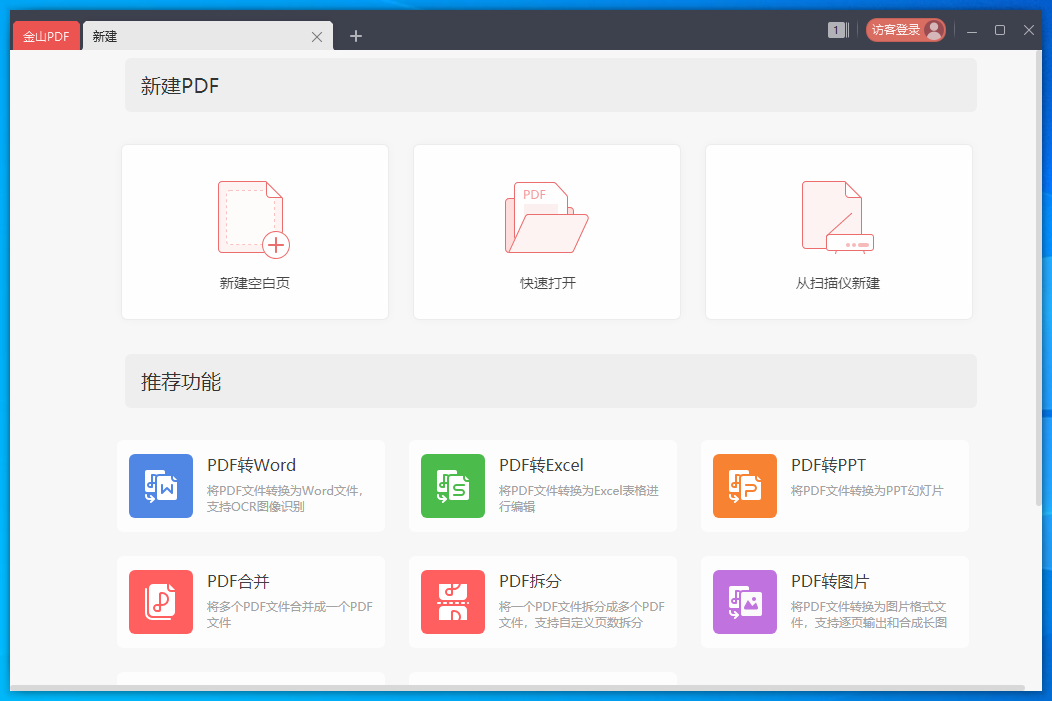
打开金山PDF,点击顶部菜单栏的“页面”选项,选择“合并PDF”功能。在弹出的窗口中点击“添加文件”按钮,将需要合并的多个PDF文件全部选中导入。导入后可通过拖拽调整文件先后顺序,也可点击单个文件进行页面范围筛选。确认顺序无误后,点击“开始合并”按钮,软件会自动将多个文档整合为一个PDF文件。合并完成后可自定义输出路径与文件名,点击保存即可。整个过程无需联网,本地处理速度快,合并后排版与书签均保留完整。
金山PDF和WPS有什么区别
金山PDF是一款专注于PDF格式处理与阅读的独立软件,功能聚焦在PDF转换、编辑、加密、OCR识别等专业操作上,界面简洁,启动迅速,适合只需要处理PDF文档的用户。WPS Office则是一套完整的办公套件,包含文字、表格、演示与PDF模块,PDF功能只是其中一部分,优势在于多格式协同办公与云文档同步。简单来说,如果你日常仅需处理PDF,金山PDF更轻便专业;若还需要编辑Word、Excel、PPT,WPS整体效率更高。两者可同时安装,互不冲突。
金山PDF加密码怎么设置
使用金山PDF打开需要加密的文档,点击菜单栏“保护”选项,选择“文档加密”。在弹出的对话框中,可以设置“打开密码”,即每次打开文件需输入密码;也可设置“权限密码”,限制他人打印、复制、编辑或提取内容。输入密码后点击确认,软件会提示保存为新文件。请务必牢记设置的密码,金山PDF不提供密码找回服务。若需取消密码,再次进入“文档加密”界面,输入原密码后选择“解除”即可。加密后的文档建议备份原始未加密版本,以防遗忘密码造成不便。
 EditPlus文本编辑器5.7.4352.0 代码编辑工具
 MarkdownPad2.5.0.27920 Markdown编辑器
 WRITEit2.3.0023.00 手写输入识别
 Apabi Maker方正书版生成工具5.0.1.1889 电子书制作
 超级网络编辑器2026 网络文本编辑
 排版助手(Gidot Typesetter)3.9.6 公文排版工具
 DOCX转DOC转换器{package_version_name} 文档格式转换
 CHM电子书制作器{package_version_name} 电子书制作
 超级文本编辑器{package_version_name} 轻量代码编辑
 CHM转Word转换器Macrobject CHM-2-Word2026版 专业CHM转Word
 华康少女体{package_version_name} 少女风格中文字体
 日常写作无忧2026官方版 智能写作辅助
 中日韩汉字超大字符集{package_version_name} 汉字字符全集
 WORD转TXT格式转换器{package_version_name} 文档格式转换
 PDF编辑器PDF Editor{package_version_name} 轻量PDF修改工具
 iStylePDFPDF编辑器2026 免费PDF编辑工具
 AbiWordAbiWord文字处理{package_version_name} 轻量文字处理
 ABBYY PDF Transformer+{package_version_name} 智能PDF转换
 PowerGREPJGsoft PowerGREP{package_version_name} 正则搜索工具
 一键排版2026 智能排版工具










 小说写作助手
 日历模板电子版
 pdf编辑器免费版
 支持拼音的输入法软件
 PDF阅读器电脑版
 搜狗五笔输入法最新版
 UltraEdit
 Effie
Effie
 极品五笔输入法2.2最新版
热门评论
最新评论