

 Eclipse
 HBuilder X
 MySQL数据库管理系统
 Python(蟒蛇编程语言)
 Git
Git Visual Studio Code
 CMake
CMake Java SE Development Kit JDK 15x64位官方版
 Microsoft .NET Framework 4.0官方版
 ActivePerl







编辑点评:高效编辑利器,推荐下载
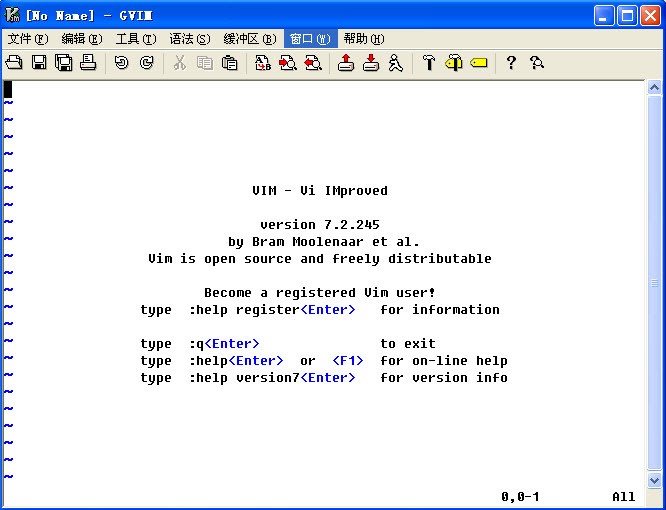
gVim是一款基于Vim内核的Windows平台图形化文本编辑器,凭借其轻量高效的编辑理念与强大的可扩展性,在程序员、运维人员和文字工作者中享有盛誉。它完美继承了Vim经典的模式编辑思想,支持普通、插入、可视、命令行等多种操作模式,配合丰富的快捷键组合,能够让用户的双手始终停留在键盘上,实现高效的文本处理与代码编写。gVim不仅是一个编辑器,更是一个高度可定制的开发环境,通过插件系统可以灵活扩展出代码补全、语法检查、文件管理等诸多功能,满足不同场景下的个性化需求。无论是快速修改配置文件,还是编写复杂的程序代码,gVim都能提供流畅而精准的操作体验。
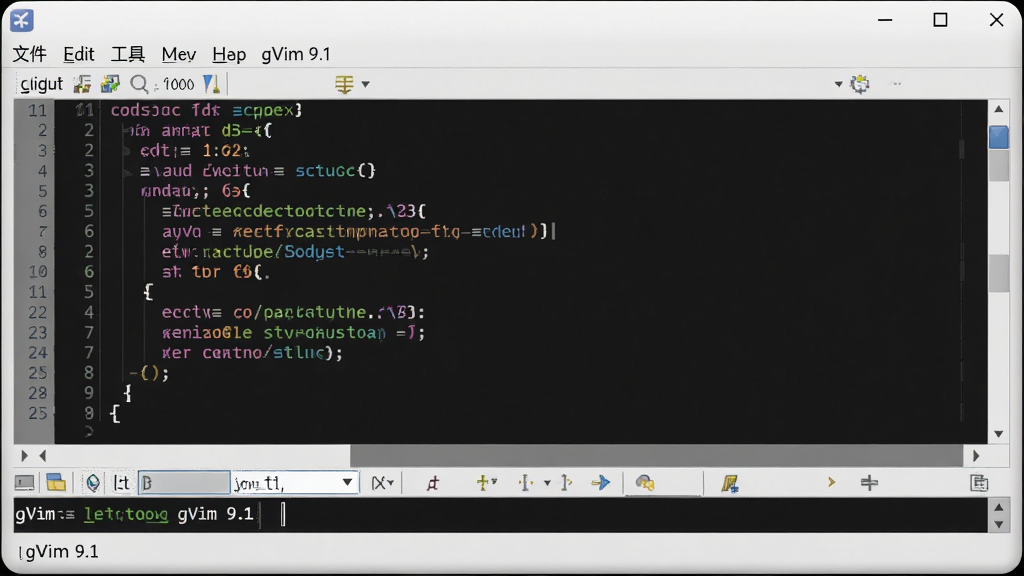
核心特色
多模式高效编辑:
gVim沿袭了Vim独特的模式编辑理念,用户在普通模式下可以通过单键命令快速移动光标、删除、复制、粘贴文本,无需频繁操作鼠标。进入插入模式后即可像常规编辑器一样输入文字,可视模式则便于精确选中文本块进行批量操作。这种模式切换机制大大减少了手指离开键盘的频率,尤其适合需要长时间高强度编辑的用户,能显著提升工作效率。
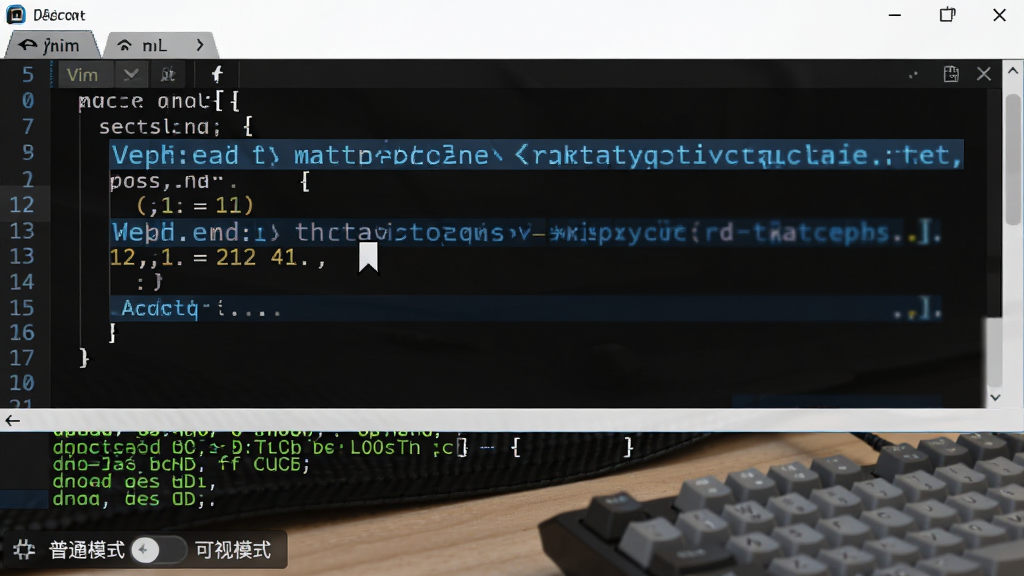
强大的语法高亮与代码支持:
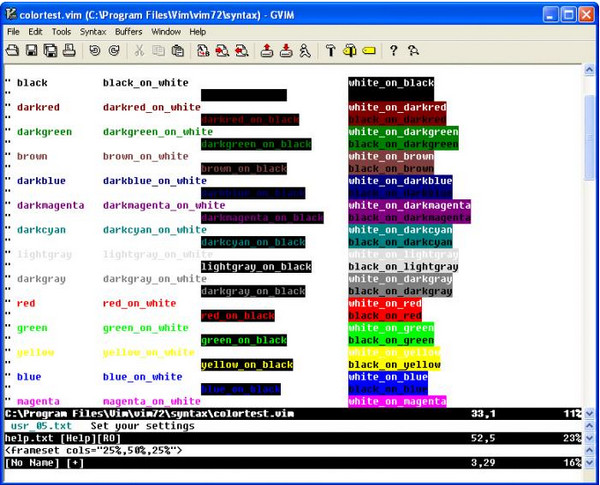
gVim内置了数百种编程语言的语法高亮规则,从主流的C/C++、Java、Python、JavaScript到小众的Verilog、VHDL等硬件描述语言,均能自动识别并高亮显示关键字、字符串、注释等元素。同时,编辑器还提供了代码折叠功能,可以将不相关的代码块暂时隐藏,让开发者更专注于当前逻辑。对于处理大型代码文件或复杂的脚本配置,这些功能能够显著提升代码的可读性,降低出错概率。
灵活的窗口与标签页管理:
gVim支持在一个程序窗口内同时打开多个文件进行水平或垂直分割显示,也可以使用标签页的方式管理多个文档。这种灵活的多窗口布局方式,极大地方便了程序员在头文件与源文件之间切换对比,或者同时编辑多个相关配置文件。每个分割窗口都能独立滚动、独立操作,配合快捷键可以快速在窗口间跳转,让繁琐的多文件编辑任务变得井然有序。
可定制的操作环境与配色方案:
用户可以根据个人偏好对gVim的界面与行为进行深度定制。从编辑器字体、字号、行间距,到背景色、语法高亮配色方案,甚至菜单栏与工具栏的按钮布局,均能通过简单的配置命令或图形化菜单进行调整。gVim还支持自定义快捷键映射,用户可以将常用的复杂操作绑定为简单按键,打造出完全属于自己的高效编辑环境。
丰富的插件生态与扩展能力:
gVim拥有庞大的插件社区,用户通过安装插件可以轻松扩展编辑器的功能。无论是文件树浏览、模糊搜索文件、代码自动补全、版本控制集成(如Git),还是Markdown实时预览、十六进制编辑等特殊需求,都有成熟的插件可供选择。借助内置的插件管理器,安装与更新插件变得异常简单,这使得gVim不仅仅是一个编辑器,更像是一个可以无限生长的开发平台。
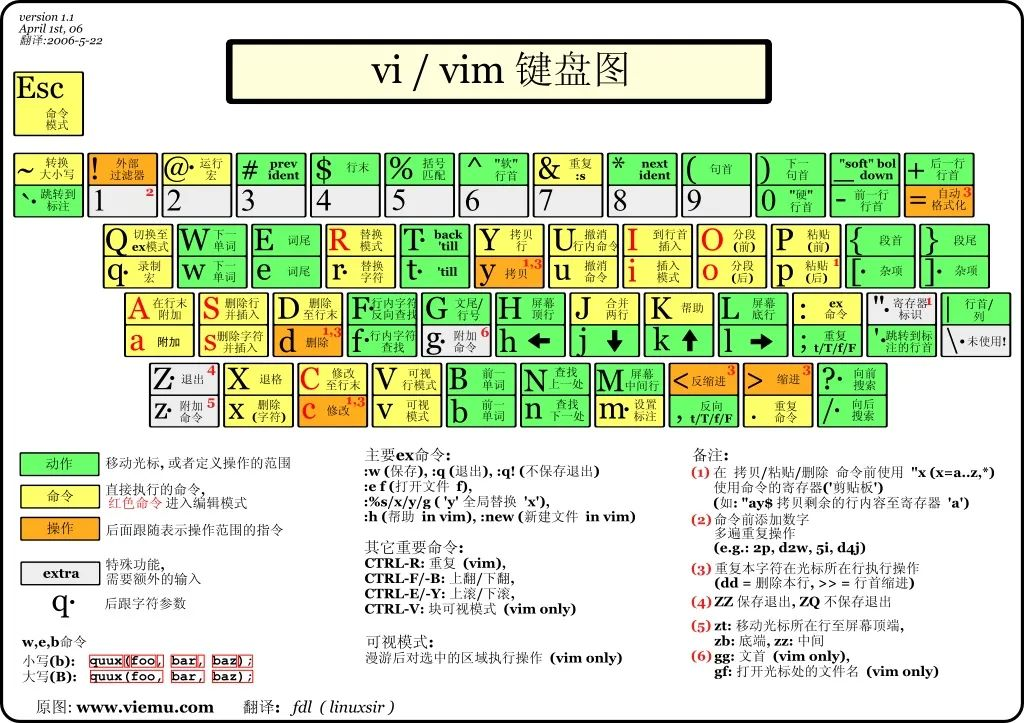
操作说明与快捷键
| 操作类别 | 快捷键/命令 | 功能说明 |
|---|---|---|
| 光标移动 | h j k l | 左/下/上/右移动光标,替代方向键,提升效率 |
| 插入模式 | i / a / o | 在光标前/后/下方新行进入插入模式 |
| 保存退出 | :w / :q / :wq | 保存文件 / 退出编辑器 / 保存并退出 |
| 撤销重做 | u / Ctrl+r | 撤销上一步操作 / 重做被撤销的操作 |
| 复制粘贴 | yy / p | 复制当前行 / 在光标后粘贴已复制内容 |
| 文本删除 | dd / x | 删除当前行 / 删除光标所在字符 |
| 行号显示 | :set number | 在编辑区左侧显示行号,便于代码定位 |
| 查找替换 | /关键词 / :%s/旧/新/g | 向下查找关键词 / 全局替换字符串 |
| 分屏编辑 | :sp / :vsp | 水平分屏 / 垂直分屏打开文件 |
| 撤销修改 | u | 撤销上一步操作,支持多级撤销 |
使用指南与常见问题解决
对于初次接触gVim的新手用户,建议先在普通模式下熟悉光标移动和基本编辑命令,不要急于安装插件。
电脑端用户安装gVim后,请确保将安装目录下的vim.exe加入系统环境变量PATH,这样可以在命令行中直接调用。
移动端(如平板)使用gVim时,建议外接蓝牙键盘,否则触屏操作体验欠佳,且部分快捷键无法使用。
安装过程中,务必勾选“创建桌面快捷方式”和“添加到右键菜单”选项,否则之后使用会很不方便。
如果打开文件时出现中文乱码,可以在安装目录的_vimrc文件中添加“set fileencodings=utf-8,gbk”,以支持多种编码格式。
若在编辑过程中发现方向键变成了ABCD字母,这是正常现象,请勿慌张,按Esc键回到普通模式即可恢复。
使用过程中如果遇到死机或卡顿,可以尝试按Esc键多次,再输入“:wq”强制保存退出。
对于闪退或无法启动的问题,通常是由于缺少VC++运行库,请搜索下载“微软常用运行库合集”安装后重启电脑。
如果gVim打开文件时提示“交换文件已存在”,说明上次编辑未正常保存,按“R”即可恢复未保存内容。
当需要同时编辑多个文件时,使用“:tabnew 文件名”可以新建标签页打开,避免窗口混乱。
如需将列变成行,可以进入可视块模式(Ctrl+v)选中列内容,按y复制,再到目标位置按p粘贴,即可完成转换。
若发现gVim的菜单栏是英文,想切换为中文,请下载对应的中文语言包并放置在安装目录的lang文件夹中。
在Windows系统中,gVim默认不启用鼠标操作,如需启用,请在_vimrc中添加“set mouse=a”一行。
若编辑verilog代码时没有语法高亮,请检查文件扩展名是否为.v,并在_vimrc中启用“syntax on”。
对于需要频繁输入密码的场景,例如使用gVim配合插件进行远程编辑时,请使用SSH密钥认证而非每次都输密码,既安全又高效。
若gVim显示行数不完整,可能是因为文件过大或wrap设置问题,输入“:set nowrap”可解决。
在命令行中使用gVim编辑文件时,可以输入“gvim -f 文件名”避免后台运行。
最后,建议定期备份_vimrc配置文件,以便在重装系统后快速恢复个人编辑环境。

小编推荐同类软件
| 软件名称 | 功能优势 | 推荐指数 |
|---|---|---|
| Notepad++ | 轻量级代码编辑器,支持多语言 | ★★★★★ |
| Sublime Text | 界面美观,插件丰富,响应迅速 | ★★★★☆ |
| Visual Studio Code | 微软出品,功能强大,社区活跃 | ★★★★★ |
| UltraEdit | 老牌编辑器,支持大文件与十六进制 | ★★★★☆ |
| EditPlus | 小巧实用,支持HTML/CSS/JS编辑 | ★★★★☆ |
| Vim | 终端下的gVim,轻量高效 | ★★★★★ |
用户问答专区
gVim 如何显示行数?
打开gVim,在命令行模式(按Esc后输入冒号)下输入“:set number”并回车,编辑区左侧便会显示行号。若希望每次启动都自动显示,可以编辑gVim安装目录下的_vimrc文件,在其中添加“set number”并保存。对于临时查看,也可以使用“:set nu”简写命令。若要取消行号,输入“:set nonumber”即可。
gVim 怎么选中某一列修改?
gVim支持列块编辑,将光标移至需要选中的起始位置,按下Ctrl+v进入可视块模式,然后使用方向键或h/j/k/l键移动光标,即可选中一个矩形区域内的文本。选中后,可以按I(大写i)在选区前统一插入内容,按c进行批量修改,按d删除选中的列块。此功能在批量添加注释或对齐代码时非常实用。
gVim 替换字符串命令是什么?
gVim中替换字符串的命令格式为“:[范围]s/旧字符串/新字符串/[选项]”。例如,要替换当前行第一个旧字符串,输入“:s/旧/新”;替换当前行所有匹配项,输入“:s/旧/新/g”;替换整个文件所有匹配项,输入“:%s/旧/新/g”。若希望每次替换前都询问,可添加“c”选项,如“:%s/旧/新/gc”。
 RPAStudio1.0.0 自动化流程设计工具
 RPABOT1.0.0 自动化流程工具
 Bloodshed Dev-Cpp5.11 轻量级C++开发工具
 AnkhSVN{package_version_name} 版本控制集成工具
 Notepad++8绿色中文版免安装版
 核桃幼儿编程软件最新版1.3.3免费版
 宝塔Windows面板破解版7.1.0免费版
 Web Editor插件(网页样式在线编辑器)1.0.0免费版
 Minecraft我的世界教育版官方下载1.14.50.0免费版
 GitHubDesktopv2.9.2.0 中文版
 字节跳动开发者工具下载(附教程)3.0.6最新版
 网站开发组件库(Element UI)官方版2.14.1绿色免费版
 精易模块下载8.5.0绿色免费版
 Microsoft.NET Runtime(微软.NET运行时)5.0最新离线版
 RunJS(JavaScript代码编辑器)免费版1.12.0中文绿色版
 大小: 17.3M
 大小: 1.5M





热门评论
最新评论