

 驾考宝典
驾考宝典 腾讯文档
腾讯文档 BOSS直聘
 腾讯手游助手
 稻壳阅读器
稻壳阅读器 KingDraw(化学结构式编辑器)
 ReNamer(文件批量更名工具)
 WizFile(文件搜索工具)
 XMind 思维导图XMind
 福昕PDF转Word



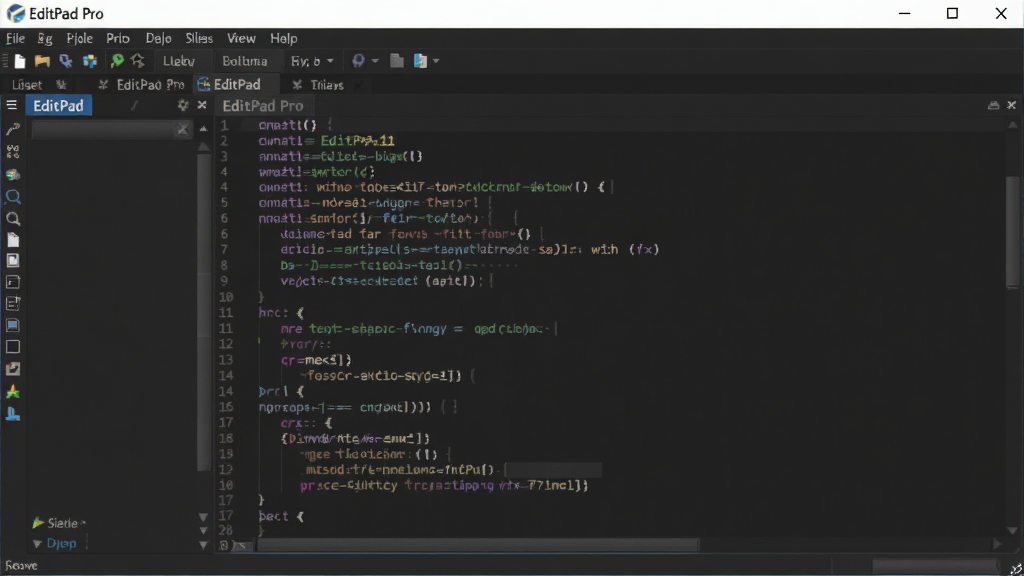
编辑点评:专业文本编辑器,支持多标签与语法高亮
EditPad Pro 是一款面向程序员、文字工作者以及需要频繁处理文本文件的用户所设计的专业级文本编辑器。它由 Just Great Software 精心打造,在保留轻量级编辑器快速启动优势的同时,融入了大量面向高效办公与代码编写的实用功能。无论你是要修改配置文件、撰写长篇文章,还是进行多文件批量查找替换,EditPad Pro 都能提供流畅且稳定的操作体验。该版本在 Windows 平台上的兼容性表现成熟,界面布局直观,用户无需复杂配置即可快速上手。对于追求效率、注重文本处理精准度的用户来说,这是一款值得长期留在电脑里的实用工具。
核心特色
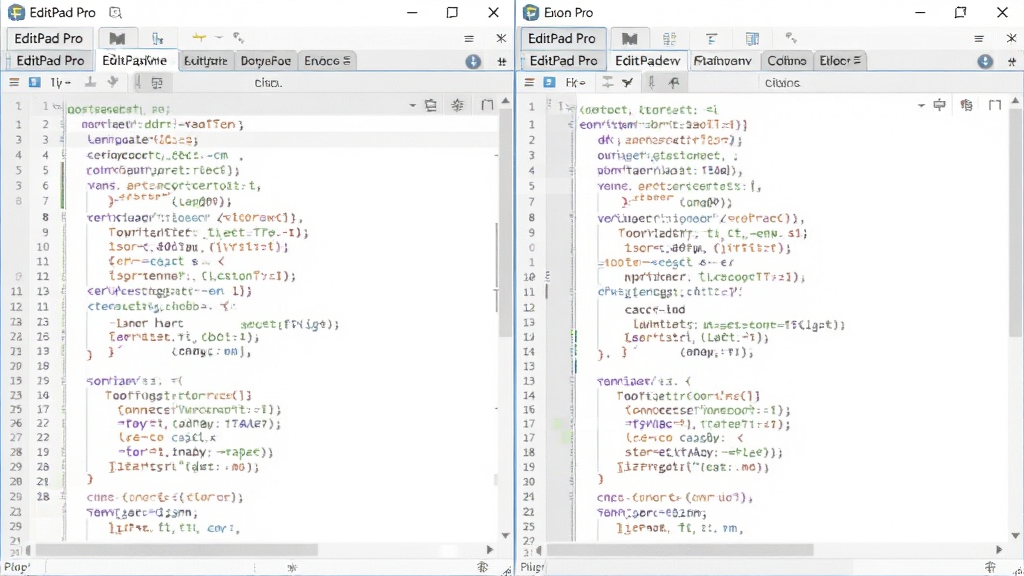
多标签与分屏编辑:
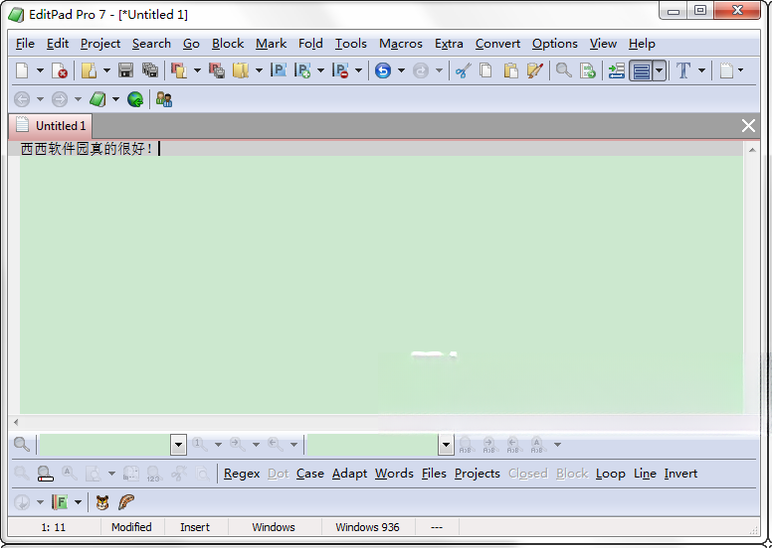
EditPad Pro 支持同时打开多个文本文件,并以标签页形式进行管理,用户可以轻松在不同文档之间切换。更实用的是,它允许将编辑区域水平或垂直拆分,方便对照查看和编辑同一文件的不同部分,或者对比两个不同文件的内容,极大提升了校对与代码比对的效率。
强大的查找与替换:
软件内置的搜索功能非常强大,不仅支持普通文本查找,还支持正则表达式、多行匹配以及跨文件搜索。用户可以在整个项目文件夹中快速定位关键词,并执行批量替换操作。对于需要处理大量日志文件或代码库的用户而言,这一功能可以节省大量手动排查的时间。
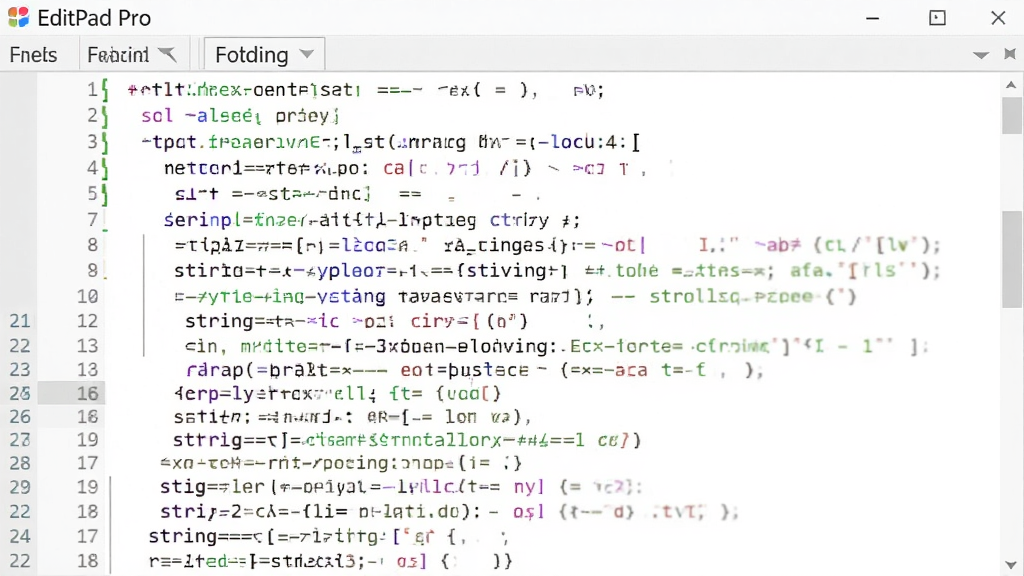
语法高亮与代码折叠:
EditPad Pro 能够自动识别多种编程语言和标记语言,并根据语法规则对关键词、注释、字符串等进行高亮显示。同时支持代码折叠功能,用户可以将函数块或段落收起,让编辑界面更加清爽,专注于当前正在处理的部分。
文件比较与版本回溯:
该版本内置了文件比较工具,可以快速对比两个文件的差异,并以颜色标注不同之处。此外,软件还支持自动保存和版本回溯功能,即使误操作关闭了文档,也能在重新打开时恢复之前的内容,有效防止数据丢失。
用法与操作说明
| 操作项目 | 功能说明 | 使用建议 |
|---|---|---|
| 新建与打开文件 | 支持通过菜单、快捷键或拖拽方式打开文本文件,可同时打开多个文件。 | 建议使用 Ctrl+O 快速打开,拖拽文件到窗口可批量添加。 |
| 查找与替换 | 支持普通查找、正则表达式查找以及跨文件搜索替换。 | 进行批量替换前,先预览结果,避免误改。 |
| 编码转换 | 可在 ANSI、UTF-8、Unicode 等编码之间转换文本。 | 处理跨平台文件时,注意确认编码格式,防止乱码。 |
| 语法高亮设置 | 根据文件扩展名自动匹配语言规则,也可手动指定。 | 若高亮不准确,可在菜单中手动选择对应语言。 |
| 文件比较 | 对比两个文件的差异,高亮显示不同之处。 | 适合校对代码修改前后或文档版本差异。 |
| 宏录制与回放 | 可录制一系列操作并重复执行。 | 适合处理重复性文本编辑任务。 |
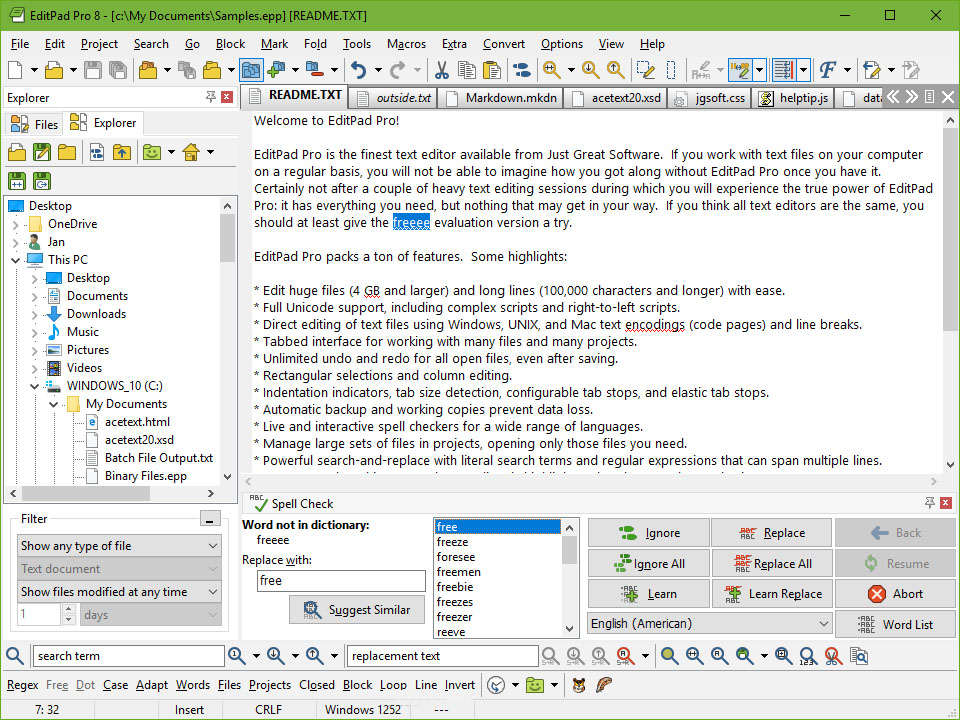
使用指南与常见问题解决
对于初次接触 EditPad Pro 的用户,建议先从基础操作入手,熟悉标签页管理和查找替换功能,再逐步尝试正则表达式和宏录制等进阶功能。在电脑端安装时,请从正规下载渠道获取安装包,安装过程中注意取消捆绑选项。安装前建议关闭其他正在运行的编辑器,避免文件关联冲突。
如果安装后无法正常启动,可尝试右键以管理员身份运行,或检查系统是否缺少 .NET Framework 运行库。若遇到闪退问题,请先确认系统版本是否满足软件要求,并尝试重新安装。
对于移动端用户,EditPad Pro 主要面向 Windows 平台,安卓和 iOS 用户可寻找同类替代应用。
在存储路径选择上,建议将软件安装在非系统盘,避免因权限问题导致配置无法保存。
如果编辑大文件时出现卡顿,可以尝试关闭语法高亮或代码折叠功能,以降低资源占用。
当软件提示缺少组件时,可在站内搜索“EditPad Pro 运行库”获取相关依赖。
使用查找替换功能时,务必先备份原文件,避免批量替换造成不可逆的数据丢失。
若遇到中文乱码,请检查文件编码设置,尝试切换为 UTF-8 或 GBK 编码重新加载。
软件支持自定义快捷键,用户可根据习惯在设置中进行调整。
定期清理软件缓存和临时文件,有助于保持运行流畅。建议每隔一段时间检查更新,以获取更稳定的使用体验。
精选同类应用
| 软件名称 | 功能优势 | 评分 |
|---|---|---|
| Notepad++ | 轻量开源,插件丰富 | ★★★★★ |
| Sublime Text | 启动迅速,界面简洁 | ★★★★☆ |
| UltraEdit | 十六进制编辑,功能全面 | ★★★★☆ |
| Atom | 社区活跃,可高度定制 | ★★★★☆ |
| Visual Studio Code | 生态强大,调试方便 | ★★★★★ |
| EmEditor | 大文件处理,响应快速 | ★★★★☆ |
EditPad Pro 汉化版怎么使用?
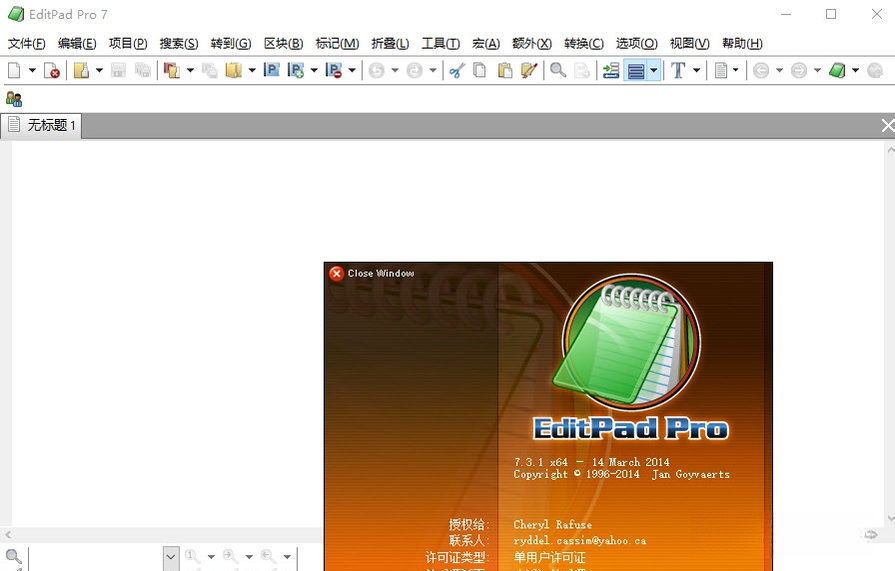
EditPad Pro 官方原版为英文界面,部分用户会选择安装汉化补丁。使用汉化版时,建议先安装原版软件,再将汉化文件复制到安装目录替换对应文件。注意汉化补丁可能因版本不匹配导致界面显示异常,建议在操作前备份原文件。
EditPad Pro 汉化补丁安全吗?
从正规下载站获取的汉化补丁通常是安全的,但需警惕捆绑恶意软件的非官方版本。建议在下载后使用杀毒软件扫描,并尽量选择信誉良好的来源。如果对安全性要求较高,也可以直接使用英文原版,通过熟悉菜单布局来适应。
EditPad Pro 如何设置中文编码?
在软件中打开文件后,若出现中文乱码,可通过菜单栏的“编码”选项切换为 UTF-8 或 GBK。如需默认使用中文编码,可在设置中调整默认编码格式,保存后新建文件即会按该编码处理。
 iStylePDF1.0.3.1097 PDF阅读编辑工具
 橙瓜码字2.0.1.0 码字创作工具
 瀚文大典9.0.45.0 汉字查询工具
 云橙PDF编辑器7.4.4 全能PDF处理
 迅捷OCR文字识别软件8.8.8.36 文字识别
 风云PDF转换器6.0.0.1 高效PDF转换
 Typora1.12.4 Markdown编辑器
 霄鹞PDF转换大师3.0.0.20 极速PDF转换
 Code2Html1.0.0.1 代码转HTML工具
 乐笔记1.7.3.1 电脑笔记软件
 金山PDF12.6.0.17183 全能PDF处理
 Typora1.12.4 Markdown编辑器
 MarkdownPad2.5.0.27920 Markdown编辑器
 WRITEit2.3.0023.00 手写输入识别
 Apabi Maker方正书版生成工具5.0.1.1889 电子书制作
 超级网络编辑器2026 网络文本编辑
 排版助手(Gidot Typesetter)3.9.6 公文排版工具
 DOCX转DOC转换器{package_version_name} 文档格式转换
 CHM电子书制作器{package_version_name} 电子书制作
 大小: 3.2M













 小说写作助手
 日历模板电子版
 pdf编辑器免费版
 支持拼音的输入法软件
 PDF阅读器电脑版
 搜狗五笔输入法最新版
 UltraEdit
 Effie
Effie
 极品五笔输入法2.2最新版
热门评论
最新评论