

 XMind 思维导图XMind
 福昕PDF转Word
 Notion笔记软件
 Typora
 PeaZip压缩软件PeaZip
 101教育PPT
 微软数字笔记Microsoft Office OneNote
 FastCopy文件快速复制工具
 Beyond Compare
 印象笔记Evernote






编辑点评:轻巧极速的PDF阅读利器,无广告清爽看文档。
在数字化办公与学习的浪潮中,PDF格式凭借其跨平台、版式稳定的特性,早已成为文档传输与保存的首选。然而,市面上不少PDF阅读工具要么体积臃肿、启动缓慢,要么功能繁杂、广告弹窗不断,让只想安安静静看份文档的用户头疼不已。光速PDF阅读器正是瞄准这一痛点而生的一款轻量级国产软件,它以“光速”为名,主打秒开文档、极速渲染与清爽无扰的阅读体验。无论是学生党翻阅电子教材、职场人审阅合同标书,还是普通用户查看说明书与扫描件,这款软件都能在Windows电脑上提供流畅顺滑的阅读感受。它体量小巧,安装迅速,界面设计简洁直观,没有花哨的冗余功能,把核心精力全部放在提升PDF打开速度与显示清晰度上,让每一次翻页都干脆利落,真正做到即点即看、用完即走。
核心特色
闪电启动与极速渲染:
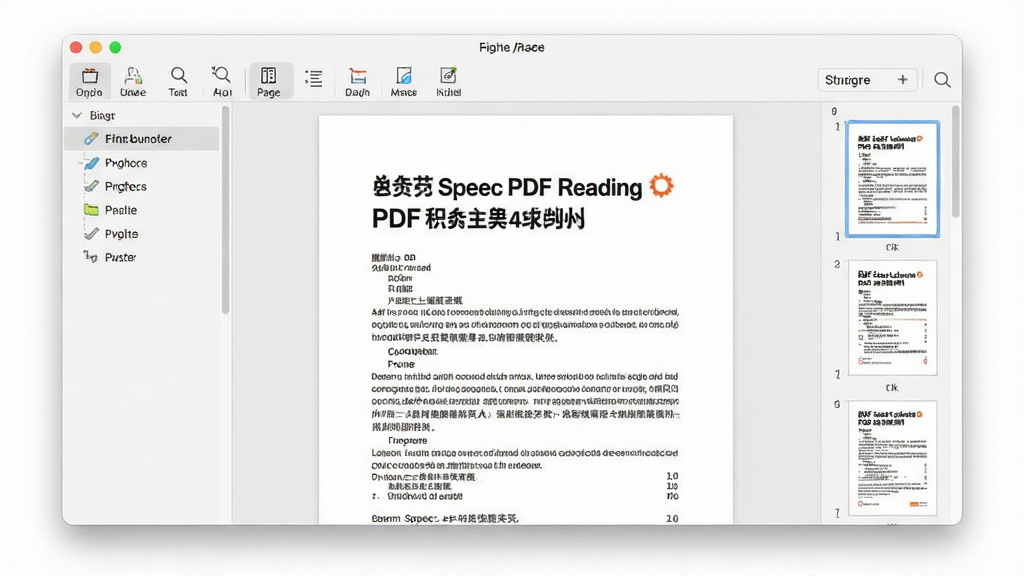
光速PDF阅读器对程序内核进行了深度优化,大幅削减了不必要的加载项。实测在普通办公电脑上,双击图标到完整显示文档首页通常只需不到两秒,即便是上百兆的大型PDF文件,也能做到快速加载不卡顿。翻页响应灵敏,缩放拖拽跟手,告别等待进度条的焦虑。
清爽界面与无广告干扰:
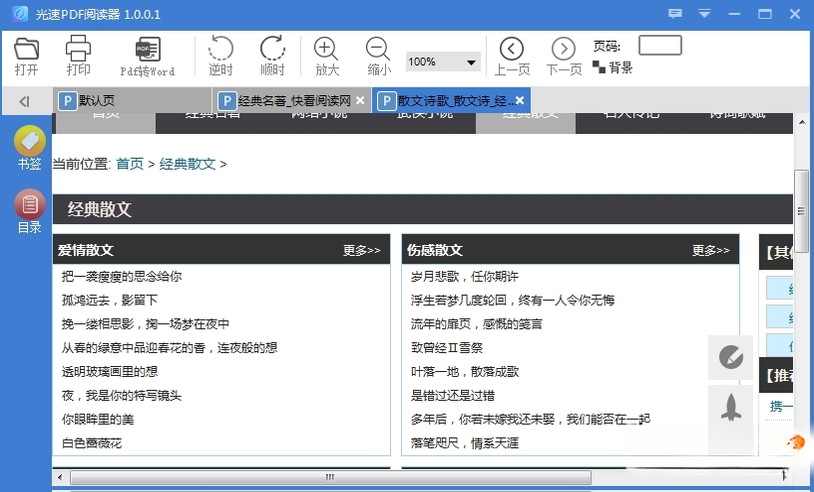
软件安装包体积控制得相当克制,安装过程没有捆绑任何第三方软件。主界面去除了所有广告位和推广入口,只保留打开文件、页面缩放、旋转、单双页切换等核心按钮。顶部菜单栏布局合理,新手无需学习成本即可上手操作,还给用户一个纯粹的阅读空间。

多标签与书签管理:
光速PDF阅读器支持同时打开多个PDF文档,并以标签页形式排列在顶部,方便用户在不同资料之间快速切换对照。同时内置书签功能,看到重要章节可一键添加标记,下次打开时直接从书签跳转,省去反复翻找的麻烦,尤其适合阅读长篇报告或技术手册。
文本查找与复制提取:
内置高效的全文搜索工具,输入关键词即可高亮定位所有匹配结果,并支持逐个跳转。对于需要引用内容的用户,软件允许直接选中文本进行复制,也可将当前页面导出为图片,满足资料整理与分享的基本需求。

用法|亮点|操作说明|系统说明
| 功能模块 | 操作方式 | 核心亮点 | 系统适配说明 |
|---|---|---|---|
| 文档打开 | 点击工具栏“打开”按钮,或直接将PDF文件拖拽至软件窗口 | 支持拖拽打开,支持双击文件默认关联启动,打开速度快 | 完美兼容Windows 7/8/10/11各版本系统 |
| 页面浏览 | 鼠标滚轮上下滚动,或使用工具栏翻页按钮、键盘方向键 | 支持单页、双页、连续滚动多种视图模式,缩放平滑 | 适配高分辨率屏幕,显示清晰不模糊 |
| 文本搜索 | 按下Ctrl+F或点击搜索图标,输入关键词回车 | 高亮显示所有匹配项,支持大小写敏感与全词匹配 | 搜索响应迅速,大文档下依然流畅 |
| 书签管理 | 在目标页面点击书签图标即可添加,侧边栏可查看和跳转 | 书签永久保存,重新打开文档自动恢复标记 | 书签数据存储于本地,不依赖网络 |
| 页面导出 | 菜单栏选择“导出为图片”,可导出当前页或指定页码范围 | 支持PNG与JPG格式,导出图片清晰度高 | 导出路径可自定义,方便归档管理 |
上手须知
初次接触光速PDF阅读器的朋友,建议从官网或正规下载站获取安装包,避免第三方渠道捆绑恶意程序。安装时留意安装向导的每一步,若发现默认勾选了附加软件或修改主页选项,请务必手动取消勾选,保持系统环境干净。
软件安装完成后,首次启动可能会询问是否将PDF文件默认用本程序打开,建议根据自身习惯选择,若日常以其他编辑器为主,可暂不设为默认。
移动端用户需注意,光速PDF阅读器主要面向Windows平台,安卓手机用户如需阅读PDF,建议在应用商店搜索“光速PDF阅读器 安卓版”或选择其他适配移动端的阅读工具。
电脑端使用时,若文档存放在U盘或移动硬盘,建议先将文件复制到本地磁盘再打开,可有效避免因外设接触不良导致的读取卡顿。
切勿在软件运行过程中直接拔除U盘或强制关闭电源,否则可能造成文档缓存损坏或软件配置文件丢失。
如果遇到打开某些特殊编码的PDF时显示乱码或空白,可尝试在设置中切换渲染引擎模式,或检查系统是否缺少字体库,必要时通过站内搜索“PDF字体缺失修复”查找补丁组件。
软件运行中若出现闪退、黑屏或卡死,先尝试关闭其他占用内存较大的程序,再重启软件;问题依旧时,可卸载后重新安装最新版本。
严禁使用第三方优化工具强行清理软件缓存目录,以免误删书签与配置文件。
对于需要长期保存阅读进度的用户,建议定期备份软件配置文件夹,或使用导出书签功能留存重要标记。
日常使用中保持软件更新,新版本通常会修复已知兼容性问题并提升打开速度。
若在移动端使用类似应用,注意在系统设置中授予存储读取权限,否则无法扫描到本地PDF文件。

精选同类应用
| 软件名称 | 功能优势 | 评分 |
|---|---|---|
| 福昕PDF阅读器 | 功能全面,支持注释与表单填写 | ★★★★★ |
| Adobe Acrobat Reader | 行业标准,兼容性极强 | ★★★★☆ |
| 讯读PDF | 轻巧快速,界面清爽 | ★★★★☆ |
| 极光PDF阅读器 | 转换功能丰富,支持批量处理 | ★★★★☆ |
| SumatraPDF | 开源免费,启动速度极快 | ★★★★★ |
| PDF元素 | 编辑与转换一体,操作直观 | ★★★★☆ |
光速PDF阅读器能卸载吗?怎么彻底删除?
光速PDF阅读器是一款正常的Windows应用软件,完全可以通过系统自带的“控制面板”或“设置-应用”进行卸载。具体操作路径为:打开电脑设置,进入“应用”列表,找到光速PDF阅读器,点击“卸载”并按照提示确认即可。卸载后,软件主体程序会被移除,但部分用户配置和书签数据可能仍保留在系统用户目录下。如果希望彻底清理,可以手动进入C盘用户文件夹下的AppData相关目录,删除残留的配置文件夹。对于不熟悉手动清理的用户,也可以借助专业的卸载工具进行深度扫描。需要提醒的是,卸载前请确认没有其他程序正在调用该PDF阅读器,否则可能导致卸载不完整。
光速PDF阅读器安全吗?会不会捆绑病毒?
从正规渠道下载的光速PDF阅读器安装包是安全的,软件本身不包含病毒或木马程序。该软件在各大正规下载站均有上架,安装过程无强制捆绑行为,用户可自主选择是否创建桌面快捷方式。但需要警惕的是,网络上存在一些假冒或二次打包的安装包,可能被不法分子植入恶意代码。因此强烈建议用户只从官方渠道或信誉良好的下载平台获取安装程序,下载后先用安全软件扫描再运行。安装时仔细查看每一步选项,取消任何不明勾选。只要养成规范的下载与安装习惯,光速PDF阅读器完全可以放心使用。
光速PDF阅读器和极光PDF阅读器有什么区别?
光速PDF阅读器与极光PDF阅读器虽然名称相近,但属于不同团队开发的产品。光速PDF阅读器更侧重于纯粹的阅读体验,主打轻量、快速、无广告,功能上聚焦于打开文档、翻页浏览、书签标记和文本搜索,适合只需要安静看文档的用户。极光PDF阅读器则在阅读基础上集成了更多PDF转换与编辑功能,比如PDF转Word、图片提取、页面合并拆分等,体积相对更大,功能更综合。用户可以根据自身需求选择:如果只是日常阅读和查阅资料,光速PDF阅读器足够轻便;如果经常需要处理PDF格式转换或内容编辑,极光PDF阅读器可能更合适。

 Icecream Ebook Reader(冰淇淋电子书阅读器)5.24 电子书阅读管理
 转转大师阅读器2.0.0.0 电子书阅读工具
 Easy全文朗读2026版 智能语音朗读工具
 中国五千年诗词文库2026官方版 诗词大全
 TxtReadertxt阅读器{package_version_name} 纯净小说阅读工具
 91看书{package_version_name} 手机阅读器
 PDF-XChange ViewerPDF阅读编辑器{package_version_name} 轻量PDF阅读编辑
 百度阅读器 精简版{package_version_name} 纯净阅读
 优阅读书{package_version_name} 电子阅读工具
 eREAD阅读器{package_version_name} 电子书阅读
 iRead微阅2026官方版 电子书阅读
 嘟嘟PDF阅读器{package_version_name} 轻量阅读
 MaxReader{package_version_name} 全能阅读器
 Send to Kindle for PC{package_version_name} 电子书推送工具
 老牛下书{package_version_name} 电子书下载工具
 看天下阅读器2026 电子杂志阅读
 SlimPDF Reader2026 极速PDF阅读器
 妙网电子书制作大师3.2.1 全能电子书制作工具
 大小: 17.3M













 小说写作助手
 日历模板电子版
 pdf编辑器免费版
 支持拼音的输入法软件
 PDF阅读器电脑版
 妙网电子书制作大师
热门评论
最新评论