

 PDF24 CreatorPDF24工具箱
 永中集成Office
 EndNote文献管理软件
 蓝叠BlueStacks
 苹果iTunes官方正版
 WinMerge文件比较工具
 免费PDF阅读器
 OpenOffice
 EssentialPIM(个人信息管理软件)
 PDF-XChange ViewerPDF阅读编辑器



编辑点评:小巧极速的PDF阅读利器,办公学习好帮手。
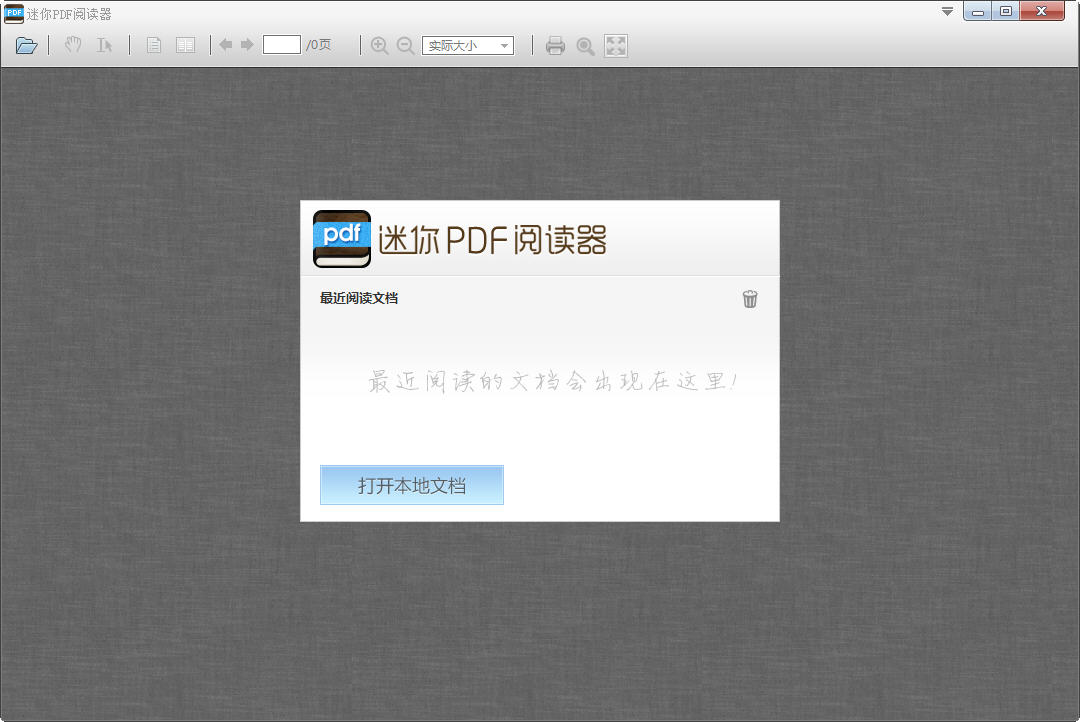
迷你PDF阅读器是一款专为追求轻快体验的用户打造的PDF文档查看工具。它摒弃了传统大型阅读器臃肿复杂的附加功能,回归阅读本质,以极小的体积占用和极快的启动速度为核心卖点。无论你是需要在办公电脑上快速审阅合同文档,还是在老旧笔记本上翻阅学习资料,迷你PDF阅读器都能在瞬间响应,无需漫长等待。其官方定位即为一款绿色、纯净、专注的桌面阅读利器,安装包体积极小,几乎不占用系统资源,却能完美呈现PDF文件的原貌。对于经常需要与PDF打交道的办公族、学生党以及追求极致效率的用户来说,这款软件提供了一个“即点即看”的清爽解决方案。
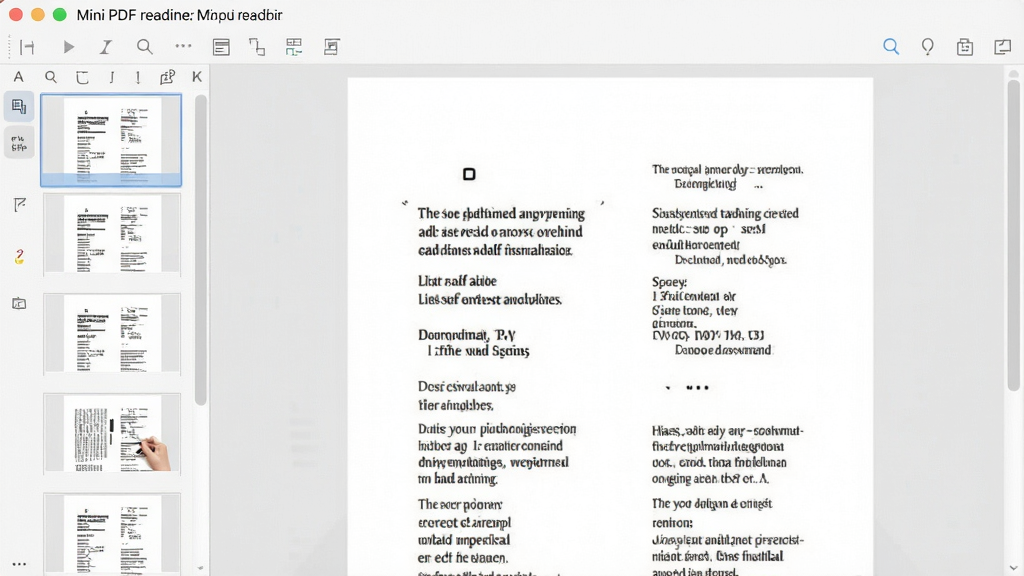
核心特色
极速启动与轻量内核:
迷你PDF阅读器最令人称道的便是其闪电般的启动速度。得益于经过深度优化的程序内核,它能够在双击图标后的零点几秒内完成加载,并迅速打开目标文档。软件安装包体积控制在极小的范围内,安装后占用的磁盘空间也微乎其微,不会给你的系统盘带来任何负担。即便是在配置较低的老旧电脑上运行,它依然能保持流畅的翻页与缩放操作,彻底告别卡顿与假死现象。
纯净无广告的阅读环境:
在如今充斥着弹窗广告与资讯推送的软件生态中,迷你PDF阅读器坚守了纯粹的工具本分。软件界面极其清爽,没有任何横幅广告、弹窗干扰或强制捆绑的插件。打开软件,你看到的只有文档本身和必要的功能按钮,让你能够全身心沉浸在阅读与工作中,有效避免注意力被分散,提升办公与学习的专注度。
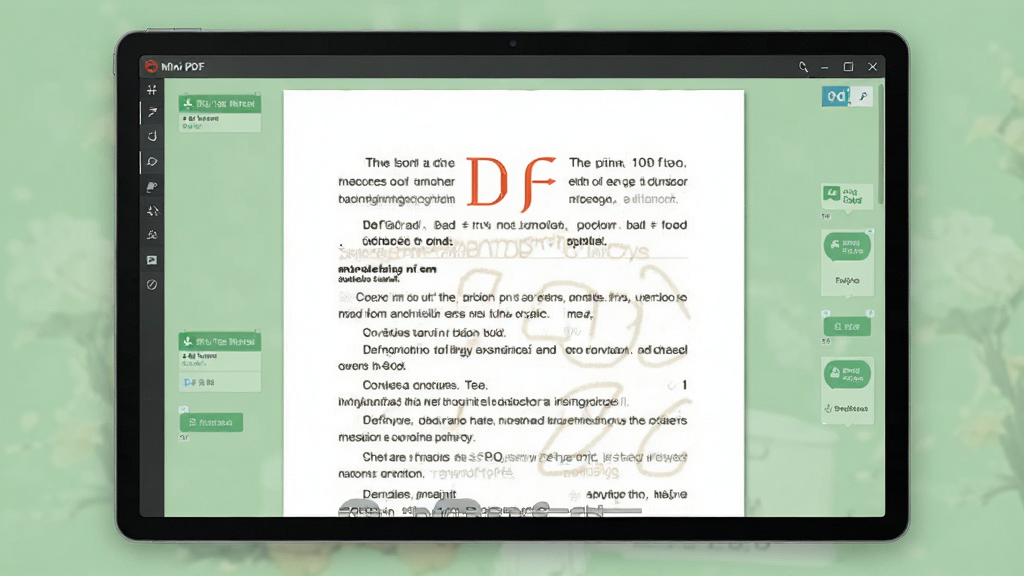
全面的格式兼容与清晰渲染:
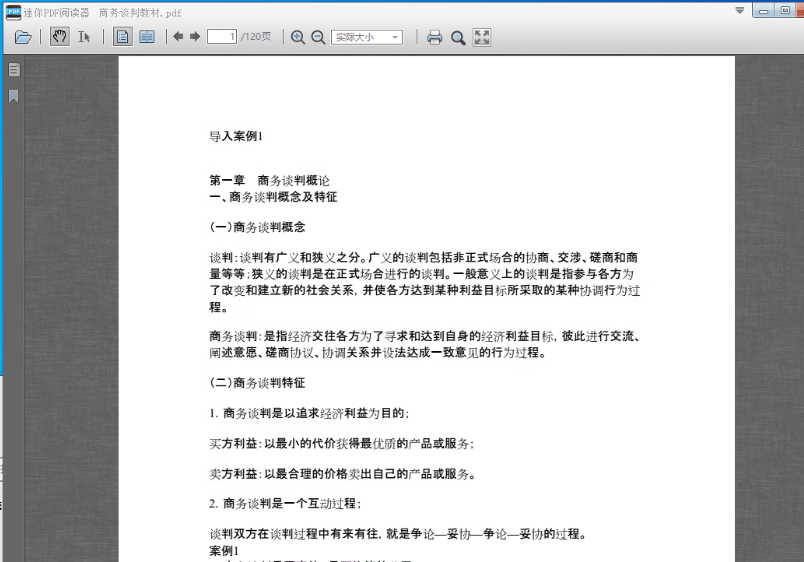
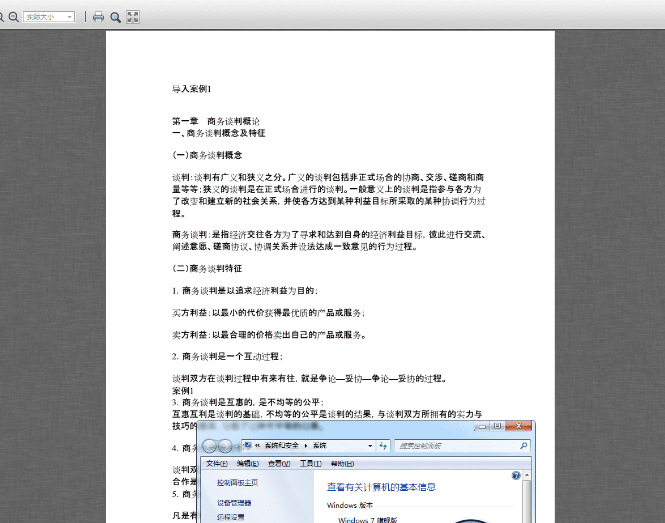
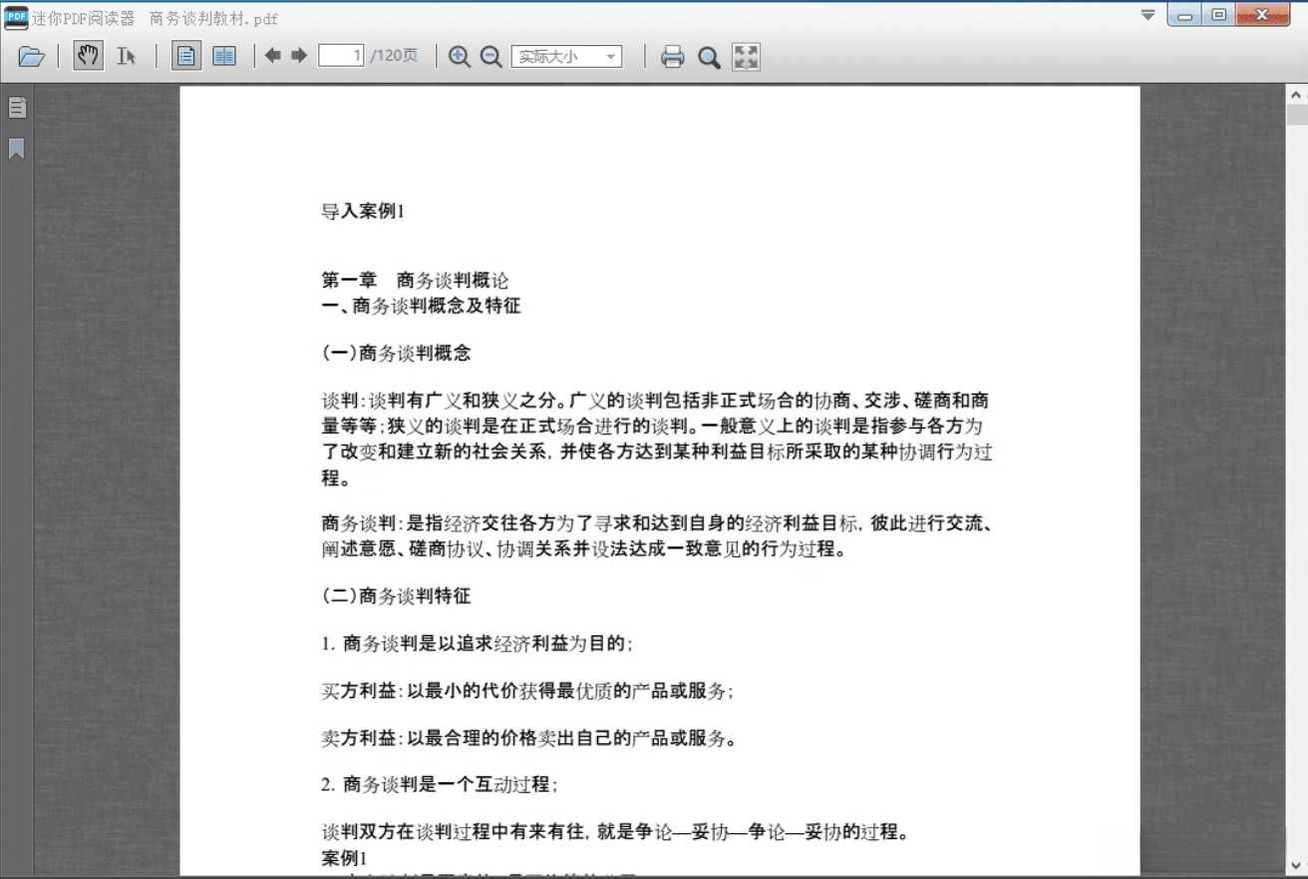
虽然体积小巧,但迷你PDF阅读器在功能上并未妥协。它能够准确解析并渲染符合标准的PDF文件,无论是图文混排的复杂报表,还是扫描版的图片型PDF,都能清晰呈现。软件支持文本的选择与复制,方便用户摘录关键信息。同时,它提供了多种缩放模式,如适合宽度、适合页面以及自定义缩放比例,确保在不同尺寸的显示器上都能获得最佳的观看效果。
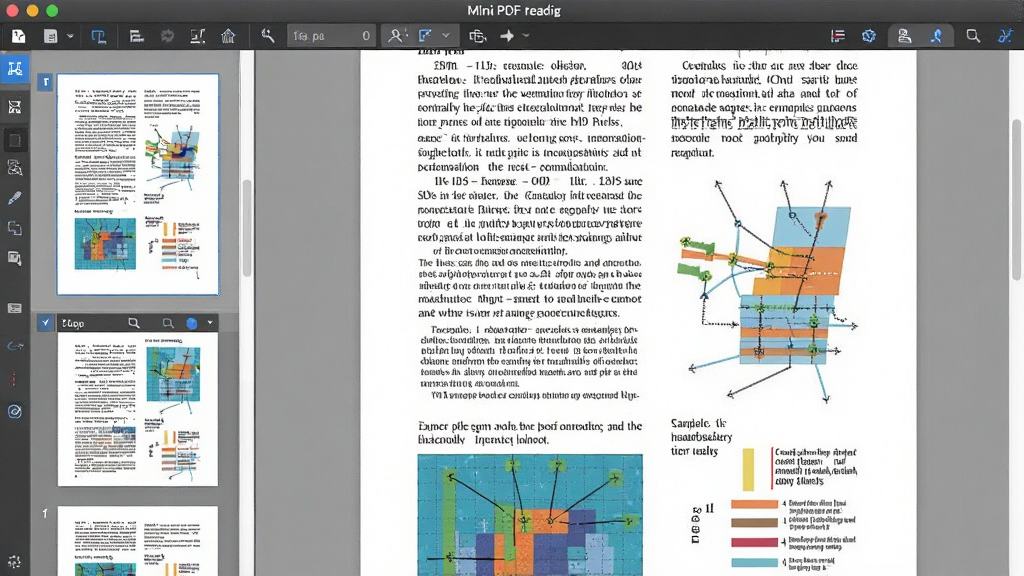
便捷的导航与书签管理:
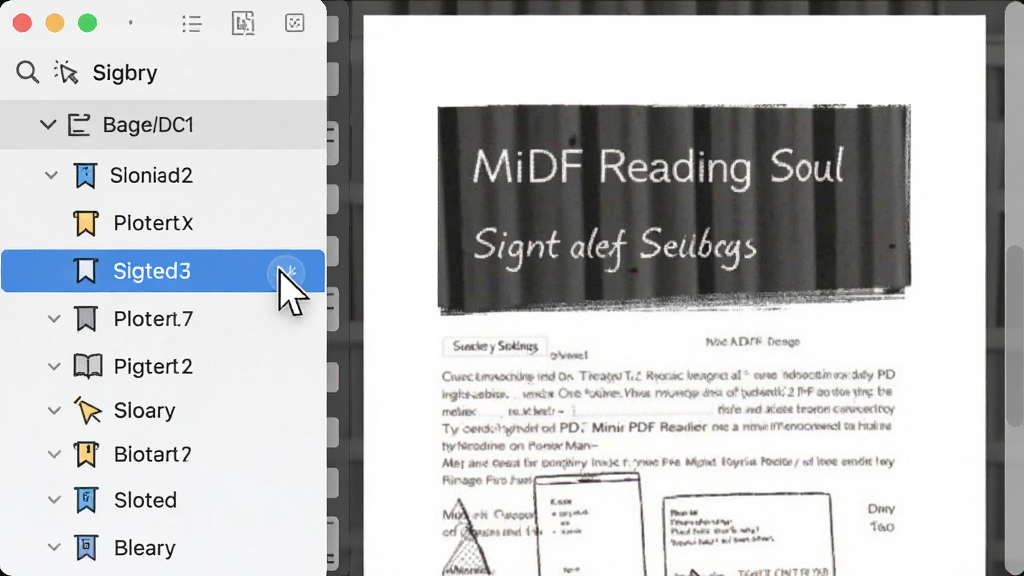
面对动辄几十上百页的PDF文档,迷你PDF阅读器提供了高效的导航工具。左侧的侧边栏可以显示文档的目录书签(如果原文档包含)或页面缩略图,让你能够快速跳转到感兴趣的章节。此外,你还可以手动添加和管理自己的书签,记录重要的页面位置,下次打开时一键直达,极大提升了查阅长篇文档的效率。
用法|亮点|操作说明|系统说明
| 功能模块 | 操作说明 | 亮点与系统适配 |
| 文档打开 | 支持双击文件、拖拽至窗口、菜单栏“打开”三种方式。 | 关联PDF格式后,双击文件秒开,兼容WinXP至Win11全平台。 |
| 页面浏览 | 鼠标滚轮上下滚动,或使用键盘PageUp/PageDown键翻页。 | 连续滚动模式与单页模式可切换,浏览长文档更顺滑。 |
| 缩放控制 | 按住Ctrl键滚动滚轮,或点击工具栏的+/-按钮。 | 支持“适合宽度”一键适配屏幕,避免左右拖动。 |
| 文本选取 | 鼠标左键按住拖选文本,右键可复制或全选。 | 对于扫描版PDF,支持OCR文字识别扩展(需另装组件)。 |
| 书签导航 | 点击左侧书签图标展开目录,点击“+”添加新书签。 | 书签信息保存在独立配置文件中,不修改原PDF文件。 |
实用小贴士
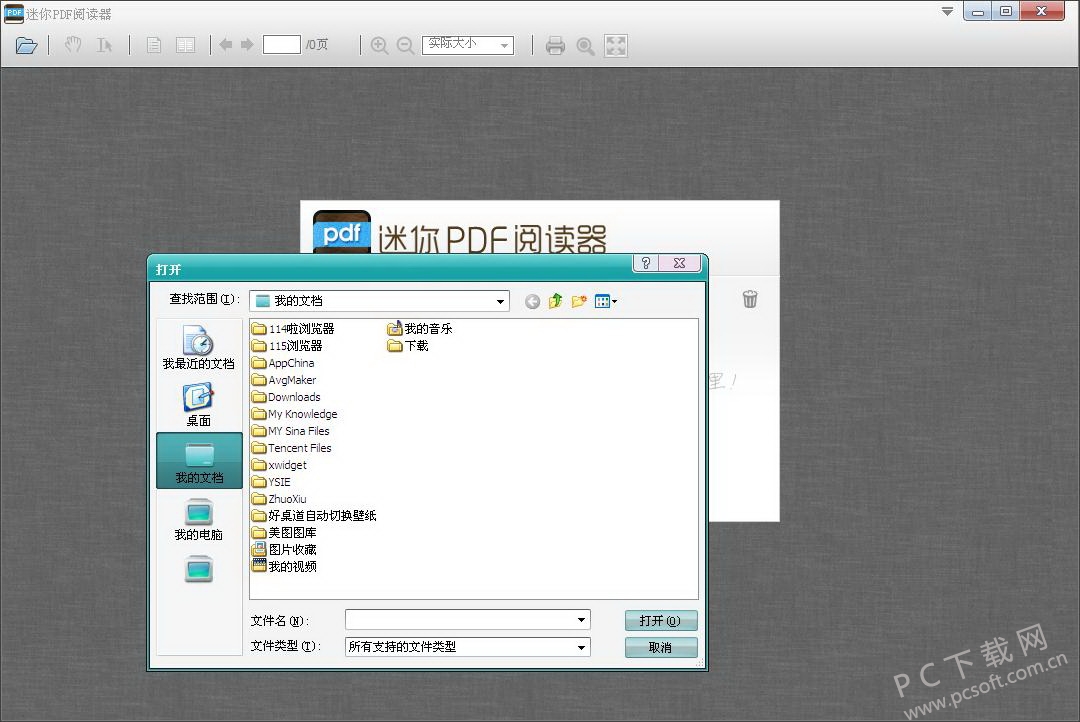
对于初次接触迷你PDF阅读器的用户,以下几点经验可以帮助你更快上手并避免一些常见的困扰。首先,在安装环节,建议从正规下载站获取安装包。安装时请留意安装向导的勾选项,通常建议取消勾选“创建桌面快捷方式”以外的附加任务,保持系统洁净。
在电脑端使用时,如果你发现文档中的文字无法选中,这通常是因为该PDF是由图片扫描生成的,并非软件故障。此时你可以尝试使用软件的“截图”功能或安装额外的OCR组件来提取文字。
为了获得更快的翻页速度,建议在“设置”中开启“硬件加速”选项,这能有效利用显卡性能降低CPU占用。
移动端用户请注意,由于安卓系统权限管理较严,首次运行时应允许软件访问“存储权限”,否则将无法读取手机中的PDF文件。
切记:不要随意在不明来源的网站下载所谓的“破解版”或“绿色版”,这些版本极有可能被植入木马病毒,导致隐私泄露。
当软件出现闪退或无法打开时,可以尝试右键点击快捷方式,在“兼容性”选项卡中勾选“以兼容模式运行这个程序”,并选择Windows 7或Windows XP。
若遇到提示缺少“mfc140.dll”或“.NET Framework”等组件,说明你的系统运行库不全,可以在本站搜索“微软常用运行库合集”进行安装修复。
定期清理软件缓存目录下的临时文件,可以避免因磁盘空间不足导致的保存书签失败问题。
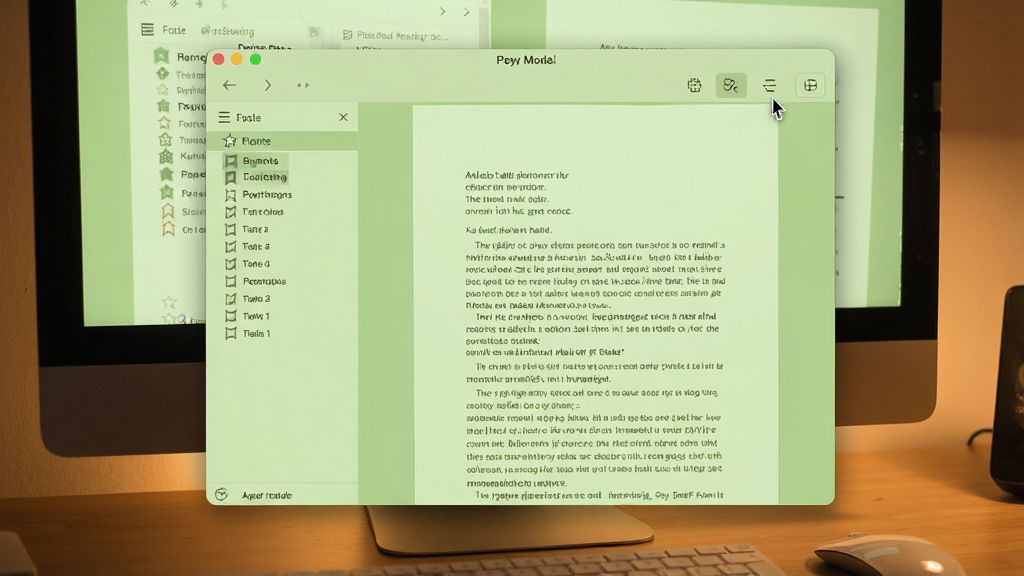
对于需要长时间阅读的用户,建议在视图菜单中开启“护眼模式”,将背景色调调整为淡绿色,能有效缓解视觉疲劳。
精选同类应用
| 软件名称 | 功能优势 | 评分 |
| 福昕PDF阅读器 | 功能全面,支持PDF编辑与转换 | ★★★★★ |
| Adobe Acrobat Reader | 行业标准,兼容性极佳 | ★★★★★ |
| 极点PDF阅读器 | 界面极简,启动迅速 | ★★★★☆ |
| Sumatra PDF | 开源免费,支持多种电子书格式 | ★★★★☆ |
| 小巧PDF阅读器 | 体积迷你,绿色免安装 | ★★★★☆ |
用户问答专区
迷你pdf阅读器手机版安全吗
迷你PDF阅读器手机版是一款正规的工具类应用,其核心功能仅限于本地文档的读取与显示,不涉及任何用户隐私数据的上传。只要你是从官方应用商店或正规下载站获取的安装包,安全性是有保障的。需要警惕的是,切勿在手机浏览器中随意点击不明链接下载所谓的“破解版”,那些版本可能被恶意篡改,存在窃取通讯录或短信的风险。安装时留意权限申请,若一个阅读器索要“读取联系人”权限,则应立即拒绝并卸载。
如何将迷你pdf阅读器设为默认打开方式
在电脑端,右键点击任意一个PDF文件,选择“打开方式” -> “选择其他应用”,在弹出的列表中找到“迷你PDF阅读器”,并勾选下方的“始终使用此应用打开.pdf文件”,最后点击确定即可。在Windows 10/11系统中,你也可以进入“设置” -> “应用” -> “默认应用”,在文件类型搜索框中输入“.pdf”,然后点击当前默认图标进行更改。对于安卓手机,通常在文件管理器中长按PDF文件,选择“打开方式”或“更多”,然后选择迷你PDF阅读器并设为默认。
迷你pdf阅读器电脑版怎么免费使用
迷你PDF阅读器电脑版本身就是一款免费软件,用户无需支付任何费用即可下载并安装使用其全部核心阅读功能。它不同于某些采用订阅制的商业软件,不存在试用期到期后无法查看文档的情况。你只需访问正规下载页面,下载安装包后双击运行,按照提示完成安装即可永久免费使用。软件内不存在强制付费解锁阅读功能的机制,可以放心用于日常办公与学习。
 中国五千年诗词文库2026官方版 诗词大全
 TxtReadertxt阅读器{package_version_name} 纯净小说阅读工具
 AwayReader{package_version_name} 电子书阅读器
 爱书下载阅读器{package_version_name} 免费电子书阅读
 91看书{package_version_name} 手机阅读器
 百度阅读器 精简版{package_version_name} 纯净阅读
 优阅读书{package_version_name} 电子阅读工具
 eREAD阅读器{package_version_name} 电子书阅读
 本草纲目{package_version_name} 中医典籍阅读
 iRead微阅2026官方版 电子书阅读
 嘟嘟PDF阅读器{package_version_name} 轻量阅读
 MaxReader{package_version_name} 全能阅读器
 Send to Kindle for PC{package_version_name} 电子书推送工具
 老牛下书{package_version_name} 电子书下载工具
 看天下阅读器2026 电子杂志阅读
 爱博报刊杂志阅读器{package_version_name} 数字报刊阅读
 TextMaker Viewer{package_version_name} 文档阅读器
 SlimPDF Reader2026 极速PDF阅读器
 大小: 6.4M








 小说写作助手
 日历模板电子版
 pdf编辑器免费版
 支持拼音的输入法软件
 PDF阅读器电脑版
 妙网电子书制作大师
热门评论
最新评论