

 Typora
 PeaZip压缩软件PeaZip
 101教育PPT
 微软数字笔记Microsoft Office OneNote
 FastCopy文件快速复制工具
 Beyond Compare
 印象笔记Evernote
 海词词典
海词词典 PDF24 CreatorPDF24工具箱
 永中集成Office




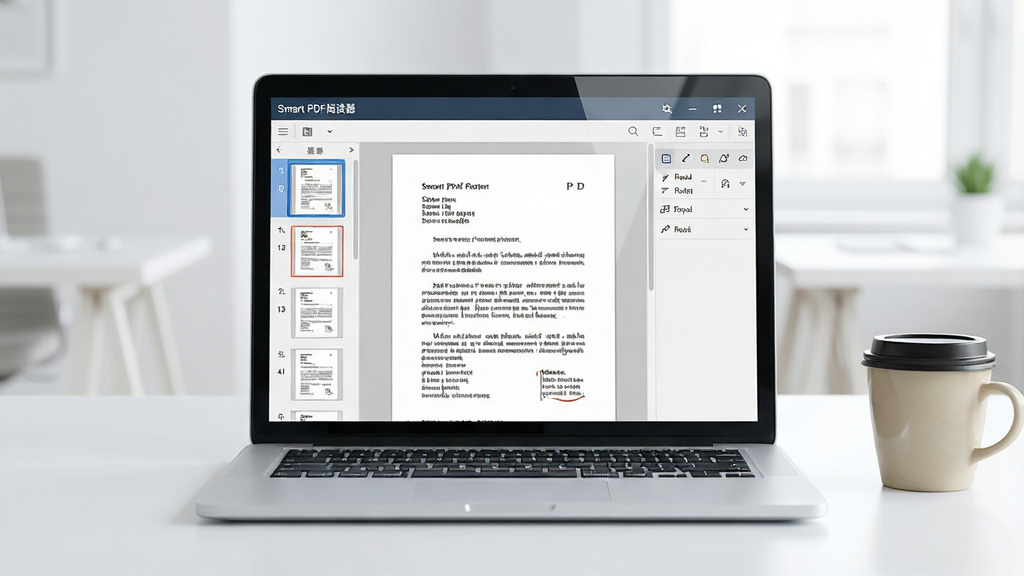
编辑点评:轻巧快速的PDF阅读工具,支持标注与多标签浏览。
Smart PDF阅读器是一款专注于PDF文档浏览与基础处理的轻量级桌面工具,面向日常办公、学习资料查阅以及电子书阅读等场景。相比动辄数百兆的大型PDF套件,这款软件在保持小巧体积的同时,提供了流畅的页面渲染、清晰的文字显示以及便捷的标注功能。无论是查看合同文档、翻阅产品说明书,还是阅读扫描版教材,Smart PDF阅读器都能快速响应,减少等待时间。软件界面采用简洁直观的布局,常用功能一目了然,新手用户无需复杂设置即可上手。对于需要频繁打开PDF文件的用户来说,将它设为默认阅读器可以显著提升日常工作效率。
核心特色
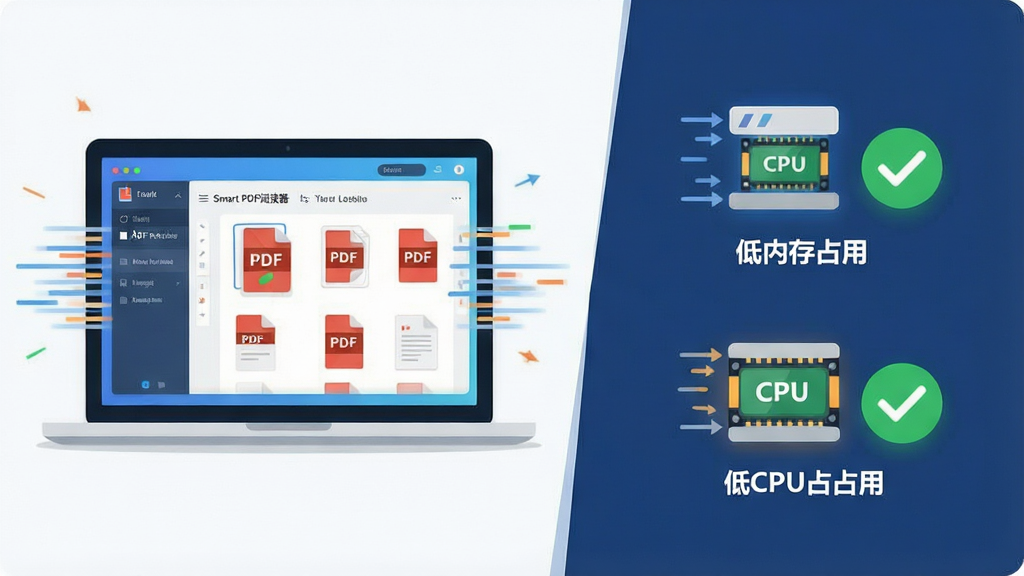
极速启动与低资源占用:
Smart PDF阅读器在启动速度上做了深度优化,双击文件后几乎瞬间即可打开阅读窗口,不会出现长时间白屏或卡顿现象。软件运行时占用的内存和CPU资源极低,即使同时打开多个PDF文档,也不会明显拖慢系统速度。对于配置较老的办公电脑或轻薄本用户而言,这一点尤为实用,可以在后台常驻而不影响其他程序的正常运行。
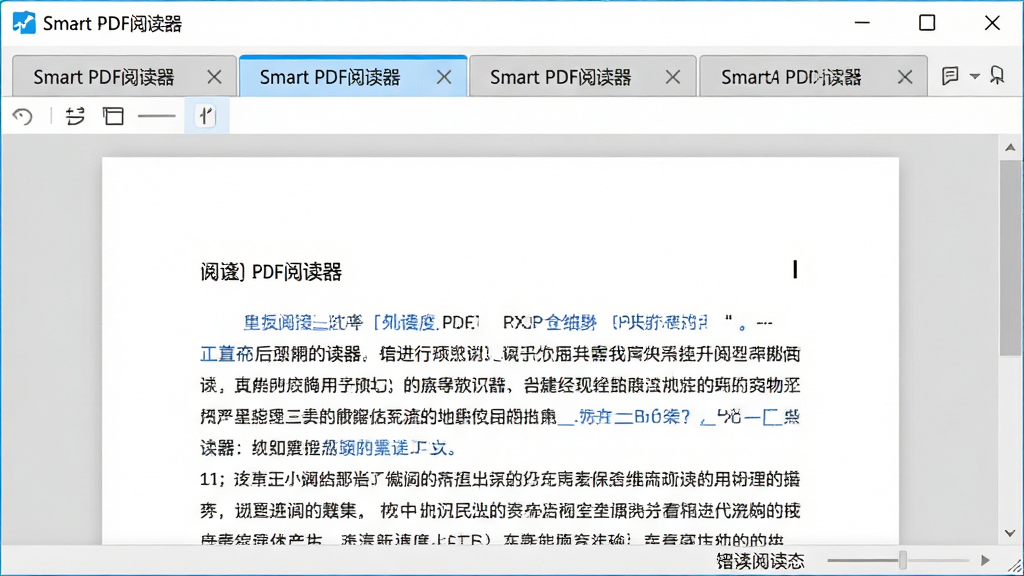
多标签页阅读模式:
软件支持多标签页浏览,用户可以像使用浏览器一样,在一个窗口内同时打开多个PDF文件,并通过标签快速切换。这一设计极大方便了需要对照查阅多份文档的用户,例如同时查看合同正文与附件、对比不同版本的报告等。标签页支持拖动排序和快速关闭,操作逻辑符合大多数人的使用习惯,减少了频繁切换窗口的麻烦。
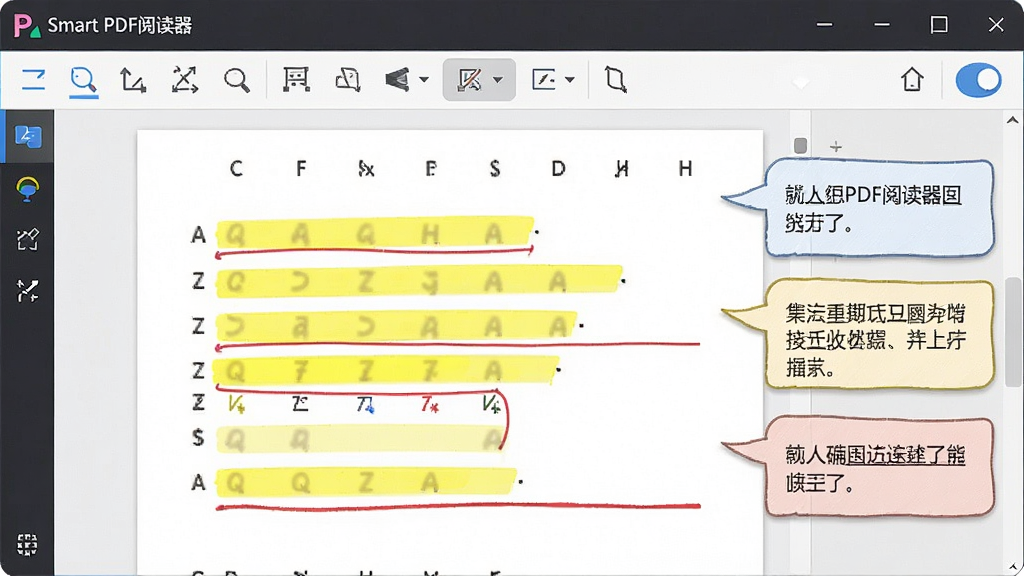
实用的标注与注释工具:
阅读过程中遇到重点内容,可以直接使用软件内置的高亮、下划线、删除线和文本注释工具进行标记。标注操作简单直观,选中文字后点击对应按钮即可完成,所有标注会随文档一起保存,下次打开时依然可见。对于学生整理笔记、职场人士批注合同条款来说,这一功能非常实用,免去了额外安装插件或转换格式的繁琐步骤。
灵活的页面缩放与显示模式:
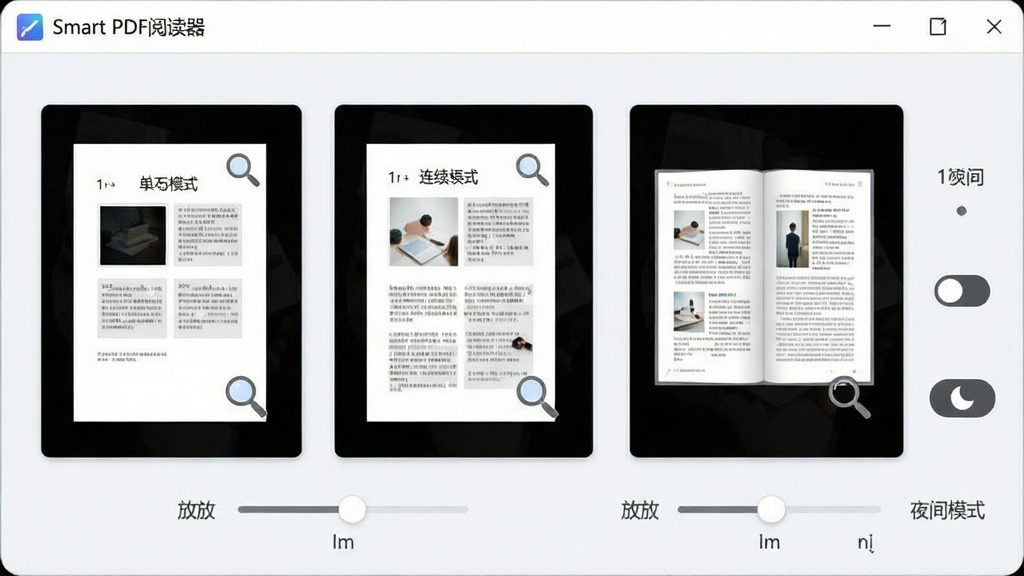
软件提供多种页面缩放方式,用户可以通过工具栏按钮、快捷键或鼠标滚轮快速调整显示比例。同时支持单页、连续页、双页对开等多种阅读模式,满足不同文档的浏览需求。对于扫描版PDF,还可以开启高清渲染模式,让文字和图片显示更加锐利清晰。夜间阅读模式则有效降低屏幕亮度,减少长时间阅读对眼睛的刺激。
用法与操作说明
| 功能模块 | 操作方式 | 适用场景 |
|---|---|---|
| 打开文档 | 点击“打开”按钮或直接拖拽PDF文件到窗口 | 快速查阅本地PDF文件 |
| 页面缩放 | Ctrl+鼠标滚轮、工具栏加减号、适应宽度按钮 | 调整阅读舒适度 |
| 文字标注 | 选中文字后点击高亮/下划线/删除线图标 | 学习笔记、合同批注 |
| 文本注释 | 点击注释工具后在页面任意位置输入文字 | 添加补充说明或疑问 |
| 页面跳转 | 输入页码或使用缩略图导航栏点击目标页 | 长文档快速定位 |
| 查找内容 | Ctrl+F输入关键词,回车逐个定位 | 在文档中搜索特定信息 |
| 打印输出 | Ctrl+P调出打印对话框,选择打印机和页码范围 | 纸质存档或提交材料 |
| 夜间模式 | 点击工具栏月亮图标切换 | 暗光环境下阅读 |

上手须知
对于初次接触Smart PDF阅读器的用户,建议先花几分钟熟悉主界面布局,这样后续操作会顺手很多。电脑端安装时,请务必从正规下载站获取安装包,避免捆绑恶意软件。安装过程中注意取消勾选“附带安装其他软件”的选项,这是很多用户容易忽略的高危操作。
软件安装完成后,建议在设置中将其设为默认PDF打开方式,以后双击PDF文件即可直接启动。
移动端用户请注意,安卓版安装时需要在系统设置中允许“安装未知来源应用”,安装完成后建议关闭该权限以保证安全。
如果打开大型PDF文件速度较慢,可以在设置中开启“快速渲染”模式,能明显提升翻页流畅度。
阅读扫描版文档时,若文字模糊,尝试切换到“高清渲染”模式,但会略微增加内存占用。
建议定期清理软件缓存,尤其是经常打开大量文档的用户,可在设置中找到清理选项。
如果遇到软件闪退,先检查是否缺少必要的运行库组件,如Visual C++ Redistributable,可在站内搜索“运行库合集”进行安装。
Windows系统下若出现黑屏或白屏,尝试右键软件图标,在兼容性设置中勾选“以兼容模式运行”并选择Windows 7。
移动端如果出现卡顿,建议关闭后台其他应用,并在权限设置中给予软件存储读写权限,否则无法正常打开本地PDF文件。
存储路径建议选择手机内部存储而非外置SD卡,避免因权限问题导致文件无法读取。
切勿在软件运行过程中强制关机或直接拔掉U盘,可能导致正在编辑的标注丢失。
如果需要卸载软件,建议先退出程序,再通过控制面板或系统设置进行卸载,避免残留注册表项。
善用快捷键可以大幅提升效率:Ctrl+O打开文件,Ctrl+W关闭当前标签,Ctrl+加号放大页面,Ctrl+减号缩小页面。
对于需要长期保存的标注文档,建议另存为副本,保留原始文件以备不时之需。
精选同类应用
Smart PDF阅读器安全吗?
从正规下载渠道获取的Smart PDF阅读器安装包是安全的,软件本身不包含恶意代码或流氓插件。需要留意的是,部分第三方下载站可能会在安装包中捆绑推广程序,因此建议优先选择官方渠道或信誉良好的下载平台。安装时仔细查看每一步选项,取消不必要的附加勾选。软件运行过程中不会窃取用户文档内容,也不会强制上传文件到云端,本地阅读功能完全离线可用。如果系统安全软件弹出拦截提示,请确认安装包来源是否可靠,必要时可先进行病毒扫描再安装。
如何将Smart PDF阅读器设为默认打开方式?
在Windows系统中,右键任意PDF文件,选择“打开方式”再点击“选择其他应用”,在列表中找到Smart PDF阅读器,勾选“始终使用此应用打开.pdf文件”,最后点击确定即可。如果列表中没有显示,可以点击“更多应用”向下滚动查找,或点击“在这台电脑上查找其他应用”手动定位安装目录下的主程序。移动端方面,进入系统设置中的应用管理,找到Smart PDF阅读器,在“默认打开”或“打开支持的链接”选项中添加PDF格式即可。设置完成后,双击PDF文件就会自动用Smart PDF阅读器打开。
pdf专用阅读器怎么选?
选择PDF专用阅读器主要看几个方面:打开速度、内存占用、标注功能是否满足需求、是否支持多标签页以及界面是否简洁。如果只是日常查看文档,优先选择启动快、体积小的轻量工具;如果经常需要批注和整理笔记,则要关注标注工具的丰富程度和保存稳定性。Smart PDF阅读器在轻量化和基础标注之间取得了不错的平衡,适合大多数普通用户。对于有PDF编辑、格式转换等进阶需求的用户,可以考虑功能更全面的套件类软件,但也要接受更大的安装体积和更高的系统资源占用。

 Easy全文朗读2026版 智能语音朗读工具
 中国五千年诗词文库2026官方版 诗词大全
 TxtReadertxt阅读器{package_version_name} 纯净小说阅读工具
 91看书{package_version_name} 手机阅读器
 百度阅读器 精简版{package_version_name} 纯净阅读
 优阅读书{package_version_name} 电子阅读工具
 eREAD阅读器{package_version_name} 电子书阅读
 iRead微阅2026官方版 电子书阅读
 嘟嘟PDF阅读器{package_version_name} 轻量阅读
 MaxReader{package_version_name} 全能阅读器
 Send to Kindle for PC{package_version_name} 电子书推送工具
 老牛下书{package_version_name} 电子书下载工具
 看天下阅读器2026 电子杂志阅读
 SlimPDF Reader2026 极速PDF阅读器
 妙网电子书制作大师3.2.1 全能电子书制作工具
 妙网电子书制作大师V3.5.2 电子书制作工具
 青苹PDF阅读器1.0.0 免费版
 金舟PDF阅读器v3.2.0 轻巧PDF阅读
 大小: 6.4M








 小说写作助手
 日历模板电子版
 pdf编辑器免费版
 支持拼音的输入法软件
 PDF阅读器电脑版
热门评论
最新评论