

 有道云笔记
有道云笔记 金舟苹果手机投屏助手
 网速测试大师
 滴答清单
滴答清单 笃学者课堂
笃学者课堂 五笔打字通
五笔打字通 K198销售出库单打印软件
 分秒帧
分秒帧 云即玩助手
云即玩助手 UltraEdit








编辑点评:还在为PDF阅读器臃肿卡顿烦恼?试试SumatraPDF绿色免费版!这款开源神器无需安装,双击即开,启动快如闪电。它不仅支持PDF,还能通吃ePub、Mobi电子书、CHM及漫画格式,一个软件搞定所有文档阅读需求。界面极简无广告,体积小巧便于携带,配合丰富的快捷键操作,阅
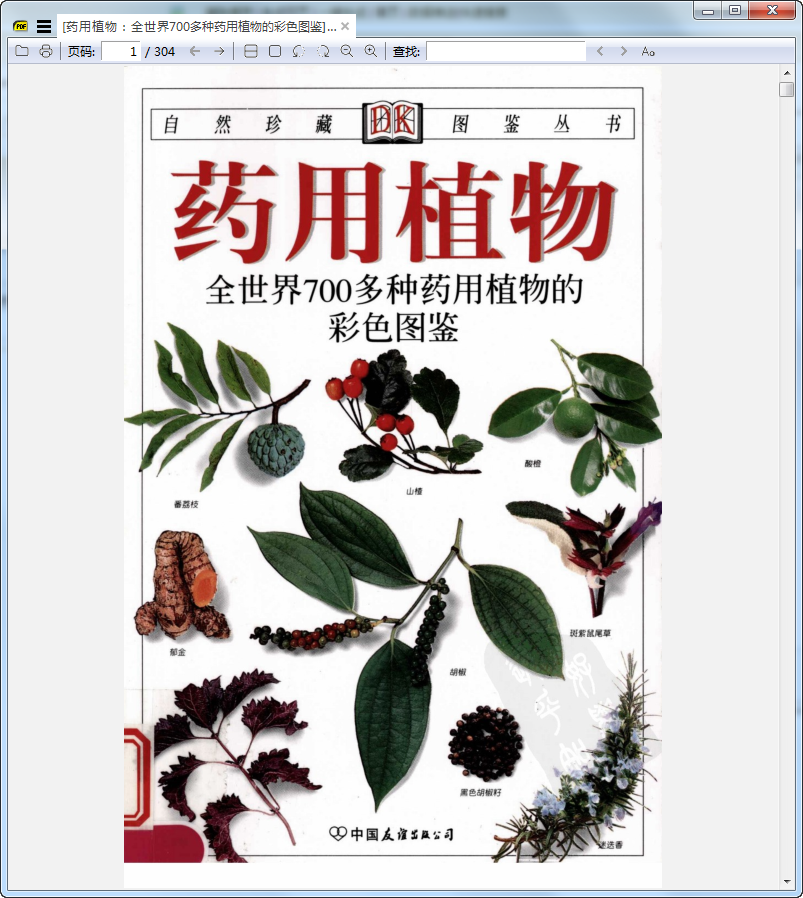
不用安装打开即用的一款电脑上开源免费的多格式文档阅读器工具,SumatraPDF阅读器最新版,支持的格式很多,界面很简洁,启动非常快,安装包也很小,支持很多快捷键操作,想要用来阅读电子书的必备哟。
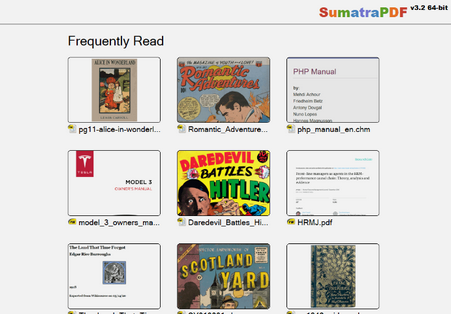
软件特色
SumatraPDF是适用于Windows的免费PDF、电子书(ePub、Mobi)、XPS、DjVu、CHM、漫画书(CBZ和CBR)阅读器。
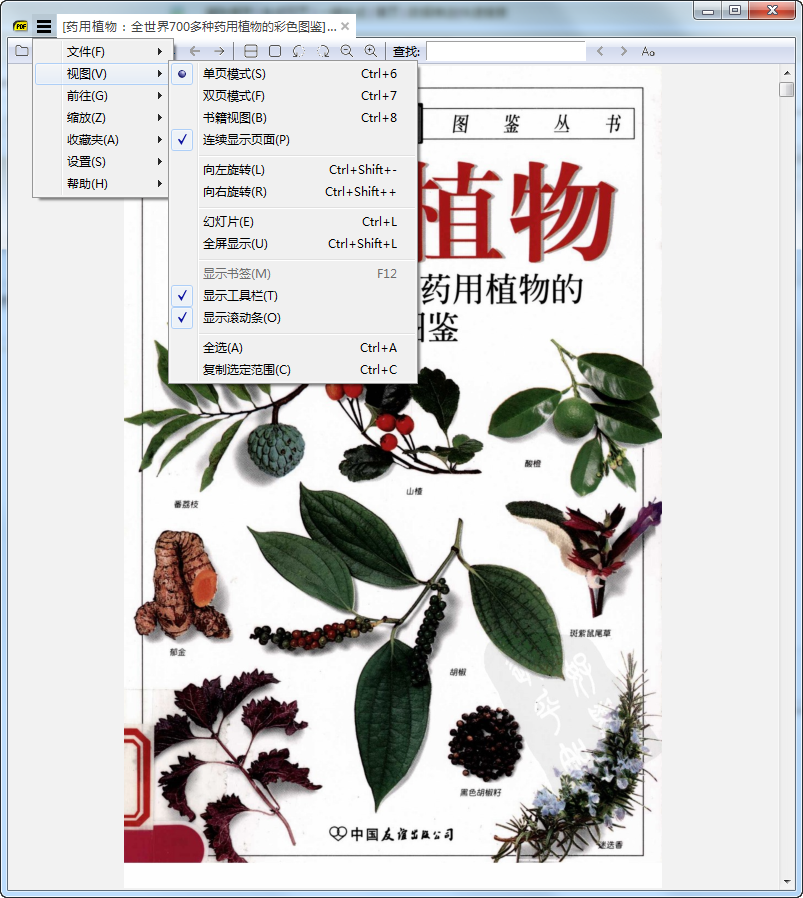
SumatraPDF功能强大、体积小、界面简洁、便于携带且启动速度非常快。
快捷键分享
导航
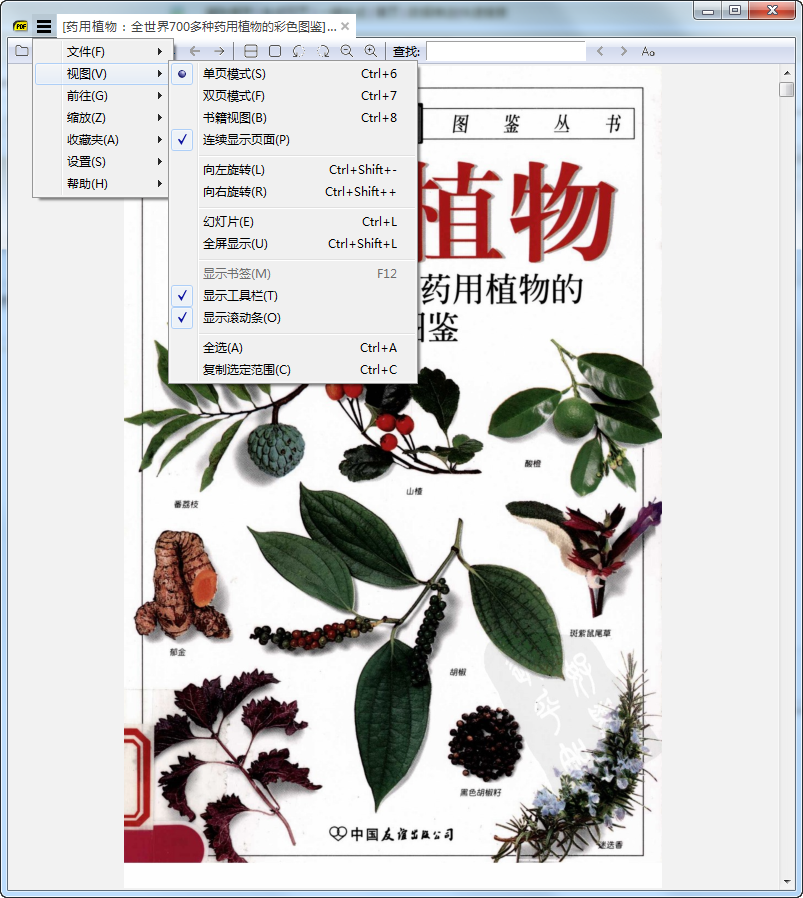
j/k,向上/向下按行向上/向下滚动
空间按屏幕滚动
Shift+空格按屏幕向后滚动
n/p,l/h下一页/上一页
向下翻页/向上翻页下一页/上一页
Ctrl+向下/Ctrl+向上下一页/上一页
Alt+左回去
Alt+右直走
Ctrl+G,g转到页面
家转到第一页
结尾转到最后一页
乙在书籍模式下翻页
Ctrl+Shift+右打开目录中的下一个文档
Ctrl+Shift+左打开目录中的上一个文档
行动
Ctrl+N打开一个新窗口
Ctrl+Shift+N在新窗口中打开当前文档
Ctrl+O打开一个新文档
Ctrl+W关闭当前文档
Ctrl+F4也关闭当前文档
Ctrl+S另存为
F2重命名文件并以新名称重新打开
Ctrl+P打印
r重新加载
Ctrl+F,/查找文本
F3,Shift+F3查找下一个/上一个
Ctrl+Q退出应用
q关闭标签;如果最后一个选项卡关闭窗口
Ctrl+鼠标左键选择区域(然后可以用于复印、打印或+/-缩放)
鼠标右键在任何方向抓取和平移页面
Alt+滚轮增加垂直滚轮步数(更快)
Shift+滚轮用滚轮水平平移
Ctrl+y显示下拉缩放控件
Ctrl+b将当前页面添加到收藏夹(自3.2起)
观看状态
+,-放大/缩小
Ctrl+滚轮放大/缩小
z在适合页面、适合宽度、适合内容之间切换缩放
C在连续/非连续模式之间切换
CtrlShift-向左旋转
CtrlShift+右旋
F12显示/隐藏书签(目录)
F6在书签窗口和主窗口之间切换焦点
Ctrl+L或F5切换演示模式(最小全屏模式)
Ctrl+Shift+L切换全屏模式
F11切换全屏模式
退出退出全屏或演示模式
.在演示模式下,使整个屏幕变黑
瓦在演示模式下,使整个屏幕变白
一世以全屏/演示模式显示页面信息
米在文档坐标中显示光标位置
F8显示/隐藏工具栏
F9显示/隐藏菜单
标签
Ctrl+Tab转到下一个标签
Ctrl+Shift+Tab转到上一个标签
Alt+1转到选项卡1。使用2、3等最多8个选项卡转到第n个选项卡
Alt+9转到最后一个标签
书签视图(数字键盘)
*展开当前树项
Shift+*展开所有树项目
/折叠当前树项
Shift+/折叠所有树项目
(仅在日常构建中)
进入切换当前树项
Shift+输入切换当前树项及其子项
支持的格式
PDF (.pdf)
电子书格式:
未加密的 EPUB (.epub)
MOBI(.mobi 和未加密的 .azw)
小说书(.fb2、.fb2z、.zfb2)
.pdb(Palm DOC 格式)
.tcr
漫画书文件:.cbz、.cbr、.cbt、.cb7
带有图像的存档文件(.7z、.rar、.tar、.zip)
DjVu (.djv, .djvu)
微软编译的 HTML Html (.chm)
XPS(.xps、.oxps、.xod)
图像(.jpg、.png、.gif、.webp、.tiff、tga、.j2k、.bmp、.dib)
更新日志
v3.4.2更新
- 当树视图有焦点时使键盘加速器工作
- 修复-set-color-range和 -bg-color更换 MainWindowBackground
- 使用错误定义的选择处理程序修复崩溃
- 修复符号下载以获得更好的崩溃报告
更新说明
3.3 (2021-07-06)
添加了对在 PDF 文件中添加/删除/编辑注释的支持。
新工具栏
使用新的矢量图标更改工具栏以随 DPI 缩放
添加向左/向右旋转到工具栏
新工具栏:
添加了隐藏滚动条的功能(文档的更多屏幕空间)。使用右键单击上下文菜单。
添加-paperkind=${num}打印选项
小改进和错误修复::
在书签/收藏夹树视图中更改字体大小的高级设置,例如 TreeFontSize = 12
支持新版本的 ghostscript (≥ 9.54) 打开 .ps 文件
支持 .xps 文件中的 jpeg-xr 图像
恢复工具提示(3.2 中的回归)
将 mupdf 更新到最新版本
使静默安装始终保持静默
尝试放大主页时不要崩溃
不要为非漫画书的文档显示“漫画”视图菜单项
允许打开fb2.zip文件
恢复保存嵌入文件的能力
Alt + Space 打开系统菜单
小编推荐同类软件
- Foxit Reader:极速启动,批注编辑强大
- Adobe Acrobat Reader:官方免费,兼容性最佳
- PDF-XChange Viewer:体积小巧,注释功能丰富
- Calibre:一站式管理电子书,格式转换无敌
- MuPDF:极致轻量,渲染速度快
- Okular:开源跨平台,支持格式多样
- SumatraPDF(自身):绿色便携,多格式阅读利器
- STDU Viewer:支持DjVu等冷门格式,界面清爽
- Nitro PDF Reader:免费高效,创建PDF轻松
SumatraPDF绿色免费版特别说明
本软件为3.4.2中文便携版,含32位和64位双版本,解压即用,无需安装。注意事项:首次使用请根据系统位数选择对应exe(32位兼容性更广,64位对大型文件更流畅);配置文件与历史记录保存在程序同目录下,删除文件夹即可完全卸载,适合U盘随身携带。常见问题:若无法打开PDF或出现乱码,请安装最新VC++运行库(Microsoft Visual C++ Redistributable);如需关联文件类型,请以管理员身份运行程序后在菜单中设置。技巧:支持PDF、EPUB、MOBI、DJVU等多种格式,可按F11全屏阅读,Ctrl+滚轮缩放,Ctrl+P打印。注意:绿色版不会写入系统注册表,若需默认打开PDF请手动设置文件关联。
SumatraPDF绿色免费版特别说明
本软件为3.4.2中文便携版,支持32/64位系统。无需安装,解压后双击“SumatraPDF.exe”即可直接使用,适合U盘携带或临时办公。首次启动时建议通过“设置”调整界面语言及快捷键偏好。
使用注意:若文件无法打开,请检查格式是否受支持(如PDF、EPUB、MOBI等)。部分加密PDF需输入密码方可阅读。如遇崩溃,尝试更新显卡驱动或禁用硬件加速功能。
常见问题与技巧:若希望设为默认阅读器,请在设置中勾选“设为默认”,或在右键菜单中选择“打开方式”。如需保留阅读进度,请启用“记住最后打开位置”选项。绿色版不写入注册表核心项,卸载只需删除文件夹,但会清除本地配置,重要书签请定期备份。








 漫画集1.8.0.0 漫画阅读工具
 福昕阅读器专业版(Foxit PDF Editor Pro)12.1.327.13344 2026 全能PDF编辑
 笑话集中营1.4.0.0 笑话大全
 超级速读训练图1.7.5.0 速读训练图
 电子图书阅读器1.3 轻量阅读工具
 猫眼看天下1.4.3 资讯聚合阅读
 文圣阅读器3.0 电子书阅读
 小手阅读器1.0 轻量电子书阅读
 宋词经典全集1.7.5.0 宋词朗诵赏析
 古今中外诗词总汇5.2.3 诗词典藏学习
 互动英语阅读大师1.1 趣味互动阅读
 书香门第1.3.0.0 电子书阅读器
 ZCOM杂志订阅器4.1 数字杂志阅读
 Digibook阅读器10.2.1.1 电子书阅读
 中国大百科全书中国地理1.0 地理百科查询
 云竹诗词大典1.00.18 诗词典藏学习
 Kindle for PC (Kindle电脑版)1.31.0.60178 电子书阅读
 STDU Viewer(电子文档阅读器)1.6.375.0 多格式文档阅读
 迅读PDF大师3.1.7.5 轻量PDF阅读
 Nuance PDF Reader1.3.1.1 轻量PDF阅读
 Zubu Reader 电子杂志阅读器2.0.0.0 杂志阅读工具
 大小: 118.0M














 小说写作助手
 日历模板电子版
 pdf编辑器免费版
 支持拼音的输入法软件
 稻壳阅读器
稻壳阅读器
 iRead微阅
 妙网电子书制作大师
 妙网电子书制作大师
热门评论
最新评论