

 央视影音
央视影音 Adobe Premiere Pro
 视频剪辑格式工厂
 电音基调检测
 蜜蜂剪辑
蜜蜂剪辑 转转大师视频格式转换器
 风云视频转换器
 嗨格式音频转换器
 嗨格式视频转换器
 金舟音频人声分离软件



编辑点评:高效录制,轻松分享,试试看!
嗨格式录屏大师是一款功能全面、操作便捷的屏幕录制软件,致力于为用户提供高清、流畅、稳定的录屏体验。无论是游戏精彩瞬间、在线课程、视频会议还是软件操作教程,嗨格式录屏大师都能轻松应对,满足不同场景下的录制需求。软件界面简洁直观,功能布局清晰,即使是初次接触录屏工具的新手也能快速上手。下面就来全面了解一下这款软件的强大之处。
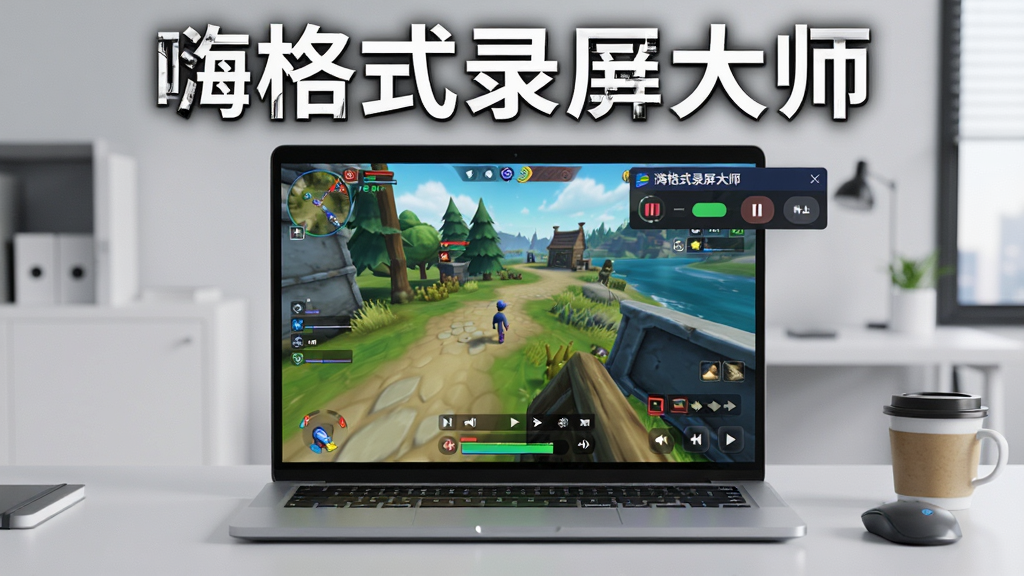
核心特色
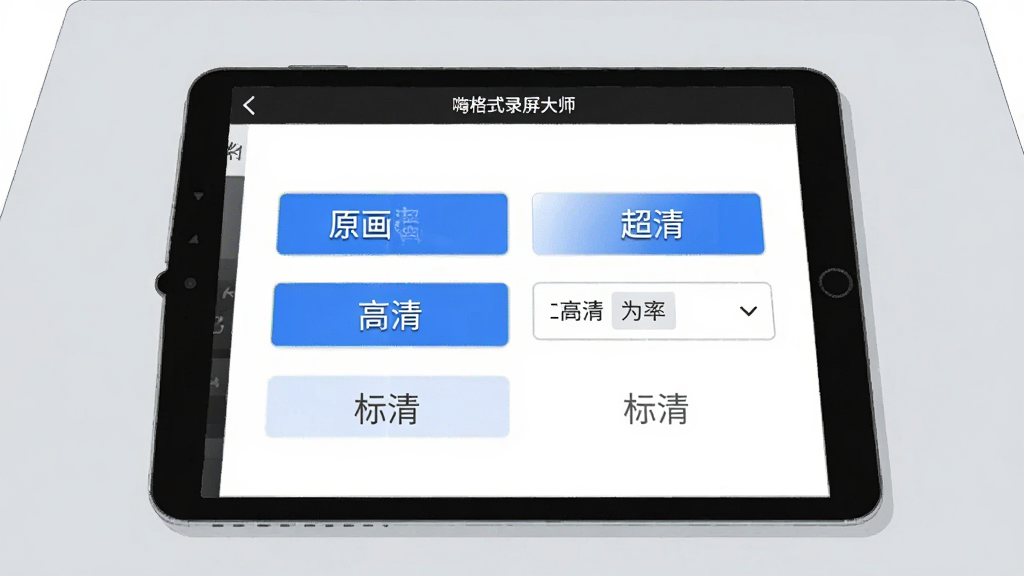
高清画质与多种清晰度选择
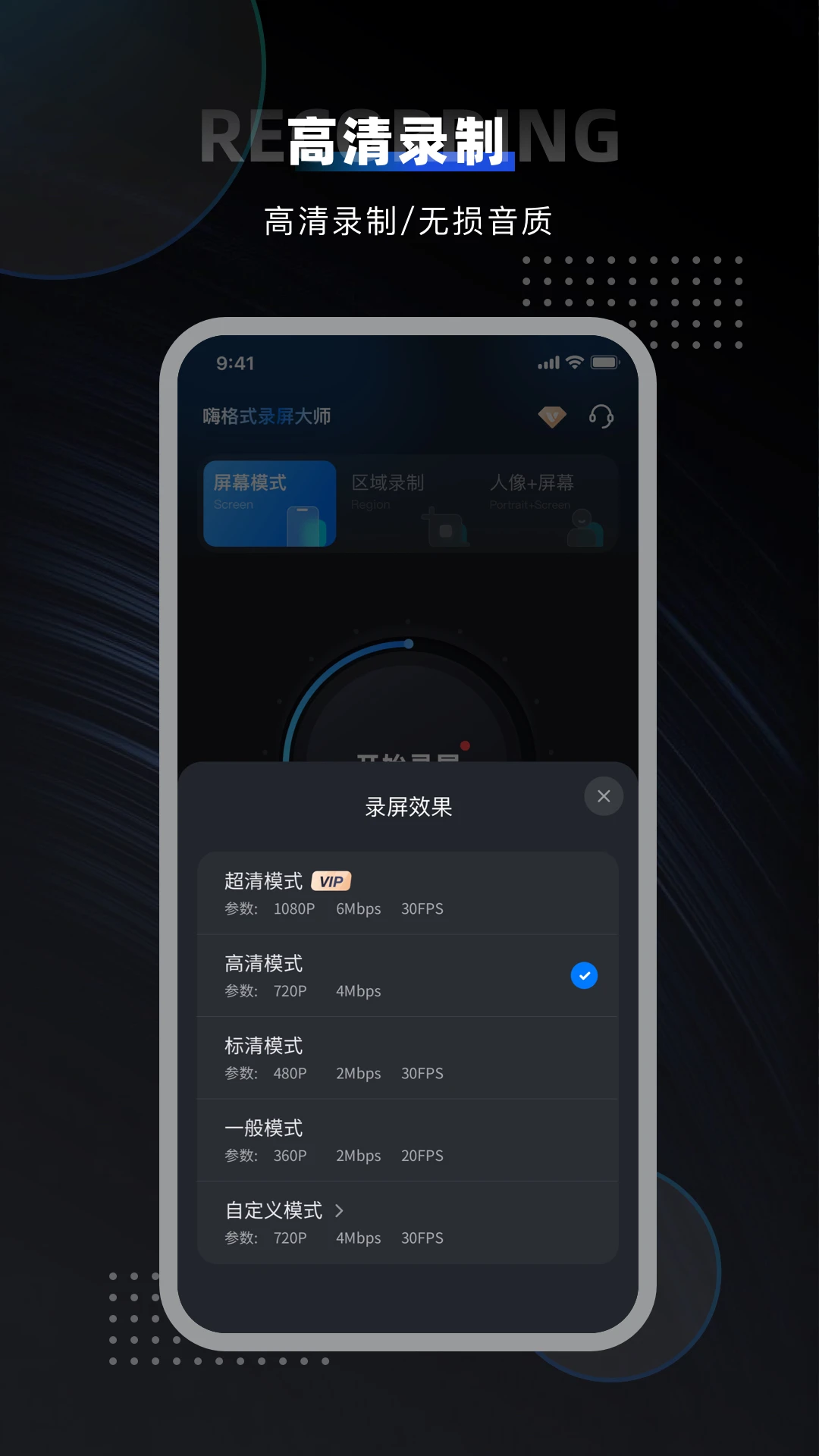
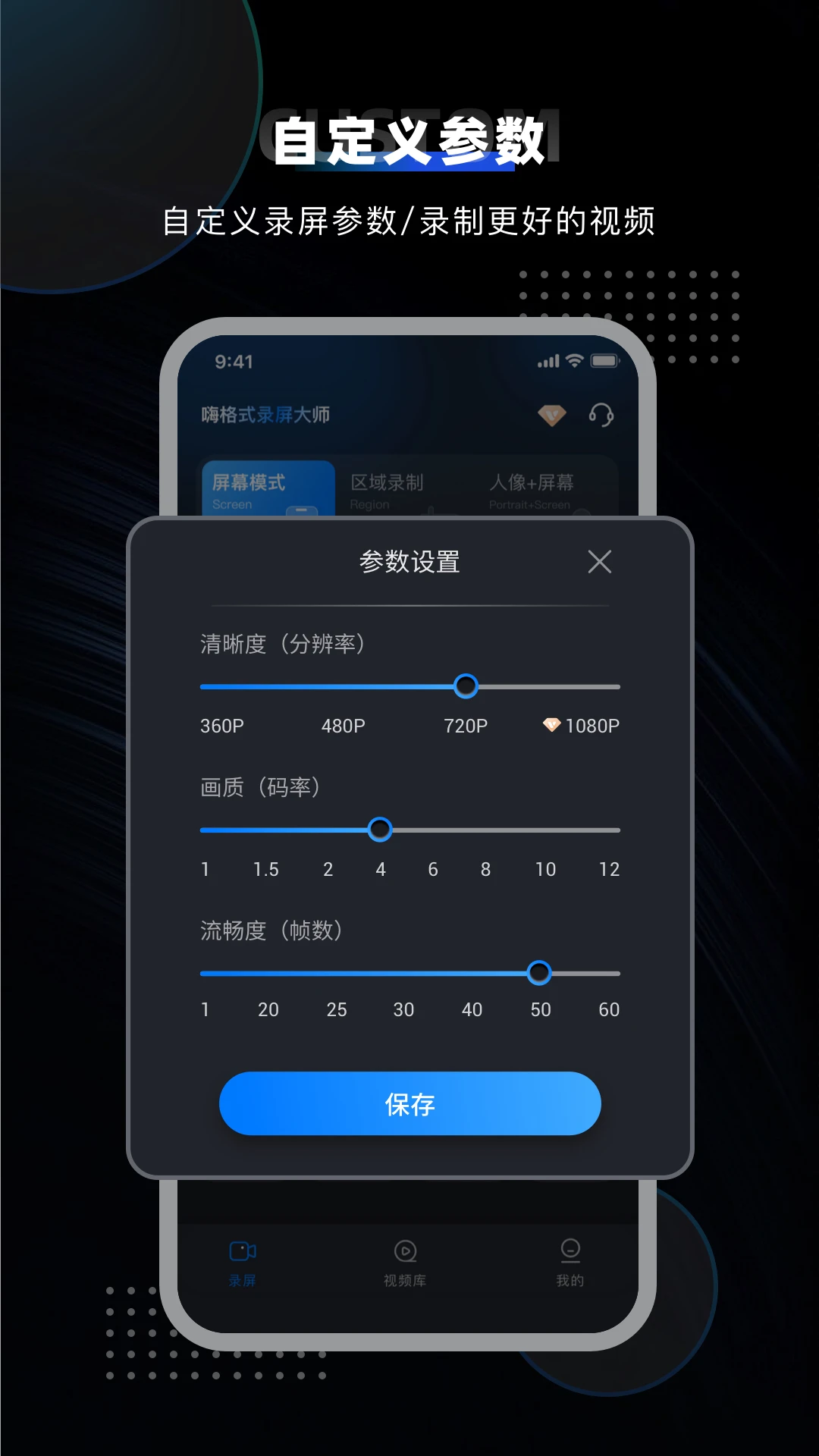
嗨格式录屏大师支持原画、超清、高清、标清等多种画质模式,用户可根据实际需求自由选择。录制过程中采用先进的视频编码技术,确保画面细节不丢失,色彩还原真实,特别适合对画质要求较高的游戏录制和教学视频制作。
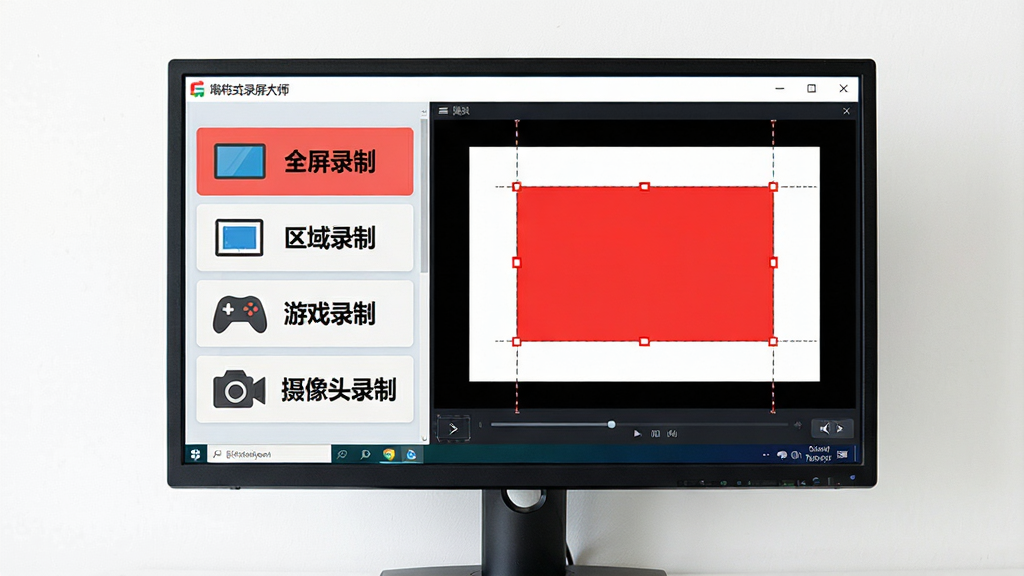
灵活录制区域与模式
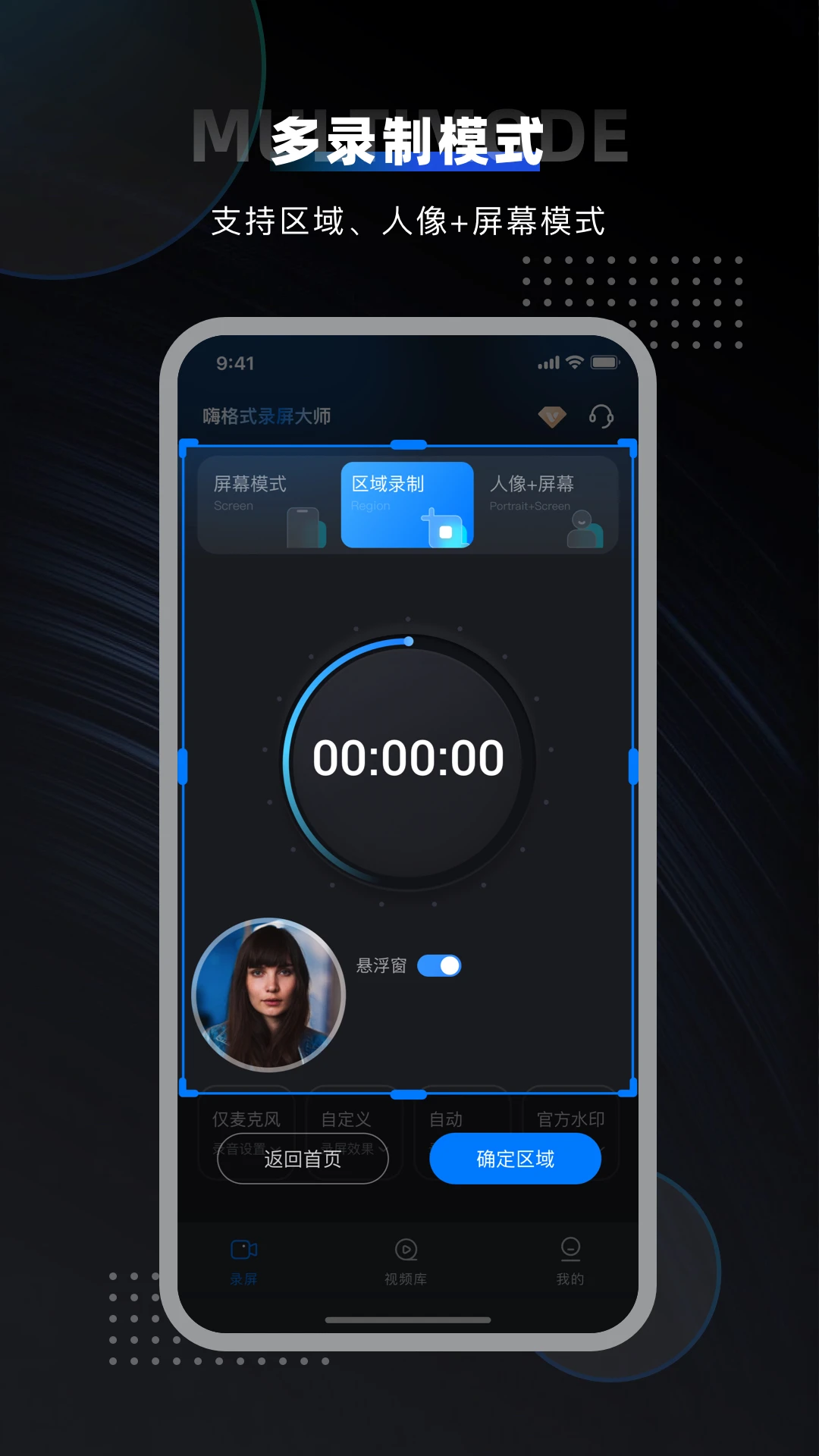
软件提供全屏录制、区域录制、游戏录制、摄像头录制等多种模式。用户可自定义录制区域大小和位置,也能一键切换窗口录制,精准捕捉目标内容。同时支持仅麦克风、仅系统声音或两者混音的音源选择,满足不同场景的收音需求。
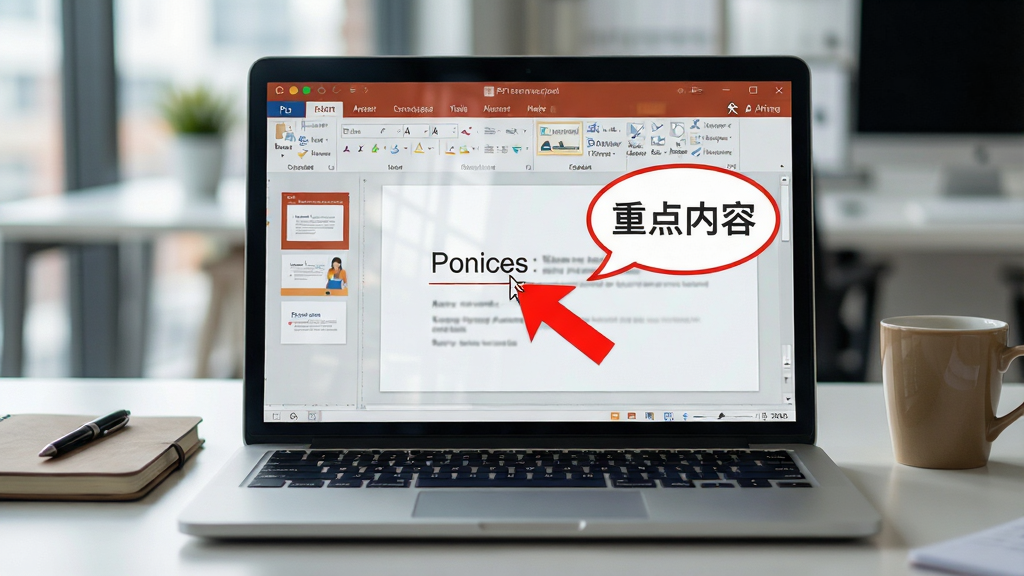
实时标注与画笔工具
录制过程中可实时添加文字、箭头、线条、矩形等标注,方便讲解重点和操作指引。画笔工具支持颜色和粗细调节,让录屏内容更具表现力。这一功能对于制作教程视频和演示操作尤为实用。
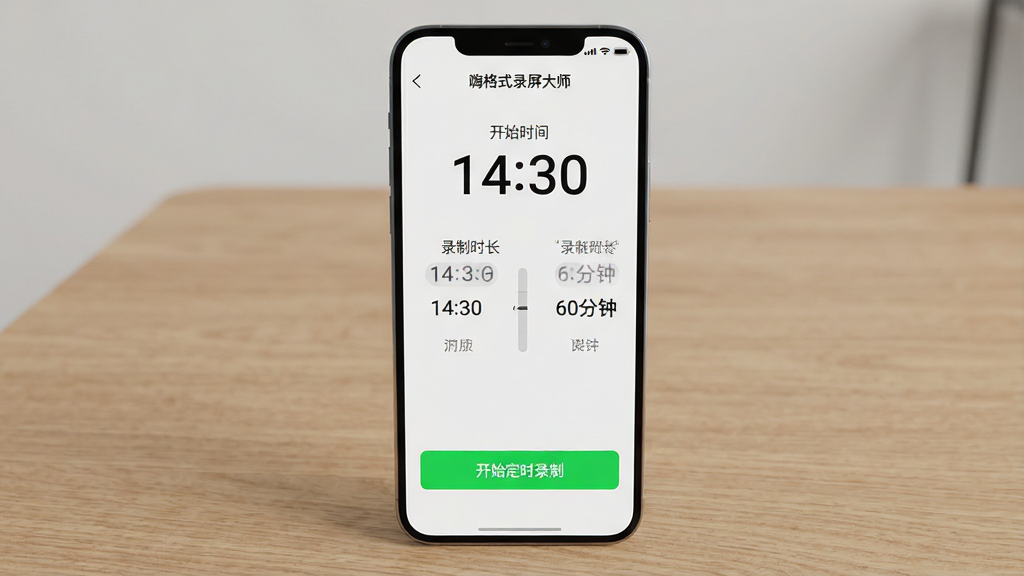
定时录制与自动停止
支持设定开始时间和录制时长,到点自动开始或停止录制,无需人工值守。这一功能特别适合录制定时直播、在线会议等场景,让录屏更加智能省心。
功能亮点与系统兼容性
| 功能项目 | 功能说明 | 适用场景 |
| 多格式导出 | 支持MP4、AVI、FLV等主流视频格式,兼容各类播放器和平台。 | 视频剪辑、平台上传 |
| 音频独立设置 | 可单独录制系统声音或麦克风声音,也可同时录制,音量独立调节。 | 网课录制、游戏解说 |
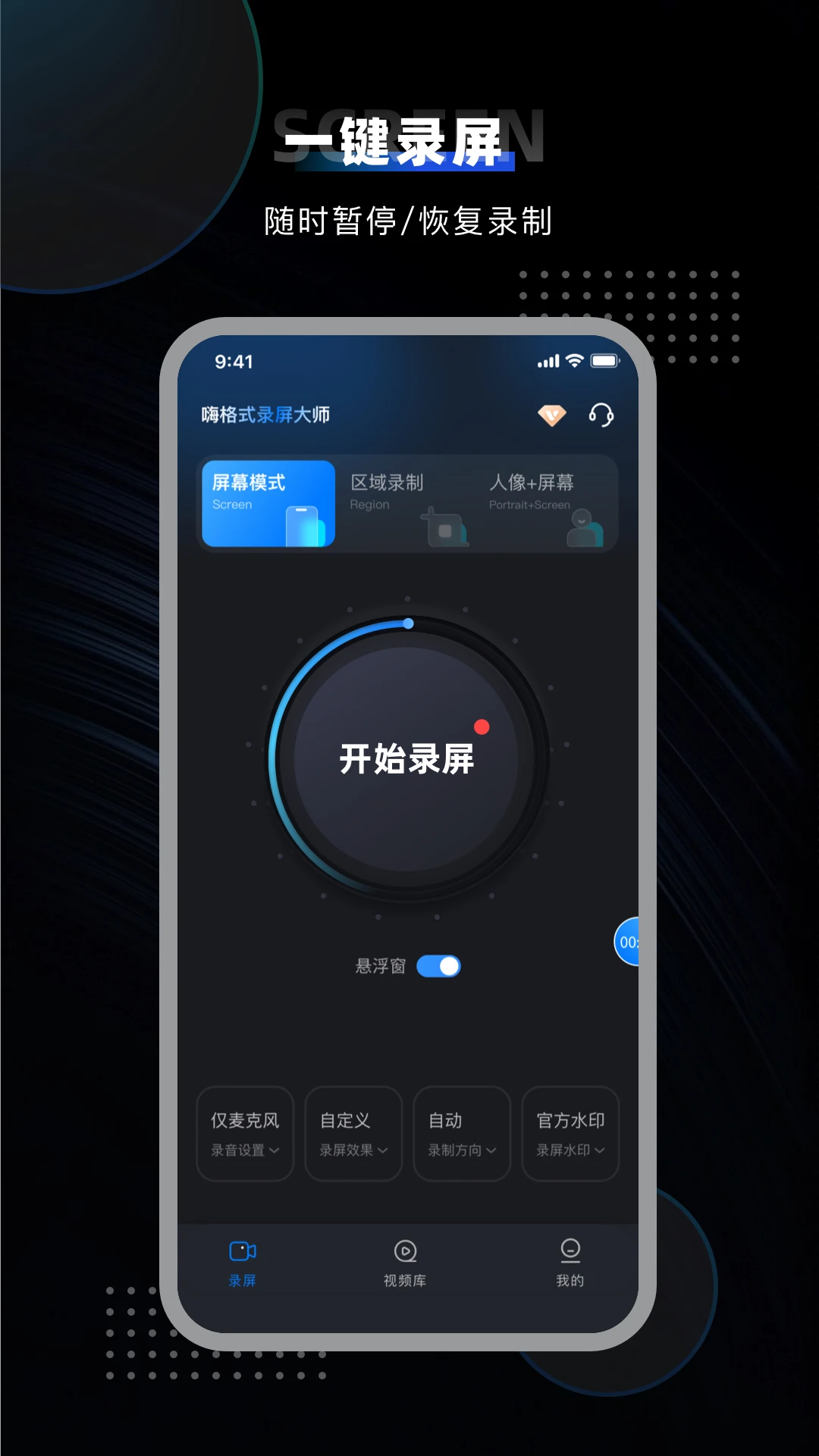
| 悬浮控制条 | 录制时显示小巧悬浮窗,支持暂停、继续、停止操作,不影响画面。 | 长时间录屏、多任务操作 |
| 鼠标效果增强 | 可突出显示鼠标指针、点击效果,并自定义指针颜色和样式。 | 软件操作演示、教程录制 |
| 视频剪辑功能 | 内置简单视频剪辑工具,可进行裁剪、合并、添加字幕等操作。 | 快速后期处理 |
| 硬件加速编码 | 支持Intel Quick Sync Video和NVIDIA NVENC硬件加速,降低CPU占用。 | 高画质游戏录制、直播录屏 |
使用指南与问题解决方案
嗨格式录屏大师在使用过程中有哪些注意事项?下面从电脑端和移动端分别说明。
高危注意:录制前请关闭无关后台程序,避免占用系统资源导致录屏卡顿或丢帧。
强制操作:首次使用务必在软件设置中检查录音权限是否开启,尤其是麦克风权限,否则录制的视频会没有声音。
优化技巧:电脑端录制游戏时,建议开启硬件加速编码功能,可显著降低CPU占用,提升录制流畅度。
优化技巧:移动端录制高清视频时,建议将手机屏幕亮度调至适中,避免过热导致自动停止录制。
温馨提示:录制视频默认保存在系统视频/嗨格式录屏大师文件夹中,可在设置中自定义存储路径。
电脑端安装时,请从官网或正规应用商店下载,避免捆绑安装其他软件。
移动端安装时,需允许“屏幕录制”和“麦克风”权限,部分安卓机型还需开启“悬浮窗”权限才能在录制时使用控制条。
若遇到录制后没有声音,请检查音源设置是否选择了“系统声音”和“麦克风”,并测试麦克风是否正常。
若录制画面黑屏,请尝试关闭显卡硬件加速或更换录制模式为“兼容模式”。
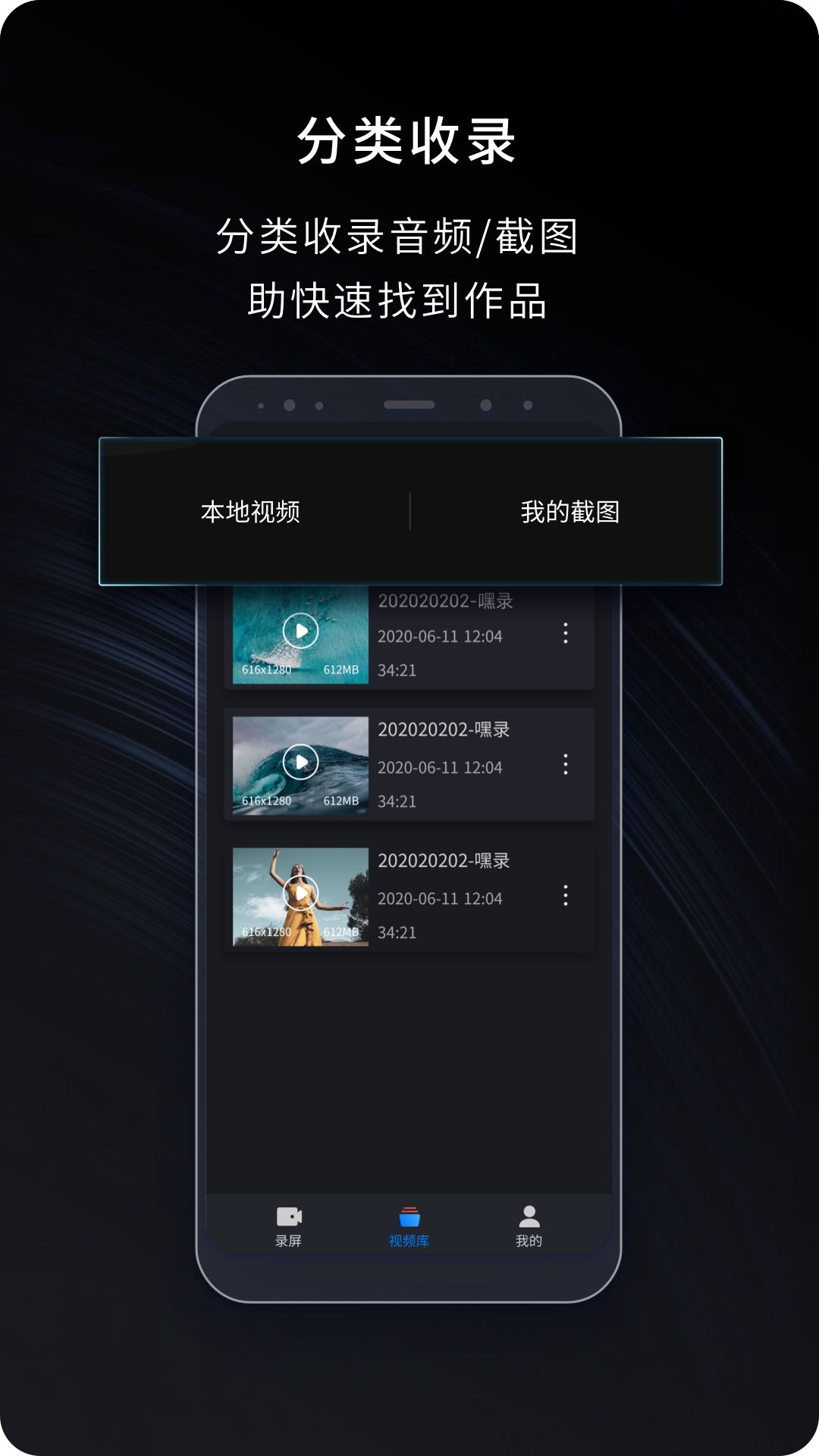
若录制的视频文件过大,可在设置中选择较低的分辨率和帧率,或使用内置压缩功能。
若录制过程中出现卡顿,请关闭其他高占用应用,并降低录制画质到“高清”或“标清”。
若需要录制系统内部声音(如游戏声音),安卓10以上系统需使用“内录”功能,请开启“录制系统声音”开关。
若长时间录制后文件损坏,请确保存储空间充足,并及时停止录制。
定时录制功能需保持软件在后台运行,请勿清理后台任务。
遇到软件闪退,请尝试更新到最新版本或重新安装。
若在录制过程中需要临时暂停,可使用悬浮控制条上的暂停按钮,而无需停止整个录制。
录制完成后,可点击预览窗口进行播放,也可直接分享到各大视频平台。
建议定期清理临时缓存文件,保持软件运行流畅。
若需录制在线视频、会议等版权内容,请遵守相关法律法规,仅限个人学习使用。
电脑端支持Windows 7及以上系统,移动端支持Android 6.0及以上版本。
若在录屏过程中需要插入摄像头画面,可开启“画中画”模式,调整摄像头位置和大小。
录制鼠标点击效果时,可在“鼠标设置”中开启“点击效果”并选择颜色。
若录制的视频色彩偏暗,可在“画质设置”中调整亮度、对比度和饱和度。
使用“区域录制”时,可拖动选框位置和大小,并可通过“贴紧窗口”功能快速捕捉指定窗口。
录制过程中可随时添加文字标注,快捷键Ctrl+T可快速添加文字,Ctrl+M可添加箭头。
移动端录制时,可使用通知栏快捷开关快速启动录制,无需打开软件界面。
若软件提示缺少运行库,请安装VC++运行库和.NET Framework。
若软件无法启动,请检查杀毒软件是否拦截,并添加信任白名单。
若录制视频在播放器中无法正常播放,请更换播放器或转换视频格式。
建议定期更新软件版本,以获得最新功能和优化体验。
若需要在录屏时隐藏鼠标指针,可在“鼠标设置”中选择“隐藏鼠标指针”。
录制网络课时,建议关闭弹窗通知,避免干扰录制画面。
若录制的视频带有杂音,可在“音频设置”中开启“降噪”功能。
若电脑配置较低,建议使用“标清”画质录制,以保证流畅度。
录制重要内容前,建议先进行简短测试录制,检查画质和声音是否正常。
若使用笔记本录制,请连接电源适配器,避免电量过低导致自动关机。
若在录制过程中需要标记重点,可使用画笔工具,并可随时撤销或清除标注。
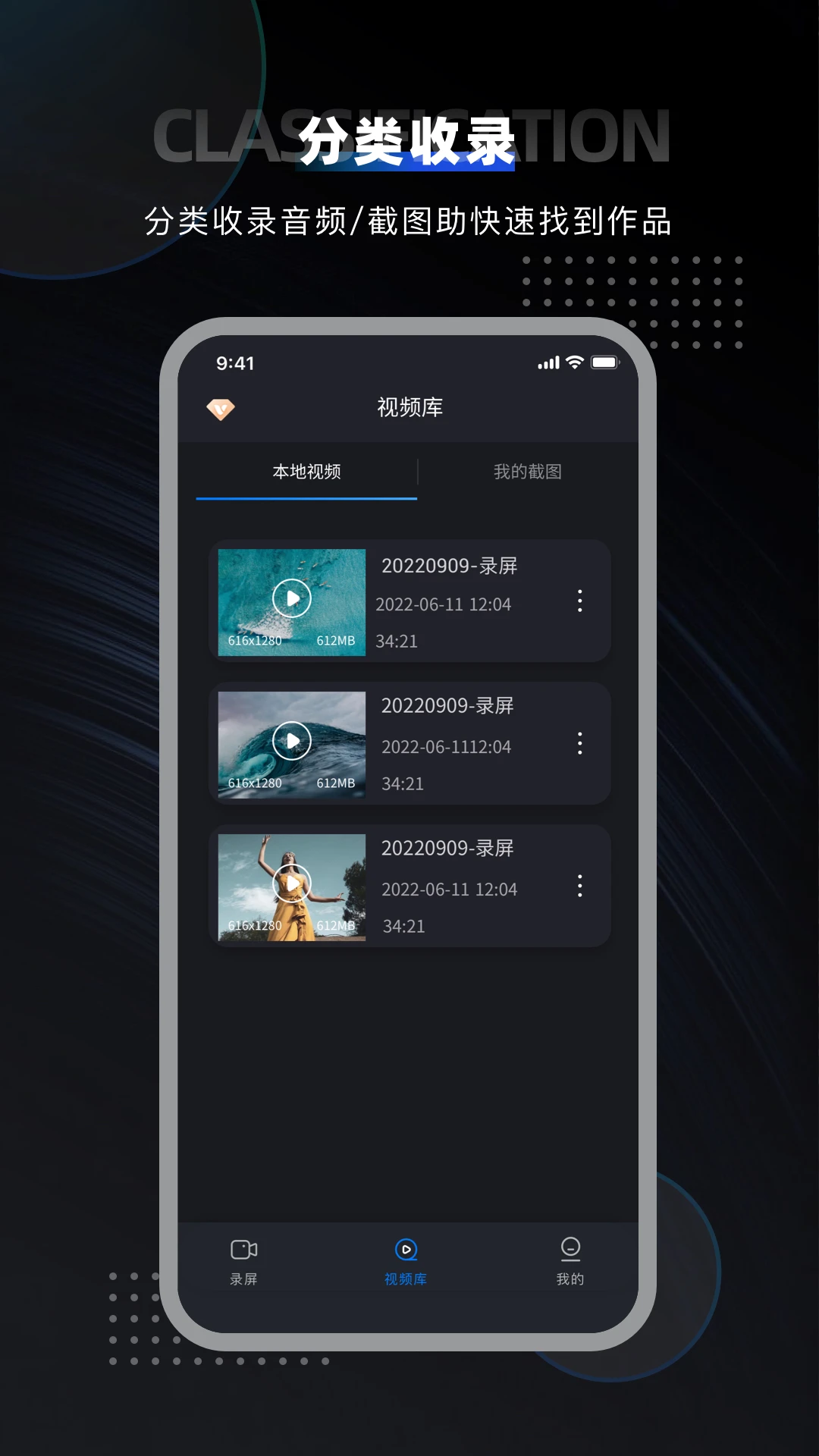
录制完成后,即可在视频列表中预览、重命名、分享或删除视频。
嗨格式录屏大师还支持将录制的视频直接上传到云端,方便多设备同步和备份。
移动端使用时,可通过小窗口预览录制画面,并支持最小化到后台继续录制。
若遇到录制画面模糊,请检查是否开启了“防抖动”功能,并确保拍摄环境光线充足。
若录制的视频在编辑时出现音画不同步,可尝试在后期剪辑软件中调整音频轨道。
嗨格式录屏大师的“计划录制”功能可设置多个定时任务,适合长期录制固定节目。
若录屏过程中出现画面撕裂,请开启垂直同步或降低录制帧率。
若录制的视频有黑边,可在“画面设置”中调整录制分辨率或裁剪画面。
使用摄像头录制时,可设置摄像头画质和帧率,并支持美颜效果。
若需要录制电脑和手机屏幕,可分别下载电脑版和手机版,同时录制。
嗨格式录屏大师提供了详细的帮助文档和在线客服,遇到问题可随时查询。
若录制过程中出现异常中断,可尝试使用“修复视频”工具修复损坏文件。
移动端录制的视频默认保存在相册中,方便快速查看和分享。
若需要录制4K超清视频,请确保电脑配置满足要求,并开启硬件加速。
录制直播时,建议使用“游戏录制”模式,以获取更好的兼容性。
嗨格式录屏大师支持录制过程中截图,按快捷键即可快速截图保存。
若录制的视频无法上传到某些平台,可转换格式或调整分辨率。
建议定期备份录制的视频文件,防止数据丢失。
嗨格式录屏大师是您高效录屏的好帮手,祝您使用愉快!
精选同类软件推荐
| 软件名称 | 功能优势 | 用户评分 |
| OBS Studio | 开源免费,功能强大 | ★★★★★ |
| Bandicam | 高压缩率,游戏录制 | ★★★★☆ |
| FastStone Capture | 轻量级,截图录屏 | ★★★★☆ |
| Apowersoft录屏王 | 在线录制,免安装 | ★★★★ |
| 屏幕录制专家 | 专业级,功能全面 | ★★★★ |
| XRecorder | 手机录屏,无水印 | ★★★★☆ |
| 录屏大师 | 操作简单,一键录制 | ★★★★ |
| AZ录屏大师 | 安卓好评,无时长限制 | ★★★★☆ |
嗨格式录屏大师是免费的吗?
嗨格式录屏大师提供免费试用版本,用户可以免费录制一定时长的视频,且无水印试用。但若要去除时间限制、使用全部高级功能(如4K录制、去水印、高级编辑等),则需要购买正式版。对于普通用户而言,免费版已能满足日常基本录制需求,付费版则适合对录制时长和清晰度有更高要求的专业用户。
嗨格式录屏大师为什么录制后没声音?
录制后没有声音是录屏软件常见的困扰,通常由以下几个原因导致:1. 音源设置错误,请检查软件中是否选择了正确的音源(如“系统声音”或“麦克风”);2. 系统权限未开启,在移动端需在系统设置中允许应用使用麦克风;3. 声卡驱动问题,请更新声卡驱动或检查系统默认播放设备是否正常;4. 某些电脑的“立体声混音”功能未开启,需在声音设置中启用;5. 若录制时插入了耳机,请确保耳机带有麦克风功能或更换音源。按照上述步骤排查,大部分声音问题都能得到解决。
嗨格式录屏大师怎么下载?
想要下载嗨格式录屏大师,您可以访问官方网站或各大软件下载站,如腾讯软件中心。在搜索框中输入“嗨格式录屏大师”,即可找到下载链接。下载时请注意选择与您操作系统匹配的版本(Windows版或安卓版),并尽量选择官方渠道或信誉良好的下载站,避免下载到捆绑插件。安装过程中,请留意取消勾选不必要的附加软件,以保证软件纯净。下载完成后,按照安装向导提示操作即可完成安装,开启您的录屏之旅。
 爱录屏大师Captura10.2026 屏幕录制工具
 芦笋1.0.0 高清录屏利器
 福昕录屏大师2026 屏幕录制专家
 QVE屏幕录制{package_version_name} 高清录屏工具
 录屏君2026 免费录屏神器
 傲软录屏ApowerREC1.7.9 高清屏幕录制工具
 易我录屏助手V1.0 高清屏幕录制
 爱拍录屏1.2.6 高清屏幕录制专家
 爱拍v5.0.0 游戏视频录制剪辑
 AQ录制1.0.0 屏幕录像专家
 好哈电脑录屏软件1.0.0 高清屏幕录制工具
 OBS Studio30.2.3 免费录屏直播工具
 EV录屏2026 免费高清录屏工具
 ScreenToGif2.41.1 免费屏幕录制与GIF编辑
 AcFun面捕助手最新版1.27.0.1302 官方正版
 OBS Studio中文绿色版27.1.1 最新版
 大小: 28.9M








 电脑剪辑视频软件
 PC端视频播放软件
 直播助手软件合集
 PC网络电视软件合集
 音乐播放器软件推荐
 小葫芦OBS直播助手官方版
 斗鱼直播伴侣官方版
 YY伴侣游戏版
热门评论
最新评论