

 Foobar2000(foobar2000音乐播放器)
 优酷PC客户端
 Shotcut(视频编辑软件)
 MPC-BE(Media Player Classic - Black Edition)
 斗鱼直播
斗鱼直播 斗鱼直播
斗鱼直播 Bandicam班迪录屏
 Guitar Pro 7吉他谱制作软件
 HandBrake手刹视频转换器
 吉他谱播放器Guitar Pro 6



编辑点评:专业字幕制作工具,打轴特效两不误
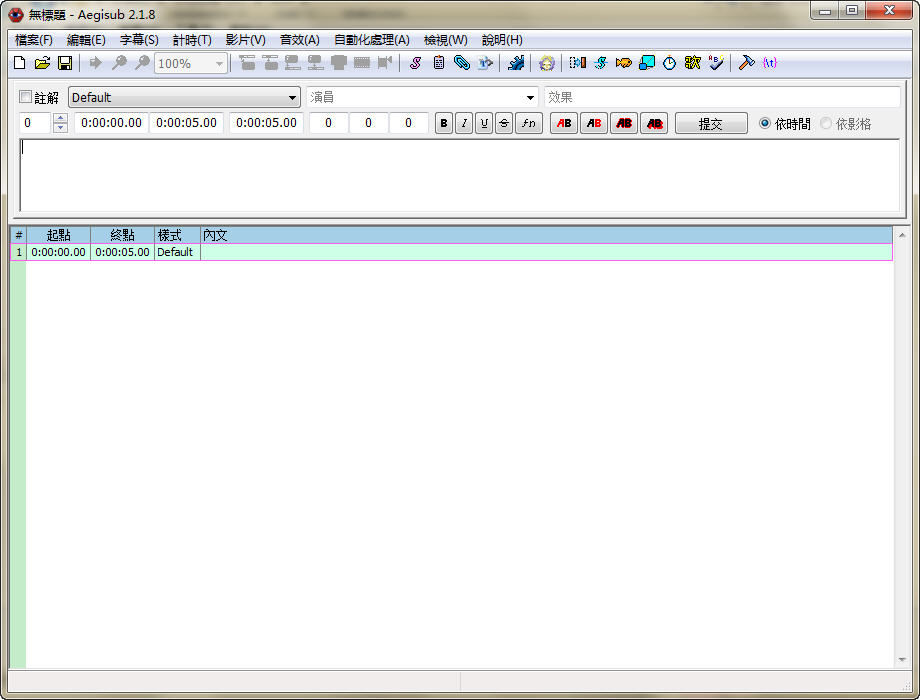
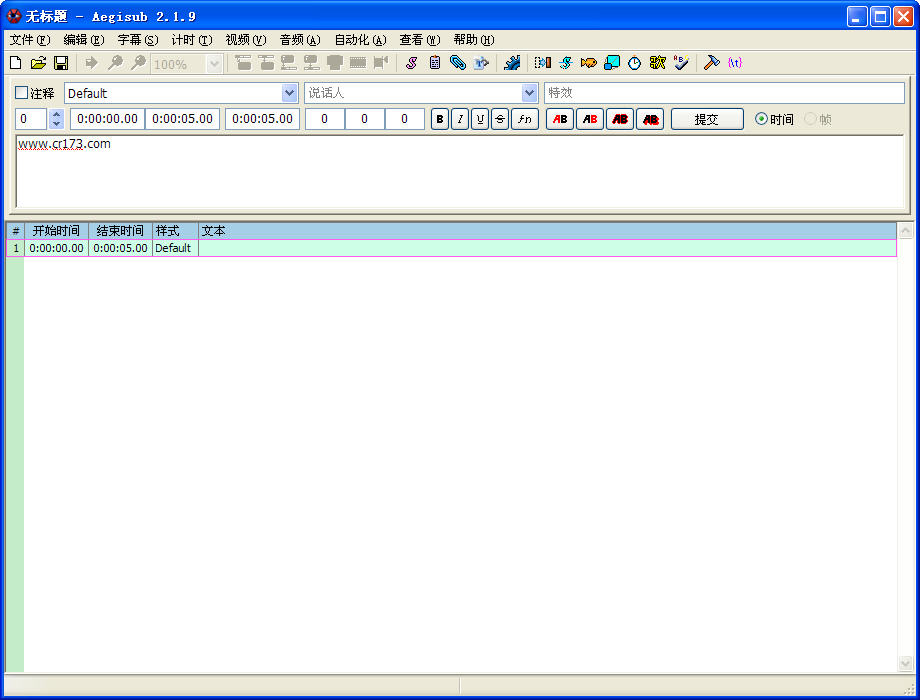
Aegisub 是一款在全球字幕制作圈内享有盛誉的专业级字幕编辑与特效制作软件。它并非普通的视频播放器附带字幕功能,而是一款专注于字幕时间轴打轴、样式设计、特效代码编写以及多语言翻译校对的独立工具。无论你是想为个人收藏的影视剧添加精准的中文字幕,还是想制作带有复杂动态特效的卡拉OK字幕,Aegisub 都能提供远超同类免费工具的灵活性与掌控力。该软件原生支持 ASS 与 SSA 高级字幕脚本格式,内置了直观的音频波形显示、视频预览窗口以及语法高亮编辑器,让字幕的每一帧调整都变得有据可依。对于追求效率与品质的字幕组、视频翻译爱好者以及独立创作者而言,Aegisub 是连接视频与文字不可或缺的桥梁。
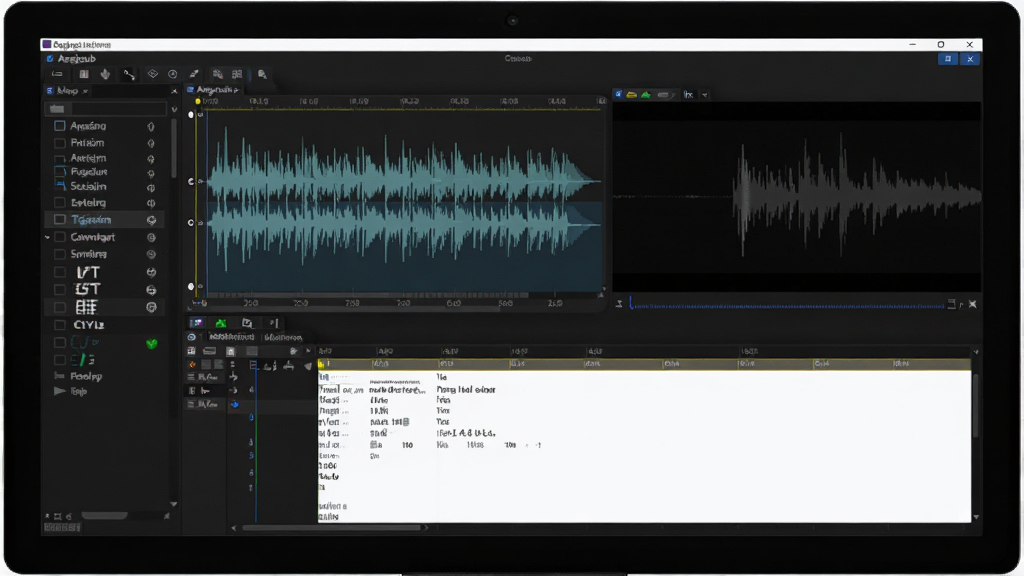
核心特色
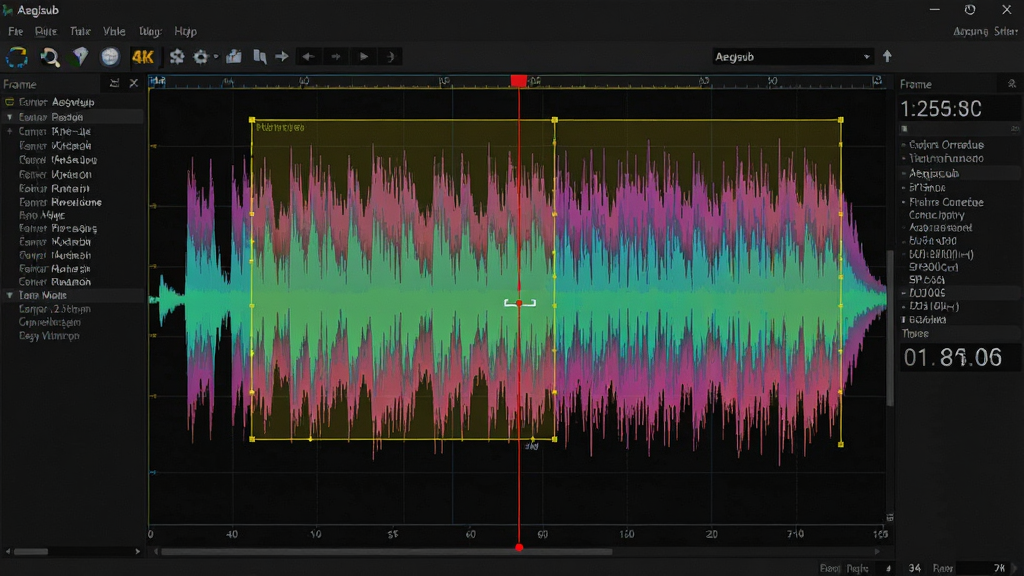
精准的时间轴与波形同步:
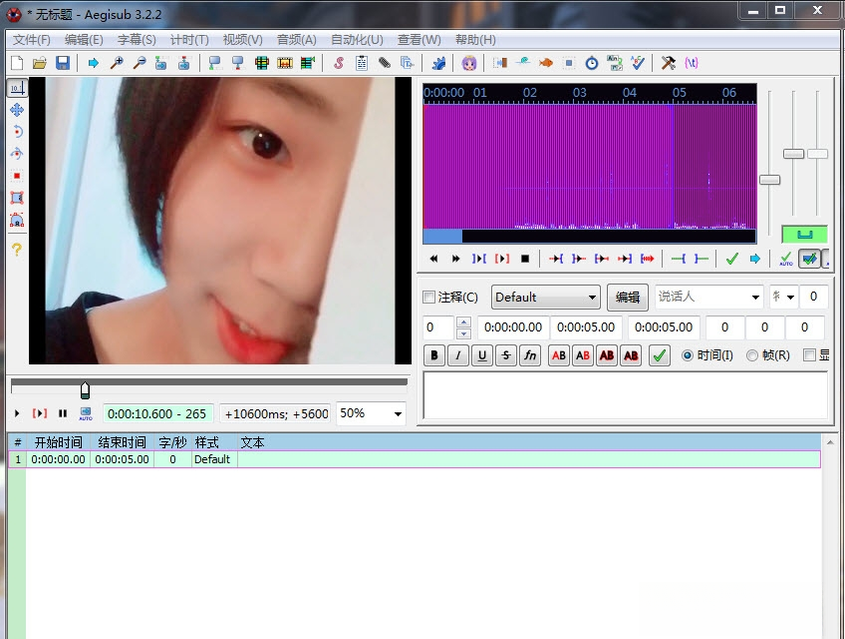
Aegisub 最让字幕制作者称道的便是其强大的音频波形可视化功能。软件能够加载视频或独立的音频文件,在界面下方生成清晰的声波图。你可以通过鼠标拖动、快捷键微调的方式,将每一句台词精确地对齐到波形起伏的瞬间,误差可控制在毫秒级别。配合视频预览窗口的逐帧播放,无论是快节奏的对话还是背景音乐的歌词,都能实现声画同步的极致体验。
所见即所得的 ASS 特效编辑:
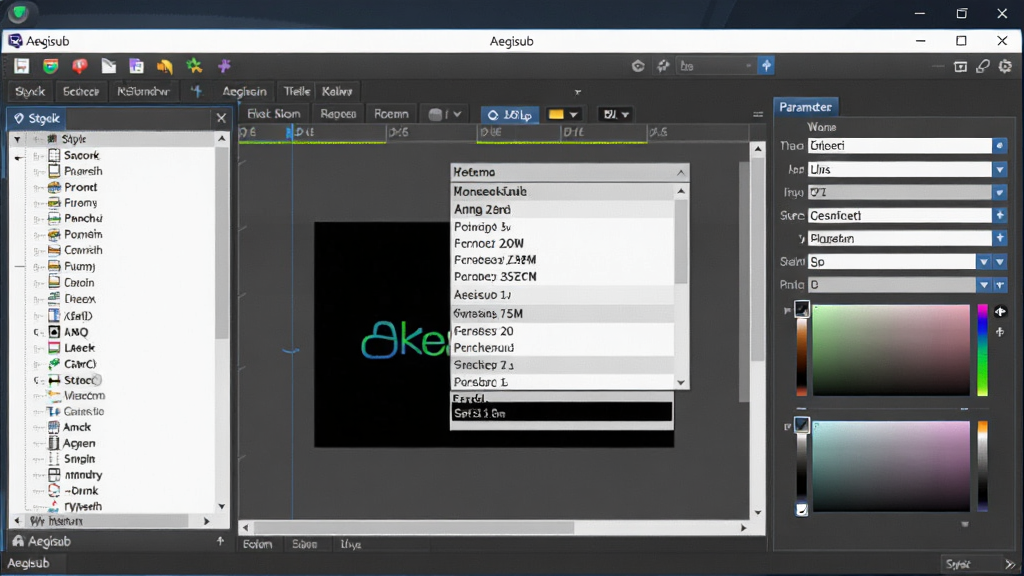
不同于只能调整字体和颜色的简易字幕工具,Aegisub 内置了完整的 ASS 特效标签支持。你可以在编辑框中直接输入类似 \move、\fade、\t 等特效代码,并通过上方的视频预览窗口实时查看动态效果。软件还提供了样式管理器,允许你预设字体、描边、阴影、对齐方式等参数,一键套用到所有台词。对于卡拉OK字幕,Aegisub 更是提供了自动化的音节划分与 \k 标签生成工具,大幅降低制作难度。
多轨道与翻译协作支持:
在复杂的字幕项目中,往往需要同时处理对白、注释、屏幕文字等多个轨道。Aegisub 允许你建立多个字幕行,并分别设置不同的样式和层级。其翻译助手模式可以将原文与译文并排显示,方便校对人员逐句核对。同时软件支持脚本的撤销与重做历史记录,即使误操作也能轻松回退,非常适合团队分工协作。
开放格式与脚本扩展性:
Aegisub 使用纯文本的 ASS 脚本格式保存字幕,这意味着生成的字幕文件兼容性极强,几乎所有的播放器(如 PotPlayer、VLC、MPV)和视频压制工具(如小丸工具箱、MeGUI)都能完美识别。此外,软件支持 Lua 和 MoonScript 自动化脚本,高级用户可以通过编写脚本批量处理字幕样式、重命名或执行复杂的文本替换,进一步释放生产力。
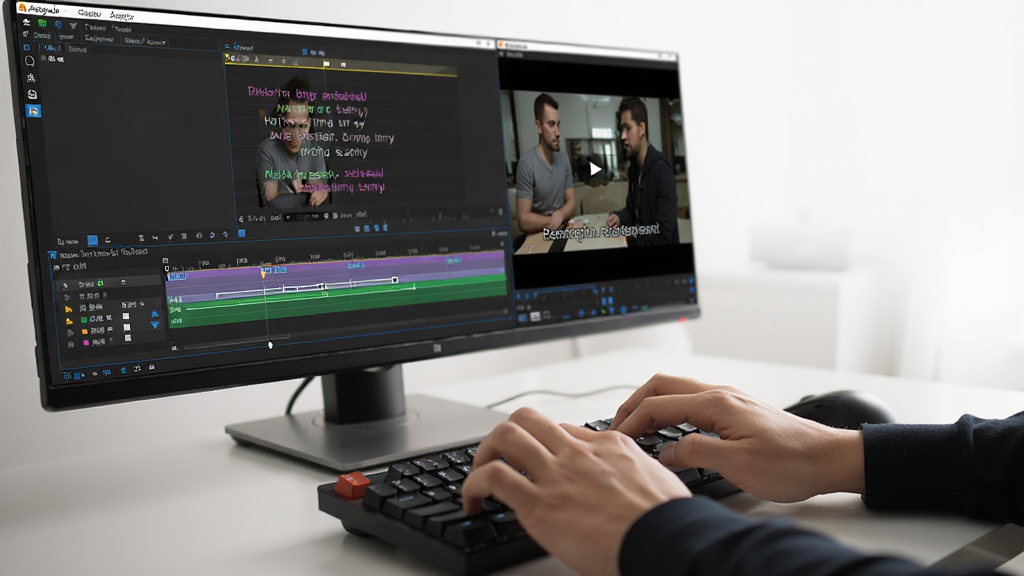
用法与操作说明
| 功能模块 | 操作说明 | 核心亮点 |
|---|---|---|
| 新建字幕 | 启动软件后点击菜单栏「字幕」-「新建」,或直接拖拽视频文件到窗口 | 自动识别视频帧率与分辨率 |
| 载入音频 | 点击「音频」-「打开音频文件」,或从视频中提取音轨 | 生成可视波形,便于精准打轴 |
| 打轴与编辑 | 在波形区拖拽选择时间段,在下方文本框输入台词,按回车确认 | 支持快捷键微调起止时间 |
| 样式管理 | 点击「字幕」-「样式管理器」,新建样式并设置字体、颜色、边框 | 一次设置,全局套用 |
| 特效代码 | 在文本框中输入花括号包裹的标签,如 {\fad(500,500)} 实现淡入淡出 | 实时预览动态效果 |
| 导出字幕 | 点击「文件」-「导出字幕」,选择 ASS 或 SRT 格式保存 | 兼容主流播放器与压制工具 |
上手须知
第一次打开 Aegisub 时,界面上的按钮和面板可能会让新手感到有些眼花缭乱,但只要跟着下面的步骤走,几分钟就能摸清门道。高危避坑:安装时务必从正规渠道获取安装包,避免下载到捆绑了恶意插件的修改版。安装过程中注意取消勾选不必要的附加软件推荐。
优化技巧:建议在首次启动后,进入「查看」菜单,根据你的显示器分辨率调整界面布局,并将常用快捷键(如打轴的 S 键和 D 键)记在便签上。
温馨提示:如果你的视频是 1080p 或更高分辨率,请确保电脑安装了相应的视频解码器,否则预览窗口可能无法正常显示画面。
对于移动端用户,虽然 Aegisub 本身没有官方手机版,但你可以使用手机上的字幕编辑 App 进行初步打轴,再将导出的 SRT 文件传到电脑上用 Aegisub 精修特效。电脑端操作时,建议将视频和字幕文件放在同一个文件夹内,避免路径错误导致无法加载。
遇到软件闪退或卡顿,首先检查是否加载了过大的视频文件(超过 2GB 的 MKV 文件建议先提取音频再编辑)。如果预览窗口黑屏,尝试在「视频」菜单中更换渲染器,例如从 Direct3D 切换到 OpenGL。
强制操作:在编辑过程中请养成随时按 Ctrl+S 保存的习惯。Aegisub 虽然有自动保存功能,但意外断电或强制关闭可能导致未保存的文本丢失。如果不慎丢失了字幕文本,可以尝试在软件的安装目录下查找「autosave」文件夹,里面通常会有临时备份文件。
优化技巧:善用「翻译助手」模式,可以将原文和译文分列显示,校对时一目了然。批量修改样式时,使用「查找替换」功能配合正则表达式,能节省大量重复劳动。
如果你需要处理双行字幕,只需在文本框中按 Shift+Enter 即可换行,而不是直接按 Enter(后者会新建一条字幕行)。对于卡拉OK特效,建议先学习基础的 \k 标签用法,再逐步尝试 \kf 和 \ko 等高级模式。
温馨提示:Aegisub 的脚本文件默认保存为 ASS 格式,如果你需要上传到某些只支持 SRT 的平台,可以通过「导出」功能转换格式,但部分特效标签会丢失。
若软件提示缺少 msvcr100.dll 等运行库文件,请到站内搜索「微软常用运行库合集」进行安装。对于 Windows 11 用户,如果遇到界面字体显示模糊,可以右键软件图标,在「属性」-「兼容性」中勾选「替代高 DPI 缩放行为」。
精选同类应用
| 软件名称 | 功能优势 | 评分 |
|---|---|---|
| 小丸工具箱 | 视频压制与字幕内嵌一站式处理 | ★★★★★ |
| Subtitle Edit | 开源字幕编辑器,支持格式转换与OCR | ★★★★☆ |
| PotPlayer | 全能视频播放器,支持实时字幕调整 | ★★★★★ |
| 字幕组工具 | 专为字幕组打造的辅助套件 | ★★★★☆ |
| Arctime | 国产字幕制作工具,拖拽式操作 | ★★★★☆ |
Aegisub 是什么软件
Aegisub 是一款开源且免费的字幕制作软件,主要用于创建、编辑和调整视频字幕的时间轴与特效。它支持 ASS 和 SSA 等高级字幕格式,能够实现复杂的动态字幕效果,广泛应用于字幕组、视频翻译和影视后期制作领域。
Aegisub 怎么导出视频
Aegisub 本身并不直接导出视频文件,它的核心功能是生成字幕脚本文件(.ass 或 .srt)。要导出带字幕的视频,你需要使用视频压制工具(如小丸工具箱、MeGUI)将字幕文件与原始视频进行内嵌压制,或者直接使用支持外挂字幕的播放器(如 PotPlayer)加载字幕文件观看。
Aegisub 怎么设置两行字幕
在 Aegisub 的文本编辑框中,输入第一行文字后,按 Shift+Enter 组合键即可在同一个字幕行内换行,从而显示为两行。注意不要直接按 Enter,那样会创建新的字幕条目。如果需要调整两行之间的间距,可以在样式中设置行距参数。
 完美者转码4.5.0.0 全能音视频转码
 Lite MP4 Tool2.3.0.0 轻量视频处理工具
 DVDFab(DVDFab)9.1.3.1 蓝光转换工具
 奇客视频转换2.3.103.0 视频转换工具
 视频格式转换器3.0.1.0 全能音视频转换
 迅捷视频转换器4.15.1.0 视频格式转换
 极速玩转 20213.0.1.5 视频转换工具
 全方位视频转换器3.9.8.1 视频格式转换工具
 Apowersoft视频转换王4.8.6.4 全能视频转换
 枫叶FLV视频转换器13.0.5.0 视频格式转换
 枫叶MPG格式转换器12.9.5.0 视频格式转换
 枫叶AVI视频转换器12.4.0.0 视频格式转换
 枫叶SWF转换器12.3.5.0 闪电转换SWF
 MKV转换精灵3.0 全能视频转换
 视频缓存查看器VideoCacheView3.0.5.0 提取视频
 字幕编辑器Subtitle Edit3.5.16.0 字幕编辑工具
 枫叶万能格式转换工厂10.6.0.0 全能格式转换
 枫叶AVCHD全高清格式转换器7.0.0.0 高清视频转换
 枫叶MP4视频转换器12.5.0.0 视频转换工具
 枫叶全能视频转换器2026官方版 视频转换工具
 大小: 3.7M
 大小: 182.4M







 电脑剪辑视频软件
 PC端视频播放软件
 直播助手软件合集
 PC网络电视软件合集
 音乐播放器软件推荐
 XMedia Recode
 视频剪辑格式工厂
 转转大师视频格式转换器
 风云视频转换器
 嗨格式视频转换器
 QVE视频转换器
 金舟视频压缩软件
热门评论
最新评论