

 Aegisub
 Foobar2000(foobar2000音乐播放器)
 优酷PC客户端
 Shotcut(视频编辑软件)
 MPC-BE(Media Player Classic - Black Edition)
 斗鱼直播
斗鱼直播 斗鱼直播
斗鱼直播 Bandicam班迪录屏
 Guitar Pro 7吉他谱制作软件
 HandBrake手刹视频转换器



编辑点评:专业TS高清视频转换工具,支持批量处理与编辑
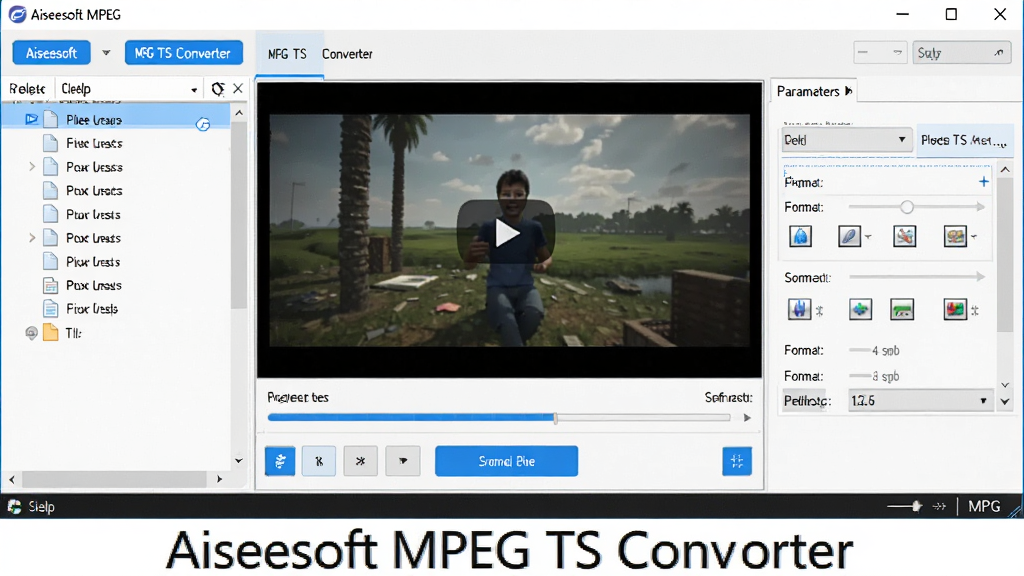
Aiseesoft MPEG TS Converter 是一款专注于高清流媒体格式转换的实用工具,能够帮助用户轻松处理各类MPEG TS、MTS、M2TS等高清摄像机与蓝光视频文件。无论你是想把索尼、松下、佳能摄像机拍摄的AVCHD素材转成通用MP4,还是将下载的TS流媒体视频转换为手机、平板可播放的格式,这款软件都能提供稳定高效的解决方案。它内置丰富的编辑功能与高速转换引擎,支持批量处理与参数自定义,让视频格式转换这件事变得简单又省心。
核心特色
全面兼容高清TS格式:
软件原生支持MPEG TS、MTS、M2TS、TP、TRP等高清流媒体格式的导入与解析,能够直接读取来自蓝光光盘、HD摄像机、网络流媒体下载的各类TS封装文件。同时兼容H.264、MPEG-4、AVC等编码标准,确保源文件画质在转换过程中得到最大程度保留,避免出现花屏、音画不同步等常见问题。

丰富输出格式与设备预设:
转换输出端覆盖了几乎所有主流视频格式,包括MP4、AVI、MKV、MOV、WMV、FLV、WebM等,并针对iPhone、iPad、三星、华为、小米、索尼PSP、Xbox等设备提供了专属优化预设。用户无需手动研究编码参数,直接选择对应设备型号即可一键输出适配文件,大幅降低操作门槛。
内置视频编辑与效果调整:
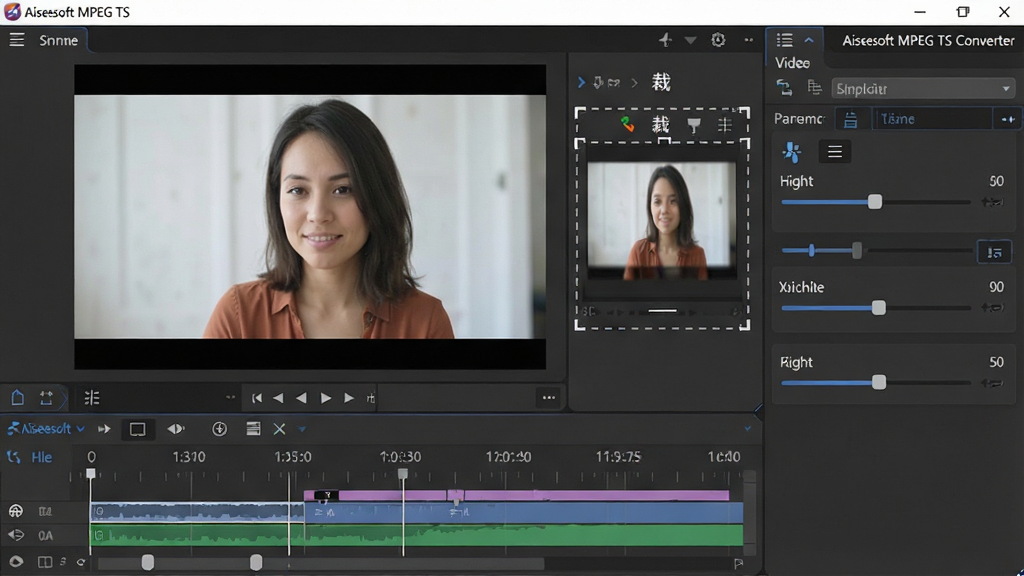
软件集成了实用的视频编辑模块,支持对视频进行裁剪、旋转、合并、添加水印、调整亮度对比度饱和度等操作。用户可以在转换前对画面进行简单修饰,也可以将多个TS片段合并为一个完整视频文件,省去额外使用其他编辑软件的麻烦。
高速转换与批量处理:
依托硬件加速技术与优化的转换算法,软件在处理大体积TS文件时依然保持较快的转换速度。支持多文件批量导入与队列转换,用户可以一次性添加多个视频文件,统一设置输出格式后让软件自动依次完成,显著提升工作效率。
参数自定义与字幕音轨支持:
对于有进阶需求的用户,软件开放了视频编码器、分辨率、比特率、帧率、音频采样率、声道等详细参数设置。同时支持导入外挂字幕文件,并可选择保留或切换视频中的多条音轨,满足不同场景下的个性化输出要求。
用法|亮点|操作说明|系统说明
| 项目 | 详细说明 |
|---|---|
| 核心用途 | 将MPEG TS、MTS、M2TS等高清流媒体格式转换为通用视频格式,便于在手机、平板、电脑、电视等设备上流畅播放,解决部分设备无法直接识别TS文件的问题 |
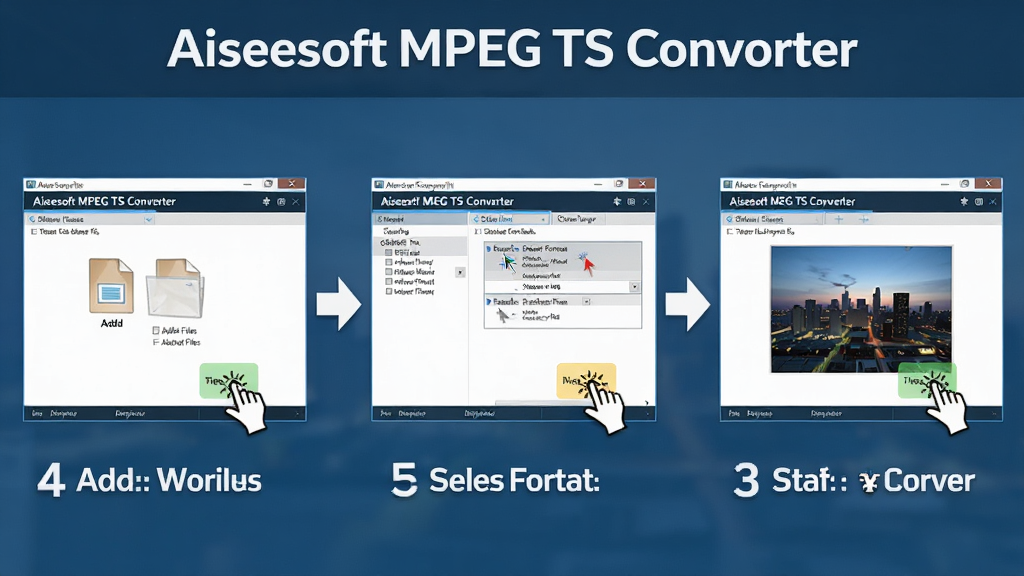
| 操作方式 | 三步完成转换:添加文件 → 选择输出格式 → 点击转换,界面直观,新手也能快速上手 |
| 批量处理 | 支持同时导入多个TS文件,统一设置输出参数后一键批量转换,适合处理摄像机导出的整段素材 |
| 编辑功能 | 提供裁剪、旋转、合并、加水印、效果调节等基础编辑工具,转换前可对画面进行简单处理 |
| 参数设置 | 可自定义视频编码、分辨率、比特率、帧率及音频参数,满足不同平台对视频规格的要求 |
| 字幕音轨 | 支持外挂字幕导入与多音轨选择,方便处理多语言视频素材 |
| 系统要求 | Windows 7/8/10/11(32位与64位),Mac OS X 10.7及以上版本,建议内存2GB以上,硬盘空间充足 |
| 转换速度 | 支持硬件加速,大文件转换效率较高,具体速度受电脑配置与源文件大小影响 |

使用指南
首次安装Aiseesoft MPEG TS Converter时,建议从正规下载站获取安装包,避免捆绑恶意软件。安装过程中请仔细查看每一步的勾选项,取消不需要的附加软件安装,这是避免电脑被捆绑程序拖慢的关键一步。
Windows用户安装完成后,建议右键以管理员身份运行,确保软件对系统文件夹的读写权限正常。
Mac用户首次打开时如遇安全提示,需前往「系统偏好设置 → 安全性与隐私」中允许来自该开发者的应用运行。
启动软件后,主界面布局清晰,左上角为「添加文件」按钮,中间为文件列表区,右侧为输出格式与参数设置区。
添加文件时可以直接拖拽TS文件到软件窗口,比逐个点击浏览文件夹效率高很多。
导入文件后,点击右侧「输出格式」下拉菜单,根据最终播放设备选择对应格式。
如果只是想在电脑上播放,选MP4即可;如果要放到iPhone或安卓手机上,建议选择对应品牌预设。
转换前建议先设置好输出文件夹,避免转换完成后找不到文件存放位置。
点击右下角「转换」按钮后,软件开始处理文件,进度条会显示当前转换进度。
转换过程中尽量不要同时运行大型游戏或视频渲染软件,以免占用过多系统资源导致转换速度下降。
如果转换过程中出现闪退或卡死,首先检查源文件是否完整,部分损坏的TS文件会导致软件异常退出。
其次确认电脑剩余磁盘空间是否充足,转换大文件时临时文件会占用较多空间。
若问题依旧,尝试更新显卡驱动并关闭硬件加速选项后再试。
移动端用户请注意,本软件为PC端工具,手机无法直接安装运行。
如需在手机上处理TS文件,可以先用本软件在电脑上转换为MP4,再传输到手机播放。
传输大文件时建议使用数据线而非微信/QQ,避免压缩导致画质损失。
对于经常处理摄像机素材的用户,建议在软件设置中开启「转换完成后自动关机」功能,批量处理时无需一直守在电脑前。
定期清理软件缓存目录也能保持转换速度稳定。
如果遇到音画不同步问题,尝试在音频设置中将采样率调整为44100Hz或48000Hz。
若输出文件体积过大,可以适当降低比特率,但注意不要低于源文件的一半,否则画质损失明显。
精选同类应用
| 软件名称 | 功能优势 | 评分 |
|---|---|---|
| 格式工厂 | 全能格式转换支持视频音频 | ★★★★★ |
| HandBrake | 开源免费压缩转换能力强 | ★★★★☆ |
| 万兴神剪手 | 转换编辑一体操作简便 | ★★★★☆ |
| Any Video Converter | 支持设备预设丰富 | ★★★★☆ |
| Freemake Video Converter | 界面友好支持DVD刻录 | ★★★★☆ |
| 小丸工具箱 | 压制转换轻量高效 | ★★★★☆ |
| Megui | 专业级视频压制工具 | ★★★★☆ |
用户问答专区
Aiseesoft MPEG TS Converter 安全吗
从正规渠道下载的安装包本身不包含病毒或恶意代码,软件运行过程中也不会窃取用户隐私信息。需要注意的是,部分第三方下载站可能在安装包中捆绑推广软件,因此务必选择可信的下载来源。安装时仔细阅读每一步提示,取消勾选不需要的附加程序即可。软件本身为正规商业软件,具备合法的数字签名与隐私政策。
如何将TS文件转换成MP4格式
打开软件后点击添加文件导入TS视频,在输出格式列表中选择MP4,然后根据需要选择分辨率与比特率。如果只是普通观看,选择默认的MP4-720P或1080P预设即可。设置好输出文件夹后点击转换按钮,等待进度条走完即可在目标文件夹中找到转换好的MP4文件。整个过程通常只需要几分钟,具体取决于文件大小与电脑性能。
转换后视频没有声音怎么办
这种情况通常是因为源文件的音频编码格式较为特殊,或者输出参数设置不匹配。建议在转换前点击「设置」按钮,检查音频编码器是否选择了AAC或MP3等通用格式,声道设置为立体声。如果源文件本身存在音频损坏,可以尝试先用其他工具修复后再转换。另外确认播放器音量未静音,部分播放器需要手动切换音轨。

 Aimersoft DVD Ripper2.6.0.1 光盘视频提取
 Aiseesoft mod converter suite(MOD视频转换套件)6.2.26.7938 全能影音转换
 ASF转换精灵1.2 视频格式转换
 AMV转换精灵3.0 视频格式转换工具
 完美者转码4.5.0.0 全能音视频转码
 Lite MP4 Tool2.3.0.0 轻量视频处理工具
 DVDFab(DVDFab)9.1.3.1 蓝光转换工具
 极速玩转 20213.0.1.5 视频转换工具
 全方位视频转换器3.9.8.1 视频格式转换工具
 Apowersoft视频转换王4.8.6.4 全能视频转换
 枫叶FLV视频转换器13.0.5.0 视频格式转换
 枫叶MPG格式转换器12.9.5.0 视频格式转换
 枫叶AVI视频转换器12.4.0.0 视频格式转换
 枫叶SWF转换器12.3.5.0 闪电转换SWF
 大小: 5.9M







 电脑剪辑视频软件
 PC端视频播放软件
 直播助手软件合集
 PC网络电视软件合集
 音乐播放器软件推荐
 XMedia Recode
 视频剪辑格式工厂
 转转大师视频格式转换器
 风云视频转换器
 嗨格式视频转换器
 QVE视频转换器
 金舟视频压缩软件
热门评论
最新评论