

 央视影音
央视影音 Adobe Premiere Pro
 视频剪辑格式工厂
 电音基调检测
 蜜蜂剪辑
蜜蜂剪辑 转转大师视频格式转换器
 风云视频转换器
 嗨格式音频转换器
 嗨格式视频转换器
 金舟音频人声分离软件





编辑点评:ScreenToGif轻量录屏,快速制作GIF动图教程,免费无广告,快来下载体验吧!
ScreenToGif是一款免费开源的屏幕录制与GIF动图制作工具,它能够帮助用户轻松捕获屏幕上的任意区域、窗口或全屏操作,并直接保存为高质量的GIF动画、视频或图片序列。作为一款轻量级但功能强大的实用软件,ScreenToGif以其简洁的界面、流畅的录制体验和丰富的编辑功能,赢得了全球数千万用户的青睐。无论是制作教程演示、记录游戏高光时刻、创建产品功能展示,还是快速分享操作步骤,ScreenToGif都是您不可或缺的效率利器。它完全免费、无广告、无捆绑,支持中文界面,让每一位用户都能轻松上手,尽情发挥创意。
核心特色功能
灵活多样的录制模式:
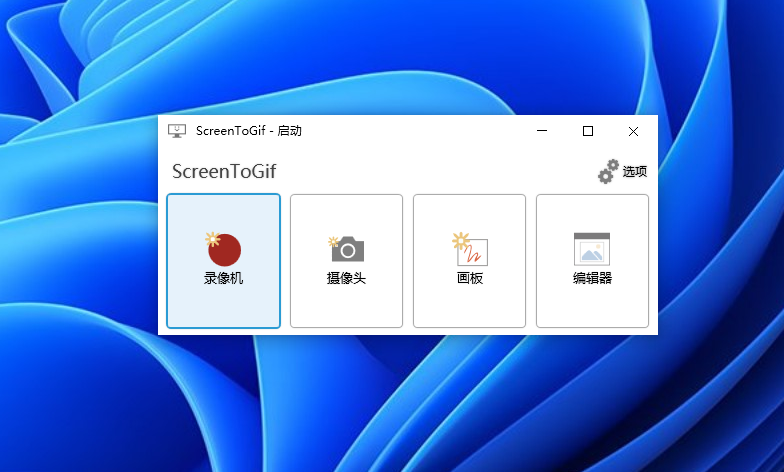
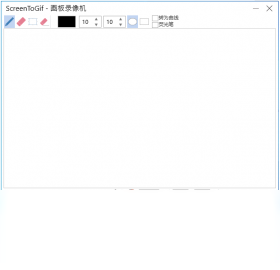
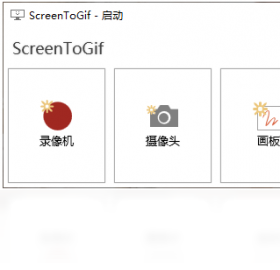
ScreenToGif提供了屏幕录制、摄像头录制和画板录制三种核心模式。屏幕录制支持自定义录制区域(可选择固定区域、窗口或全屏),并允许调整录制帧率、压缩质量等参数;摄像头录制可调用电脑摄像头捕捉画面,适合制作画中画教程;画板录制则提供了一个白板工具,支持鼠标、触控笔或键盘绘制,方便您直接手绘演示内容。三种模式自由切换,满足不同场景下的录制需求。
强大的GIF编辑能力:
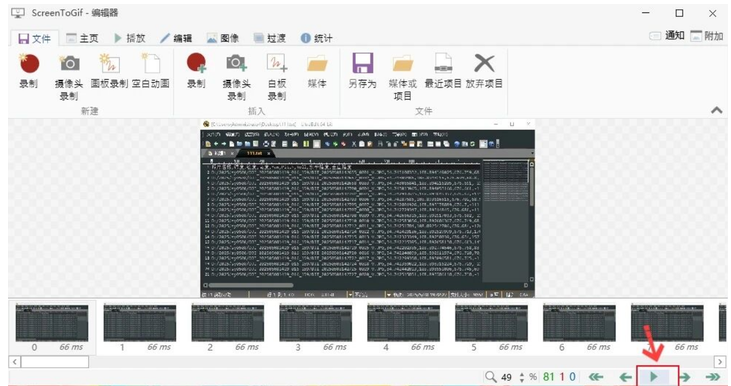
录制完成后,ScreenToGif内置了功能完备的编辑器。您可以对每一帧进行精细操作,如删除多余帧、调整帧延迟(即播放速度)、添加文字水印、绘制箭头或图形、应用各种滤镜效果(如黑白、模糊、锐化)、裁剪画面尺寸、旋转翻转等。编辑器支持多轨道时间线,可轻松调整帧顺序,并支持导入外部图片或视频作为新帧,让GIF创作更加灵活高效。
直观易用的操作界面:
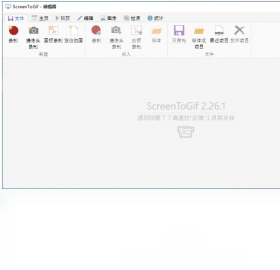
软件采用现代化简洁设计,主界面分为录制、编辑、主页、项目等模块。录制时,屏幕上方会显示一个悬浮控制条,提供开始、暂停、停止、丢弃等按钮,操作一目了然。编辑器的各项功能均以图标加文字形式排列在工具栏中,鼠标悬停即可查看功能说明,即使是新手也能快速上手。所有操作均支持快捷键,进一步提升工作效率。
多样化的导出格式:
ScreenToGif支持将录制内容导出为GIF、APNG、WebP、MP4、AVI等多种常见格式,满足不同使用场景。GIF格式兼容性最好,适合网页分享;WebP格式体积更小,画质更优;MP4则适合视频平台。此外,还支持导出为ZIP压缩的图片序列(PNG或JPG),方便在其他软件中二次编辑。导出时还可调整分辨率、帧率、压缩质量等,灵活控制文件大小与清晰度。
用法与亮点指南
| 功能模块 | 具体操作 | 亮点提示 |
|---|---|---|
| 屏幕录制 | 打开软件→点击“屏幕录制”→框选区域→点击录制→操作完成后点击停止 | 支持暂停/继续,可随时丢弃重录 |
| 摄像头录制 | 点击“摄像头录制”→选择摄像头设备→开始录制 | 可同时开启屏幕录制,实现画中画 |
| 画板录制 | 点击“画板录制”→选择画笔颜色、粗细→开始绘制,软件自动记录过程 | 适合制作手绘动画或教学白板 |
| 帧编辑 | 在编辑器下方帧列表中选中帧,右键可删除、复制、添加过渡帧 | 按住Ctrl可多选帧,批量操作 |
| 添加文字/图形 | 点击“编辑”中的“添加文字”或“绘制图形”→在画布上调整位置与样式 | 支持字体、颜色、透明度等属性设置 |
| 调整播放速度 | 选中所有帧(Ctrl+A)→右键→“延迟”→输入新的毫秒数(如1000为1秒) | 也可使用“减少帧数”功能,删除每N帧中的一帧来加速 |
| 裁剪大小 | 点击“编辑”→“调整大小”→输入宽高像素,或选择预设比例 | 支持按百分比缩放,保持原始宽高比 |
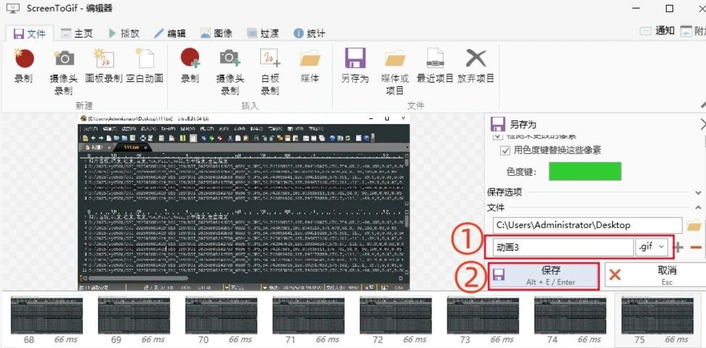
| 导出文件 | 点击“主页”→“另存为”→选择格式(GIF/MP4等)→设置参数→保存 | 可预览文件大小,调整质量后对比 |
使用指南与常见问题解决
使用ScreenToGif录制时,建议先关闭不必要的后台程序,避免资源占用影响录制流畅度。
录制前先调整好要录制的区域,避免录制过程中移动窗口导致画面错位。
如果您需要录制声音,请先安装额外的音频捕获组件,因为ScreenToGif本身不直接录制系统声音(需配合虚拟声卡或Windows立体声混音)。
高危避坑:录制过程中请勿随意切换显示器分辨率或更改显示缩放比例,否则可能导致录制的画面模糊或错位。
优化技巧:在“选项”中设置更高的帧率(如30fps)可让动画更流畅,但会增加文件大小,建议根据需求平衡。
温馨提示:录制长视频时,建议使用“帧数限制”功能,避免生成过大文件导致编辑器卡顿。
若遇到软件闪退,请检查系统是否安装了最新版.NET Framework(如缺失可搜索“ .NET Framework 4.8 下载”进行安装)。
若录制的GIF颜色异常,可在“选项”中调整“颜色量化”算法,或降低颜色深度。
若导出MP4时提示编码错误,请在导出窗口选择“FFmpeg”编码器,并确保软件内置的FFmpeg文件完整。
移动端用户可通过远程桌面软件(如Microsoft Remote Desktop)连接电脑使用ScreenToGif,但操作体验不如桌面端顺畅。
若您想要录制手机屏幕,可搜索“安卓录屏大师”等手机应用,但ScreenToGif不支持直接录制手机屏幕。
录制过程中若卡顿,可尝试降低录制分辨率或关闭其他高占用程序。
若无法录制摄像头,请检查摄像头权限是否被系统或安全软件拦截。
若编辑器界面显示不全,请调整系统显示缩放比例,或将软件窗口最大化。
若找不到导出按钮,请先停止录制,然后在“主页”标签页中点击“另存为”。
若需要录制鼠标点击效果,可在“选项”→“外观”中启用“显示鼠标点击”功能。
若录制的GIF内存占用过高,可减少录制时长或降低帧数。
若需要去除GIF背景,可使用编辑器中的“透明背景”功能,但需将背景色设为单一纯色。
若录制的窗口闪烁,请尝试取消勾选“捕获分层窗口”选项。
若需要录制DirectX游戏画面,请使用“屏幕录制”模式并选择“游戏捕获”选项(需Windows 10 1903以上版本)。
若软件无法启动,请尝试以管理员身份运行,或重新下载绿色版解压使用。
若录制的视频没有声音,请检查是否安装了音频驱动和混音设备,并点击屏幕录制上的“麦克风”图标启用音频输入。
若需要录制系统内部声音(如播放的音乐),请打开“立体声混音”设备,并允许麦克风访问。
若在编辑器中添加文字后无法显示,请检查文字颜色与背景色是否相近,并确保“文本”图层可见。
若导出的GIF在浏览器中不动,请用图片查看器或浏览器直接打开,若仍不动则可能是编辑时删除了所有帧。
若需要压缩GIF体积,可使用“编辑”→“减少帧数”或“调整大小”功能,也可在导出时降低颜色数。
若需要将GIF转为视频,直接选择导出MP4即可。
若需要将视频转为GIF,可导入视频文件到编辑器,然后导出为GIF。
若录制的鼠标指针不显示,请在“选项”→“外观”中勾选“捕获鼠标指针”。
若录制的区域超过屏幕分辨率,请先调整屏幕缩放或使用“全屏录制”。
若软件提示缺少DLL文件,请安装Visual C++ Redistributable for Visual Studio。
若需要批量处理多个GIF,可使用“项目”功能创建序列,并一次性导出。
若需要制作循环动画,请在导出时设置“循环次数”为0(无限循环)。
精选同类实用工具推荐
| 软件名称 | 功能优势 | 用户评分 | 下载链接 |
|---|---|---|---|
| GifCam | 轻量录制,直接生成 | ★★★★☆ | 下载 |
| LICEcap | 极简录制GIF工具 | ★★★★☆ | 下载 |
| ScreenToGif 绿色版 | 免安装,解压即用 | ★★★★★ | 下载 |
| ScreenToGif 汉化版 | 中文界面,易上手 | ★★★★★ | 下载 |
| Free Screen Recorder | 支持录制视频与音频 | ★★★★☆ | 下载 |
| ScreenRec | 一键分享录制链接 | ★★★★☆ | 下载 |
| ShareX | 截图录屏集成工具 | ★★★★★ | 下载 |
| OBS Studio | 专业直播录屏软件 | ★★★★★ | 下载 |
| GifCam | 录制GIF并编辑帧 | ★★★★☆ | 下载 |
| ScreenToGif 64位 | 适配64位系统运行稳定 | ★★★★★ | 下载 |
用户问答专区
问:ScreenToGif怎么调速度?
答:调整GIF播放速度最简单的方法是:在编辑器下方选中所有帧(Ctrl+A),然后右键选择“延迟”,将默认的100毫秒改为更大的值(如200毫秒)即可让动画变慢;改为更小的值(如50毫秒)则变快。也可以使用“减少帧数”功能,比如每2帧删除1帧,这样动画会加速两倍。注意,延迟值越小,播放越快,但过小会导致画面闪烁。
问:ScreenToGif能录声音吗?
答:ScreenToGif本身不直接录制系统声音,但可以通过两种方式实现:一是录制麦克风声音(点击录制按钮旁的麦克风图标),适合配音解说;二是录制系统内部声音,需要先在Windows声音设置中启用“立体声混音”设备,并在录制时选择该设备作为音频输入。但要注意,部分声卡驱动不支持立体声混音,此时可下载“虚拟声卡”软件(如VB-Cable)实现。
问:ScreenToGif录屏怎么录声音?
答:要录制带声音的屏幕视频,请先打开“屏幕录制”模式,然后点击录制控制条上的麦克风图标,选择“Microphone”采集外部声音,或选择“立体声混音”采集电脑内部声音。如果选项中找不到立体声混音,请右键点击系统托盘的声音图标→“声音”→“录制”选项卡,在空白处右键勾选“显示禁用的设备”,然后启用“立体声混音”。建议在录制前先测试声音电平,避免失真。
 爱录屏大师Captura10.2026 屏幕录制工具
 芦笋1.0.0 高清录屏利器
 福昕录屏大师2026 屏幕录制专家
 QVE屏幕录制{package_version_name} 高清录屏工具
 录屏君2026 免费录屏神器
 傲软录屏ApowerREC1.7.9 高清屏幕录制工具
 嗨格式录屏大师1.0.0 高清屏幕录制工具
 家软屏幕录制1.0.0 高清录屏专家
 沃方屏幕录制1.0.0 高清录屏专家
 易我录屏助手V1.0 高清屏幕录制
 万能录屏大师2026 免费版
 轻映录屏1.0.4 轻量录屏专家
 爱拍录屏1.2.6 高清屏幕录制专家
 LiveView录屏v4.8.2 高清屏幕录制工具
 爱拍v5.0.0 游戏视频录制剪辑
 AQ录制1.0.0 屏幕录像专家
 好哈电脑录屏软件1.0.0 高清屏幕录制工具
 OBS Studio30.2.3 免费录屏直播工具
 EV录屏2026 免费高清录屏工具
 AcFun面捕助手最新版1.27.0.1302 官方正版
 OBS Studio中文绿色版27.1.1 最新版
 大小: 23.3M
 大小: 4.4M






 电脑剪辑视频软件
 PC端视频播放软件
 直播助手软件合集
 PC网络电视软件合集
 音乐播放器软件推荐
 小葫芦OBS直播助手官方版
 斗鱼直播伴侣官方版
 YY伴侣游戏版
热门评论
最新评论