

 微信电脑版客户端
 钉钉pc客户端
 向日葵企业版
 FileZilla
 比特彗星(BitComet)
 qBittorrent
 Motrix(下载工具)
 淘宝直播
淘宝直播 巴别鸟客户端
 Zoom(Zoom Workplace)





编辑点评:轻量独立,高清视频通话就选它。
QQ视频桌面版是腾讯官方为PC用户打造的一款轻量级视频通话工具,它独立于完整版QQ客户端,专注于提供高清、稳定的视频聊天体验。对于经常需要在电脑前与家人、朋友或同事进行面对面沟通的用户来说,这款软件省去了安装完整QQ的繁琐,直接双击即可开启视频对话。它继承了QQ核心的音视频编解码技术,在网络波动环境下依然能保持画面流畅、声音清晰。无论你是想远程看看家里的老人,还是与异地恋的ta煲个视频粥,QQ视频桌面版都能满足你的需求。它界面简洁,资源占用低,尤其适合老旧电脑或办公环境使用,让你不登录QQ主面板也能快速发起或接听视频通话。

核心特色
独立轻量运行:
QQ视频桌面版最大的特点在于其独立性。它不需要启动完整的QQ客户端,安装包体积小巧,安装后即可在桌面创建快捷方式。运行时内存占用极低,不会拖慢系统速度,尤其适合配置一般的办公电脑或老旧机型。你可以把它当作一个纯粹的视频通话工具,随用随开,用完即关,没有任何多余的社交功能干扰。
高清画质与智能降噪:
软件支持720P及更高分辨率的高清视频通话,并内置了智能美颜与背景虚化功能。在光线不足的环境下,它会自动提升画面亮度;在嘈杂的环境中,它能有效抑制背景噪音,突出人声。无论是家庭聚会还是远程会议,都能提供清晰流畅的沟通体验。

便捷的桌面共享:
针对远程协助或在线教学场景,QQ视频桌面版提供了便捷的桌面共享功能。在视频通话过程中,你可以一键将自己的电脑屏幕分享给对方,对方能实时看到你的操作。这对于指导长辈使用软件、与同事讨论文档或进行远程演示来说非常实用,大大提升了沟通效率。

低延迟稳定连接:
依托腾讯强大的网络基础设施,QQ视频桌面版在全球范围内部署了多个接入节点。软件能够智能选择最优线路,有效降低网络延迟和丢包率。即使在跨运营商或跨国网络环境下,也能保持视频通话的稳定性,减少卡顿和断连现象。

用法|亮点|操作说明|系统说明
| 项目 | 详细说明 |
|---|---|
| 软件定位 | 专注于PC端视频通话的轻量级独立应用,无需启动完整QQ。 |
| 核心用法 | 安装后登录QQ账号,在联系人列表中选择好友,点击视频图标即可发起通话。支持接听他人来电。 |
| 亮点功能 | 支持桌面共享与远程演示;智能美颜与背景虚化;低延迟稳定连接。 |
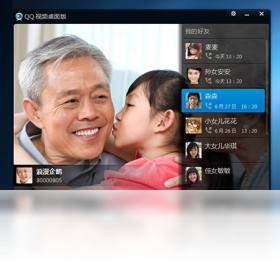
| 操作说明 | 主界面左侧为联系人列表,双击即可呼叫。通话中底部工具栏可控制麦克风、摄像头、共享屏幕及挂断。 |
| 系统说明 | 支持Windows 7/8/10/11操作系统,需要摄像头和麦克风设备。建议使用4Mbps以上宽带网络。 |
| 账号体系 | 直接使用QQ账号登录,好友关系与手机QQ、PC QQ完全同步,无需重复添加。 |
实用小贴士
首次安装QQ视频桌面版时,建议从官方渠道下载,避免捆绑恶意软件。安装过程中,请注意取消勾选不必要的附加组件,保持系统纯净。
高危避坑:切勿在非官方网站下载,以免遭遇病毒或木马,导致账号被盗。
安装完成后,首次启动需要授予摄像头和麦克风权限。
在Windows设置中,确保“允许应用访问你的摄像头”选项已开启。
优化技巧:如果视频画面卡顿,可以尝试在设置中降低视频分辨率,或关闭其他占用带宽的程序。
若通话时对方听不到声音,请检查麦克风是否被静音,或设备是否被其他程序占用。
温馨提示:建议使用耳机进行通话,可以有效避免回声和啸叫。
移动端与电脑端操作差异:手机QQ视频通话入口在聊天界面底部,而桌面版则需在独立软件中操作。
桌面版支持后台运行,但切勿在视频通话过程中强制关闭软件,否则可能导致通话异常中断。
如果遇到软件闪退,可以尝试右键快捷方式,选择“以管理员身份运行”。
若提示缺少dll文件,请前往站内搜索“微软常用运行库合集”进行安装修复。
存储选择方面,软件默认安装在C盘,建议更改到其他空间充足的盘符。
后台管控:在软件设置中,可以关闭“开机自动启动”,减少系统资源占用。
运行优化:定期清理软件缓存,可以在设置中找到“清理缓存”选项,释放磁盘空间。
使用禁忌:不要在视频通话时进行大文件下载或在线观看高清视频,以免抢占带宽导致画面卡顿。
若出现黑屏现象,请检查摄像头是否被遮挡,或驱动程序是否正常。
温馨提示:长时间视频通话后,建议让电脑休息片刻,避免硬件过热。

热门同款软件
| 软件名称 | 功能优势 | 评分 |
|---|---|---|
| 腾讯会议 | 专业音视频会议,支持多人协作 | ★★★★★ |
| 微信电脑版 | 支持视频通话,与手机端同步 | ★★★★☆ |
| Zoom | 国际通用,视频稳定,支持录制 | ★★★★☆ |
| 钉钉 | 办公场景视频会议,功能全面 | ★★★★☆ |
| Skype | 老牌视频通话软件,国际通话优惠 | ★★★★☆ |
QQ视频桌面版下载安装后怎么登录?
下载安装完成后,双击桌面图标启动软件。首次运行会弹出登录窗口,直接输入你的QQ账号和密码即可登录。如果你使用的是手机QQ扫码登录,也可以点击登录界面右下角的二维码图标,用手机QQ扫描屏幕上的二维码快速登录。登录成功后,软件会自动同步你的QQ好友列表,无需手动添加。需要注意的是,为了保护账号安全,建议在私人电脑上勾选“记住密码”,在公共电脑上则不要勾选。
QQ视频怎样显示小界面?
在QQ视频桌面版中,当你正在进行视频通话时,如果想要将视频窗口缩小成一个小浮窗,可以点击通话窗口右上角的最小化按钮,或者直接拖动窗口边缘将其缩小。此外,软件还支持画中画模式,在设置中开启“画中画”后,视频窗口会变成一个悬浮小窗,你可以一边浏览网页一边视频聊天。如果找不到相关按钮,可以尝试右键点击视频画面,在弹出的菜单中查找“浮动窗口”选项。
QQ视频桌面共享怎么设置?
在视频通话过程中,点击通话界面底部的“共享屏幕”按钮(通常是一个显示器图标)。在弹出的窗口中,你可以选择共享整个屏幕、某个应用程序窗口或浏览器标签页。选择后点击“开始共享”,对方就能看到你的屏幕内容了。如果需要停止共享,再次点击该按钮或点击屏幕顶部的停止共享条即可。注意,共享屏幕时建议关闭涉及隐私的窗口,以免泄露个人信息。

 客服快手0.2.0.29 客服工作台
 佳缘佳信3.5.1.0 即时通讯
 户户通网络电话2.0.0.12 网络通话
 汇讯WiseUC企业即时通讯平台3.9.5 企业通讯工具
 乐呼网络电话5.0.0.0 免费通话
 客服小助手2.0.0.1 客服沟通辅助
 天翼云会议1.5.6.156 云视频会议
 政务微信2.5.50001.5476 协同办公通讯
 易聊天1.0.7.0 即时通讯工具
 Microsoft Teams1.4.00.11161 团队协作通讯
 天歌人气区6.0.0.0 人气互动工具
 瞩目5.5.1908230.0 高清视频会议
 忠仕商务通7.8.2020.0813 商务沟通工具
 名商通SMS8.6.9.237 短信群发工具
 MailChat1.7.3.8 即时通讯聊天工具
 腾讯企点6.9.5.23202 2026 企业沟通协作
 小葫芦直播助手2.1.3 直播数据助手
 图度Talk2.2.8.18610 即时通讯
 爱主播1.1.6.24 直播助手工具
 大小: 2.3M











 PC下载工具合集
 淘宝双十二工具合集
 不限速的PC下载软件
 pc网盘客户端
 电脑浏览器合集
 易媒助手2
易媒助手2
 Slack
Slack
 企业微信
企业微信
 Slack
Slack
 企业微信
企业微信
热门评论
最新评论