

 微信电脑版客户端
 钉钉pc客户端
 Motrix(下载工具)
 淘宝直播
淘宝直播 巴别鸟客户端
 Zoom(Zoom Workplace)
 Microsoft Teams
 微云同步助手
 qBittorrent
 Free Download Manager FDM下载器







编辑点评:电信级高清云会议,远程办公好帮手
天翼云会议是中国电信面向政企及个人用户推出的高清云视频会议软件,依托电信云网融合优势,为用户提供稳定流畅的远程沟通体验。无论身处办公室、家中还是出差途中,只需一键即可发起或加入会议,支持高清音视频、屏幕共享、会议录制等实用功能。当前版本在连接速度与画面清晰度上均有明显提升,适配Windows与移动端多平台使用,是日常办公协作、在线培训、远程面试等场景的可靠选择。

核心特色
高清稳定的云视频会议:
天翼云会议基于电信优质网络资源,能够智能调节带宽,在弱网环境下依然保持画面流畅、声音清晰。支持最高1080P高清视频画质,会议过程中自动降噪与回声消除,让远程沟通如同面对面交流。无论是跨省分公司例会还是跨国项目对接,都能获得稳定的会议体验。

一键屏幕共享与协作:
在会议中可随时共享桌面、应用程序窗口或白板,方便演示文档、讲解方案与协同标注。共享过程中支持流畅切换共享内容,参会者可实时查看并跟随操作,极大提升远程培训与团队讨论的效率。屏幕共享还支持远程控制请求,方便技术人员协助排查问题。

会议录制与云端存储:
支持本地录制与云端录制两种模式,会议发起人可一键开启录制,完整保存音视频内容。录制文件可自动上传至云端,方便会后回看与分享。对于需要留存会议纪要的团队来说,这一功能有效避免了信息遗漏,也便于新成员快速了解项目进展。

多端互通与灵活入会:
天翼云会议支持Windows电脑、安卓手机、iPhone以及网页端加入会议,账号信息多端同步。参会者可通过会议号、邀请链接、扫码等多种方式快速入会,无需复杂配置。移动端还支持在车上、户外等场景下通过4G/5G网络稳定参会,真正做到随时随地高效沟通。

用法|亮点|操作说明|系统说明
| 项目 | 详细说明 |
| 适用系统 | Windows 7/8/10/11,Android 5.0以上,iOS 10.0以上,同时支持主流浏览器网页入会 |
| 核心亮点 | 电信级网络保障、高清画质、低延迟、屏幕共享、会议录制、多端同步 |
| 安装步骤 | 下载安装包后双击运行,按提示选择安装路径,等待进度条完成,点击完成即可启动 |
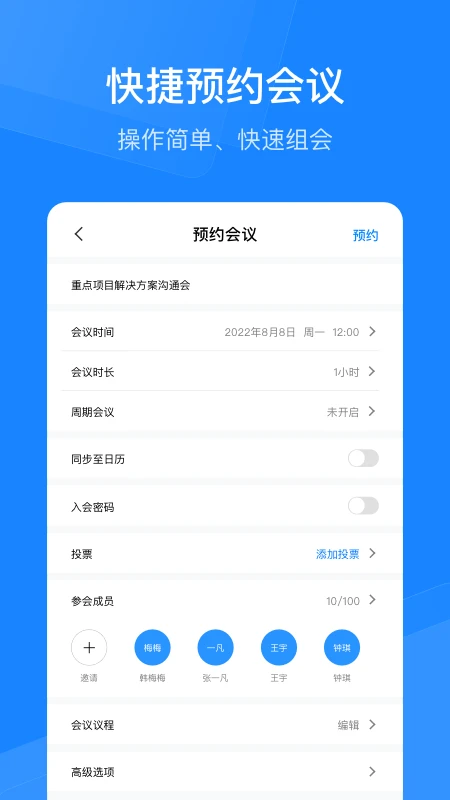
| 发起会议 | 登录后点击“快速会议”或“预约会议”,设置会议主题、时间与密码,生成邀请信息发送给参会者 |
| 加入会议 | 输入会议号与密码,或点击邀请链接,也可扫码入会,支持匿名入会与登录入会两种方式 |
| 会议控制 | 主持人可静音成员、移出成员、锁定会议、开启录制、切换布局视图等 |
| 系统要求 | 建议CPU双核2.0GHz以上,内存4GB以上,网络带宽上行2Mbps以上,配备摄像头与麦克风 |

使用指南
天翼云会议在电脑端与移动端的操作逻辑基本一致,但细节上略有差异,下面分别说明。电脑端安装时务必从正规渠道下载安装包,避免捆绑软件。
下载完成后右键以管理员身份运行,安装路径建议选择非系统盘,如D盘或E盘,这样可避免系统盘空间不足导致运行卡顿。
安装过程中若出现Windows安全提示,请选择“仍要运行”,部分安全软件可能误报,建议暂时关闭防护或添加信任。
首次启动后建议在设置中测试摄像头与麦克风,确保设备正常。
移动端安装时,安卓用户需在设置中允许“安装未知来源应用”,iOS用户可直接在App Store搜索下载。
安卓版安装后务必在权限管理中开启摄像头、麦克风、存储三项权限,否则无法正常入会。
若使用手机入会,建议连接WiFi或5G网络,并在会议前关闭其他占用带宽的应用,如视频播放器、大型下载任务。
会议过程中如出现画面卡顿,可尝试在设置中降低视频分辨率,或关闭自己的摄像头仅保留音频。
若遇到闪退问题,先检查系统版本是否过低,安卓用户可尝试清理缓存或重新安装,电脑端可检查显卡驱动是否最新。
黑屏问题多与摄像头驱动有关,可在设备管理器中查看摄像头是否正常识别,必要时重新安装驱动。
关于后台管控,电脑端可在任务管理器中结束进程,移动端可在应用管理中强制停止。
使用禁忌方面,请勿在会议中共享包含敏感信息的桌面,避免泄露隐私。
若缺少VC++运行库导致启动失败,可在站内搜索“VC++运行库合集”进行安装。

精选同类应用
| 软件名称 | 功能优势 | 评分 |
| 腾讯会议 | 稳定流畅,支持在线文档协作 | ★★★★★ |
| 钉钉 | 办公协同一体,消息通知及时 | ★★★★☆ |
| 飞书 | 视频会议与文档深度整合 | ★★★★☆ |
| Zoom | 国际通用,参会人数上限高 | ★★★★☆ |
| 华为云会议 | 硬件兼容性好,安全加密强 | ★★★★☆ |
| 商汤会议 | AI降噪,画面增强效果佳 | ★★★★ |
天翼云会议怎么使用
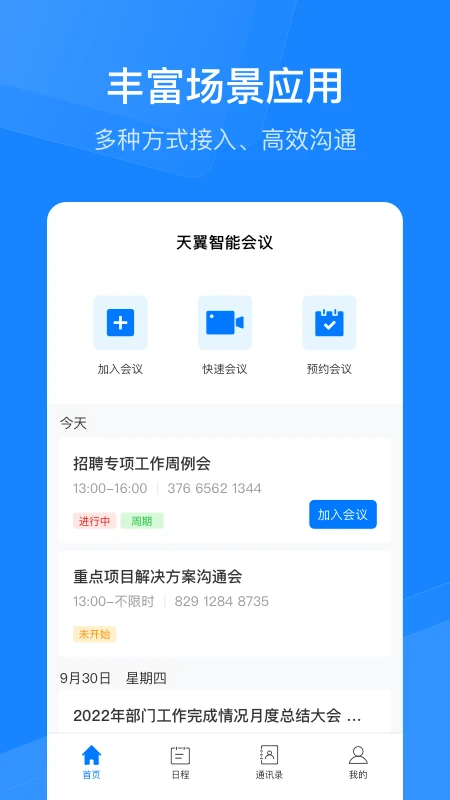
使用天翼云会议非常简单。首先下载并安装客户端,打开后注册或登录账号。点击“快速会议”即可立即发起一场会议,系统会自动生成会议号。将会议号或邀请链接发送给参会者,对方输入会议号即可加入。会议中可开启摄像头、麦克风,点击“共享屏幕”可展示电脑桌面或手机画面。主持人还可以进行成员管理、录制会议等操作。移动端与电脑端操作基本一致,登录同一账号即可同步会议列表。
天翼云会议和天翼云会议HD区别
天翼云会议HD是天翼云会议的高清版本,主要面向对画质和稳定性要求更高的企业用户。HD版本在视频编码和网络自适应方面做了优化,支持更高并发和更大规模的会议。普通版则更适合日常小型会议和个人使用。两者账号体系互通,但HD版部分高级功能需要企业管理员开通。普通用户日常使用普通版即可满足需求,若经常召开大型会议或对画质有极致要求,可选择HD版本。
天翼云会议安全吗
天翼云会议采用电信级安全防护,支持会议密码、等候室、锁定会议、端到端加密等多重安全机制。数据传输过程加密,云端存储也经过严格权限管控。对于政企用户,还可选择私有化部署方案,进一步保障数据安全。普通用户使用时建议设置会议密码,避免陌生人闯入。总体而言,天翼云会议在安全性方面表现可靠,可放心用于日常办公沟通。



 政务微信2.5.50001.5476 协同办公通讯
 易聊天1.0.7.0 即时通讯工具
 天歌人气区6.0.0.0 人气互动工具
 忠仕商务通7.8.2020.0813 商务沟通工具
 名商通SMS8.6.9.237 短信群发工具
 MailChat1.7.3.8 即时通讯聊天工具
 腾讯企点6.9.5.23202 2026 企业沟通协作
 小葫芦直播助手2.1.3 直播数据助手
 图度Talk2.2.8.18610 即时通讯
 爱主播1.1.6.24 直播助手工具
 零距离KX伴侣2018.3.2.26 通讯辅助工具
 酷奥TT酷奥TT聊天工具2.8.2016.78 即时通讯
 潮信1.8.3.0 即时通讯
 通信助手1.0.0.102 通信管理工具
 IMVU2026最新版 3D虚拟社交
 爱秀语音2026官方版 语音社交聊天
 嘟嘟语音3.2.41 语音交友聊天
 大小: 37.7M










 PC下载工具合集
 淘宝双十二工具合集
 不限速的PC下载软件
 pc网盘客户端
 电脑浏览器合集
 易媒助手2
易媒助手2
 Slack
Slack
 企业微信
企业微信
 Slack
Slack
 企业微信
企业微信
热门评论
最新评论