

 微信电脑版客户端
 钉钉pc客户端
 企业微信
企业微信 迅雷12
迅雷12 Firefox 标准版火狐浏览器
 网络人远程控制软件企业版
 TeamViewer
 TeamViewer
 谷歌浏览器Google Chrome稳定版
 YY语音
YY语音






编辑点评:还在被混乱的邮件和刷屏群聊折磨?试试Slack!它以频道为核心,把项目讨论、部门同步安排得明明白白。不仅能即时聊天、开音视频会议,还能无缝对接数千款办公应用,让工作流自动跑起来。不管你是坐班还是远程,它都能帮你实时连接团队,提升响应速度。告别低效沟通
Slack 是一款专为现代团队打造的极致高效的企业级通讯与协作平台,它将分散的成员、工具与对话统一整合到一个清晰有序的数字工作空间。Slack 以频道(Channel)为核心,无论是项目讨论、部门同步还是跨公司沟通,都能让信息条理分明、有迹可循,彻底告别冗长且混乱的邮件线程与群聊刷屏。它不仅支持一对一及群组即时消息,更深度集成文件共享、音视频通话以及数千款办公应用,让通知与流程自动流转,显著提升团队响应速度与工作透明度。无论您的团队身处办公室、居家远程还是混合办公模式,Slack 都能搭建起实时连接的桥梁,确保每一个想法都能被倾听,每一项任务都能被推进。
Slack最新动态
Slack近期迎来多项核心功能升级,旨在提升团队协作效率与体验。首先,全新优化的“线程回复”机制让讨论更加聚焦,有效减少信息噪音;同时,AI助手Hilynow支持更智能的消息摘要与任务自动提取,大幅降低沟通成本。此外,跨平台同步速度显著提升,确保用户在移动端与桌面端间无缝切换。基于海量用户反馈,团队还改进了搜索算法的精准度,并新增了自定义通知规则,帮助用户更好地管理注意力。这些改进不仅回应了社区对高效沟通的迫切需求,也进一步巩固了Slack作为企业协作首选平台的地位,助力团队在快节奏工作中保持清晰、高效的连接。

核心特色
频道化组织架构
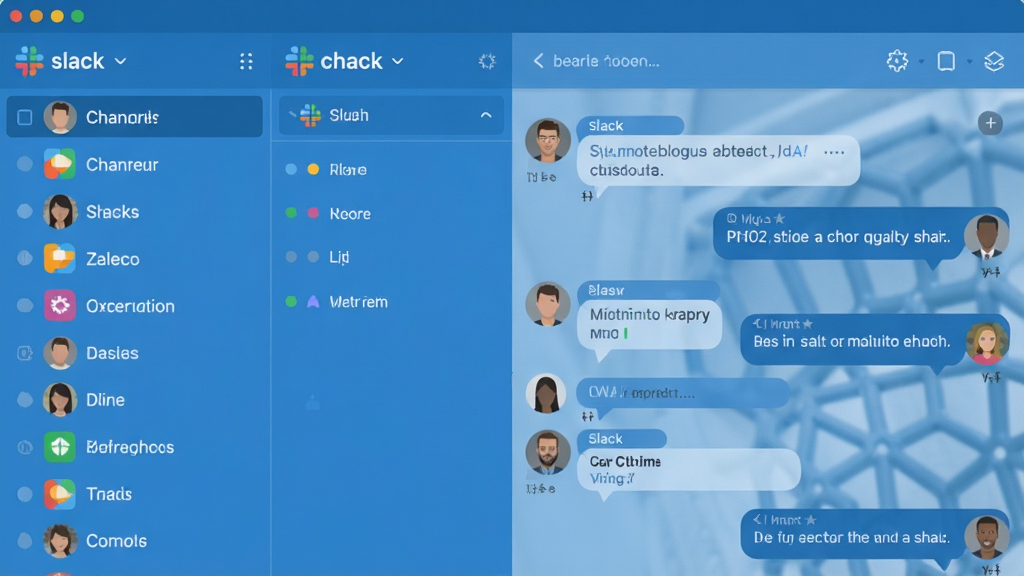
Slack 摒弃了传统群聊的杂乱无章,创新性地引入频道机制。您可以为不同项目、不同部门或特定主题创建专属频道,所有相关讨论、文件与工具集成均汇聚于此。新成员加入即可查看历史记录,迅速了解项目脉络;成员也可按需关注或离开频道,确保只接收与自己相关的信息流,有效降低噪音干扰,让团队协作变得前所未有的清晰与专注。
无缝集成与自动化
Slack 的魅力在于其强大的生态连接能力。它内置了与 Google Drive、Trello、GitHub、Zoom 等上千种主流办公服务的原生集成,无需切换应用即可完成文件预览、任务更新、代码提交等操作。更可通过 Workflow Builder 搭建自动化流程,将审批、提醒、信息同步等重复性工作交由机器人处理,极大释放团队生产力,让工作流运转如丝般顺滑。
高效搜索与知识沉淀
在 Slack 中,所有对话、文件与决策均被安全记录并建立索引。强大的全局搜索功能支持关键词、文件类型、发送人及时间等多维度筛选,让您在海量历史消息中瞬间定位所需信息。无论是回顾项目决策依据,还是查找同事分享的宝贵资料,都能一键直达,使团队经验与知识得以持续积累和复用,真正成为企业的移动知识库。
稳定流畅的音视频通话
当文字沟通效率不足时,Slack 提供一键发起的语音通话与高清视频会议功能。支持屏幕共享、虚拟背景与实时字幕,无论是双人快速沟通还是多人小组讨论,都能获得清晰稳定的通话体验。您还可以通过 Slack Huddles 功能,随时进入一个轻量级的语音工作间,像在办公室隔间一样随时交流,让远程协作更具临场感与即时性。

系统亮点与操作说明
| 功能模块 | 操作说明 | 适用场景 |
|---|---|---|
| 频道创建与管理 | 点击左侧栏“+”号,选择“创建频道”,输入名称并设置公开或私密权限。可将常用频道置顶,并设置通知偏好。 | 按项目、部门或兴趣组建立专属讨论空间,实现信息隔离与聚焦。 |
| 消息快捷操作 | 对任意消息可执行表情回应、保存、发起线程回复、转发等操作。使用“/”斜杠命令可快速执行预设操作,如 /mute 静音频道。 | 快速表达意见,将重要信息沉淀至“已保存的项目”,避免遗漏关键内容。 |
| 文件与屏幕共享 | 点击输入框旁的“+”上传文件,支持拖拽发送;在通话中点击“屏幕共享”按钮即可展示您的电脑屏幕。 | 分享设计稿、演示文档,或进行远程技术支持与协作。 |
| 全局搜索与过滤器 | 点击顶部搜索栏,输入关键词后可使用“来自:”“在频道:”等过滤条件精准查找历史消息与文件。 | 快速溯源项目讨论过程,查找同事上传的合同或报告。 |
| 应用集成与机器人 | 通过“应用”菜单浏览并添加第三方应用,或在“工作流构建器”中创建自动化规则。 | 将 CRM、项目管理工具等接入 Slack,实现事件自动通知与任务同步。 |
使用经验技巧
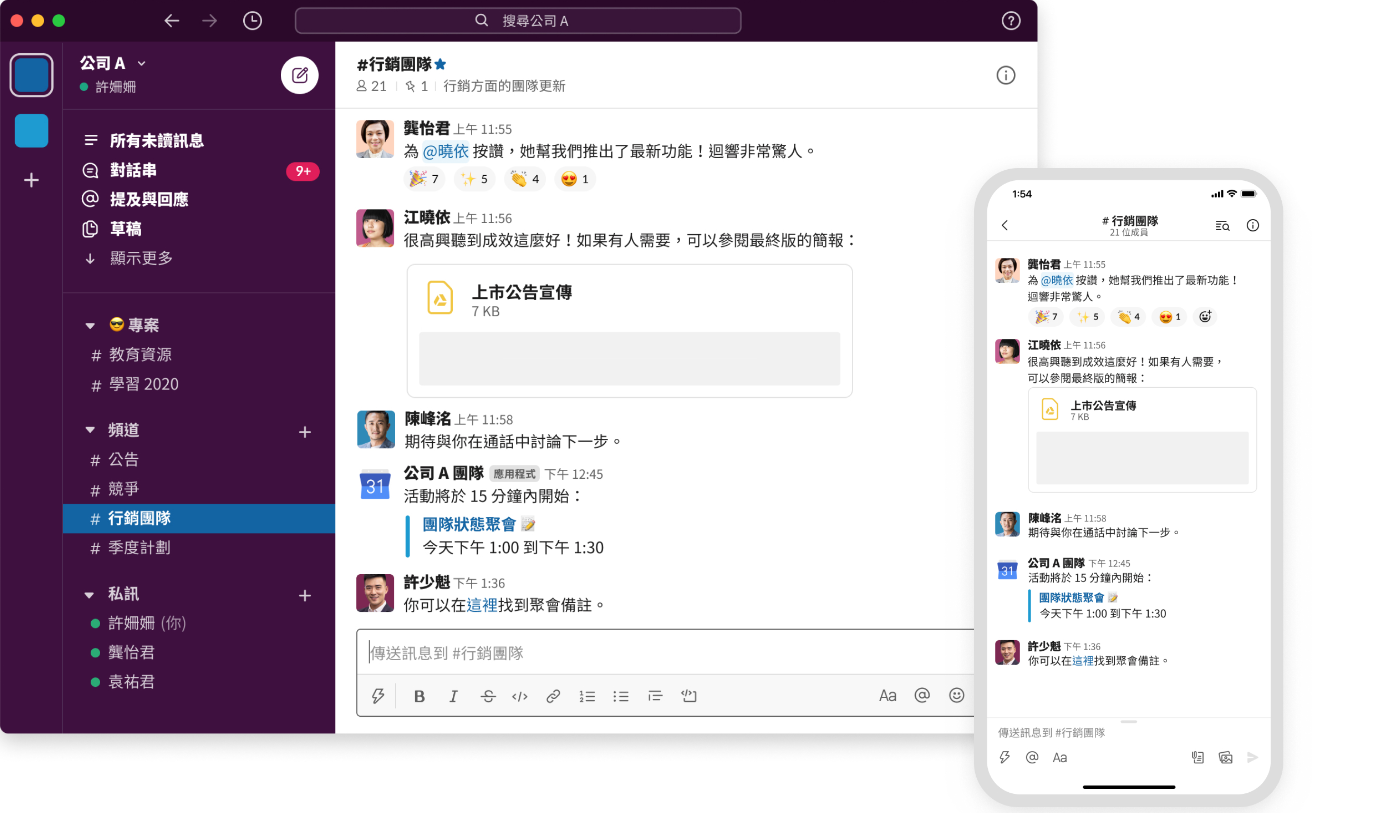
对于刚接触 Slack 的新手,无论是使用电脑端还是移动端,掌握一些实用技巧能显著提升协作效率。以下结合不同设备为您梳理关键操作与避坑指南。
首先,无论您使用何种设备,强烈建议开启双重验证(二步验证),以保障企业数据安全。在电脑端,点击左上角工作区名称,进入“偏好设置”中的“安全”选项进行配置;移动端则在“设置”中寻找“登录与安全”菜单完成绑定。
在电脑端安装 Slack 时,请务必从官方网站或可信渠道下载安装包。切勿使用来路不明的破解版或第三方修改版,以免植入恶意代码导致公司信息泄露。安装路径建议选择默认的 C 盘,可避免因权限不足而出现更新失败或无法启动的问题。
针对电脑端常见的卡顿问题,可以尝试清理缓存。点击左上角工作区名称,选择“帮助”->“疑难解答”->“清除本地数据”,重启应用后即可释放磁盘空间,提升加载速度。若遇到无法登录或网络连接错误,请检查系统防火墙或代理设置,确保 Slack 客户端能够正常访问外网。
移动端用户请注意,Slack 应用在后台运行时可能会被手机系统自动清理,导致消息推送延迟。请在系统“设置”->“应用”->“Slack”中,将“电池”权限设置为“无限制”,并允许“后台活动”,以确保消息实时到达。同时,在 Slack 应用内的“通知”设置中,您可以为不同频道或关键词设置自定义提醒,避免重要消息被淹没。
对于存储空间有限的手机,建议定期清理 Slack 的本地缓存文件。在移动端“设置”->“高级”中,可以查看并清除缓存图片与文件,释放宝贵空间。切勿直接删除聊天记录中的文件,因为云端文件仍会保留,只是本地缓存被移除。
在使用过程中,如果遇到消息发送失败或无法上传文件,请先检查网络连接是否稳定,并尝试切换 Wi-Fi 与移动网络。若问题依旧,可退出当前工作区并重新登录。对于电脑端黑屏或界面显示异常,可尝试更新显卡驱动,或关闭硬件加速功能,该选项位于“偏好设置”->“高级”中。
最后,建议定期整理频道列表,将不常用的频道归档或退出,保持工作空间的整洁。同时,利用斜杠命令“/remind”可以设置个人提醒或向同事发送定时消息,让工作安排更加井井有条。若遇到依赖组件缺失,可在站内搜索“Slack 运行库”或“VC++ 运行库”进行修复安装。

小编推荐同类软件
| 软件名称 | 核心优势 | 用户评分 |
|---|---|---|
| 微信 | 国民级通讯应用 | ★★★★★ |
| 企业微信 | 连接微信生态办公 | ★★★★☆ |
| 飞书 | 文档协同与会议一体 | ★★★★★ |
| Microsoft Teams | Office 365深度整合 | ★★★★☆ |
| 拼子社区 | 私域流量运营工具 | ★★★☆☆ |
用户问答专区
Slack 是什么软件?
Slack 是一款面向企业和团队的即时通讯与协作平台,它将聊天、文件分享、语音视频通话以及各种办公工具集成在一个工作空间中,帮助团队通过频道化组织沟通,减少邮件往来,提升工作效率。它支持电脑、手机等多平台使用,被全球众多科技公司广泛采用。
Slack 安全吗?
Slack 非常重视安全性,提供了包括数据加密(传输和静态)、单点登录(SSO)、双重验证以及细粒度的权限管理在内的多项企业级安全功能。只要您从官方渠道下载正版应用,并遵循企业IT管理员的安全策略,使用过程是安全可靠的。但请注意,在公共网络环境下建议开启双重验证,并避免分享敏感信息。
Slack 与微信有什么区别?
Slack 专注于工作场景,以频道和线程为核心,支持深度集成第三方工具,适合项目制、专业化的团队协作;而微信是面向大众的社交软件,更强调朋友圈社交与生活交流。企业微信则试图在两者之间取得平衡,但 Slack 在开放API、自动化工作流以及跨公司协作方面更为专业和强大。




 linkct统一通信1.1.0.50 即时通讯
 嗨聊CIHI2.3.0.0 社交聊天工具
 飞哈微博工具1.0.6.3 微博管理助手
 随锐qtt高清通2.1.0 视频会议
 视高协同视频会议3.0.2008.0513 高清视频会议
 汇通来电显示管理1.0 来电信息管理
 来电通来电弹屏管理软件1.1.0.0 弹屏管理工具
 易信客服助理机器人2.0.8.0 客服辅助工具
 云推微博营销评论1.1 微博评论助手
 九聊1.0.0.1 语音聊天交友
 UltraGram6.0.63 社交营销工具
 TQ在线客服2.0.1.0 在线客服工具
 TeamSpeak 3 (TS3语音)3.0.13.0 语音通话工具
 Skype聊天记录查看器(SkyperLogView)1.4.1.0 聊天记录查看
 Modem Spy(调制解调器监控工具)4.0 调制解调器通话监控
 云话网络电话5.1.2.0 高清通话
 MOMO(脉脉传音)2.0.0.4859 语音社交
 易信4.1280.1941.0 即时通讯
 TTKEFU网站在线客服系统1.2.0.0 客服系统工具
 爱聊语音视频聊天室3.1.8.0 语音视频交友
 如意宝电话1.0.0.1 网络通话工具
 大小: 1.3M















 PC下载工具合集
 淘宝双十二工具合集
 不限速的PC下载软件
 pc网盘客户端
 电脑浏览器合集
 淘宝直播
淘宝直播
 Zoom(Zoom Workplace)
 Microsoft Teams
 易媒助手2
易媒助手2
 企业微信
企业微信
 企业微信
企业微信
 WeLink
热门评论
最新评论