

 微信电脑版客户端
 钉钉pc客户端
 腾讯会议
腾讯会议 Slack
Slack Slack
Slack 企业微信
企业微信 迅雷12
迅雷12 Firefox 标准版火狐浏览器
 网络人远程控制软件企业版
 TeamViewer








编辑点评:政务单位内部沟通协作专用工具
政务微信是一款专为政府机构、事业单位及国企打造的协同办公通讯软件,致力于在安全的网络环境中实现高效沟通与事务处理。它并非普通社交聊天工具的简单复制,而是深度整合了组织架构管理、公文流转、会议通知、任务督办等政务场景刚需功能。对于日常需要跨部门协作、上传下达的公务人员来说,政务微信提供了一套从即时通讯到业务协同的闭环解决方案。无论是在办公室的电脑端,还是外出调研的移动端,用户都能通过统一入口快速找到同事、查阅文件、处理待办事项。其核心定位在于用数字化的手段打破信息孤岛,让政令传递更顺畅,让内部沟通更规范,同时依托多重加密技术保障工作秘密不外泄。对于追求效率与安全的单位而言,政务微信是提升行政效能的重要工具。
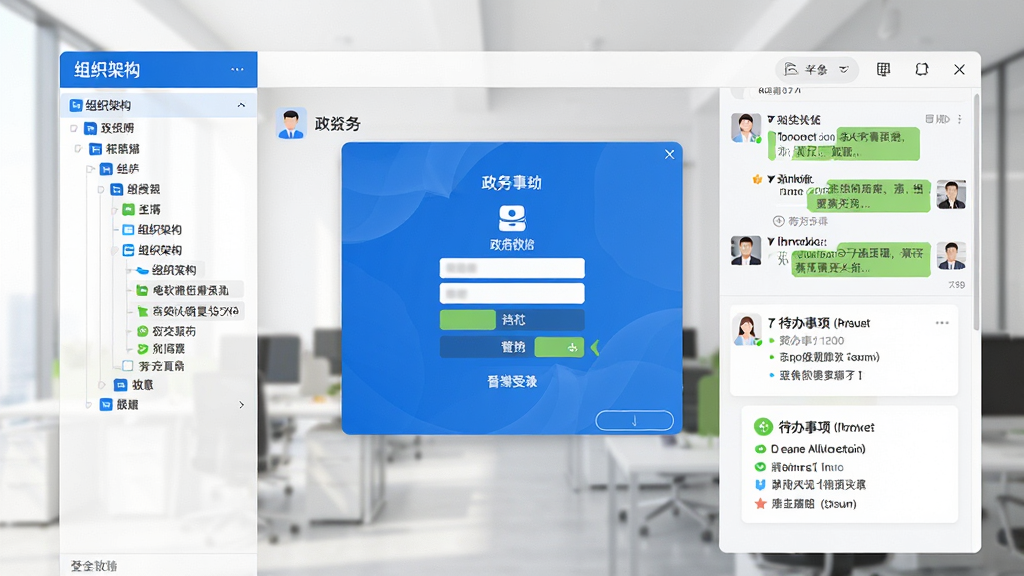
核心特色
专属组织通讯录:
政务微信内置了严密的组织架构体系,管理员在后台导入单位部门与人员信息后,所有成员无需互加好友即可按部门、职务快速检索同事并发起会话。通讯录信息实时同步更新,人员调动或离职后账号自动停用,避免了传统社交软件中群组混乱、人员难找的尴尬。这一设计极大降低了沟通成本,确保内部信息流转始终在可控范围内进行。
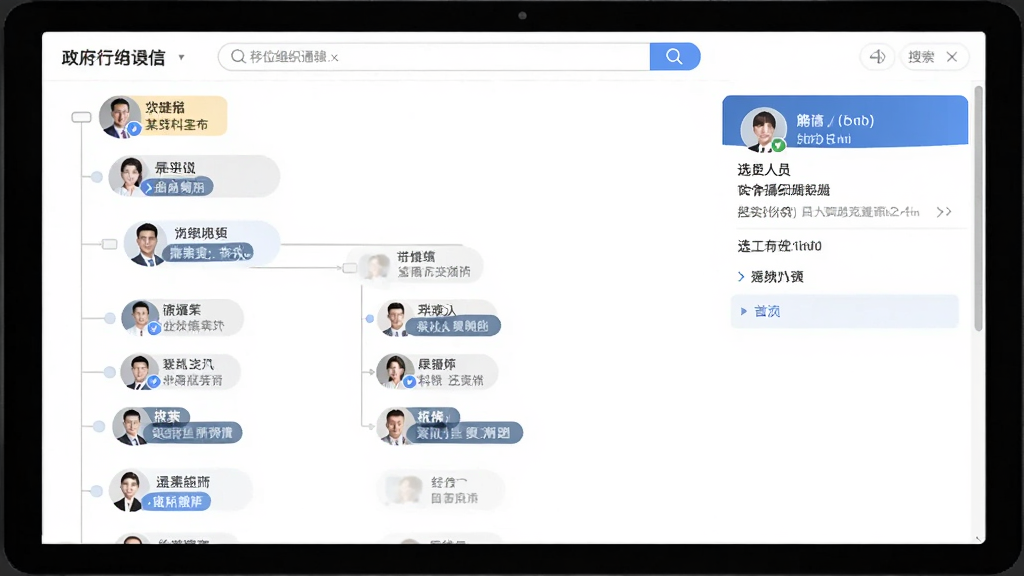
加密安全通信:
考虑到政务工作的敏感性,政务微信采用了端到端加密与国密算法相结合的安全策略。消息在传输过程中全程加密,服务器不留存明文聊天记录,有效防止第三方窃听。同时支持水印溯源、截屏提醒、文件防转发等管控措施,从源头降低泄密风险。对于涉密岗位,还可开启专属安全模式,进一步限制文件外发与复制操作。

移动办公协同:
软件深度适配手机与平板设备,支持在移动端发起视频会议、审批公文、签到打卡与任务反馈。外出人员可通过手机快速拍摄现场照片并附带定位信息回传,领导在途中即可完成批示。待办事项会以卡片形式推送至消息列表顶部,重要通知强提醒,确保关键事务不遗漏。移动端与PC端消息记录实时漫游,切换设备无缝衔接。

文件管理与流转:
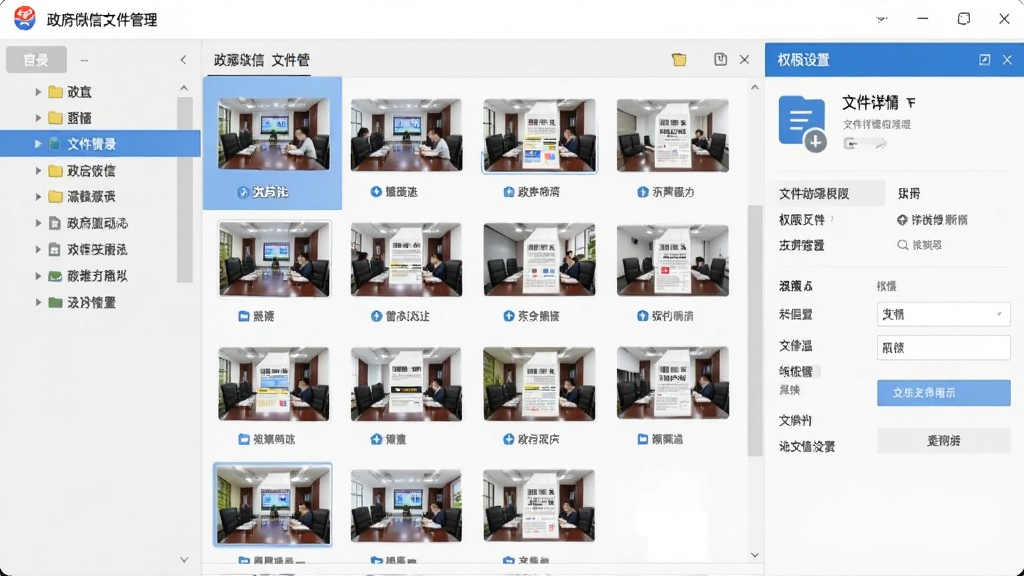
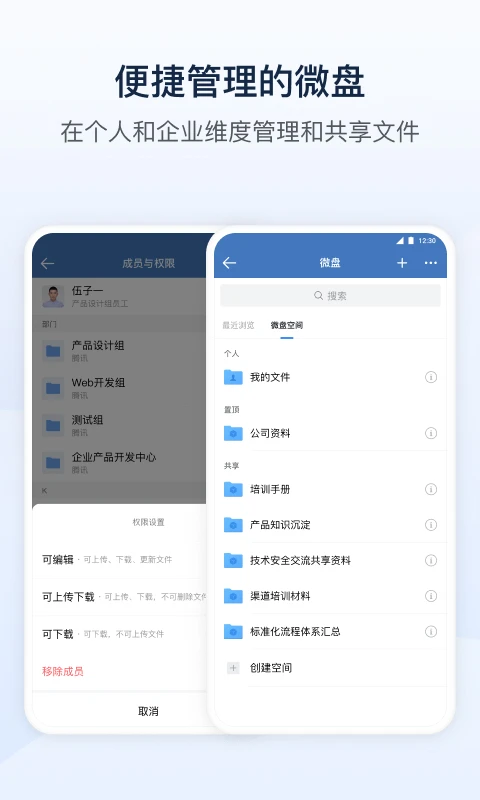
政务微信提供了专属的文件柜功能,聊天中产生的文档、图片、压缩包可一键转存至个人或部门文件柜,支持按类型、时间、发送人进行筛选。文件柜内的资料可设置访问权限与有效期,过期自动清理,避免存储空间浪费。同时支持将文件快速转发至微信好友或外部邮箱,兼顾了内部流转与对外交互的便利性。
用法|亮点|操作说明|系统说明
| 功能模块 | 操作路径 | 亮点说明 |
|---|---|---|
| 发起会话 | 点击底部「通讯录」→选择部门→点击人员头像→进入聊天窗口 | 无需加好友,组织内直接沟通,支持文字、语音、文件、位置多种消息类型 |
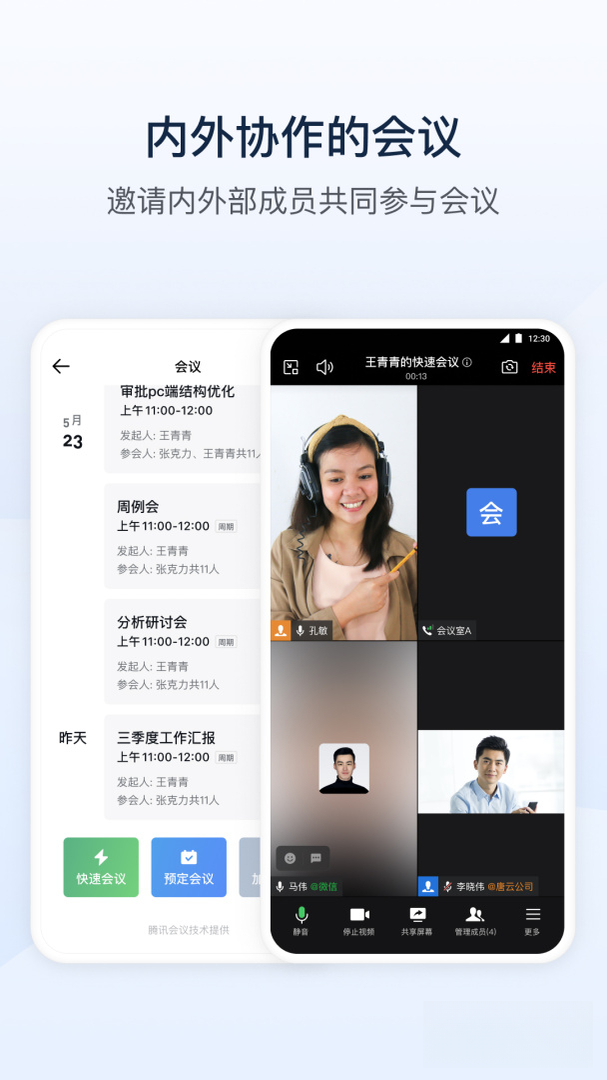
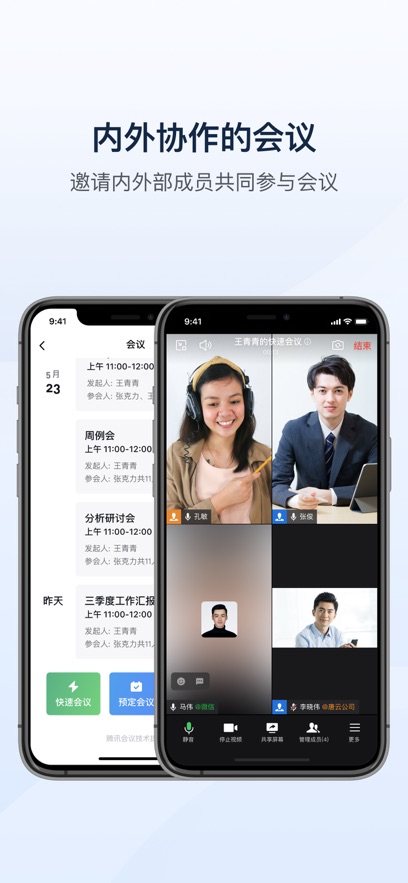
| 视频会议 | 在聊天窗口点击「+」→选择「视频会议」→勾选参会人员→开始会议 | 支持多人同时在线,画面流畅,可共享屏幕与会议纪要,移动端与PC端互通 |
| 文件柜 | 底部导航栏「文件」→选择「个人文件柜」或「部门文件柜」→上传或下载 | 集中存储工作文档,支持权限分级与有效期设置,释放手机本地空间 |
| 待办审批 | 消息列表顶部「待办」卡片→点击进入→查看详情并提交意见 | 公文流转全程留痕,催办提醒强推送,领导可手写签批,移动端随时处理 |
| 系统适配 | Windows 7及以上 / Android 6.0及以上 / iOS 11.0及以上 / 鸿蒙系统 | PC端与移动端消息实时同步,文件互传无障碍,支持国产操作系统环境部署 |

新手避坑指南
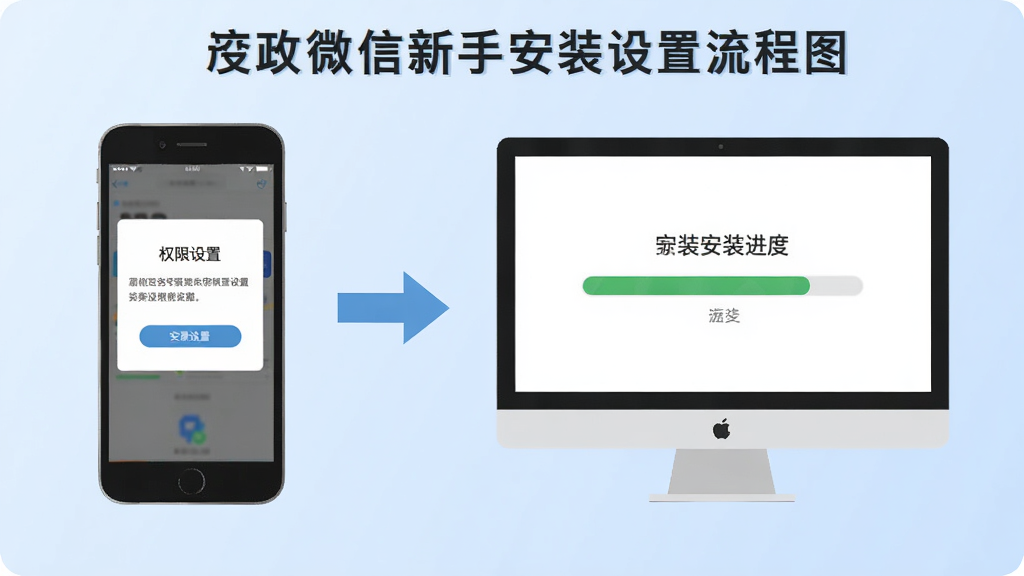
刚接触政务微信的朋友,最容易在注册和权限设置上卡壳,下面这些经验都是踩过坑总结出来的,照着做能省不少事。组织机构域千万别乱填!这个字段必须向单位管理员索要准确代码,通常是单位全称的拼音缩写或数字编号,填错会导致无法加入组织,账号等于白注册。
移动端安装时,如果应用商店搜不到,优先去单位内网提供的下载页扫码安装。安卓手机安装前记得在设置里开启「允许安装未知来源应用」,否则安装包会直接被系统拦截。
首次登录建议连接单位内网或VPN,外网环境下部分功能可能受限。登录后第一时间修改初始密码,并绑定手机号与邮箱,方便后续找回。
电脑端安装时,若提示缺少 .NET Framework 或 VC++ 运行库,不要慌,去站内搜索「运行库合集」下载安装即可解决。安装路径尽量避开C盘系统盘,选择D盘或E盘,避免因权限问题导致文件柜同步失败。
遇到闪退或卡顿,先检查是否开启了省电模式,政务微信需要后台常驻才能及时接收消息。安卓用户请在电池设置中将政务微信设为「无限制」,苹果用户请在后台App刷新中保持开启。
如果收不到验证码,先确认手机号是否被单位管理员录入系统,再检查短信是否被拦截。连续多次获取失败可等待15分钟后重试,或联系管理员在后台重置。
聊天记录和文件默认存储在手机内部存储的「政务微信」文件夹中,清理缓存时别误删。重要文件建议转存至文件柜或导出到电脑备份。
移动端与电脑端同时在线时,消息会同步推送,但视频会议建议优先使用电脑端,画面更稳定。若公司配发的电脑没有管理员权限,可尝试绿色免安装版,解压即用,但功能可能略有精简。
精选同类应用
政务微信和微信有什么区别
两者虽然名字相似,但定位完全不同。微信是面向大众的社交平台,功能覆盖生活娱乐支付;政务微信则是专为政府单位打造的办公工具,核心聚焦于组织通讯录、公文审批、安全通信。政务微信不能添加外部陌生人,所有成员必须由管理员导入单位架构,消息加密级别更高,且支持水印与截屏管控。简单说,微信连接的是生活圈,政务微信连接的是工作圈。
政务微信收不到验证码怎么办
首先确认手机号是否已由单位管理员录入系统,未录入的号码无法接收验证码。其次检查手机短信拦截记录,部分安卓手机会将政务短信归类为垃圾信息。若多次尝试仍失败,可联系管理员在后台重置账号或更换绑定手机号。注意连续获取验证码有频率限制,建议间隔15分钟以上再试,避免触发风控。

 linkct统一通信1.1.0.50 即时通讯
 嗨聊CIHI2.3.0.0 社交聊天工具
 飞哈微博工具1.0.6.3 微博管理助手
 随锐qtt高清通2.1.0 视频会议
 视高协同视频会议3.0.2008.0513 高清视频会议
 汇通来电显示管理1.0 来电信息管理
 来电通来电弹屏管理软件1.1.0.0 弹屏管理工具
 易信客服助理机器人2.0.8.0 客服辅助工具
 云推微博营销评论1.1 微博评论助手
 九聊1.0.0.1 语音聊天交友
 UltraGram6.0.63 社交营销工具
 TQ在线客服2.0.1.0 在线客服工具
 TeamSpeak 3 (TS3语音)3.0.13.0 语音通话工具
 Skype聊天记录查看器(SkyperLogView)1.4.1.0 聊天记录查看
 Modem Spy(调制解调器监控工具)4.0 调制解调器通话监控
 云话网络电话5.1.2.0 高清通话
 MOMO(脉脉传音)2.0.0.4859 语音社交
 易信4.1280.1941.0 即时通讯
 TTKEFU网站在线客服系统1.2.0.0 客服系统工具
 爱聊语音视频聊天室3.1.8.0 语音视频交友
 如意宝电话1.0.0.1 网络通话工具
 大小: 82.7M
 大小: 82.7M















 PC下载工具合集
 淘宝双十二工具合集
 不限速的PC下载软件
 pc网盘客户端
 电脑浏览器合集
 淘宝直播
淘宝直播
 Zoom(Zoom Workplace)
 Microsoft Teams
 易媒助手2
易媒助手2
 企业微信
企业微信
 企业微信
企业微信
热门评论
最新评论