

 驾考宝典
驾考宝典 腾讯文档
腾讯文档 BOSS直聘
 腾讯手游助手
 稻壳阅读器
稻壳阅读器 KingDraw(化学结构式编辑器)
 ReNamer(文件批量更名工具)
 WizFile(文件搜索工具)
 XMind 思维导图XMind
 福昕PDF转Word






编辑点评:轻巧桌面日历,公历农历双显示,待办提醒更方便。
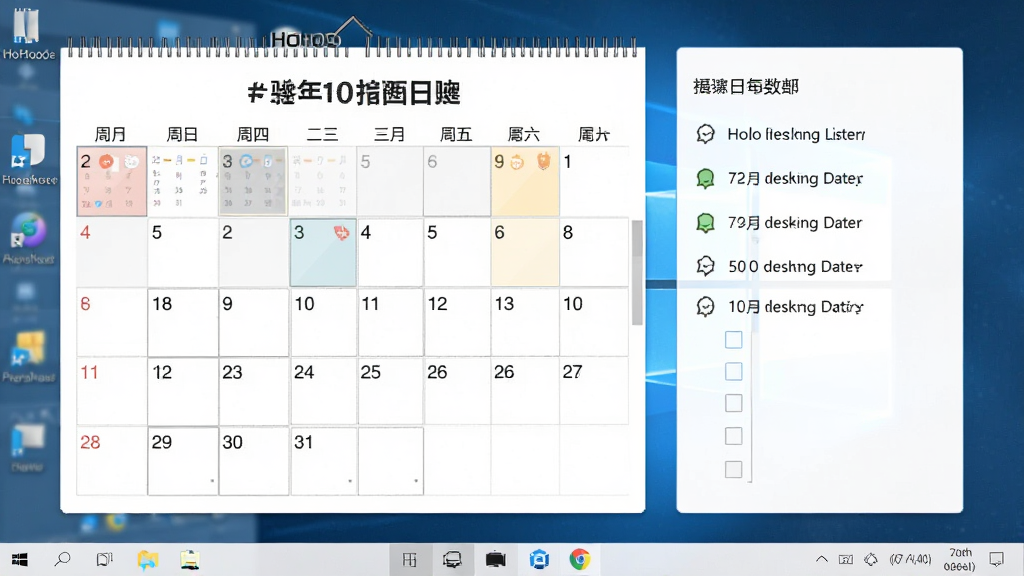
HoHoo桌面日历是一款专为Windows平台打造的轻量级桌面日程管理工具,能够将日历、时间、待办事项直接呈现在电脑桌面之上,无需打开浏览器或额外窗口即可随时查看日期安排。软件体积小巧、运行安静,不会占用过多系统资源,适合办公族、学生党以及需要频繁关注日程的用户日常使用。它支持公历农历双显示、节假日标注、自定义皮肤与透明度调节,让桌面既整洁又实用。对于经常忘记重要日期、想要提升时间管理效率的朋友来说,HoHoo桌面日历提供了一个简单直接的解决方案,安装后即可快速上手,无需复杂设置就能让日历常驻桌面。
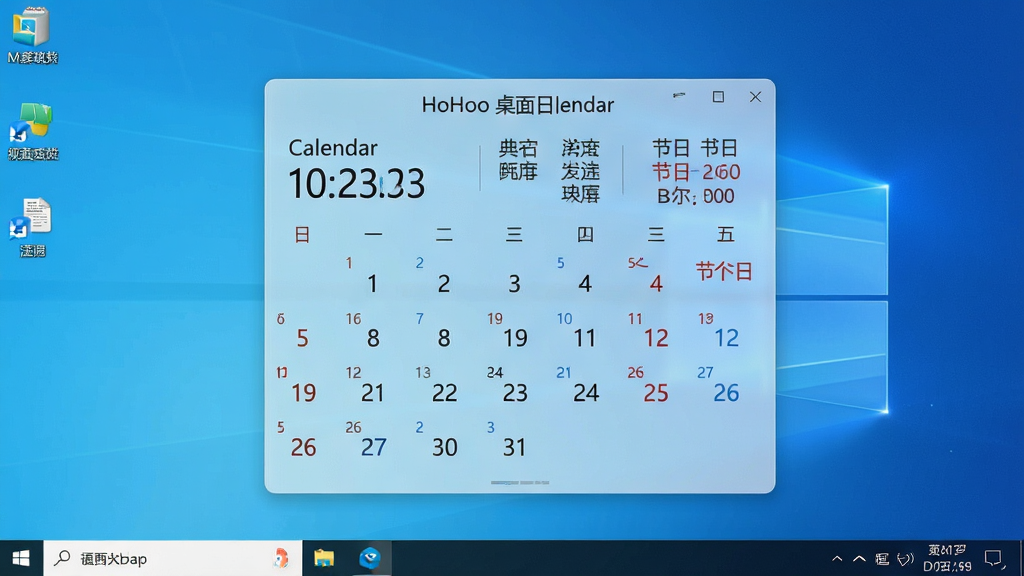
核心特色
桌面常驻显示:
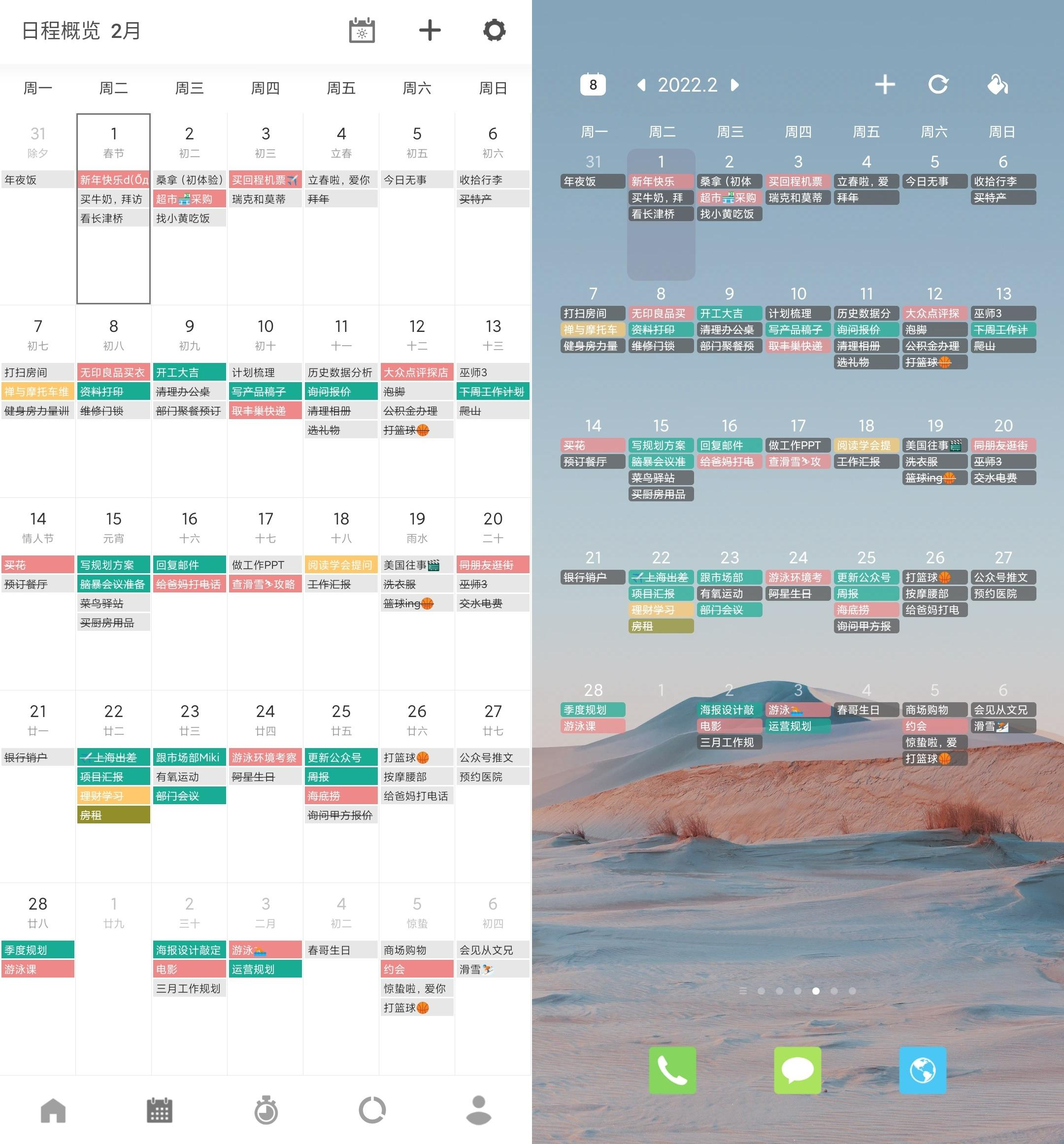
HoHoo桌面日历最大的特点就是将日历直接嵌入桌面层,开机后自动显示,不会被其他窗口遮挡,也不会干扰正常操作。用户可以在桌面任意位置拖动日历面板,自由调整大小与透明度,让它与壁纸风格融为一体,既美观又方便随时查看日期。
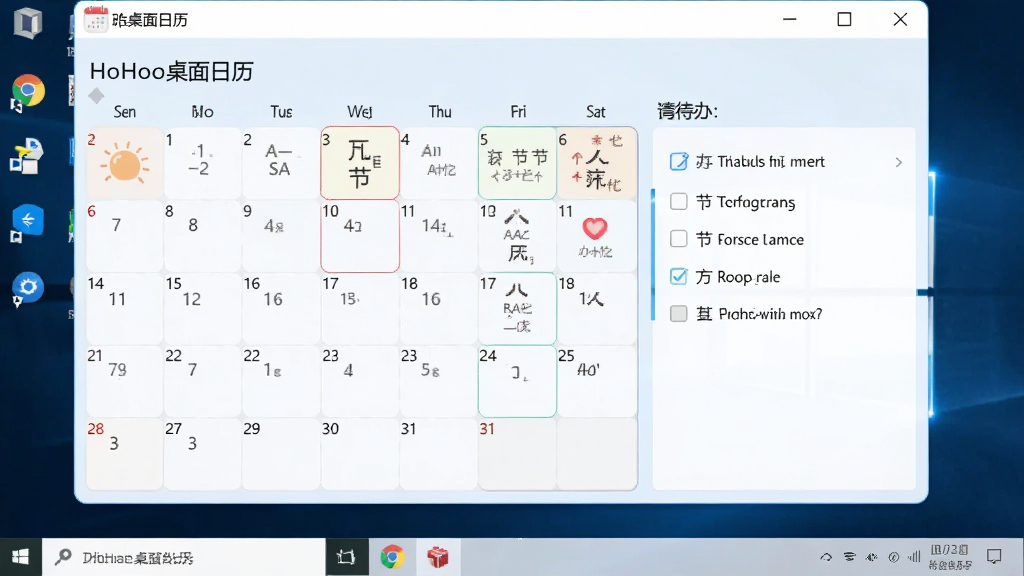
公历农历双显示:
软件同时支持公历与农历对照显示,重要传统节日、二十四节气一目了然。对于需要关注农历日期的用户来说,无需再单独查询万年历,桌面日历上就能直接看到对应信息,省时省力。
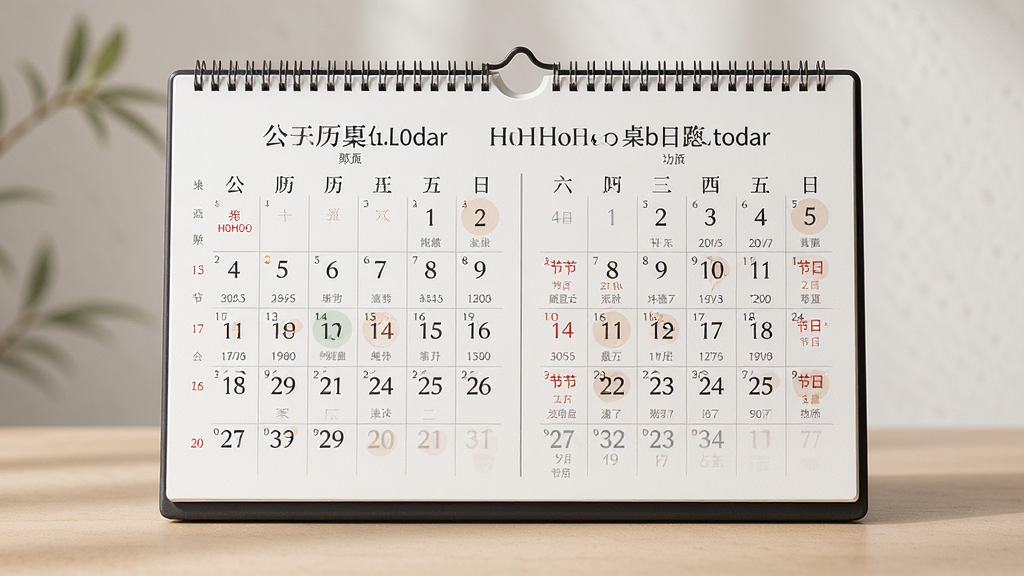
待办事项提醒:
HoHoo桌面日历内置待办事项记录功能,用户可以在对应日期上添加备忘、会议、生日提醒等内容。到点后软件会弹出提醒窗口,避免遗漏重要安排。待办列表支持勾选完成状态,帮助用户清晰掌握任务进度。
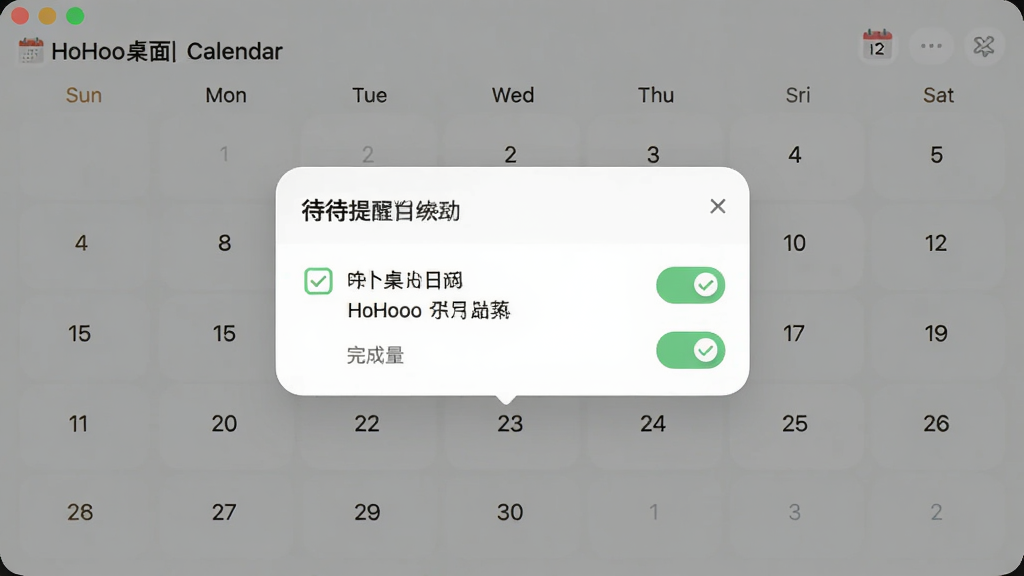
个性化外观调节:
软件提供多种皮肤主题与透明度调节选项,用户可以根据自己的桌面壁纸风格自由搭配。日历字体、颜色、大小均可微调,满足不同用户的审美需求,让桌面日历不再是突兀的插件,而是桌面美化的一部分。
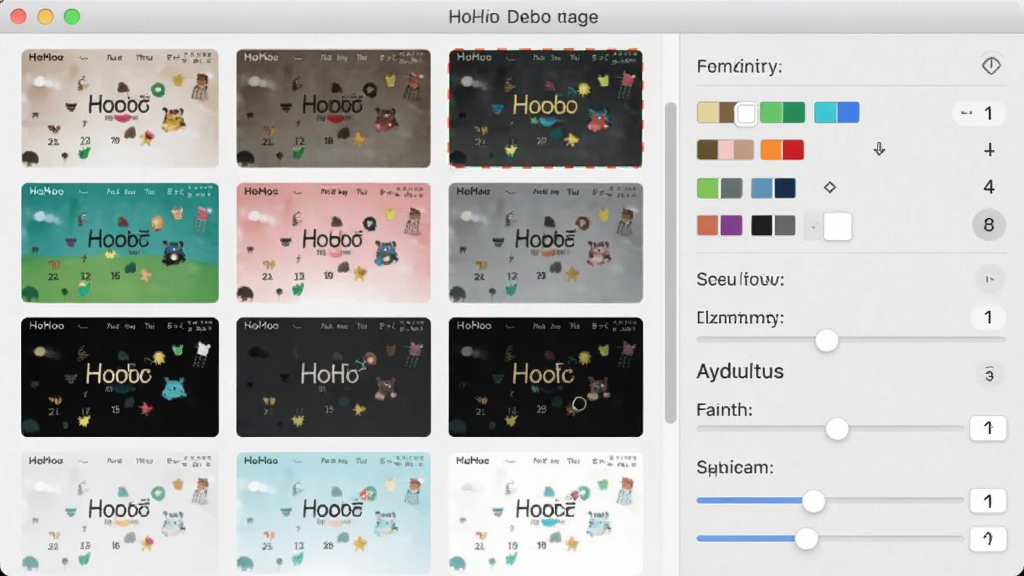
操作说明与系统适配
| 项目 | 说明 |
|---|---|
| 支持系统 | Windows 7 / 8 / 10 / 11 全系列 |
| 安装方式 | 下载安装包后双击运行,按向导完成安装 |
| 启动方式 | 安装完成后自动启动,也可手动从开始菜单打开 |
| 桌面显示 | 启动后日历自动嵌入桌面层,可拖动调整位置 |
| 待办添加 | 右键点击日期单元格,选择添加事项即可 |
| 提醒设置 | 在事项编辑窗口中设置提醒时间与重复规则 |
| 外观调节 | 右键菜单进入设置,可调整皮肤、透明度、字体 |
| 开机自启 | 设置中勾选开机自动运行,确保日历常驻桌面 |
使用经验技巧
HoHoo桌面日历的安装过程非常直接,下载完成后双击安装包,按照提示一路下一步即可完成。安装时建议选择非系统盘目录,避免占用C盘空间影响系统运行速度。
首次启动后,软件会默认在桌面显示日历面板,如果没看到,可以检查是否被其他窗口遮挡或尝试右键刷新桌面。
Windows 10和Windows 11用户需要注意,部分系统版本可能需要在“设置-个性化-任务栏”中确认桌面图标显示正常。
建议在设置中开启“开机自动运行”,这样每次开机日历都会自动出现在桌面上,不用手动启动。
如果发现日历面板无法拖动,可以尝试右键点击面板,选择“解锁位置”后再调整。
切勿将安装目录设置在包含中文或特殊字符的路径下,否则可能导致程序启动异常或闪退。
待办事项提醒功能需要保持软件后台运行,如果关闭主程序,提醒将无法弹出。
定期清理已完成的待办事项可以保持列表整洁,提升查看效率。
如果遇到日历显示乱码或字体异常,可以在设置中更换字体或重置默认配置。
软件运行过程中如果出现卡顿,可以尝试降低透明度或关闭动画效果。
对于使用多显示器的用户,HoHoo桌面日历支持将面板拖动到副屏显示,方便扩展桌面管理。
卸载软件前请先导出重要待办数据,避免记录丢失。
如果安装时提示缺少.NET Framework组件,请前往微软官网下载安装对应版本,或在本站搜索“NET Framework运行库”获取安装包。
移动端用户请注意,HoHoo桌面日历目前主要面向Windows平台,手机端如需类似功能可搜索“手机桌面日历”相关应用。
热门同款桌面日历工具
| 软件名称 | 功能优势 | 评分 |
|---|---|---|
| 腾讯日历 | 多端同步,日程共享 | ★★★★☆ |
| 万年历 | 农历黄历,节假日全 | ★★★★☆ |
| 日历天气 | 日历天气二合一 | ★★★★☆ |
| 桌面日历 | 桌面嵌入,轻巧便捷 | ★★★★☆ |
| 时间管理 | 待办提醒,效率提升 | ★★★★☆ |
| 日历桌面工具 | 多款日历聚合管理 | ★★★★☆ |
桌面日历怎么调出来
很多用户安装HoHoo桌面日历后找不到日历面板,其实只要双击桌面快捷方式启动软件,日历就会自动嵌入桌面层显示。如果仍然看不到,可以右键点击桌面空白处选择刷新,或者检查软件是否被安全软件拦截。在设置中确认“桌面显示”选项已开启,即可让日历常驻桌面。
手机桌面日历怎么设置
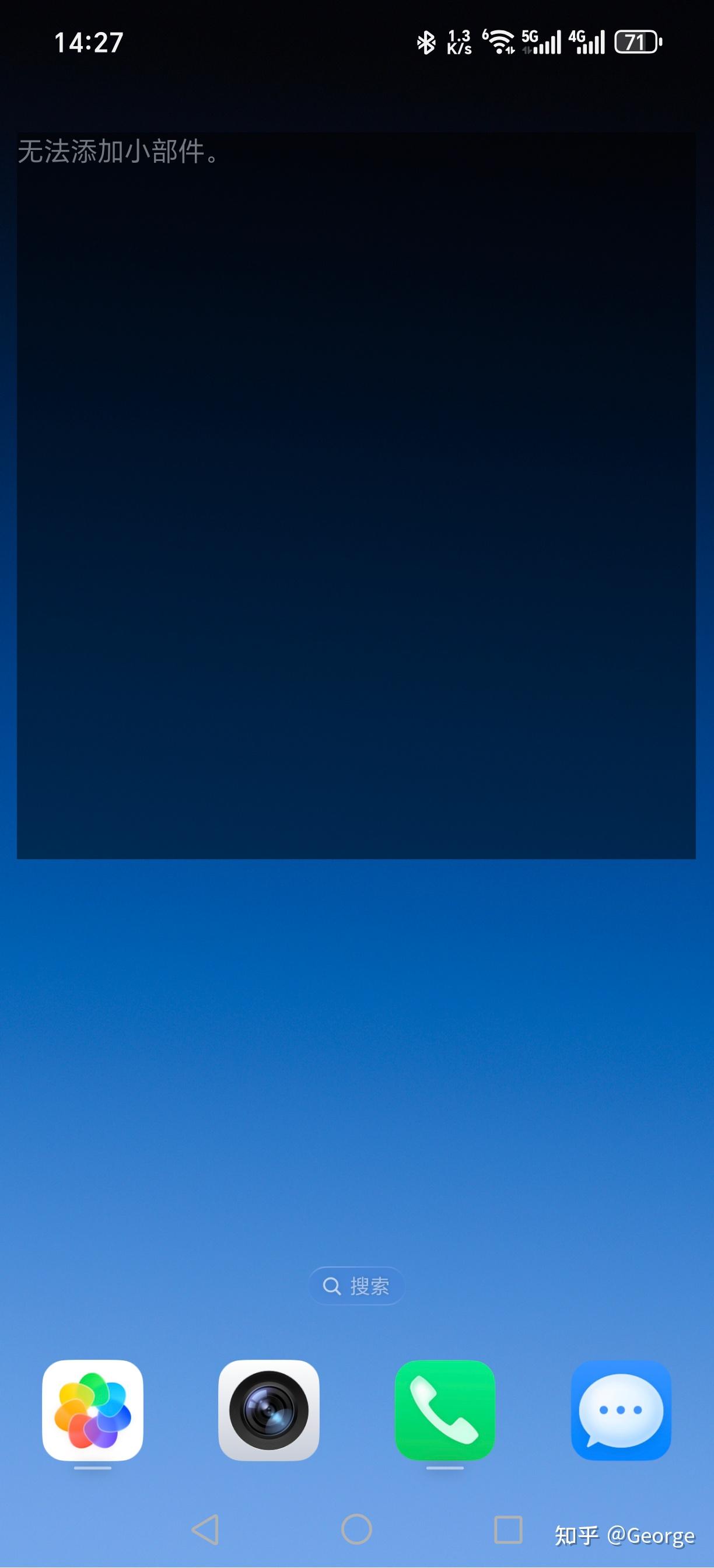
HoHoo桌面日历主要针对Windows电脑端,手机端用户如果想要在桌面显示日历,可以在应用商店搜索“桌面日历”类应用,安装后根据提示添加桌面小组件即可。安卓手机通常长按桌面空白处,选择“小组件”或“小工具”,找到日历组件拖到桌面;iPhone用户则长按桌面进入编辑模式,点击左上角加号添加日历小组件。
桌面日历显示日期怎么设置
在HoHoo桌面日历中,日期显示格式可以在设置中调整。右键点击日历面板进入设置,找到“显示格式”选项,可以选择是否显示年月日、星期、农历等信息。如果只想显示日期数字,取消勾选其他显示项即可。设置完成后日历会即时更新,无需重启软件。

 91每日运势万年历1.0.0.1 日历运势查询
 Ice Clock 3D 屏保1.1.0.4 3D时钟屏保
 心意电脑闹钟软件2.1.0.0 桌面定时提醒
 效能桌面便笺5.60.0.559 桌面便签工具
 Pnotes便签(Pnotes)9.3.0.101 桌面便签工具
 EarthTime(地球时间)5.5.3 桌面时钟天气
 99算命3.0.0.0 命理排盘工具
 99宝宝八字取名2.2.1.0 宝宝起名工具
 我要地图桌面版1.0.0.1 地图浏览工具
 六六日程管理软件1.0.0 日程高效管理
 晓林事务提醒秘书{package_version_name} 事务提醒工具
 小丸子时钟{package_version_name} 桌面时钟美化
 中华万年历 PC版2026官方版 日历黄历工具
 软媒时间{package_version_name} 桌面时钟工具
 桌面便签{package_version_name} 桌面记事提醒
 365气象预报{package_version_name} 精准天气预报
 世界时间查看器Moo0 世界时间查看器1.23 世界时钟查询
 Freebie Notes桌面便签2026 轻量桌面便签
 芝麻日历{package_version_name} 桌面日程管理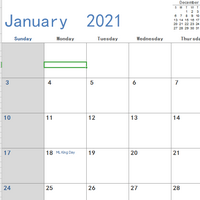






 小说写作助手
 日历模板电子版
 pdf编辑器免费版
 支持拼音的输入法软件
 PDF阅读器电脑版
热门评论
最新评论