

 微信电脑版客户端
 钉钉pc客户端
 腾讯会议
腾讯会议 Slack
Slack 企业微信
企业微信 迅雷12
迅雷12 Firefox 标准版火狐浏览器
 网络人远程控制软件企业版
 TeamViewer
 TeamViewer







编辑点评:还在被邮件和碎片化消息轰炸?试试Slack!这款企业级协作平台把即时通讯、文件共享和工作流完美整合。通过频道化沟通,让项目讨论、部门公告各归其位,彻底告别信息杂乱。深度应用集成与智能搜索,帮你快速定位关键决策,减少无效往返。无论是初创团队还是大型企业
Slack是一款集即时通讯、文件共享与工作流整合于一体的企业级协作平台,旨在将分散的团队沟通汇聚到统一的数字工作空间。它通过频道化对话、深度应用集成与智能搜索,帮助团队减少邮件往来,提升信息流转效率,让每个项目、每个决策都有迹可循。无论是远程办公的初创团队,还是跨部门协作的大型企业,Slack都能提供清晰、有序且充满活力的沟通环境,真正实现“让工作更简单、更愉悦、更高效”的核心理念。
Slack最新动态
Slack近期推出了多项功能改进,旨在提升团队协作效率。全新集成的AI助手可自动总结长对话线程,帮助用户快速捕捉关键信息,减少阅读负担。同时,优化后的Canvas功能支持更丰富的文档协作模式,允许团队成员在共享画布中实时编辑、评论并关联相关频道讨论,实现工作流无缝衔接。
用户反馈显示,新版界面导航更加直观,搜索功能的精准度显著提升,尤其是对历史消息和文件的检索体验得到广泛好评。许多企业团队表示,这些更新有效降低了沟通噪音,使跨部门项目推进更加顺畅。未来,Slack将继续聚焦于智能化与易用性,助力全球团队打造更高效、更具凝聚力的工作环境。
核心特色
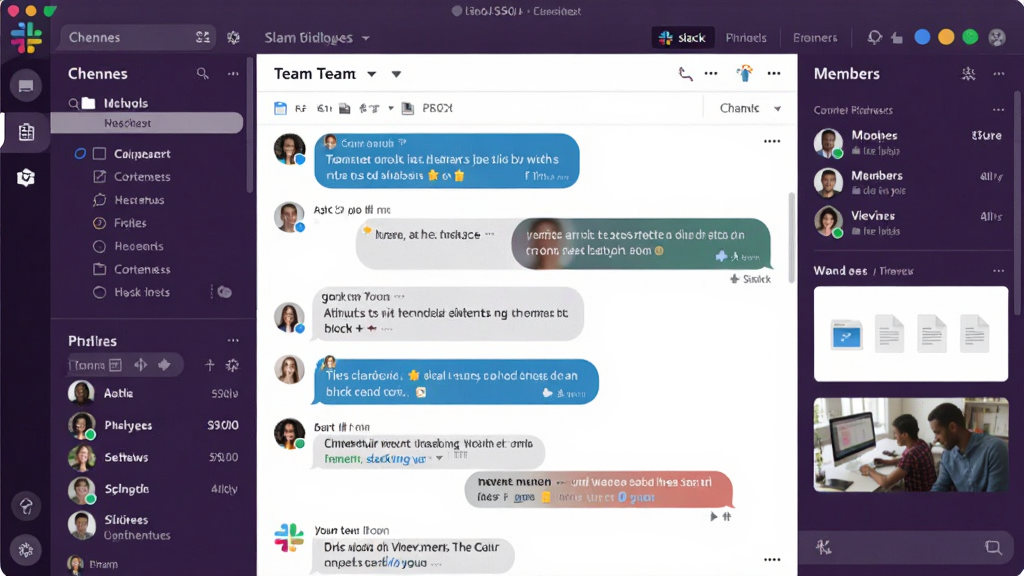
频道化沟通,告别信息杂乱
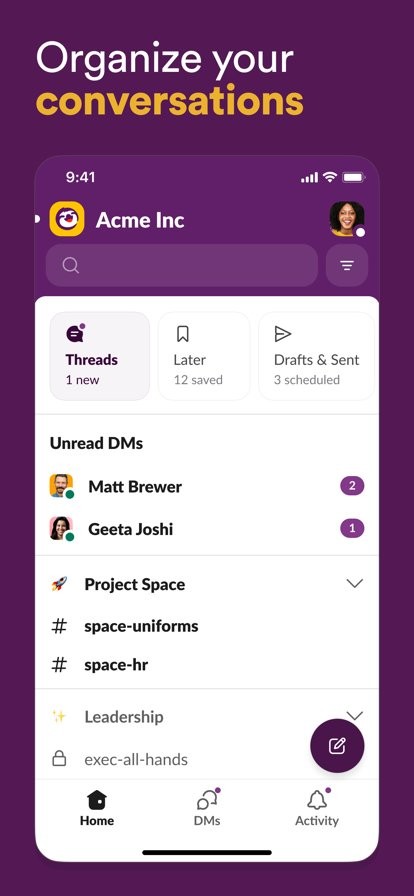
Slack将沟通按主题细分为不同频道,无论是项目讨论、部门公告还是茶水间闲聊,都能各归其位。团队成员可自由加入或退出相关频道,确保信息精准触达,避免无关打扰。每个频道都拥有独立的对话流与文件记录,新成员加入后也能快速查阅历史消息,无缝融入工作节奏。
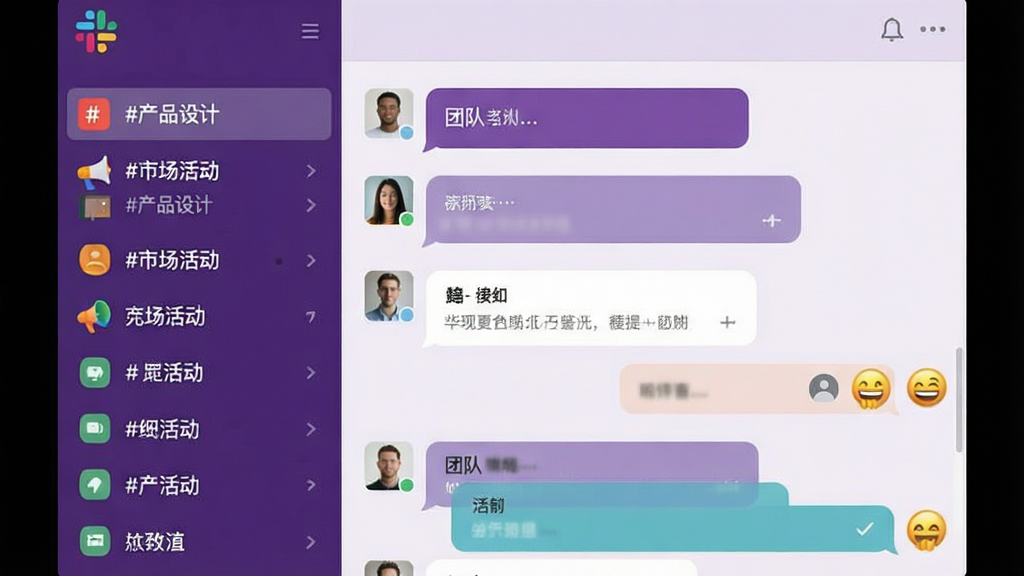
深度应用集成,打造工作中枢
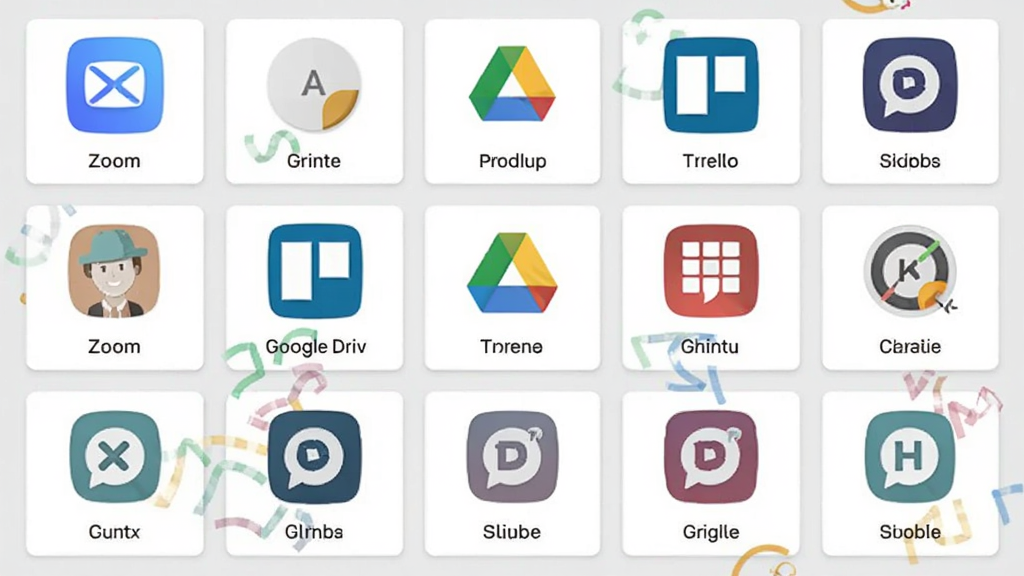
Slack内置了与数百款主流办公工具的深度集成,包括Google Drive、Trello、Zoom、GitHub等。用户无需切换应用,即可在对话中直接创建任务、共享文件、发起视频会议,甚至接收代码仓库的更新通知。通过App Directory,团队还能根据业务需求自定义集成方案,将Slack塑造成真正的一站式工作台。
智能搜索与文件管理
Slack的搜索功能支持全文检索,可快速定位历史消息、文件、链接乃至特定时间段的对话内容。结合过滤器,用户能按频道、成员、文件类型等条件精准筛选结果。此外,每个文件都会自动生成缩略图与预览,并支持在线评论与标注,让文件反馈不再散落于邮件与聊天记录中,方便团队随时追溯决策依据。

跨平台无缝同步
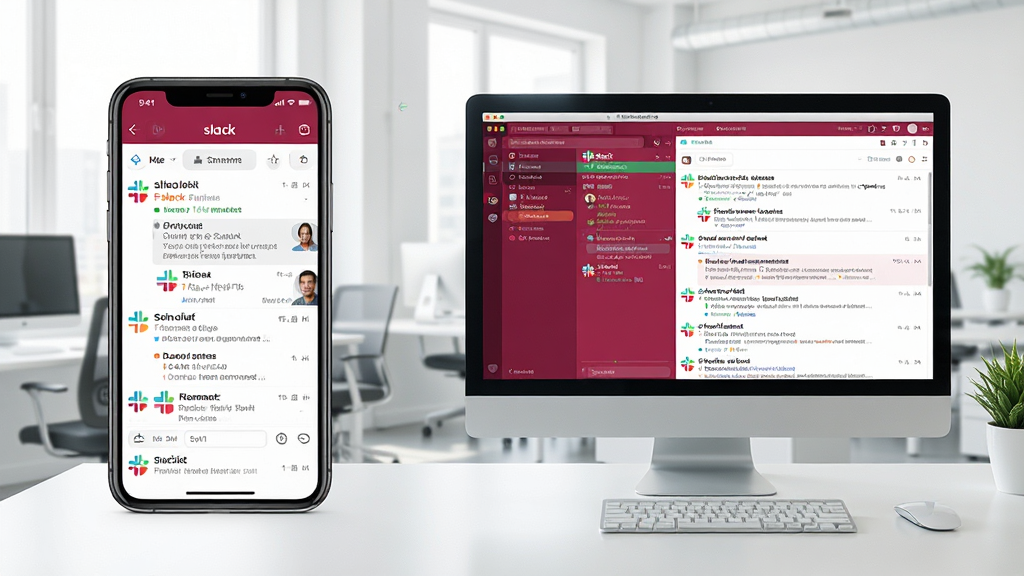
Slack提供了Windows、macOS、Linux桌面客户端以及iOS、Android移动应用,所有设备间的消息、文件与设置均实时同步。无论身处办公室还是在外出差,都能通过手机随时跟进团队动态,快速响应客户或同事的紧急请求。移动端还支持推送通知、快捷回复与语音消息,确保沟通不因设备切换而中断。
用法亮点与操作说明
| 功能模块 | 具体操作/亮点 | 适用场景 |
|---|---|---|
| 创建频道 | 点击左侧“+”号,选择“创建频道”,输入名称与主题,可设置为公开或私有。公开频道全员可见,私有频道仅限受邀成员查看。 | 适合按项目、部门或兴趣组建立专属讨论空间。 |
| 发送消息 | 在消息输入框输入内容,支持Markdown语法、@提及成员、添加Emoji表情。按Shift+Enter可换行,点击发送按钮或按Enter即可发送。 | 日常沟通、通知公告、快速问答反馈。 |
| 文件共享 | 点击输入框旁的“+”图标,选择上传文件或直接拖拽文件至窗口,支持图片、文档、表格等格式。文件将自动上传至工作区,成员可预览或下载。 | 发送设计稿、报表、合同等各类办公文件。 |
| 语音/视频通话 | 在频道或私聊窗口点击右上角电话或摄像机图标,即可发起语音或视频通话。支持屏幕共享与录制功能,方便远程演示与会议记录。 | 远程会议、客户演示、团队头脑风暴。 |
| 应用集成 | 打开“应用”页面,浏览或搜索所需应用,点击“添加”并按照提示授权,即可将第三方工具接入Slack,实现消息与操作联动。 | 将项目管理、代码托管、日程安排等工具统一到Slack。 |
| 搜索与筛选 | 点击顶部搜索框,输入关键词,可使用修饰符如“from:张三”、“in:频道名”等。搜索结果会按消息、文件、人员等分类展示。 | 追溯历史决策、查找同事分享过的文件。 |
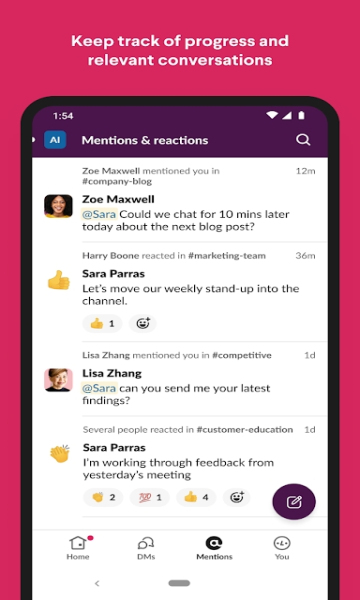
| 消息提醒设置 | 点击头像进入“偏好设置”,在“通知”选项中,可自定义关键词提醒、暂停通知时段,以及选择仅提及我时通知。 | 避免无关消息打扰,集中精力处理核心任务。 |
| 快捷键操作 | 按Ctrl+K(Mac为Cmd+K)快速跳转至任意频道或私信;按Ctrl+Shift+K(Mac为Cmd+Shift+K)打开目录;按Ctrl+Shift+M(Mac为Cmd+Shift+M)查看所有提及消息。 | 提高操作效率,快速切换对话。 |
使用指南
1. 首次下载安装Slack后,打开软件,输入工作区URL(由团队管理员提供的域名),或点击“创建新工作区”开始搭建。
2. 注册或登录账号,若为团队成员邀请,可直接通过邮箱链接加入,无需额外注册。
3. 进入主界面后,建议先完善个人资料,上传头像并填写职位,方便同事识别。
4. 在电脑端,建议点击左下角“偏好设置”,在“高级”选项中勾选“输入内容时显示格式工具栏”,以支持Markdown语法高亮。
5. 高危避坑:切勿在公共频道中分享敏感信息,如密码、身份证号等,因所有成员均可见,且历史记录永久保存。
6. 若在电脑端遇到消息无法同步或界面卡顿,可尝试点击左上角工作区名称,选择“重新加载”,或退出并重新启动客户端。
7. 移动端使用时,请在系统设置中允许Slack的通知权限,否则收不到新消息提醒,容易错过重要信息。
8. 优化技巧:在移动端开启“智能通知”,系统会自动识别消息重要性,仅提醒@你的消息或私信,减少打扰。
9. 若登录时提示“无法连接服务器”,请检查网络代理设置,公司网络可能需要配置代理,或尝试切换至移动网络。
10. 若安装过程中出现文件损坏或无法打开,请先关闭杀毒软件,重新下载安装包;若仍不行,请安装Microsoft Visual C++ Redistributable运行库,并确保系统已安装.NET Framework 4.8以上版本。
11. 移动端闪退或黑屏,可尝试清除应用缓存:进入系统设置-应用管理-Slack-存储-清除缓存,或卸载后重新安装。
12. 温馨提示:Slack免费版仅保留最近90天的消息记录,如有重要历史数据,请及时备份或升级付费套餐。
13. 电脑端与移动端同时在线时,消息会同步推送至所有设备,可在“偏好设置”中开启“在电脑端使用时暂停移动端通知”,避免重复打扰。
14. 若需要邀请外部合作伙伴加入,请在工作区设置中开启“访客”功能,并发送邀请链接,访客仅能访问指定频道,保障内部信息安全。
15. 若遇到消息发送失败,检查是否处于离线状态,或频道是否已归档;若文件上传失败,请检查文件大小是否超过1GB(免费版为1GB,付费版更高)。
16. 建议定期在“工作区设置”中查看“成员管理”,移除离职或闲置账号,降低安全风险。
小编推荐同类软件
用户问答专区
问:Slack是什么软件?它有哪些主要功能?
答:Slack是一款面向企业和团队的即时通讯与协作平台,主要功能包括频道化消息沟通、文件共享、语音/视频通话,以及集成众多第三方办公工具(如Google Drive、Trello、Zoom等)。它通过将分散的对话和文件集中到统一的工作空间,有效减少邮件往来,提升团队信息流转效率,特别适合远程办公和跨部门协作场景。
问:Slack怎么读?官方中文译名是什么?
答:Slack的正确读音为 /slk/,类似中文“斯拉克”的快速连读。官方并没有正式的中文译名,中文用户常称其为“斯莱克”或直接使用英文名。软件界面支持多语言,包括简体中文,用户可在偏好设置中切换显示语言,以便更顺畅地使用。
问:Slack安卓版app下载安装安全吗?
答:在正规下载站(如本页面)或官方应用商店(如Google Play)下载的Slack安卓版app是安全可靠的。安装前建议检查应用权限,仅授予必要权限(如通知、存储)。切勿从不明第三方网站下载破解版或修改版,以免捆绑恶意代码。安装后建议开启系统“未知来源”安装权限(如已开启请及时关闭),并定期在应用商店更新至最新版本,以获得安全补丁与新功能。




 linkct统一通信1.1.0.50 即时通讯
 嗨聊CIHI2.3.0.0 社交聊天工具
 飞哈微博工具1.0.6.3 微博管理助手
 随锐qtt高清通2.1.0 视频会议
 视高协同视频会议3.0.2008.0513 高清视频会议
 汇通来电显示管理1.0 来电信息管理
 来电通来电弹屏管理软件1.1.0.0 弹屏管理工具
 易信客服助理机器人2.0.8.0 客服辅助工具
 云推微博营销评论1.1 微博评论助手
 九聊1.0.0.1 语音聊天交友
 UltraGram6.0.63 社交营销工具
 TQ在线客服2.0.1.0 在线客服工具
 TeamSpeak 3 (TS3语音)3.0.13.0 语音通话工具
 Skype聊天记录查看器(SkyperLogView)1.4.1.0 聊天记录查看
 Modem Spy(调制解调器监控工具)4.0 调制解调器通话监控
 云话网络电话5.1.2.0 高清通话
 MOMO(脉脉传音)2.0.0.4859 语音社交
 易信4.1280.1941.0 即时通讯
 TTKEFU网站在线客服系统1.2.0.0 客服系统工具
 爱聊语音视频聊天室3.1.8.0 语音视频交友
 如意宝电话1.0.0.1 网络通话工具
 大小: 1.1M















 PC下载工具合集
 淘宝双十二工具合集
 不限速的PC下载软件
 pc网盘客户端
 电脑浏览器合集
 淘宝直播
淘宝直播
 Zoom(Zoom Workplace)
 Microsoft Teams
 易媒助手2
易媒助手2
 企业微信
企业微信
 企业微信
企业微信
 WeLink
热门评论
最新评论