

 ESET NOD32 Antivirus
 财付通安全控件
 KeePass Password Safe(密码管理软件)
 TrueCrypt
 ESET Smart SecurityESET网络安全套装
 财付通安全控件
 密齿私人文件柜
 文件夹加密专家
 电脑管家杀毒软件2019
 QQ电脑管家mac版



编辑点评:小巧实用的电脑挂机锁屏工具,一键保护隐私
桌面挂机锁是一款专为Windows电脑用户打造的轻量级屏幕锁定工具。当你需要临时离开电脑,又不想关机或注销系统时,桌面挂机锁能够快速将屏幕锁定,防止他人未经授权查看或操作你的电脑。软件体积小巧、运行稳定,安装后即可在桌面生成快捷方式,一键锁定屏幕,解锁时需要输入预设密码,简单高效。无论是办公室临时离座、家中挂机下载,还是公共场所短暂离开,桌面挂机锁都能为你的电脑隐私安全提供可靠保障。
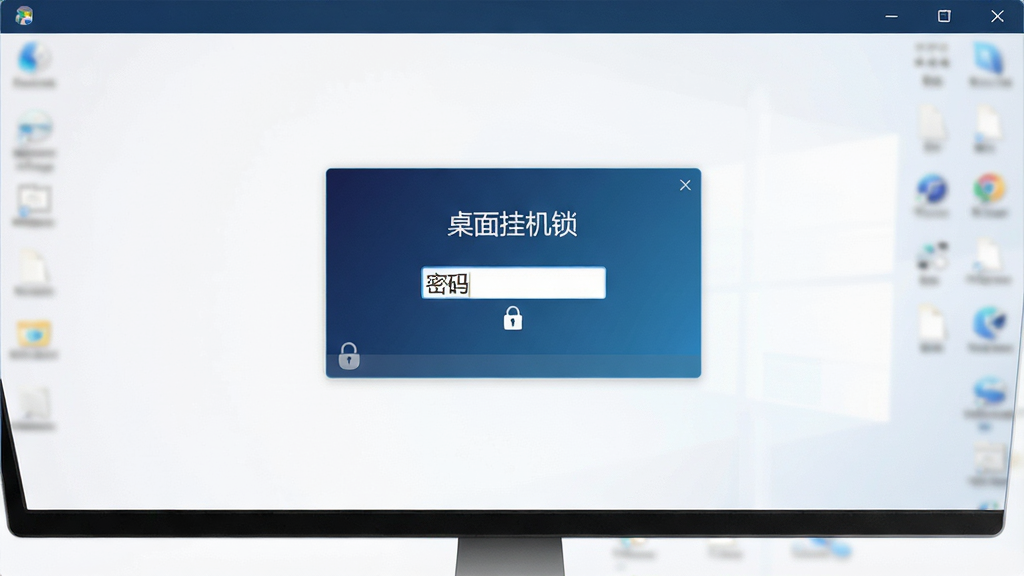
核心特色
一键快速锁屏:
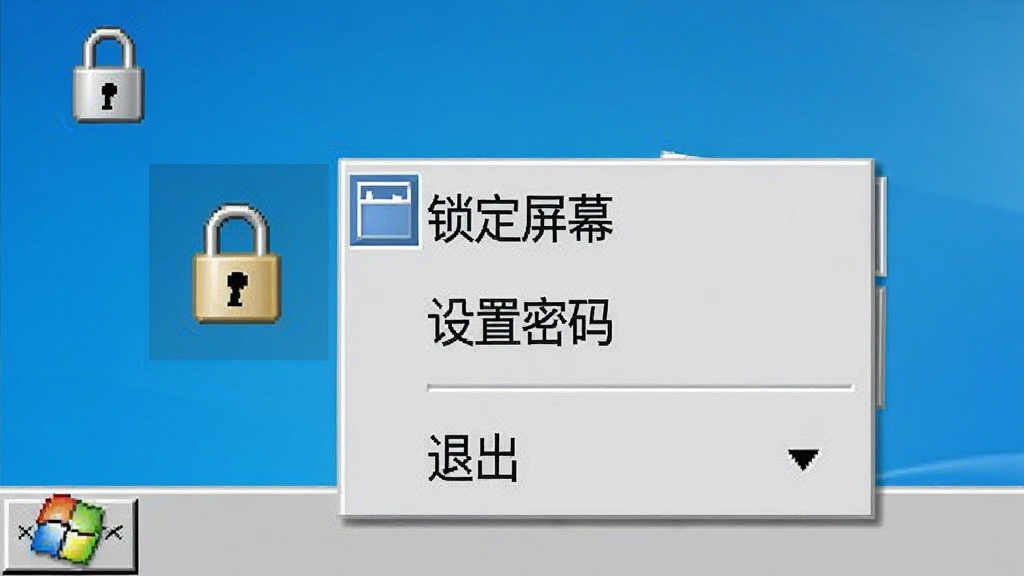
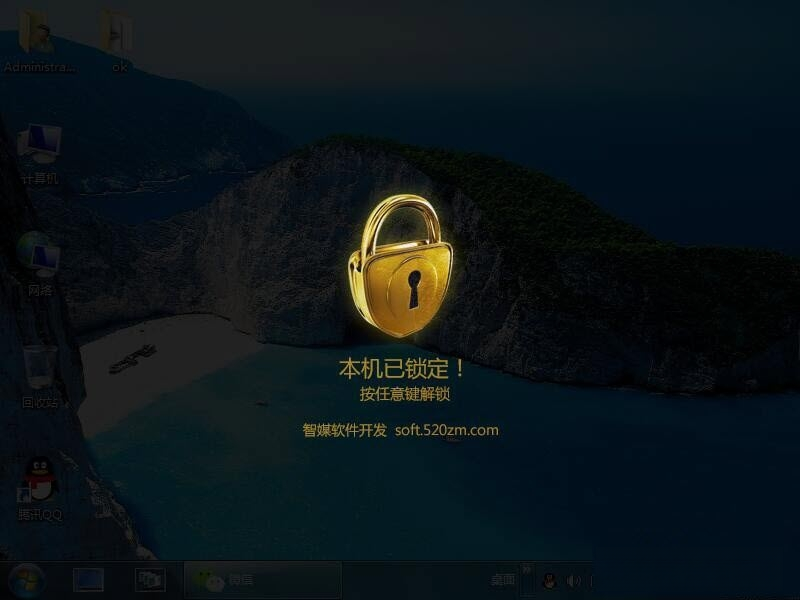
桌面挂机锁提供极简的锁屏操作方式,用户只需双击桌面图标或点击托盘菜单中的锁定按钮,即可在瞬间锁定屏幕。无需复杂的设置流程,不需要重启或注销系统,锁屏过程流畅无感,大幅提升日常使用效率。对于需要频繁离开座位的办公人群来说,这一功能尤其实用。
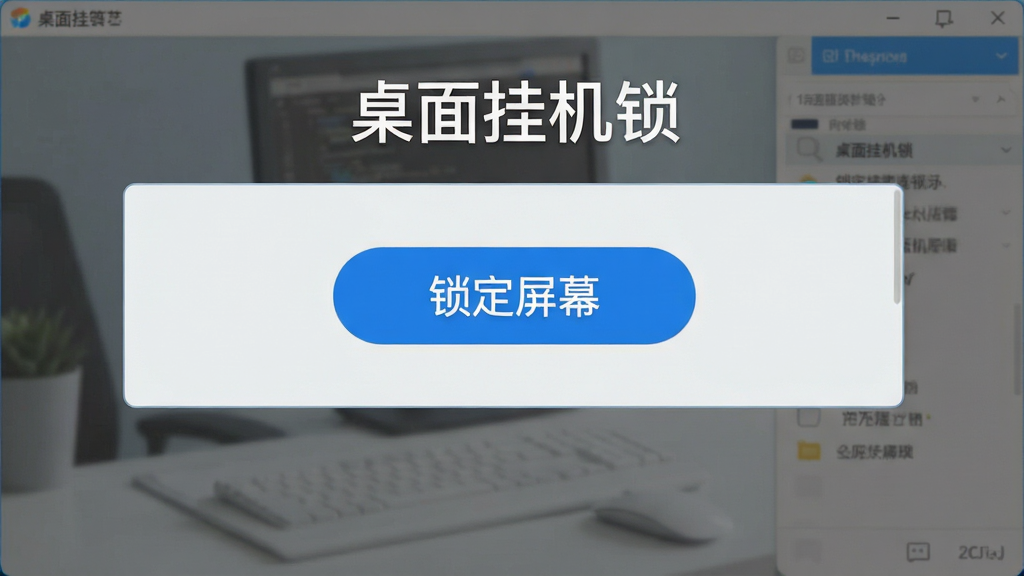
密码保护机制:
软件支持用户自定义解锁密码,密码设置后以加密形式存储,有效防止他人通过暴力破解或猜测方式进入系统。每次解锁都需要正确输入密码,连续输错可设置延迟或锁定策略,进一步强化安全防护。对于企业办公电脑或家庭共享电脑而言,这一功能能够有效保护个人隐私与重要文件安全。
系统资源占用极低:
桌面挂机锁采用轻量化设计,安装包体积小,运行时几乎不占用CPU和内存资源。即便在低配置的老旧电脑上也能流畅运行,不会影响其他后台程序的正常工作。软件常驻系统托盘,随用随点,不会对系统启动速度造成明显拖累。
兼容性强适配广泛:
桌面挂机锁完美兼容Windows XP、Windows 7、Windows 8、Windows 10及Windows 11等主流操作系统,支持32位与64位系统环境。无论是台式机还是笔记本电脑,均可稳定运行。软件安装过程简单,无需额外配置依赖组件,真正做到即装即用。
软件操作说明与功能亮点
| 功能模块 | 操作方式 | 核心亮点 |
| 锁定屏幕 | 双击桌面图标或右键托盘图标选择“锁定” | 瞬间锁屏,无需等待,保护隐私 |
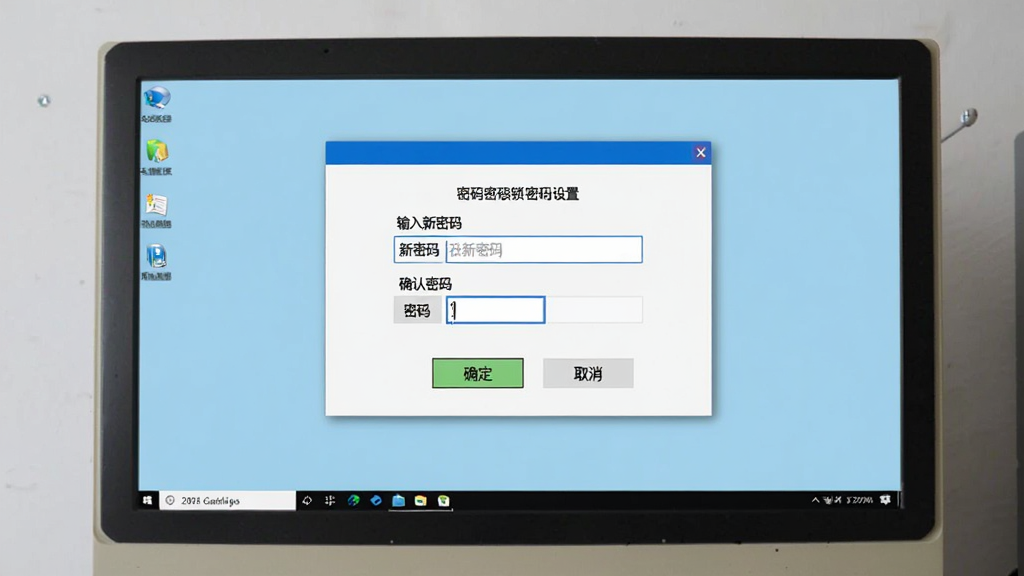
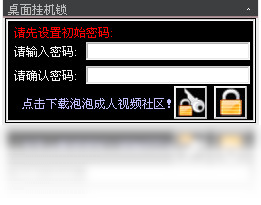
| 密码设置 | 右键托盘图标进入设置,输入新密码并确认 | 自定义密码,加密存储,安全可靠 |
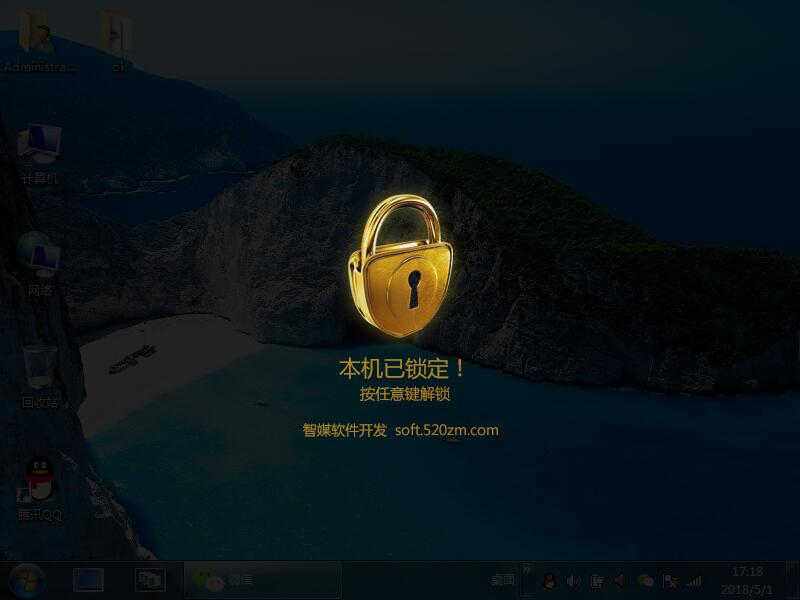
| 解锁操作 | 在锁屏界面输入正确密码后按回车 | 快速解锁,支持键盘快捷操作 |
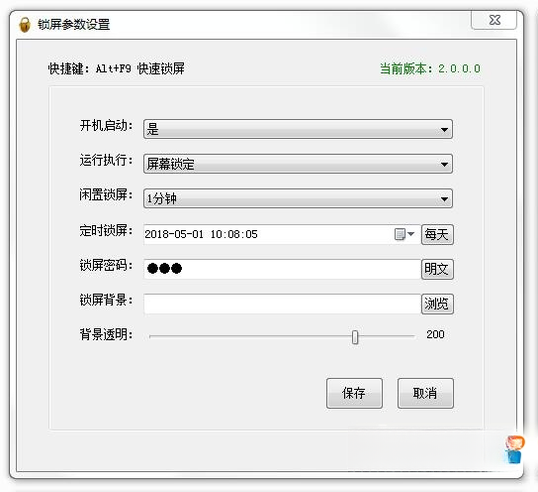
| 开机自启 | 在设置中勾选“开机自动运行” | 开机即驻留托盘,随时可用 |
| 托盘管理 | 右键点击系统托盘图标可进行各项操作 | 不占任务栏,管理便捷 |
新手避坑指南
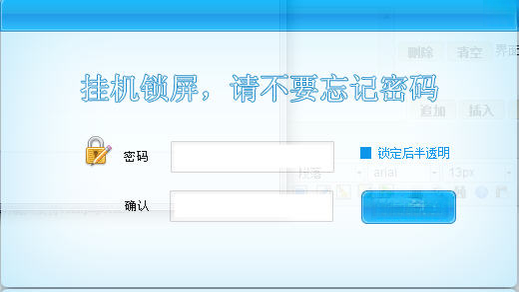
首次使用桌面挂机锁时,建议先设置好解锁密码再进行锁屏操作,避免因忘记密码导致无法进入系统。高危提示:请务必牢记设置的解锁密码,一旦遗忘将无法通过正常途径解锁,可能需要进入安全模式或重装系统才能解决。
安装过程中,部分杀毒软件可能会误报,建议将桌面挂机锁添加至信任列表,确保软件正常运行。
优化技巧:如果电脑同时安装了多个安全软件,建议只保留一款,避免资源冲突导致锁屏功能异常。
在Windows 10及Windows 11系统中,首次运行可能需要以管理员身份启动,右键软件图标选择“以管理员身份运行”即可。
温馨提示:建议定期更新软件版本,以获取更好的兼容性与安全性修复。
移动端用户请注意,桌面挂机锁为Windows平台专用软件,安卓与iOS系统无法直接安装使用,如需手机端类似功能可在应用商店搜索“手机锁屏”类应用。
如果遇到锁屏后黑屏或闪退现象,可尝试关闭系统的快速启动功能,或在兼容性设置中以Windows 7模式运行。
强制操作:若软件无法正常启动,请检查系统是否缺少 .NET Framework 运行库,可前往站内搜索“.NET运行库”下载安装后重试。
对于使用固态硬盘的用户,建议将软件安装在系统盘以外的分区,便于系统重装后保留配置。
笔记本用户在使用电池供电时,建议关闭“锁屏后关闭显示器”选项,以免影响挂机下载任务的正常运行。
如需更改解锁密码,请先在托盘菜单中选择“修改密码”,输入旧密码验证后方可设置新密码。
精选同类应用
| 软件名称 | 功能优势 | 评分 |
| 电脑锁屏大师 | 支持定时锁屏与远程锁定 | ★★★★☆ |
| 屏幕锁 | 轻量便携无需安装 | ★★★★☆ |
| 系统锁定工具 | 支持热键快速锁定 | ★★★★☆ |
| 锁屏神器 | 界面美观支持自定义壁纸 | ★★★★★ |
| 防看屏幕锁 | 支持多用户密码管理 | ★★★★☆ |
| 挂机锁 | 经典挂机锁屏工具 | ★★★★☆ |
| 屏幕保护锁 | 锁屏同时保护显示器 | ★★★★☆ |
电脑挂机锁密码忘了怎么办
如果不小心忘记了桌面挂机锁的解锁密码,可以尝试以下方法:首先重启电脑,在开机时按F8进入安全模式,在安全模式下桌面挂机锁不会自动启动,此时可以进入软件安装目录找到配置文件进行删除或重置。如果安全模式无法进入,也可以使用PE启动盘引导系统,删除软件所在文件夹中的配置文件。需要特别提醒的是,切勿随意在网上搜索所谓的“破解工具”,很多带有木马病毒,可能导致更严重的损失。建议大家在设置密码时使用自己容易记住的组合,或者将密码记录在安全的地方。
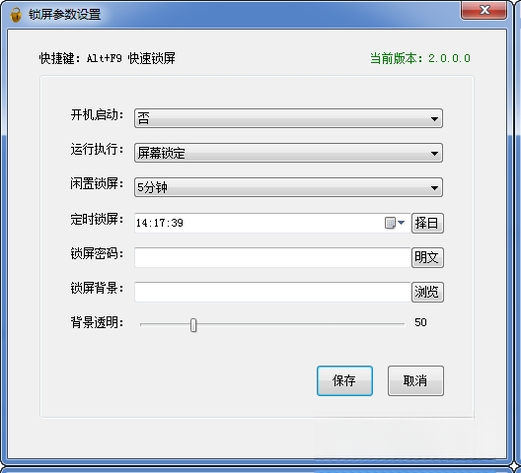
桌面挂机锁怎么设置
设置桌面挂机锁非常简单:下载安装完成后,双击桌面图标启动软件,软件会自动最小化到系统托盘。右键点击托盘图标,选择“设置密码”,在弹出的窗口中输入你想要设置的密码并确认。接着可以勾选“开机自动运行”以便每次开机都能自动加载。设置完成后,双击桌面图标或右键托盘选择“锁定屏幕”即可锁定电脑。解锁时在锁屏界面输入之前设置的密码,按回车键即可恢复正常桌面。整个过程不超过一分钟,非常适合新手用户快速上手。

 Returnil虚拟系统(Returnil Virtual System 2010 Home Free)3.1.8774.5254 系统还原保护
 易通电脑锁7.8.3.1 电脑安全锁
 孟坤专业挂机锁2.0.0.0614 屏幕锁定工具
 影子安全软件5.8 系统防护还原
 Windows Firewall Control6.4.0.0 防火墙增强工具
 守护童年1.1.608.1200 儿童安全守护
 哈希值校验工具HashMyFiles2.4.2.0 文件哈希校验
 川师IT之家漏洞修复工具1.0.1.1001 漏洞修复
 AccessEnum1.32 权限查看工具
 隐身专家{package_version_name} 隐私加密工具
 绿坝绿坝花季护航{package_version_name} 上网管理
 开启防恶意点击助手2026版 广告点击防护
 360安全卫士极速版官方版15.0.0 无弹窗无广告版
 全能KMS激活神器专业增强版免费下载22.2.0最新版
 360windows7盾甲企业版下载12.1.0.1064免费版
 Windows 10一键永久激活工具1.3.9绿色中文版
 希沃管家电脑版1.1.0.1257 官方最新版
 大小: 5.1M


 6908
6908 系统安全软件合集
 电脑文件夹加密软件
 杀毒软件
杀毒软件
热门评论
最新评论