

 吉他谱播放器Guitar Pro 6
 格式工厂FormatFactory
 Encore
 XMedia Recode
 Camtasia Studio 中文版Camtasia
 录屏吧
录屏吧 央视影音
央视影音 Adobe Premiere Pro
 视频剪辑格式工厂
 电音基调检测



编辑点评:无损剪辑不转码,快速裁剪视频的实用工具
AVS Video ReMaker 是一款面向普通用户的轻量级视频无损剪辑工具,由 AVS4YOU 团队开发。它最大的特点在于不需要重新编码即可完成剪切、删除片段、合并视频等操作,处理速度极快,几乎不损失画质。无论你是想从一段长视频中截取精彩片段,还是想删除广告、片头片尾,AVS Video ReMaker 都能帮你轻松搞定。软件支持 AVI、MP4、MOV、MKV、DVD、蓝光等多种主流格式,还能直接编辑 DVD 和蓝光视频,保留原始菜单与章节结构。界面简洁直观,新手也能快速上手,是家庭用户和小型工作室进行快速视频裁剪的实用选择。
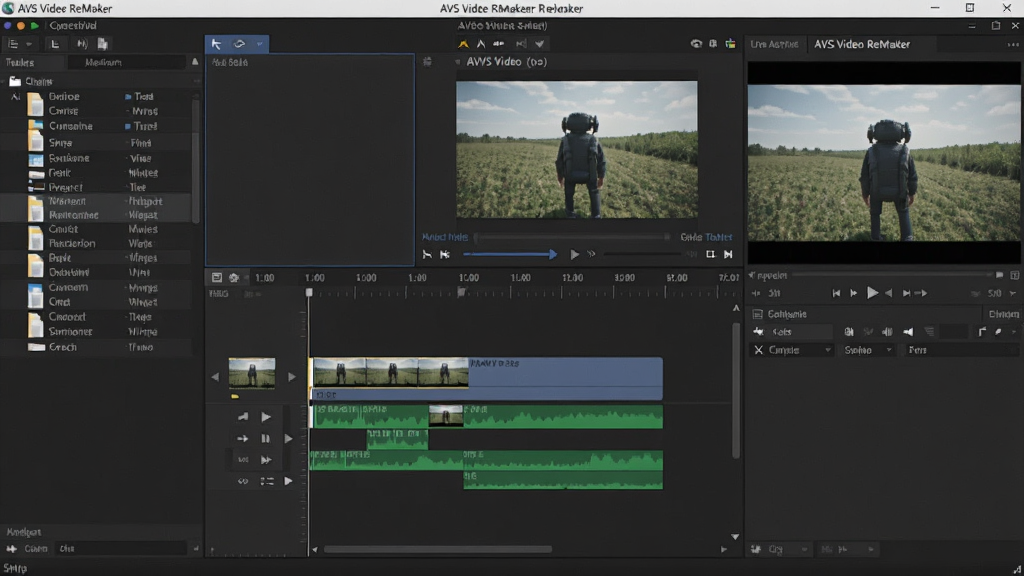
核心特色
无损剪辑不转码:
AVS Video ReMaker 采用智能无损剪辑技术,在剪切和删除视频片段时无需重新编码,处理速度极快,同时完整保留原始画质和音质。这意味着你可以在几秒钟内完成对大型视频文件的裁剪,而不用担心画质下降或文件体积膨胀。对于经常需要处理高清视频的用户来说,这一特性能够大幅提升工作效率。
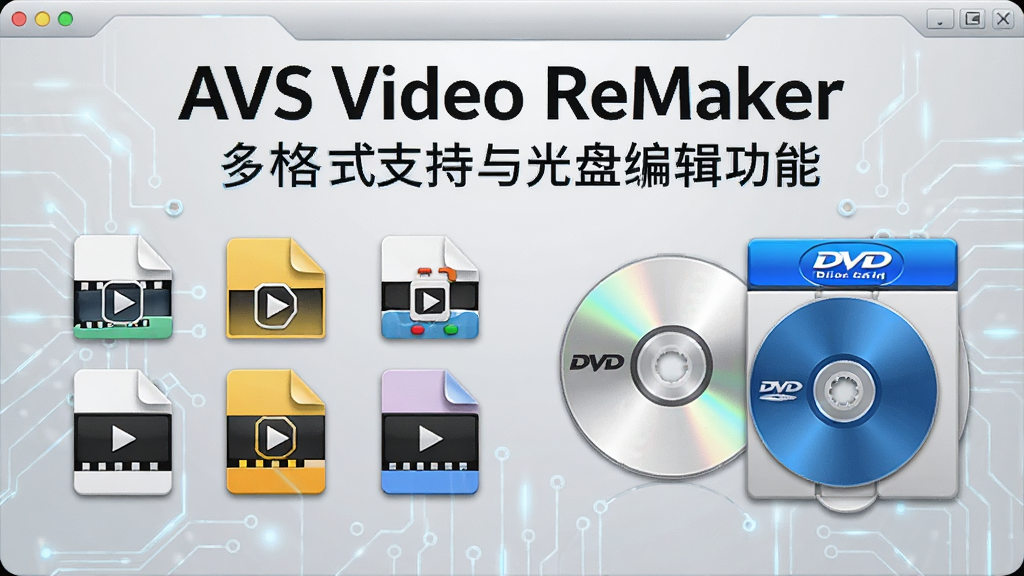
支持多种格式与光盘编辑:
软件兼容 AVI、MP4、MOV、MKV、WMV、DVD、蓝光等几乎所有常见视频格式,还能直接导入 DVD 和蓝光光盘进行编辑。你可以自由删除不需要的章节、调整片段顺序、保留或修改原光盘菜单,甚至可以将编辑后的内容重新刻录成光盘。对于喜欢收藏影片或需要整理家庭录像的用户来说,这一功能非常实用。
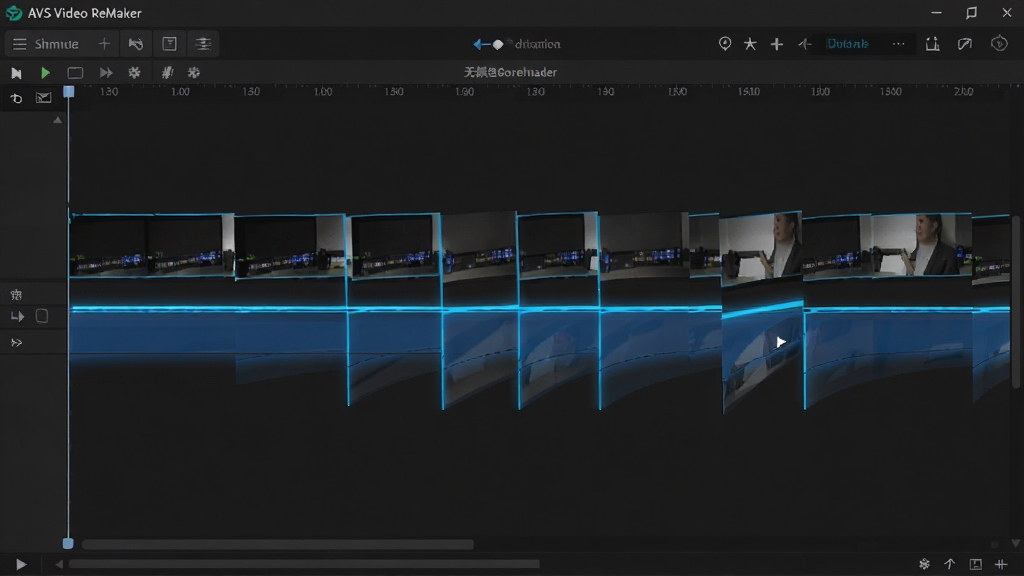
直观的时间轴与实时预览:
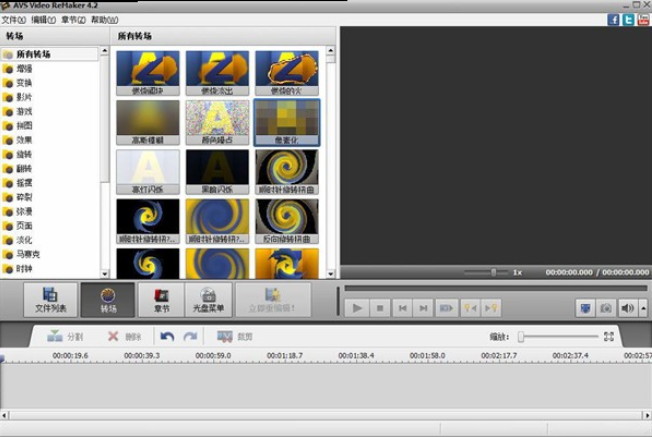
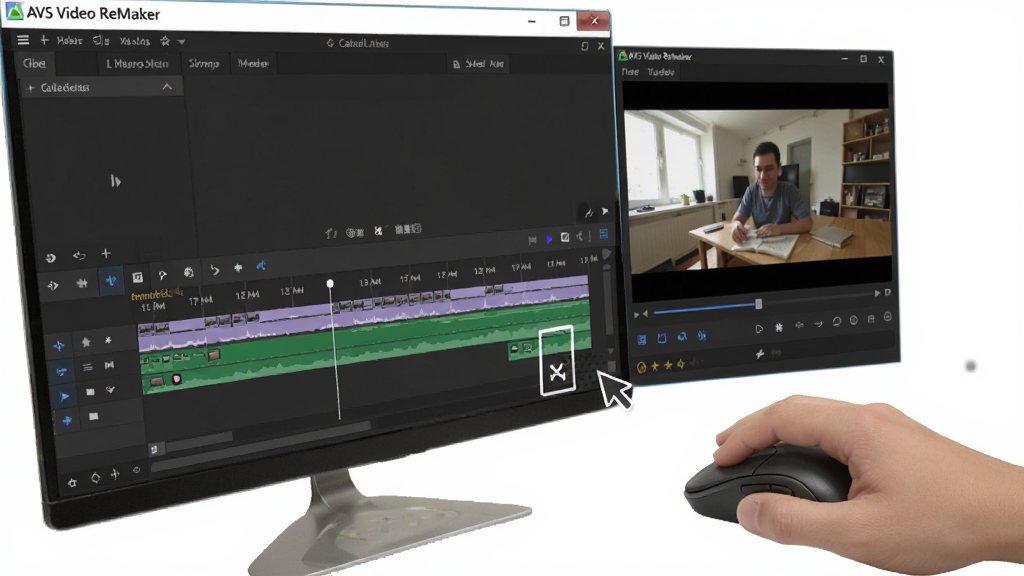
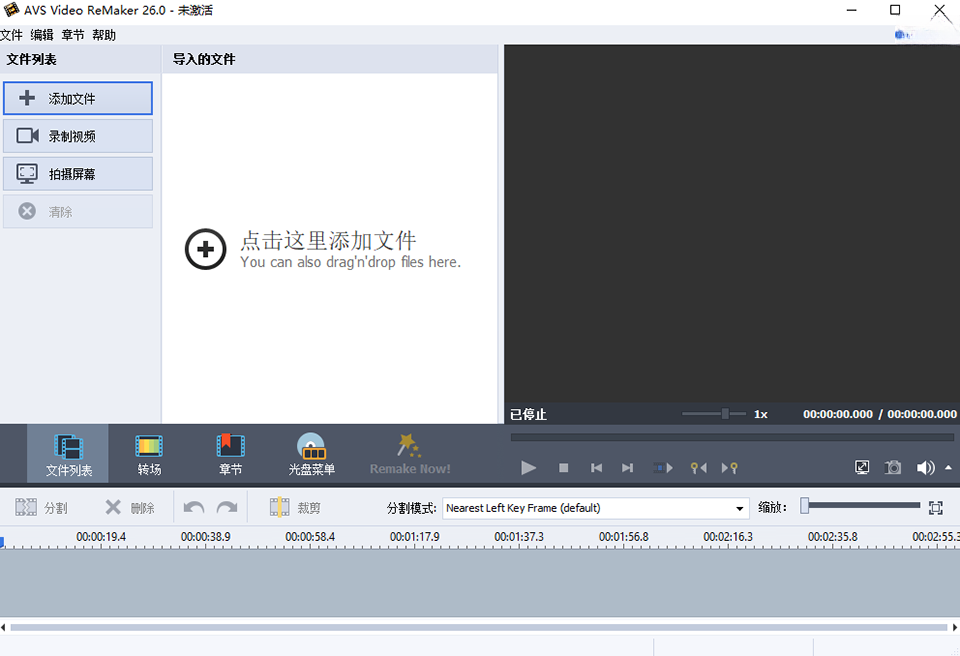
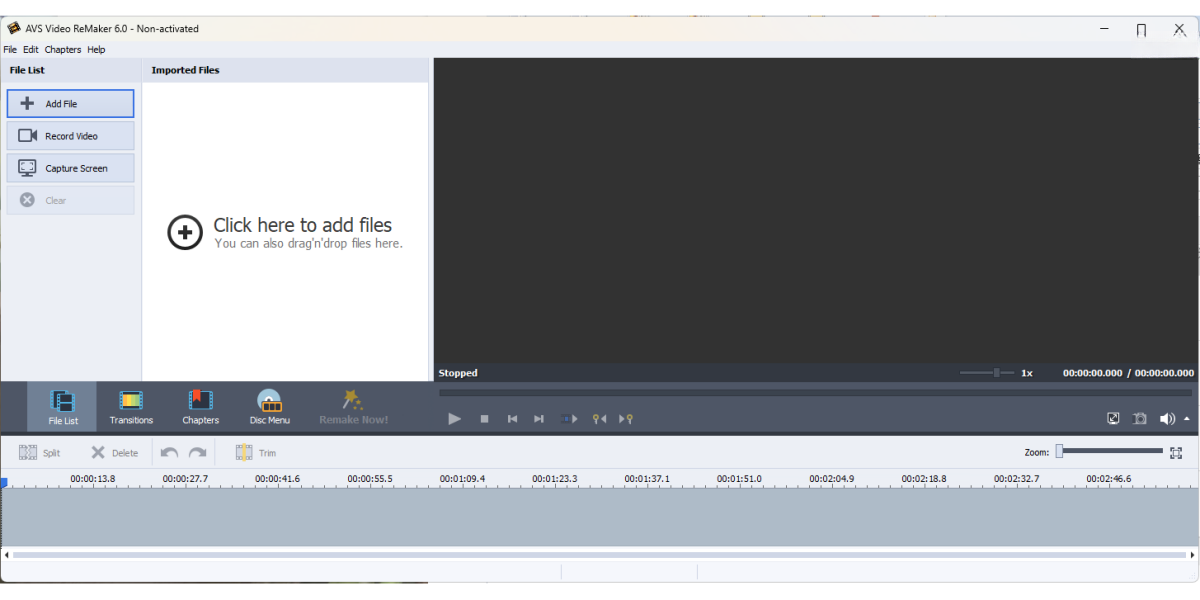
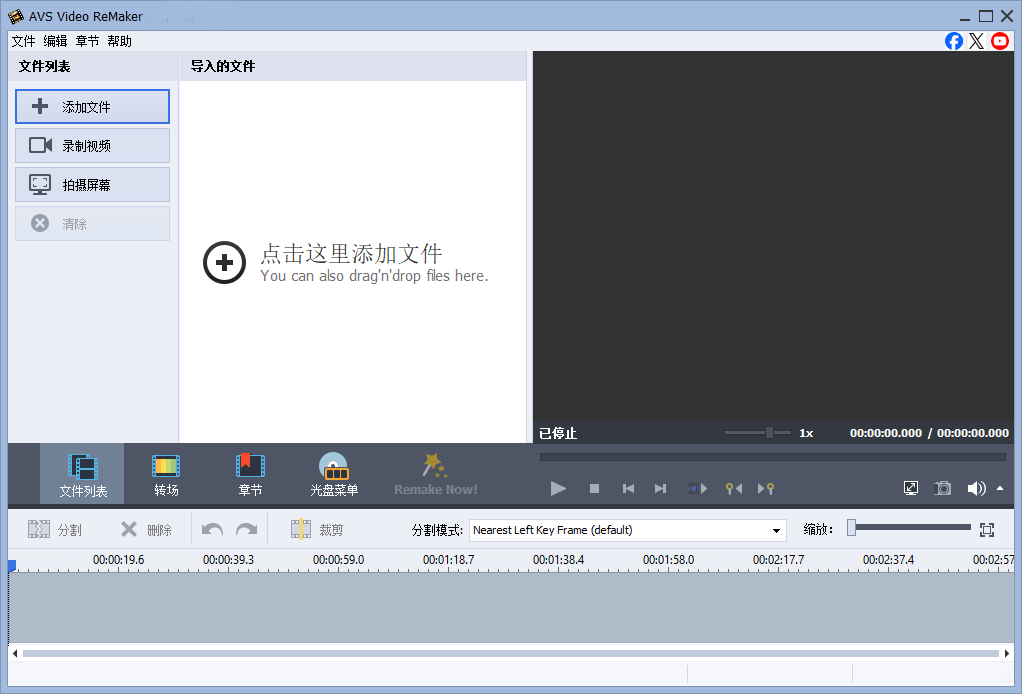
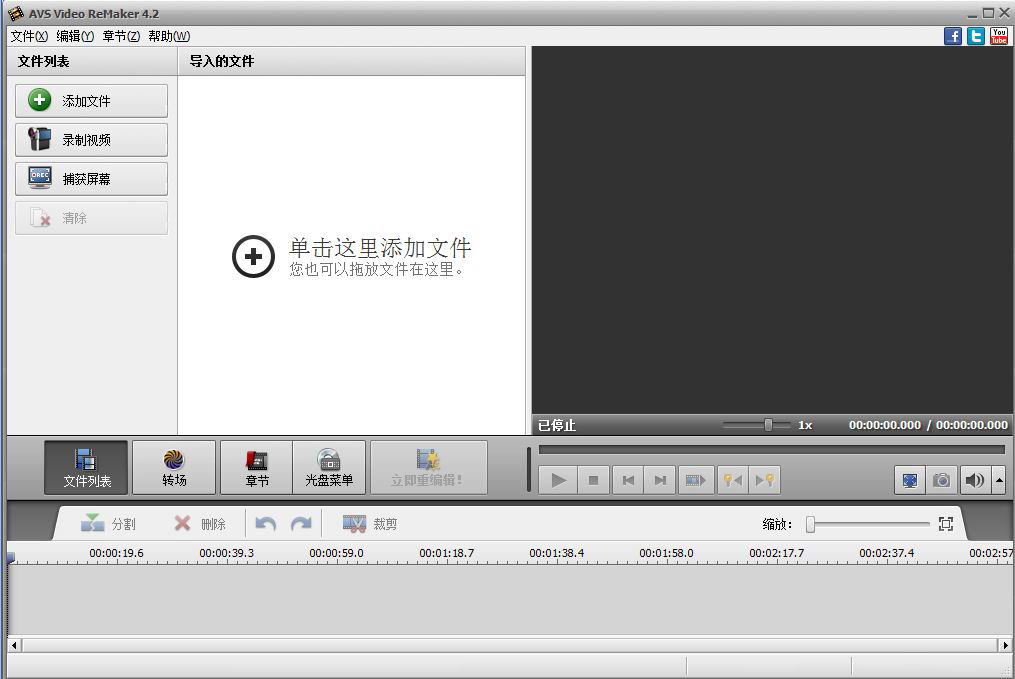
AVS Video ReMaker 提供清晰的时间轴视图,所有视频片段以缩略图形式展示,你可以轻松拖拽调整顺序、精确设置剪切点。编辑过程中支持实时预览,所见即所得,无需反复渲染即可查看最终效果。即使是没有视频编辑经验的新手,也能在几分钟内掌握基本操作。
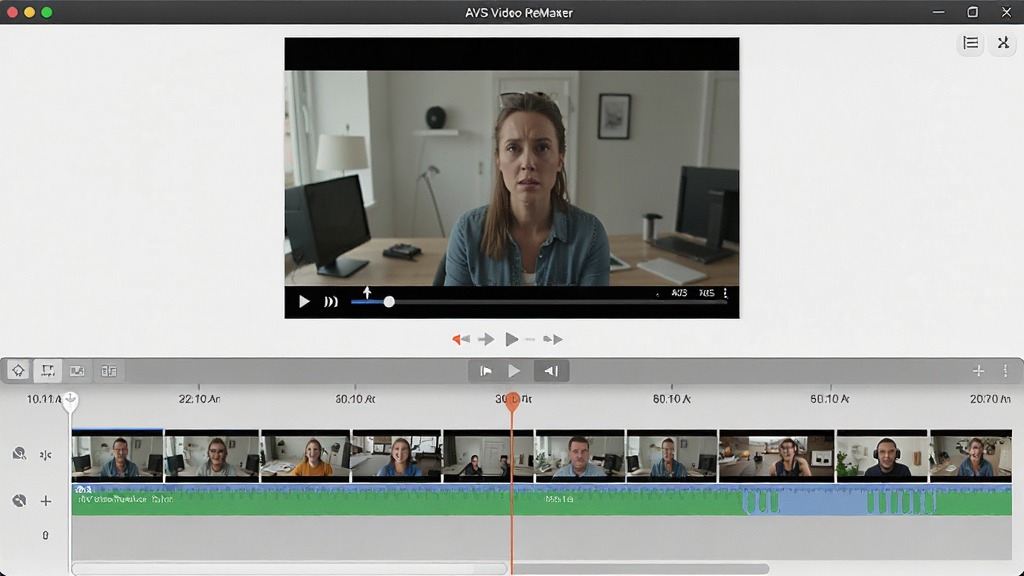
丰富的输出与分享选项:
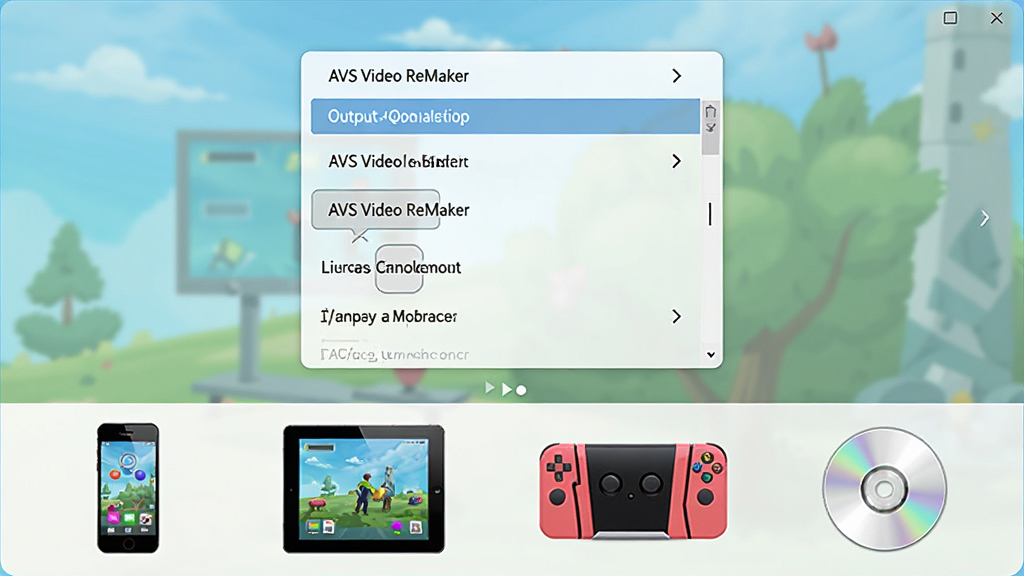
完成编辑后,你可以将视频保存为多种格式,直接上传到 YouTube、Vimeo 等视频平台,或者导出到移动设备、游戏主机上播放。软件内置了针对不同设备的预设方案,省去了手动调整参数的麻烦。此外,还支持将视频直接刻录到 DVD 或蓝光光盘,方便长期保存和分享。
用法与操作说明
| 操作环节 | 具体说明 |
|---|---|
| 导入视频 | 点击「添加文件」按钮,选择本地视频或直接插入 DVD/蓝光光盘,支持批量导入多个文件。 |
| 剪切片段 | 在时间轴上将播放指针移动到目标位置,点击「剪切」按钮即可分割视频,选中不需要的片段按 Delete 键删除。 |
| 调整顺序 | 直接拖拽时间轴上的片段缩略图,即可重新排列视频顺序,支持跨文件拖拽合并。 |
| 预览效果 | 点击播放按钮实时预览编辑结果,可全屏观看,确认无误后再进行导出。 |
| 导出保存 | 选择输出格式和设备预设,设置保存路径,点击「开始」按钮即可快速生成最终视频文件。 |
| 刻录光盘 | 如需保存到光盘,插入空白 DVD 或蓝光碟,选择刻录选项,软件会自动完成刻录流程。 |
上手须知与避坑指南
AVS Video ReMaker 虽然操作简单,但新手在使用过程中仍有一些细节需要注意。首先,安装时务必从正规渠道下载,避免捆绑恶意软件。
安装过程中仔细查看每一步选项,取消勾选不需要的附加组件。
建议将软件安装在非系统盘,如 D 盘或 E 盘,避免占用系统盘空间影响电脑运行速度。
首次启动软件时,如果提示缺少解码器或运行库,请根据提示安装相应组件,也可以在本站搜索「视频解码器合集」获取完整依赖包。
温馨提示:编辑高清视频时,建议关闭其他占用内存较大的程序,以保证预览和导出流畅。
移动端用户需要注意,AVS Video ReMaker 目前仅支持 Windows 系统,安卓和 iOS 用户无法直接安装使用。
如果你使用的是 Windows 11 或 Windows 10 系统,建议以管理员身份运行软件,避免因权限不足导致无法保存文件。
编辑过程中切勿直接拔掉 U 盘或移动硬盘,否则可能导致视频文件损坏或丢失。
如果遇到软件闪退、卡顿或黑屏等问题,可以尝试以下解决方法:
1. 更新显卡驱动程序到最新版本;
2. 关闭硬件加速选项(在设置中取消勾选「使用 GPU 加速」);
3. 降低预览画质,在预览窗口右下角选择「性能优先」模式;
4. 清理软件缓存文件,删除临时文件夹中的内容;
5. 如果问题依旧,尝试卸载后重新安装最新版本。
对于需要处理超大视频文件的用户,建议将视频先拷贝到本地硬盘再编辑,避免直接从外接设备读取造成卡顿。
导出视频时,选择合理的输出格式和分辨率,如果只是分享到社交平台,选择 1080P 即可,无需追求 4K 造成不必要的等待。
另外,软件支持快捷键操作,熟练使用快捷键可以大幅提升剪辑效率。
常用快捷键包括:空格键播放/暂停,Ctrl+Z 撤销,Delete 删除选中片段,Ctrl+S 保存项目。
最后提醒大家,编辑重要视频前先备份原始文件,避免误操作造成不可挽回的损失。
如果在使用过程中遇到无法解决的问题,可以访问 AVS4YOU 官方论坛或在本站搜索相关教程获取帮助。
精选同类应用
用户问答专区
AVS Video ReMaker 怎么剪辑视频
使用 AVS Video ReMaker 剪辑视频非常简单。首先打开软件,点击「添加文件」导入你需要编辑的视频。视频加载完成后,你会看到时间轴上显示了完整的视频缩略图。将播放指针移动到想要剪切的位置,点击工具栏上的「剪切」按钮,视频就会被分割成两段。选中不需要的片段,按键盘上的 Delete 键即可删除。如果要调整片段顺序,直接用鼠标拖拽时间轴上的缩略图即可。编辑完成后点击「保存」或「导出」,选择合适的格式和保存路径,等待处理完成即可。整个过程无需重新编码,速度非常快。
AVS Video ReMaker 安全吗
AVS Video ReMaker 本身是一款正规的商业软件,由 AVS4YOU 公司开发,不包含病毒或恶意代码。但需要注意的是,网上存在一些非官方渠道提供的破解版或修改版,这些版本可能被植入木马或广告插件,存在安全隐患。建议从官方渠道或正规下载站获取安装包,安装时仔细查看每一步选项,取消勾选不需要的捆绑软件。如果是从本站下载,我们提供的安装包均经过安全检测,可以放心使用。另外,安装完成后建议使用杀毒软件扫描一次,确保系统安全。
AVS Video ReMaker 是不是免费
AVS Video ReMaker 是一款商业软件,提供免费试用版本,但试用版会在视频输出时添加水印,且有功能限制。如果你需要完整功能和无水印输出,需要购买正版授权。AVS4YOU 官方经常推出优惠活动,价格相对实惠。对于偶尔使用的用户,也可以考虑先试用免费版体验功能,确认满足需求后再决定是否购买。需要注意的是,网上所谓的「永久免费版」或「破解版」大多存在安全风险,不建议使用。

 Smart Cutter{package_version_name} 视频无损剪切
 AVS Video Editor{package_version_name} 视频编辑工具
 Boilsoft Video Joiner视频无损合并工具7.02.2 视频无损合并
 Remove Logo Now视频去水印工具{package_version_name} 视频去水印
 编辑星套装{package_version_name} 视频编辑工具
 SRT字幕制作专家{package_version_name} 字幕编辑工具
 视频合并专家{package_version_name} 视频合并工具
 Super Video Splitter视频分割器{package_version_name} 视频无损分割
 Ultra Video Splitter视频分割专家2026 无损视频分割工具
 Boilsoft Video Splitter视频无损分割工具{package_version_name} 视频无损切割
 DV视频时间码嵌入大师2026最新版 时间码嵌入
 SplitIt视频分割工具2026 视频分割工具
 编辑星套装{package_version_name} 视频编辑利器
 亮鱼剪辑专业版 77 视频剪辑利器
 视频剪辑{package_version_name} 官方版
 书单视频助手2026 最新版 书单视频制作
 福昕视频压缩大师{package_version_name} 视频压缩工具









 电脑剪辑视频软件
 PC端视频播放软件
 直播助手软件合集
 PC网络电视软件合集
 音乐播放器软件推荐
 蜜蜂剪辑
蜜蜂剪辑
 固乔剪辑助手
 必剪电脑版
必剪电脑版
热门评论
最新评论