

 Foobar2000(foobar2000音乐播放器)
 优酷PC客户端
 Shotcut(视频编辑软件)
 MPC-BE(Media Player Classic - Black Edition)
 斗鱼直播
斗鱼直播 斗鱼直播
斗鱼直播 Bandicam班迪录屏
 Guitar Pro 7吉他谱制作软件
 HandBrake手刹视频转换器
 吉他谱播放器Guitar Pro 6



编辑点评:轻量录音工具,多音源灵活录制,新手也能轻松上手
Moo0 录音专家是一款来自国外的轻量级音频录制工具,专注于帮助普通用户在电脑上快速完成声音采集工作。它不追求花哨的界面和复杂的功能堆叠,而是把"录得清楚、用得顺手"作为核心目标。无论是录制在线会议、保存网页播放的音乐、捕捉游戏音效,还是通过麦克风记录自己的语音备忘,这款软件都能提供稳定可靠的支持。Moo0 录音专家体积小巧,安装后几乎不占用系统资源,启动速度快,非常适合对电脑操作不太熟悉的新手用户。它支持多种音频来源选择,能够灵活切换麦克风、系统声音或两者同时录制,满足不同场景下的录音需求。对于需要经常处理音频素材的自媒体创作者、办公人员和学生群体来说,这是一款值得常备桌面端的实用小工具。<\/p>
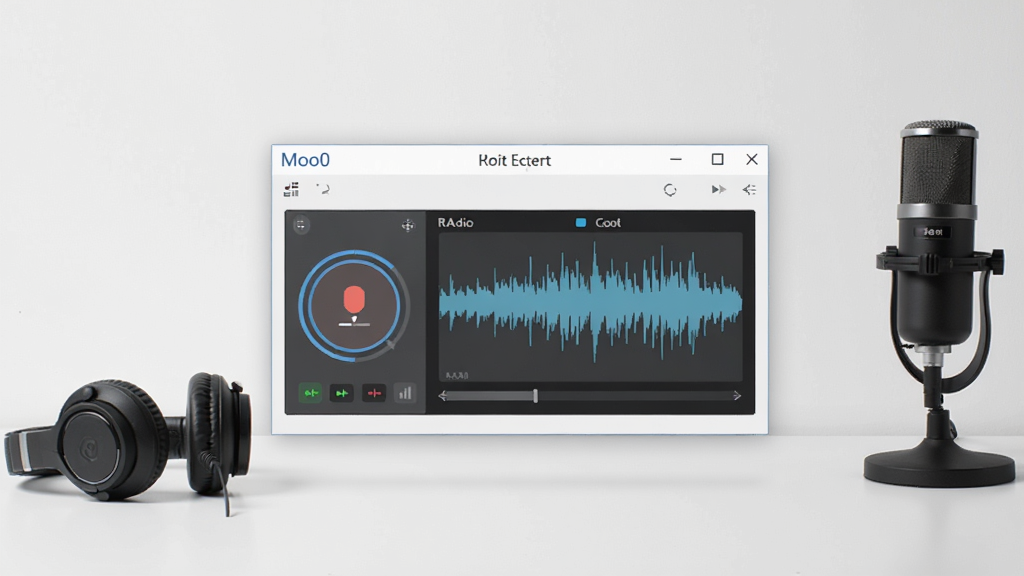
核心特色<\/h3>多音源灵活录制:<\/h4>
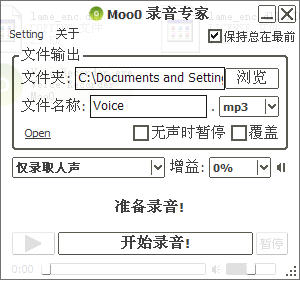
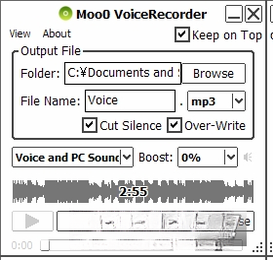
Moo0 录音专家支持从多个音频来源进行录制,用户可以自由选择麦克风输入、系统内部声音或者两者混合录制。这意味着你既可以单独录制自己的语音解说,也可以在录制在线课程时同时捕捉老师的声音和电脑播放的音频,无需额外安装虚拟声卡即可实现。软件会自动识别当前系统中可用的音频设备,并在界面上以列表形式呈现,切换起来非常直观。<\/p>
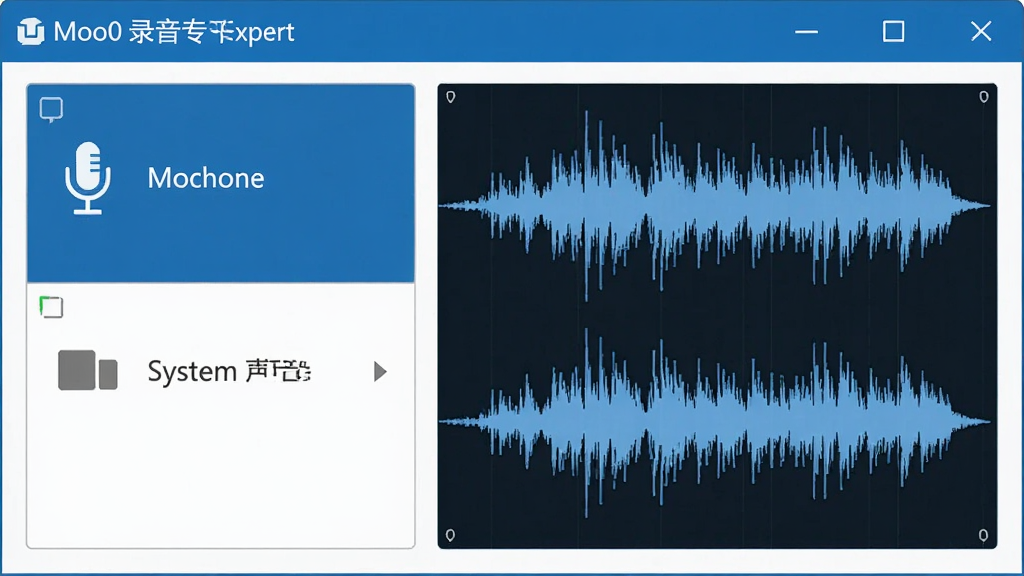
定时录制与自动保存:<\/h4>
软件内置了定时录制功能,用户可以预设开始录制的时间和持续时长,到点后软件会自动启动录音并在指定时间结束后停止。录制完成的文件会自动保存到用户指定的文件夹中,支持常见的音频格式输出。对于需要录制固定时间段的广播节目或直播内容的用户来说,这个功能尤其实用,不用担心错过录制时间。<\/p>
实时音频监控:<\/h4>
在录制过程中,Moo0 录音专家会实时显示音频波形和音量电平,让用户随时了解当前录音状态是否正常。如果麦克风没有声音或者音量过低,通过波形显示可以第一时间发现并调整,避免录完之后才发现文件是空白的尴尬情况。这个可视化反馈对于新手来说非常友好。<\/p>
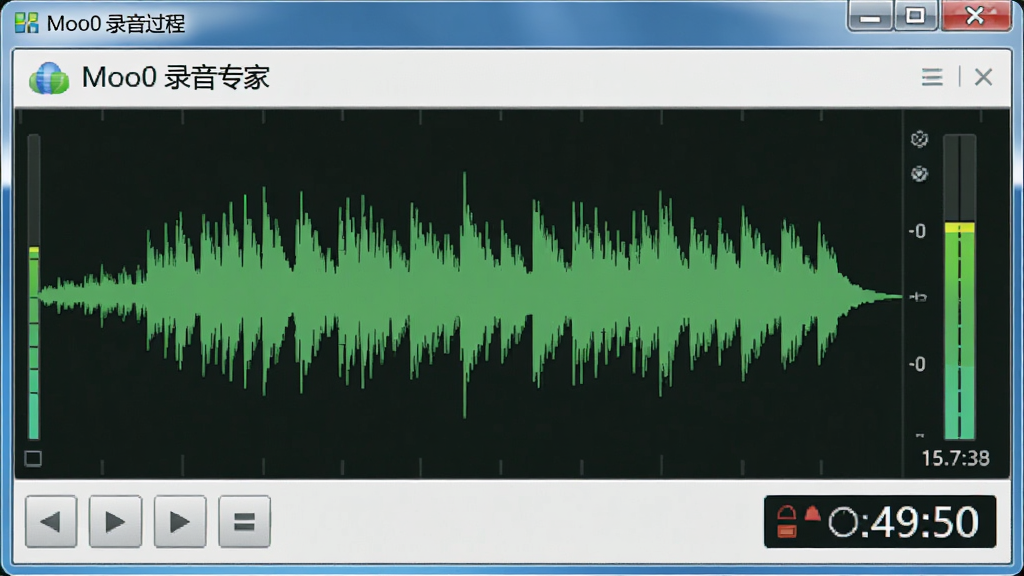
轻量低耗不卡顿:<\/h4>
Moo0 录音专家安装包体积非常小,安装后占用的磁盘空间也很有限。在运行过程中,它对 CPU 和内存的消耗极低,即使是在配置较低的老旧电脑上也能流畅运行,不会影响其他软件的正常使用。这一点对于需要长时间挂机录制的用户来说尤为重要。<\/p>
操作简单零门槛:<\/h4>
软件界面设计简洁明了,主要功能按钮一目了然。用户不需要学习复杂的音频知识,打开软件后选择音源、点击录制按钮即可开始工作。录制完成后,文件会自动保存,无需手动导出或转换格式,大大降低了使用门槛。<\/p>
软件用法与操作说明<\/h3>
| 操作步骤<\/td> | 具体说明<\/td><\/tr> |
| 下载与安装<\/td> | 从正规下载站获取安装包,双击运行,按照提示完成安装,过程简单无需额外配置<\/td><\/tr> |
| 选择音源<\/td> | 打开软件后,在音源列表中选择麦克风、系统声音或两者同时录制<\/td><\/tr> |
| 设置输出格式<\/td> | 根据需求选择 MP3、WAV 等常见音频格式,并指定文件保存路径<\/td><\/tr> |
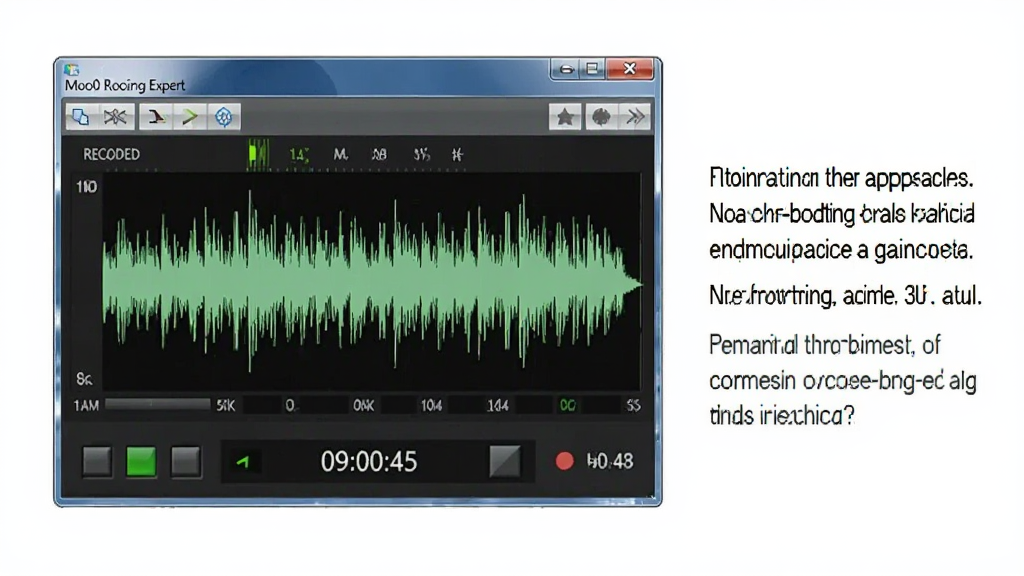
| 开始录制<\/td> | 点击录制按钮,软件开始采集音频,界面会实时显示波形和录制时长<\/td><\/tr> |
| 停止与保存<\/td> | 录制完成后点击停止,文件自动保存到指定文件夹,可直接播放查看<\/td><\/tr><\/table>新手避坑指南<\/h3>很多新手第一次使用录音软件时,容易在几个关键环节上踩坑,下面逐条说明。 |
 演翼1.2.12.13 吉他学习辅助
 小K直播姬1.4.1 虚拟直播助手
 博士自动播音专家9.7 自动播音工具
 此刻主播助手2.1.0.17640 直播辅助工具
 复读软件Repeat MP31.1.0.0 音频复读工具
 世界之音软件复读机{package_version_name} 语言复读学习
 LABLY 混音软件{package_version_name} 音频混音工具
 中文录音编辑处理器2026 录音编辑工具
 5singKTV录歌2026官方版 在线K歌录音
 快乐女生练歌房{package_version_name} 在线K歌练唱
 录音转文字助手2026官方版 极速语音转写
 全能王录音助手2026 高清录音神器
 幂果DJ电音录制大师2026 电音混音录制利器
 幂果录音软件2026最新版-专业录音工具
 风云录音大师2026 专业录音降噪工具
 金舟语音聊天录音软件2026最新版 电脑录音工具
 讯飞听见4.0.0 音频转文字助手


 电脑剪辑视频软件
 PC端视频播放软件
 直播助手软件合集
 PC网络电视软件合集
 音乐播放器软件推荐
 好哈电脑录音软件
热门评论
最新评论