

 吉他谱播放器Guitar Pro 6
 Encore
 XMedia Recode
 录屏吧
录屏吧 央视影音
央视影音 Adobe Premiere Pro
 视频剪辑格式工厂
 电音基调检测
 蜜蜂剪辑
蜜蜂剪辑 转转大师视频格式转换器







编辑点评:轻量易用的视频剪辑工具,新手也能快速上手。
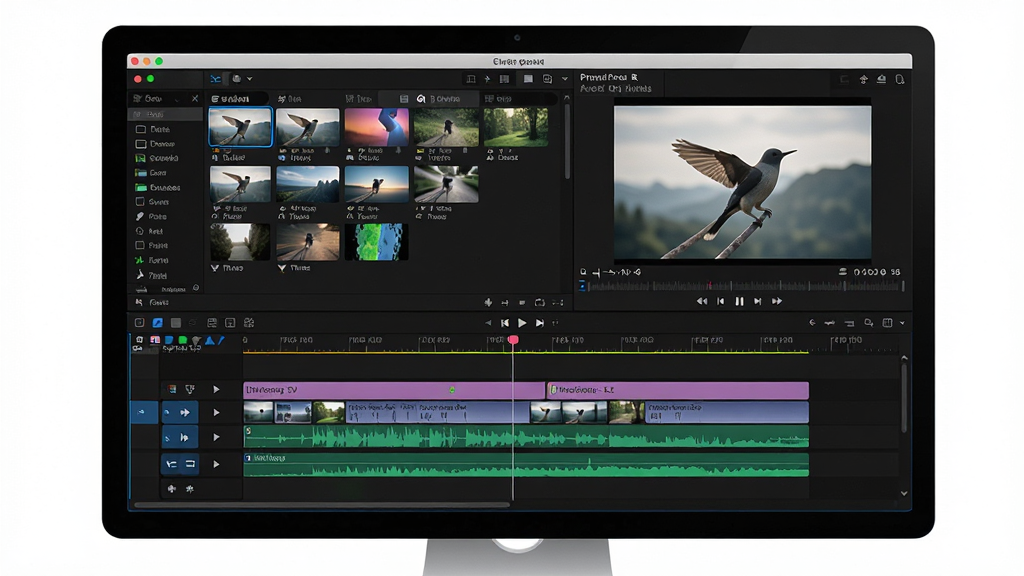
EV剪辑是一款面向普通用户与短视频创作者的轻量级视频剪辑软件,官方定位为“人人都会用的视频编辑工具”。它把复杂的剪辑流程拆解成拖拽、裁剪、拼接、加字幕、配乐等直观操作,即便没有任何剪辑基础,也能在几分钟内完成一段像样的视频作品。软件体积小巧,安装后占用资源低,对老旧电脑和低配手机都比较友好。目前EV剪辑提供PC端与移动端版本,支持Windows与Android系统,用户可以直接从腾讯电脑管家软件中心等正规渠道获取安装包,避免捆绑与病毒风险。无论是日常记录、课程讲解,还是自媒体短视频制作,EV剪辑都能满足基础的剪辑需求,让创作门槛降到最低。
核心特色
多轨道自由编辑:
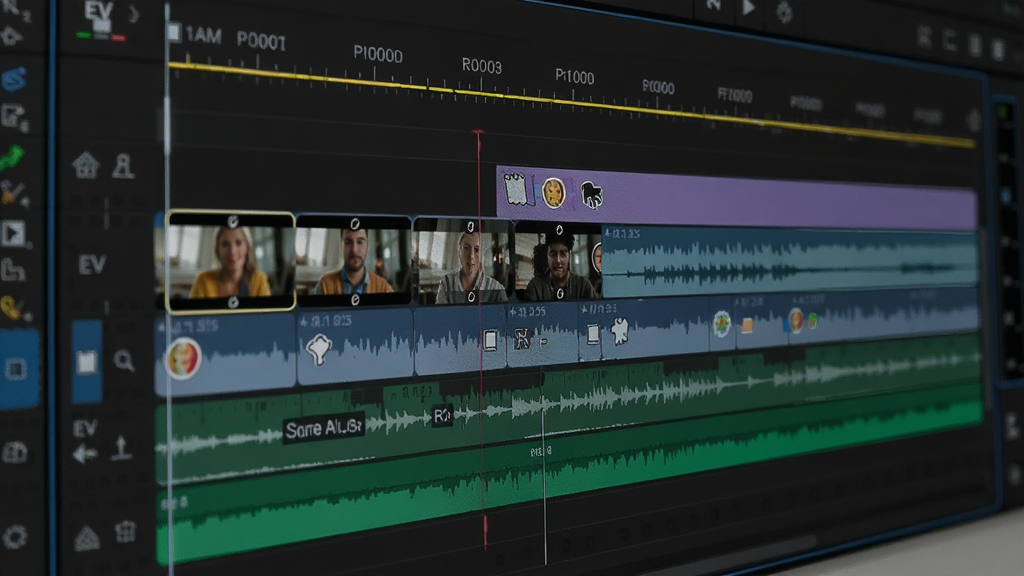
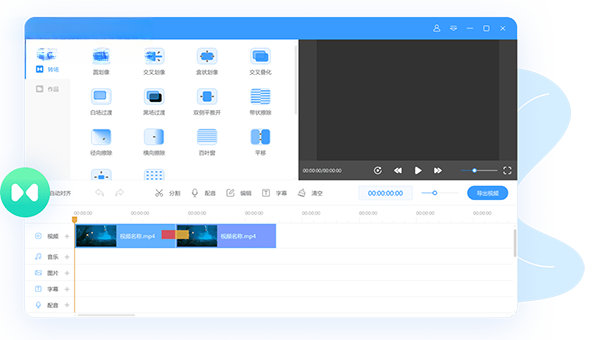
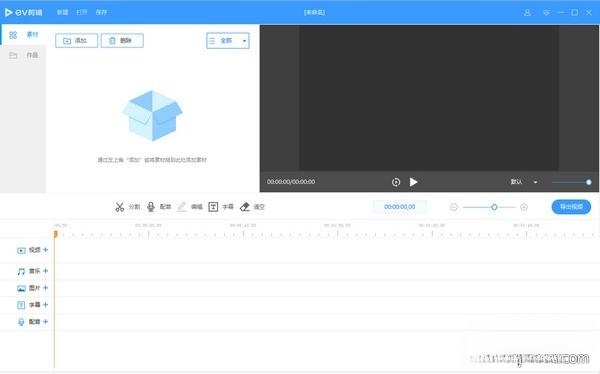
EV剪辑支持视频、音频、字幕、贴纸等多条轨道同时编辑,用户可以把不同素材拖到对应轨道上,随意调整前后顺序和出现时间。轨道之间互不干扰,方便做画中画、背景音乐叠加、字幕同步等操作。对于需要精细控制每个元素出现时机的场景,多轨道设计能大幅提升效率。
一键裁剪与拼接:
软件提供直观的裁剪工具,用户只需拖动时间轴上的滑块,就能精确选取需要的片段,点击分割即可把长视频切成多段,删掉不需要的部分。拼接功能则支持把多个视频片段按顺序排列,自动生成连贯的完整视频,省去手动对齐的麻烦。
丰富的字幕与贴纸:
EV剪辑内置多种字幕样式和动态贴纸,支持手动输入文字、调整字体颜色大小、设置出现和消失时间。贴纸库涵盖表情、箭头、装饰元素等,可以直接拖到画面上使用,让视频更生动有趣,适合做解说、教程和娱乐类内容。

背景音乐与音效:
用户可以从本地导入音乐文件,也可以使用软件自带的音效库,为视频添加背景音乐、旁白或转场音效。音频轨道支持音量调节、淡入淡出,方便控制整体听感,避免声音忽大忽小。
快速导出与分享:
剪辑完成后,EV剪辑支持多种分辨率与格式导出,用户可以根据发布平台选择竖屏或横屏比例。导出速度较快,文件体积控制合理,方便直接上传到短视频平台或分享给朋友。

上手须知与操作说明
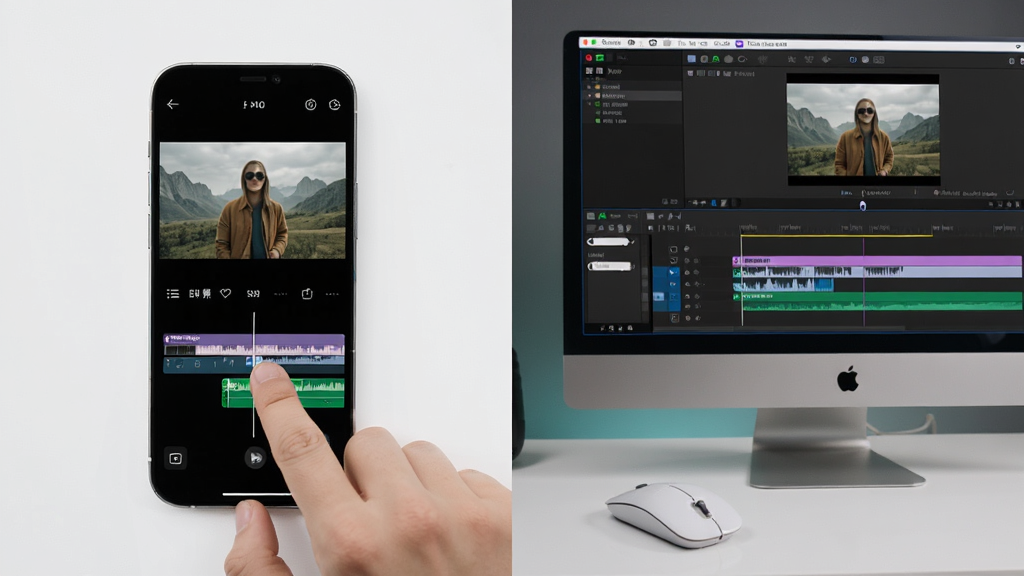
| 操作环节 | 电脑端操作 | 移动端操作 |
|---|---|---|
| 导入素材 | 点击“导入”按钮或直接拖拽文件到素材区 | 点击“+”从相册选择视频或照片 |
| 裁剪片段 | 拖动时间轴滑块,点击“分割”删除多余部分 | 双指缩放时间轴,选中片段后点“裁剪” |
| 添加字幕 | 点击“文字”按钮,输入内容并调整样式 | 点击“文字”图标,输入后拖动调整位置 |
| 配背景音乐 | 导入音频文件,拖到音频轨道,调节音量 | 点击“音乐”,从本地或曲库选择并添加 |
| 导出视频 | 点击“导出”,选择分辨率和格式,等待完成 | 点击右上角“导出”,选择清晰度后保存到相册 |
实用小贴士
无论是电脑端还是移动端,使用EV剪辑时都有一些容易忽略的细节。
安装时务必从正规渠道下载,避免第三方站点捆绑流氓软件;安装路径不要选C盘,防止系统盘爆满导致卡顿。
移动端用户注意:首次打开软件会申请相册、存储、麦克风权限,请全部允许,否则无法导入素材或录音。
电脑端如果遇到闪退,先检查显卡驱动是否更新,再尝试右键以管理员身份运行。
剪辑长视频时,建议把预览画质调低,能明显减少卡顿;导出前关闭其他占用内存的软件。
手机端存储空间不足会导致导出失败,请至少保留2GB以上可用空间。
如果软件提示缺少运行库或组件,可以在站内搜索“EV剪辑 运行库”获取对应依赖安装包。
移动端后台管控较严,导出过程中不要切到其他应用,否则可能中断。
使用禁忌:不要频繁快速拖动时间轴,容易造成软件无响应;不要同时导入过多4K素材,低配设备处理不过来。
遇到黑屏或花屏,先重启软件,再检查视频编码格式,必要时先用格式转换工具转成MP4再导入。
定期清理软件缓存和草稿箱,能释放不少空间,也能让软件运行更流畅。
如果导出后视频没有声音,检查音频轨道是否被静音,或者原素材本身是否带音轨。
移动端和电脑端项目文件不通用,跨设备剪辑需要重新导入素材。
温馨提示:剪辑过程中记得随时保存草稿,避免意外关闭导致进度丢失。
热门同款剪辑软件精选
EV剪辑是免费的吗
EV剪辑目前对普通用户免费开放,基础的剪辑、字幕、配乐、导出功能都可以直接使用,不需要付费订阅。部分高级素材或特殊模板可能涉及会员权益,但日常剪辑完全够用。用户从正规渠道下载后即可上手,没有强制弹窗收费,也没有导出水印,适合预算有限的创作者。
EV剪辑怎么剪切视频
剪切视频的操作很简单:先把视频导入到素材区,然后拖到时间线轨道上。用鼠标或手指拖动时间轴上的播放头,定位到要剪掉片段的开头,点击“分割”按钮,再移动到片段结尾,再点一次“分割”,中间那段就被独立出来了,选中它按删除键即可。移动端是双指缩放时间轴,选中片段后点裁剪图标,拖动两端滑块调整范围,确认后就能去掉不需要的部分。整个过程不需要任何专业基础,多试两次就能熟练掌握。
EV剪辑和剪映哪个好用
两者定位不同。剪映功能更丰富,模板、特效、智能字幕更强大,适合追求效率和效果的短视频创作者,但安装包较大,对手机性能有一定要求。EV剪辑则更轻量,界面简洁,上手门槛低,对老旧设备和低配电脑更友好,适合只需要基础剪辑功能的用户。如果你追求花哨效果和丰富模板,剪映更合适;如果你想要一个不卡顿、不复杂、能快速出片的工具,EV剪辑是不错的选择。建议根据自己的设备情况和实际需求来选。


 Video Studio Express2026 视频剪辑制作
 Boilsoft Video Joiner视频无损合并工具7.02.2 视频无损合并
 编辑星套装{package_version_name} 视频编辑工具
 VEGAS Pro 16(VEGAS Pro 16)16.0 专业视频剪辑
 SRT字幕制作专家{package_version_name} 字幕编辑工具
 视频合并专家{package_version_name} 视频合并工具
 Super Video Splitter视频分割器{package_version_name} 视频无损分割
 Ultra Video Splitter视频分割专家2026 无损视频分割工具
 Boilsoft Video Splitter视频无损分割工具{package_version_name} 视频无损切割
 DV视频时间码嵌入大师2026最新版 时间码嵌入
 SplitIt视频分割工具2026 视频分割工具
 EDIUS雷特视频编辑软件2026 专业视频剪辑
 编辑星套装{package_version_name} 视频编辑利器
 亮鱼剪辑免费版{package_version_name} 视频剪辑工具
 亮鱼剪辑专业版 77 视频剪辑利器
 视频剪辑{package_version_name} 官方版
 书单视频助手2026 最新版 书单视频制作
 VirtualDub1.10.4 视频处理工具









 电脑剪辑视频软件
 PC端视频播放软件
 直播助手软件合集
 PC网络电视软件合集
 音乐播放器软件推荐
 固乔剪辑助手
 必剪电脑版
必剪电脑版
 爱剪辑电脑版去片头片尾最终纪念版
 ManyCam去水印破解版
热门评论
最新评论