

 XMedia Recode
 Camtasia Studio 中文版Camtasia
 录屏吧
录屏吧 央视影音
央视影音 Adobe Premiere Pro
 视频剪辑格式工厂
 电音基调检测
 蜜蜂剪辑
蜜蜂剪辑 转转大师视频格式转换器
 风云视频转换器








编辑点评:平时剪视频最怕的就是重编码,慢得让人抓狂。推荐这款 Boilsoft Video Splitter 汉化绿色版(8.3.1 破解版),无需安装,打开就能用,界面全中文,上手零门槛。它的核心优势是“无损切割”不重新编码,几秒钟就把大视频分成多段,画质音质完全不变。支持 MP4、AVI、
功能很强大易用的一款电脑上使用的视频分割软件,Boilsoft Video Splitter汉化破解版,打开即用,支持中文,可以轻松对视频进行分割处理,无需重新编码就可以使用,支持的格式非常多,欢迎免费下载。
Boilsoft Video Splitter汉化绿色版最新动态
本次更新显著优化了视频分割引擎,大幅提升了大文件处理速度与稳定性,支持更多主流高清格式无损切割。界面细节经过精心打磨,操作逻辑更符合中文用户习惯,拖拽式时间轴选择让精准定位更加直观便捷。针对社区反馈,我们修复了部分机型下的编码兼容性问题,并增强了导出文件的元数据保留功能,确保画质零损失。众多用户表示,新版在处理4K超清视频时依然流畅高效,且无需安装即可运行,真正实现了“解压即用”的极致体验。无论是视频创作者还是普通用户,都能感受到更高效、更纯净的视频编辑流程。
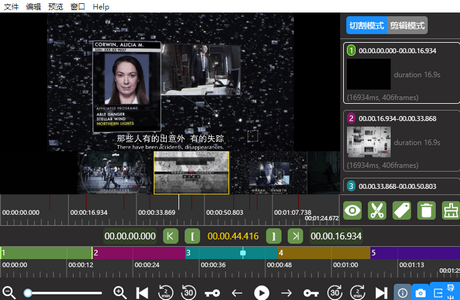
使用方法
1、下载压缩包后,直接运行BoilsoftVideoSplitterPortable.exe文件;
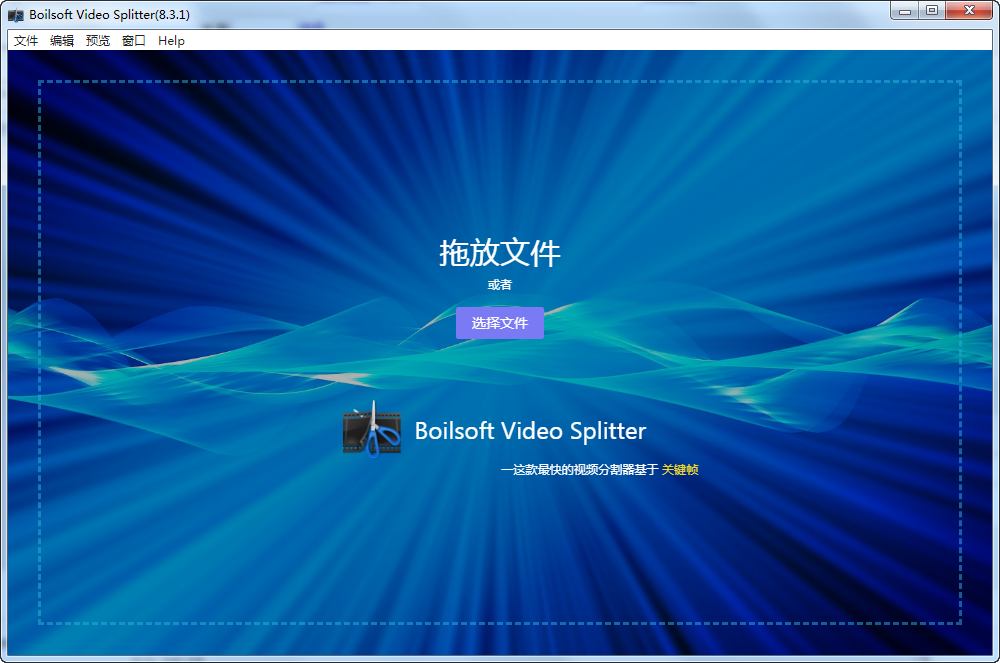
2、添加视频
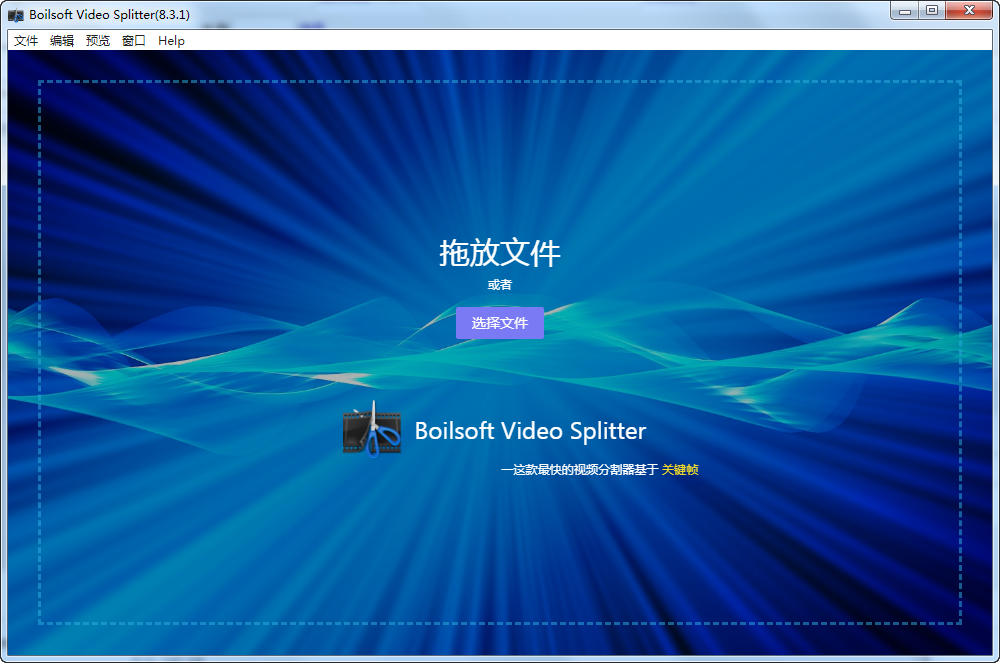
点击“点击上传”按钮,将要分割的MP4视频添加或直接拖放到界面中。
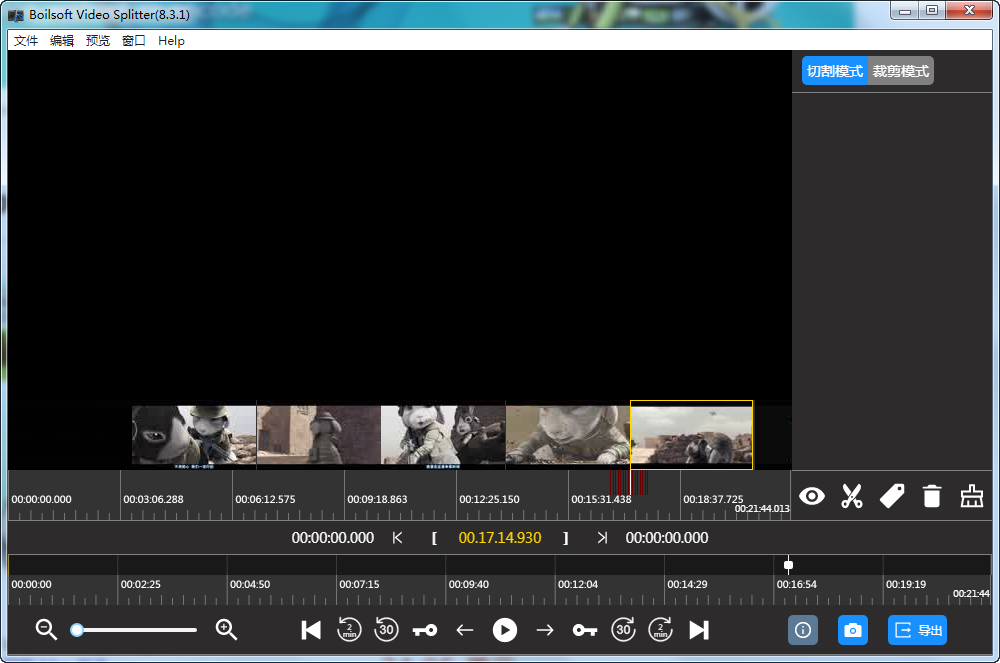
3、选择视频片段。
点击播放视频。要设置起点时,单击暂停,然后单击【设置起点和】设置终点。
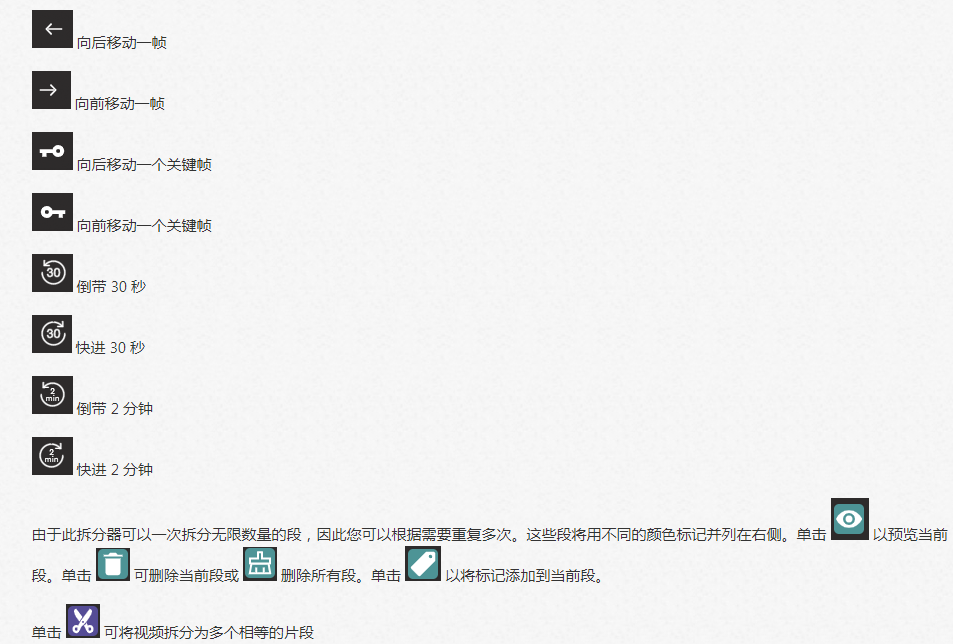
可选 :如果想对时间设置进行最小调整,您可以点击以下图标进行调整:
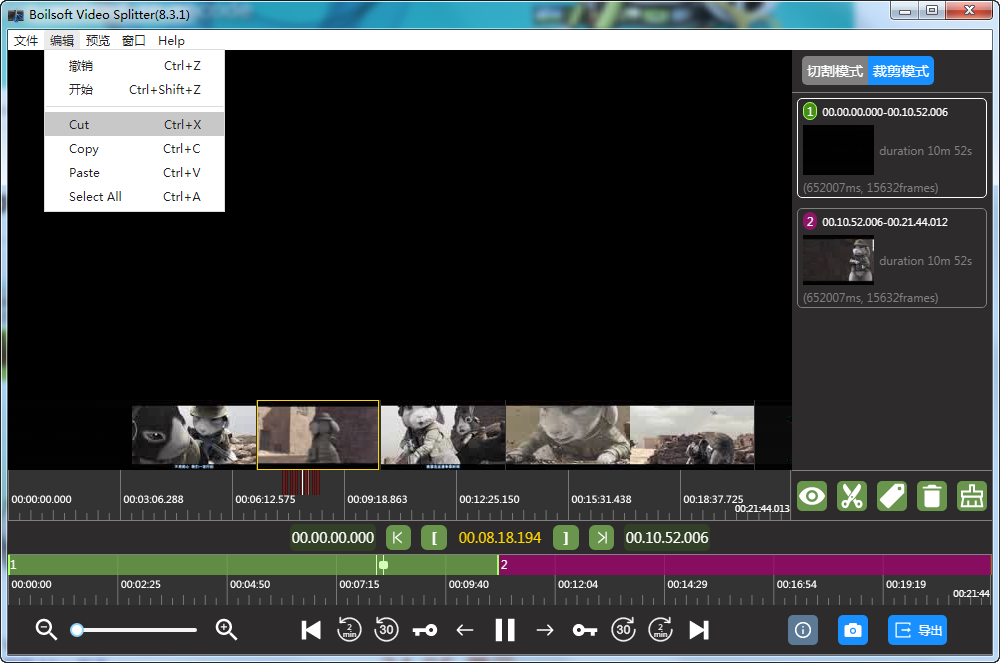
由于此拆分器可以一次拆分无限数量的段,因此您可以根据需要重复多次。这些段将用不同的颜色标记并列在右侧。单击 以预览当前段。单击 可删除当前段或 删除所有段。单击 以将标记添加到当前段。
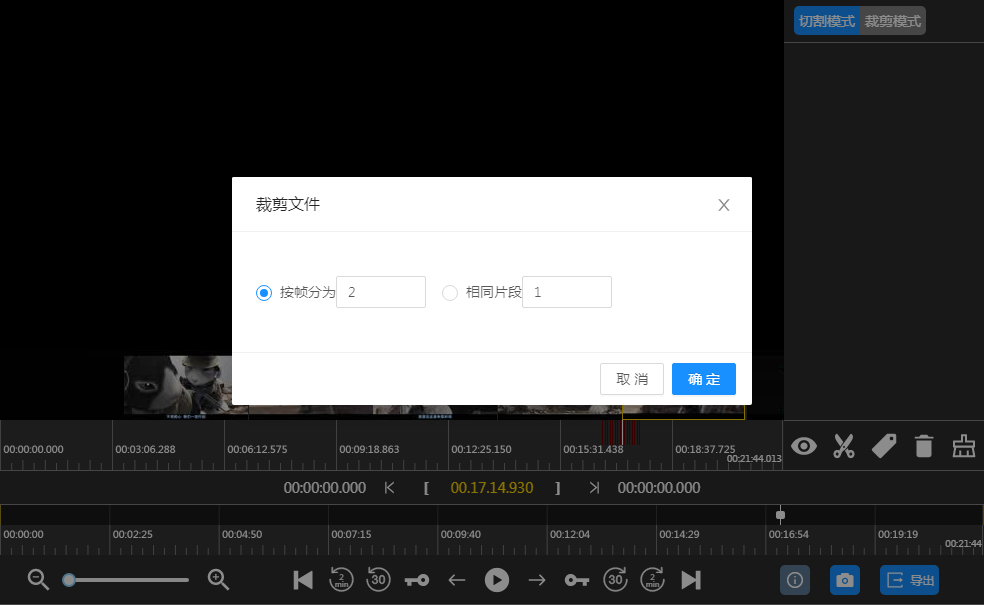
单击 可将视频拆分为多个相等的片段。
拆分为多个3分钟片段:
4、单击“导出”按钮开始拆分您的 mp4 文件
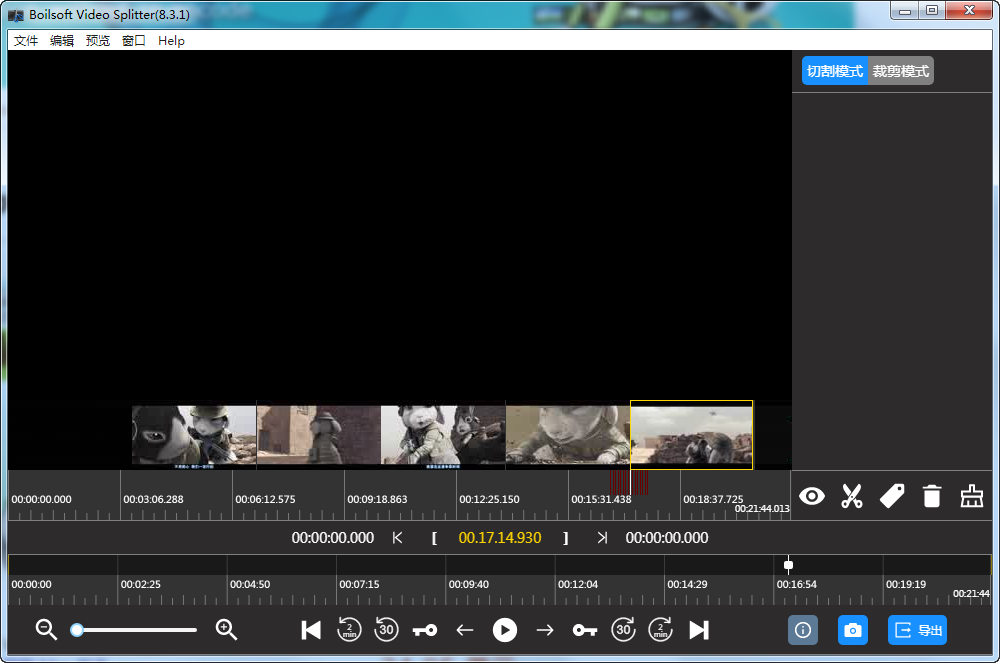
系统会要求您选择分割模式,如果您不想更改视频格式,请选择 Direct Stream Cut。这种非重新编码模式非常快,并保持 100% 的原始质量。如果要将视频拆分为其他格式,请选择编码模式。
拆分完成后,打开输出文件夹以获取您的视频剪辑。
修剪模式
与剪切模式不同,修剪模式允许您修剪所选片段并保留左侧部分。选择右上角的修剪模式,然后选择要修剪的段。然后单击导出,您将获得没有所选片段的视频。
功能介绍
直接流切,无需重新编码
非常快速地将视频文件拆分为源文件格式,并且不需要重新编码。支持的格式包括 AVI、MPEG、VOB、MP4、3GP、RM、ASF/WMV/WMA、MKV MP3 和 FLV。在保持原始音频/视频质量的同时拆分视频。分裂速度极高。拆分速度比编码模式快 10 倍。
视频分割器,分割视频
按帧剪切/拆分视频
可以每帧选择切割区域,允许用户精确选择起点/终点。将大型视频文件拆分为较小的相等文件或自定义时长视频。
视频分割器,将视频分割为相同大小的剪辑
自由分割视频或分割成多个大小相等的片段
通过使用内置播放器设置开始和结束时间来提取视频的任何部分,或将文件拆分为多个相同大小的片段。
功能强大且易于使用
拆分大视频文件,甚至大于 2GB。
支持拖放。
所有编码器/编解码器都是内置的。
预览视频结果。
软件特色
-强悍易用,分割速度快,画质无损,速度比编码模式快10倍!
-内置所有编码器器,支持分割大于2GB的大视频文件为源格式;
-提供无损分割模式,可快速分割且无画质损失,拆分速度极快;
-提供编码分割模式,可分割任意格式的多媒体文件定义其输出格式;
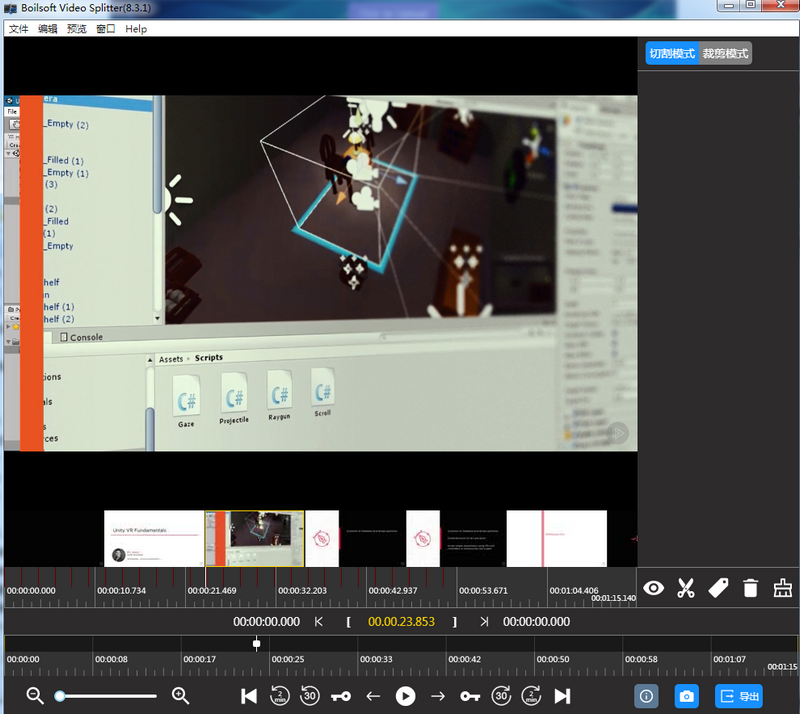
-按帧剪切/分割视频,可按帧选择区域切割,可精确的选择起点/终点;
-设置开始和结束时间提取视频片段,将文件分割成多个大小相等的片段;
-支持MP4,AC3,AVI,MPEG,MPEG-4,RM,ASF,WMV,3GP,MKV,FLV。
软件亮点
Boilsoft Video Splitter,号称市面上速度最快的视频分割器,强大的视频剪切工具,可以将大型视频文件分割,剪切或调整为较小的视频片段,按时间片断截取,而无需重新编码。支持视频格式:MP4, AVI, MPEG, RM, ASF, WMV, 3GP, MKV, FLV。
该视频分离器和视频剪切器软件具有独特的技术,避免分割后的音频和视频出现不同步的现象,轻松的分割手机铃声或电影片段,内置的视频播放器可以实时播放预览视频。
Boilsoft Video Splitter汉化绿色版特别说明
版本8.3.1为破解汉化绿色版,无需安装,解压即用。注意事项:请务必关闭杀毒软件后再运行主程序,以免误报拦截破解文件。首次使用需以管理员身份运行“注册机”或“补丁”完成激活,否则会提示试用期已过。常见问题:分割后无声或音画不同步,通常因源视频编码不标准导致,建议先将视频转为MP4/H.264格式再处理。安装技巧:绿色版路径勿含中文或空格,以免解码器加载失败。若界面显示不全,请在“系统设置-显示”中调整DPI缩放。分割超大文件(>4GB)时,确保磁盘为NTFS格式。如遇闪退,重装最新版DirectX和Visual C++运行库。不建议用于商业用途,仅供个人学习研究。
Boilsoft Video Splitter汉化绿色版特别说明
本软件为8.3.1破解版,免安装直接运行主程序即可。首次启动若提示注册,请确保破解补丁已正确覆盖原文件,或检查杀毒软件是否误删关键组件,建议添加信任白名单。视频分割时,请先设置输出格式与保存路径,避免默认目录无写入权限导致失败。
常见问题:若界面显示乱码,请确认系统区域设置为中文;若处理大文件卡顿,建议在“选项”中降低预览质量或关闭硬件加速。部分新版Windows系统可能因UAC权限限制无法保存,请以管理员身份运行程序。
安装技巧:解压至非中文、无特殊字符的路径(如D:\Soft\Boil),避免兼容性问题。如需卸载,直接删除文件夹即可,无残留注册表项。请勿用于商业用途,支持正版软件生态。







 编辑星套装{package_version_name} 视频编辑利器
 亮鱼剪辑免费版{package_version_name} 视频剪辑工具
 亮鱼剪辑专业版 77 视频剪辑利器
 视频剪辑{package_version_name} 官方版
 书单视频助手2026 最新版 书单视频制作
 福昕视频压缩大师{package_version_name} 视频压缩工具
 VirtualDub1.10.4 视频处理工具
 迅捷视频工具箱{package_version_name} 视频处理工具箱
 爱拍剪影2026 视频剪辑工具
 Avidemux视频剪辑工具{package_version_name} 视频剪辑工具
 金舟视频字幕编辑软件{package_version_name} 视频字幕编辑
 翔基视频剪切合并1.0.0.0 视频剪切合并工具
 无痕去水印v3.2.0 免费去水印神器
 爱拍剪辑2026 视频剪辑利器
 迅捷视频剪辑软件2026 视频剪辑工具
 金舟视频分割合并软件2026 免费版
 亦轩视频小助手1.0.0 视频号辅助工具
 视频特效工厂3.2.0 视频特效制作软件
 螃蟹视频剪辑2026 最新版 视频剪辑神器








 PC端视频播放软件
 直播助手软件合集
 PC网络电视软件合集
 音乐播放器软件推荐
 固乔剪辑助手
热门评论
最新评论
支持( 1 ) 盖楼(回复)