

 MPC-BE(Media Player Classic - Black Edition)
 斗鱼直播
斗鱼直播 斗鱼直播
斗鱼直播 Bandicam班迪录屏
 Guitar Pro 7吉他谱制作软件
 HandBrake手刹视频转换器
 吉他谱播放器Guitar Pro 6
 Encore
 XMedia Recode
 录屏吧
录屏吧






编辑点评:简单好用的视频加水印工具,批量处理保护原创
视频水印添加器是一款专注于为视频文件快速添加个性化水印的实用工具,能够帮助用户在视频画面中嵌入文字、Logo或图片标识,有效保护原创版权并提升品牌辨识度。无论你是短视频创作者、自媒体运营者还是普通用户,都可以通过这款软件轻松完成视频水印的添加与设置,无需掌握复杂的视频编辑技术。软件界面简洁直观,操作流程清晰明了,支持多种常见视频格式的导入与导出,同时兼顾了处理速度与输出画质,让每一位用户都能在短时间内获得满意的水印效果。
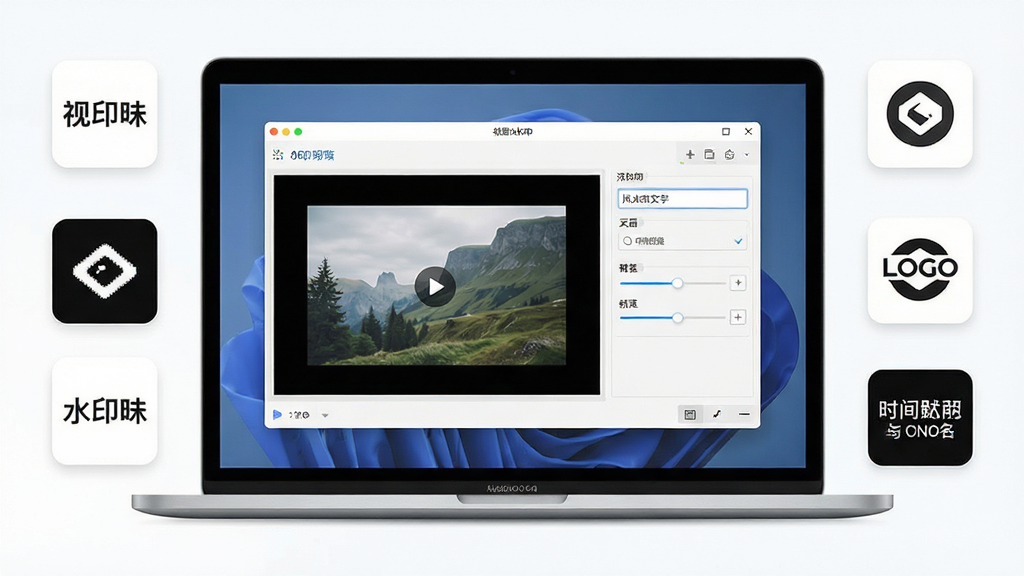
核心特色
多种水印类型支持:
视频水印添加器内置了丰富的水印类型选择,用户可以根据实际需求添加文字水印、图片水印、Logo水印以及动态时间戳水印等多种形式。文字水印支持自定义字体、字号、颜色和透明度调节,图片水印则允许导入PNG、JPG等常见格式的图片文件,并自由调整其在视频画面中的位置与大小,充分满足不同场景下的水印添加需求。
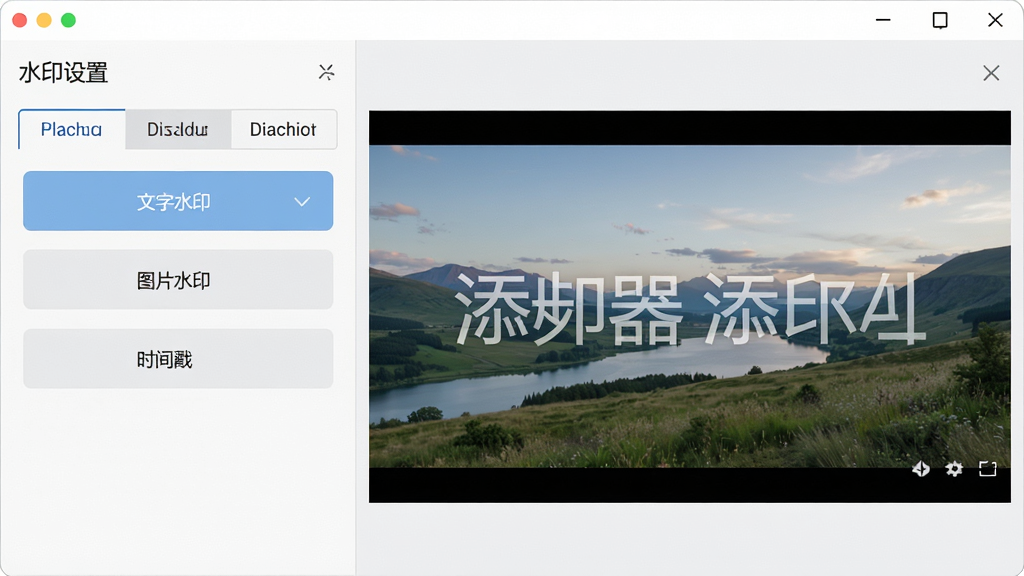
批量处理与高效导出:
针对需要为多个视频文件添加水印的用户,视频水印添加器提供了批量处理功能,支持一次性导入多个视频文件并统一应用相同的水印设置,大幅提升了工作效率。软件采用高效的视频编解码引擎,在保证输出画质的前提下尽可能缩短处理时间,导出格式兼容MP4、AVI、MOV、MKV等主流视频格式,方便用户在不同平台和设备上直接使用。
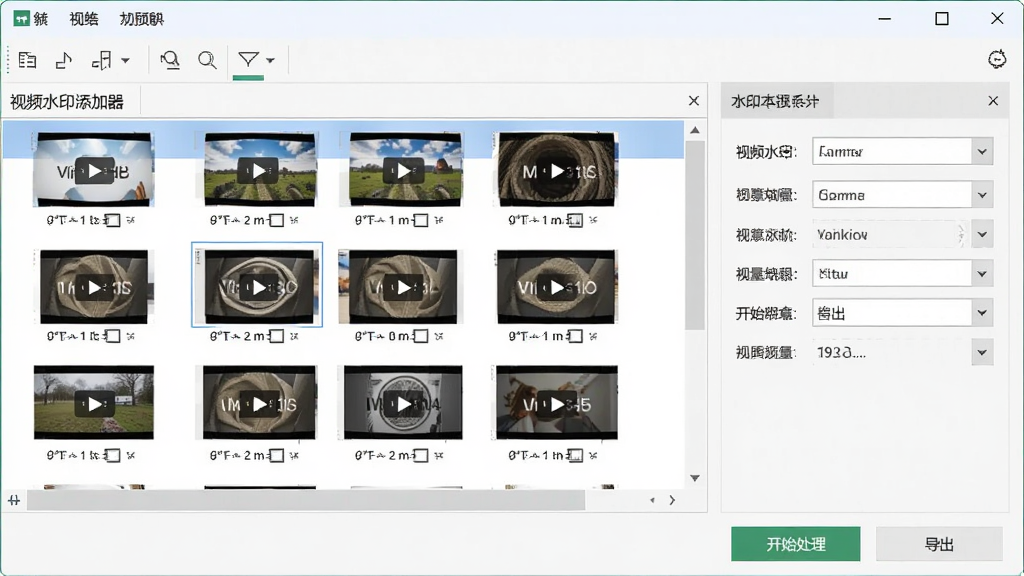
实时预览与精准定位:
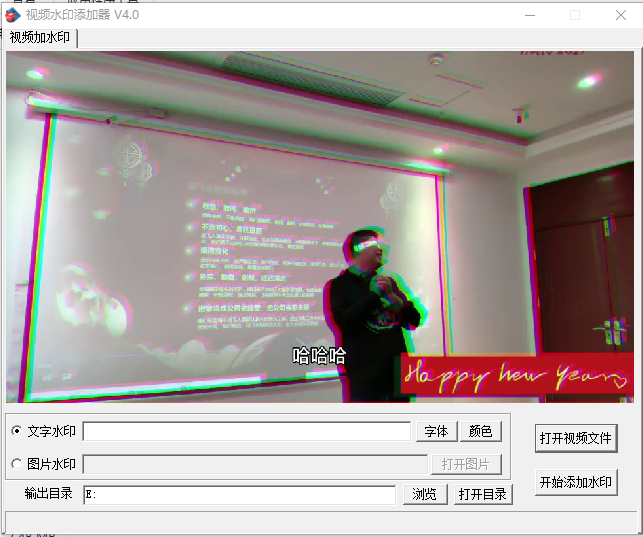
视频水印添加器提供了所见即所得的实时预览功能,用户在调整水印参数时可以立即在预览窗口中看到实际效果,无需反复导出测试。水印位置支持拖拽调整,也可以输入精确的坐标数值进行定位,确保水印在视频画面中的位置准确无误。此外,软件还支持水印的旋转角度调节和透明度渐变设置,让水印效果更加自然美观。
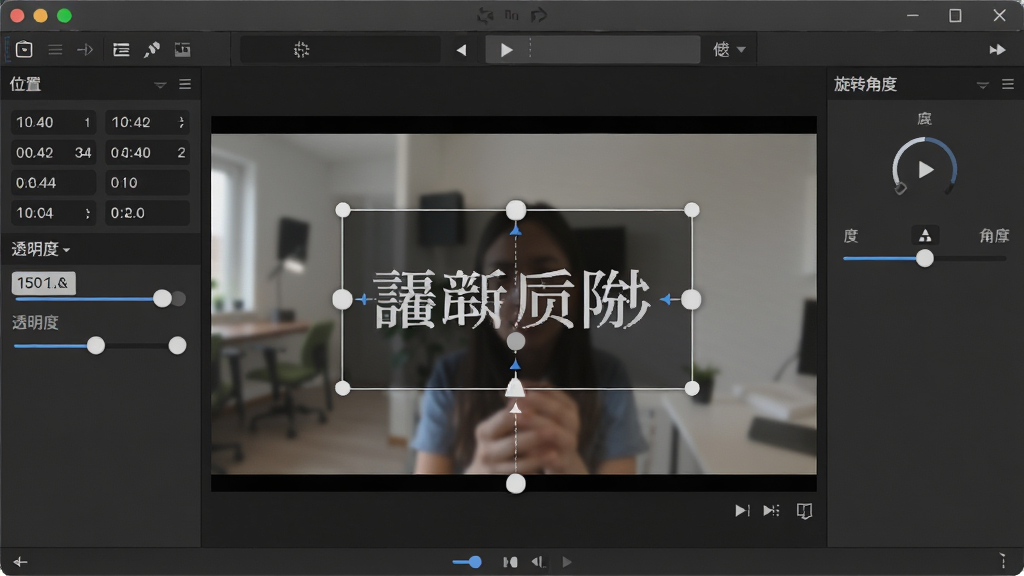
安全纯净无广告:
视频水印添加器坚持绿色安全的软件开发理念,安装包体积小巧,运行过程中不捆绑任何第三方插件或广告程序,不会对用户的电脑系统造成额外负担。软件所有视频处理操作均在本地完成,无需上传视频文件至服务器,充分保障用户的隐私安全和视频内容的私密性。

用法与操作说明
| 操作步骤 | 具体说明 | 注意事项 |
|---|---|---|
| 导入视频文件 | 点击主界面的添加文件按钮,从本地文件夹中选择需要添加水印的视频文件,支持同时选择多个文件进行批量导入 | 建议视频文件不要存放在系统盘,以免影响处理速度 |
| 设置水印内容 | 在文字水印输入框中输入需要显示的文字内容,或点击图片水印按钮导入Logo图片文件,支持PNG透明背景图片 | 文字水印建议控制在20个字符以内,避免遮挡视频主体内容 |
| 调整水印参数 | 通过滑块或数值输入框调节水印的字体大小、颜色、透明度、旋转角度以及在画面中的位置坐标 | 透明度建议设置在30%-70%之间,过高会影响观看体验,过低则起不到保护作用 |
| 预览水印效果 | 在右侧预览窗口中实时查看水印叠加效果,可拖动水印框直接调整位置,也可播放视频查看动态效果 | 预览时建议选择不同时间点查看,确保水印在全片中位置合理 |
| 选择输出参数 | 设置输出视频的格式、分辨率、码率等参数,默认保持与原视频一致以获得最佳画质 | 如需上传短视频平台,建议分辨率设置为1080P,码率不低于6000kbps |
| 开始处理导出 | 确认所有设置无误后点击开始处理按钮,软件将自动完成水印添加并导出到指定文件夹 | 处理过程中请勿强制关闭软件或关机,以免造成视频文件损坏 |
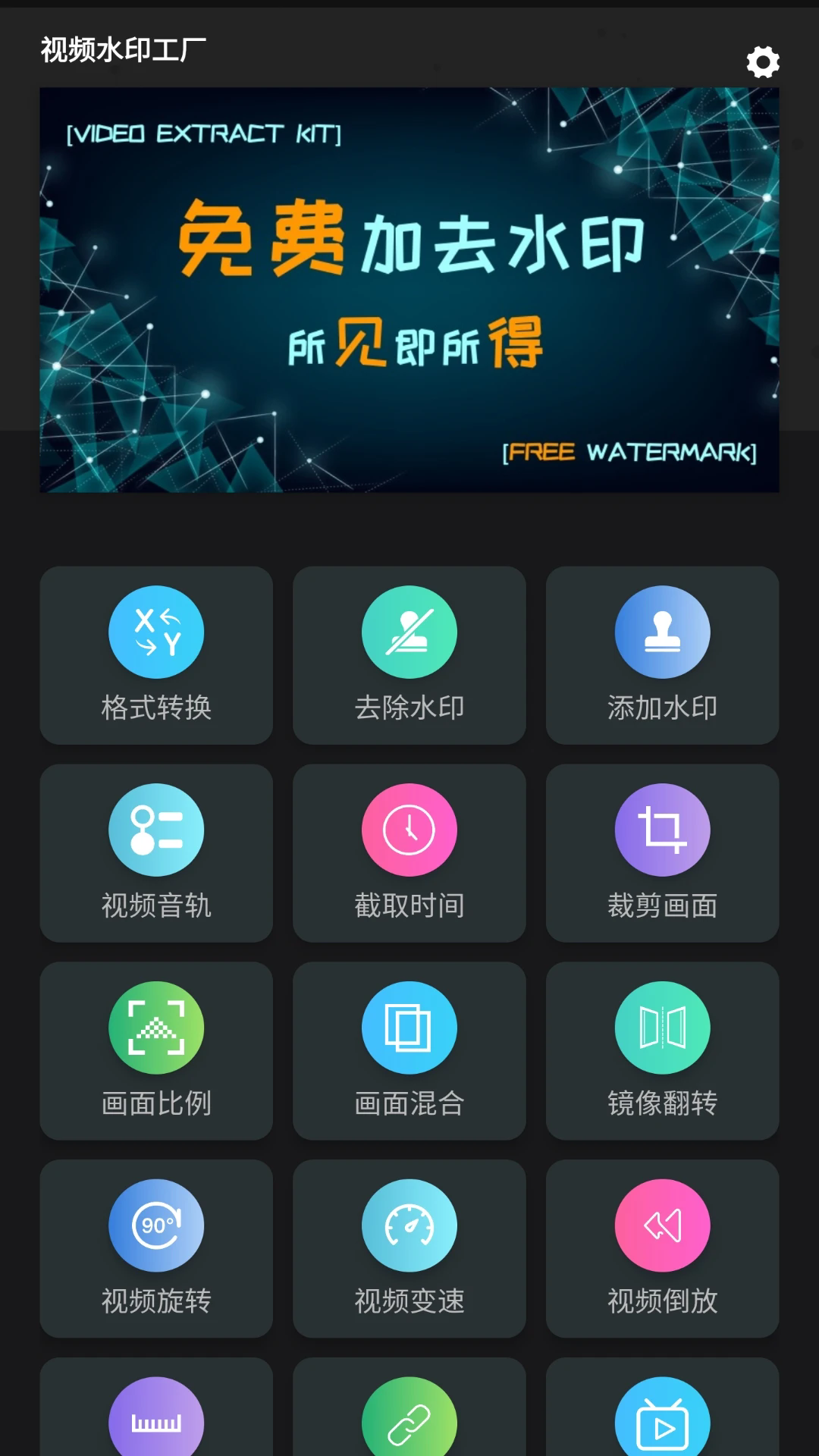
新手避坑指南
视频水印添加器虽然操作简单,但新手在使用过程中仍然容易遇到一些常见问题,提前了解可以有效避免踩坑。第一,安装时务必选择官方渠道下载,避免从不明来源获取安装包,防止捆绑恶意软件。安装过程中如果杀毒软件弹出拦截提示,请仔细确认是否为误报,必要时可暂时关闭杀毒软件后再进行安装,安装完成后重新开启即可。
第二,导入视频文件前建议先检查文件格式是否受支持,虽然软件兼容主流格式,但部分特殊编码的视频可能无法正常导入。遇到这种情况时,可以先用格式转换工具将视频转为MP4格式再导入。
第三,水印位置设置要合理,避免遮挡视频中的关键信息或人物面部。建议将水印放置在画面四角或边缘区域,既能起到标识作用又不影响观看。
第四,批量处理大量视频时,请确保电脑有足够的存储空间和内存余量,建议预留至少视频文件总大小两倍以上的磁盘空间。如果处理过程中出现卡顿或闪退,可以尝试降低输出分辨率或减少同时处理的文件数量。
第五,移动端使用时注意授予软件必要的存储读写权限,否则无法正常读取视频文件和保存输出结果。部分安卓手机还需要在设置中开启允许安装未知来源应用的选项。
如果遇到软件无法启动、黑屏或报错提示缺少运行库等问题,可以在本站搜索视频水印添加器运行库下载获取相关依赖组件进行安装修复。
精品相似程序推荐
视频水印怎么添加
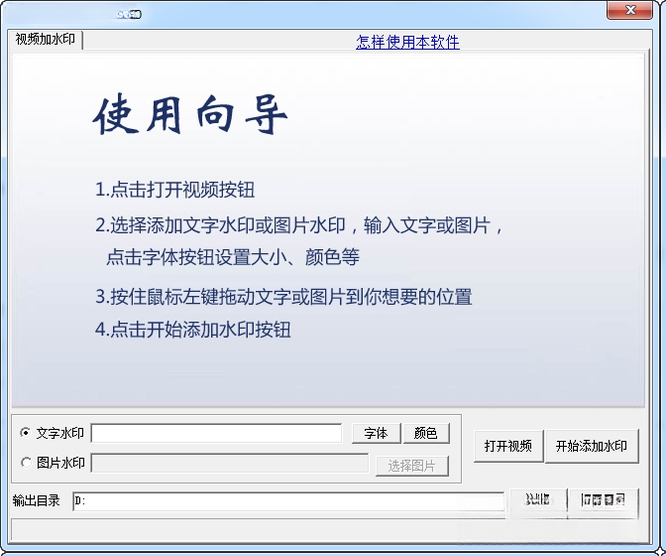
添加视频水印的操作其实并不复杂。首先打开视频水印添加器软件,点击添加文件按钮将需要处理的视频导入进来。然后在文字水印输入框中输入你想要显示的水印文字,比如你的昵称、品牌名称或者版权声明。接着调整水印的字体大小、颜色和透明度,通过拖拽或者输入坐标的方式确定水印在画面中的位置。全部设置完成后点击开始处理,等待软件自动完成即可。整个过程一般只需要几分钟,即使是第一次使用的用户也能快速上手。
视频水印添加器怎么设置比较好
关于水印的设置,有几个实用建议可以参考。水印文字建议选择简洁清晰的字体,避免使用过于花哨的艺术字,以免影响视频整体观感。水印颜色要与视频画面形成一定对比,浅色画面上用深色水印,深色画面上用浅色水印,这样水印才能清晰可见。透明度方面,建议设置在40%到60%之间,既能起到标识作用又不会喧宾夺主。水印位置推荐放在画面右下角或左下角,这两个位置通常不会遮挡视频主体内容。如果视频要发布到多个平台,建议水印不要太大,保持画面整体美观度。
视频添加水印后会改变文件大小吗
视频添加水印后文件大小确实会发生变化,但变化的幅度取决于多个因素。如果保持原有的分辨率、码率和格式不变,水印添加对文件大小的影响通常很小,一般只有几MB的差异。但如果调整了输出参数,比如提高了分辨率或码率,文件体积就会明显增大。视频水印添加器默认会保持与原视频相近的输出参数,尽量减小文件大小的变化。如果对文件体积有严格要求,可以在导出设置中适当降低码率,但要注意画质会相应下降。
 剪大师3.2.0 视频剪辑工具
 神剪辑2.0.4.0 视频剪辑处理
 Plays.TV0.2.5 游戏录制分享
 会声会影2020 (Corel VideoStudio 2020)23.0.1.405 视频剪辑制作
 VEGAS Pro 1515.0.0.0 专业视频剪辑
 Movie Studio 1414.0.0.87 视频剪辑制作
 EV剪辑3.2.1 视频剪辑工具
 Avidemux2.7.0.170814 免费视频剪辑
 Movie Studio13.0.0.191 视频剪辑制作
 Video Studio Express2026 视频剪辑制作
 AVS Video ReMaker6.6.1.176 视频剪辑工具
 Boilsoft Video Joiner视频无损合并工具7.02.2 视频无损合并
 编辑星套装{package_version_name} 视频编辑工具
 VEGAS Pro 16(VEGAS Pro 16)16.0 专业视频剪辑
 SRT字幕制作专家{package_version_name} 字幕编辑工具
 视频合并专家{package_version_name} 视频合并工具
 Super Video Splitter视频分割器{package_version_name} 视频无损分割
 Ultra Video Splitter视频分割专家2026 无损视频分割工具
 Boilsoft Video Splitter视频无损分割工具{package_version_name} 视频无损切割
 大小: 24.8M









 电脑剪辑视频软件
 PC端视频播放软件
 直播助手软件合集
 PC网络电视软件合集
 音乐播放器软件推荐
 Adobe Premiere Pro
 蜜蜂剪辑
蜜蜂剪辑
 固乔剪辑助手
 必剪电脑版
必剪电脑版
热门评论
最新评论