

 幂果去水印
幂果去水印 幂果PDF格式转换器
 全能王PDF转换器
 水印管家
水印管家 浩辰CADGstarCAD
 美图云修
美图云修 美图秀秀
美图秀秀 Krita KRITA绘画软件
 酷呆桌面
酷呆桌面 TortoiseSVN








编辑点评:桌面美化利器,Dock栏体验升级,快来下载
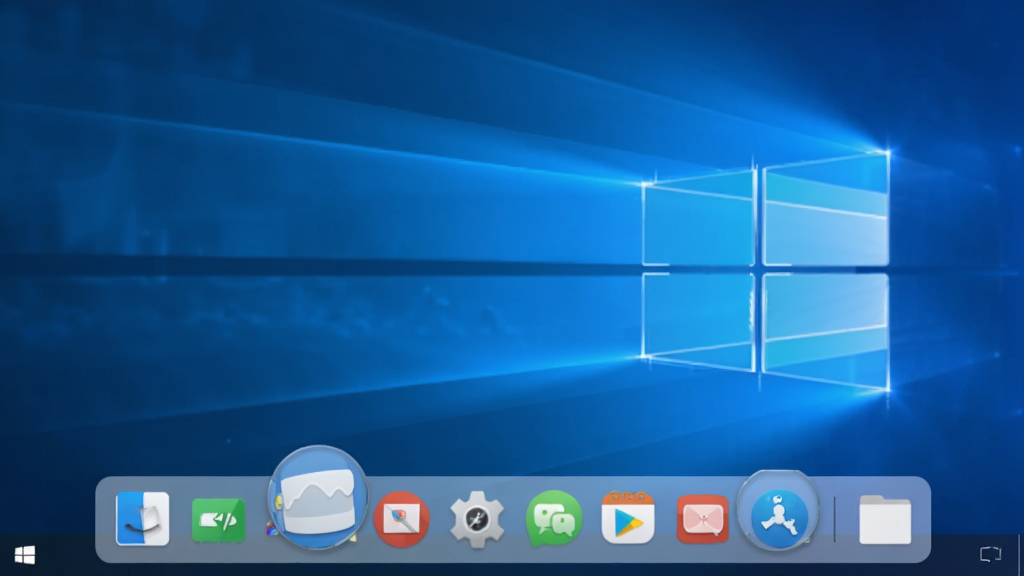
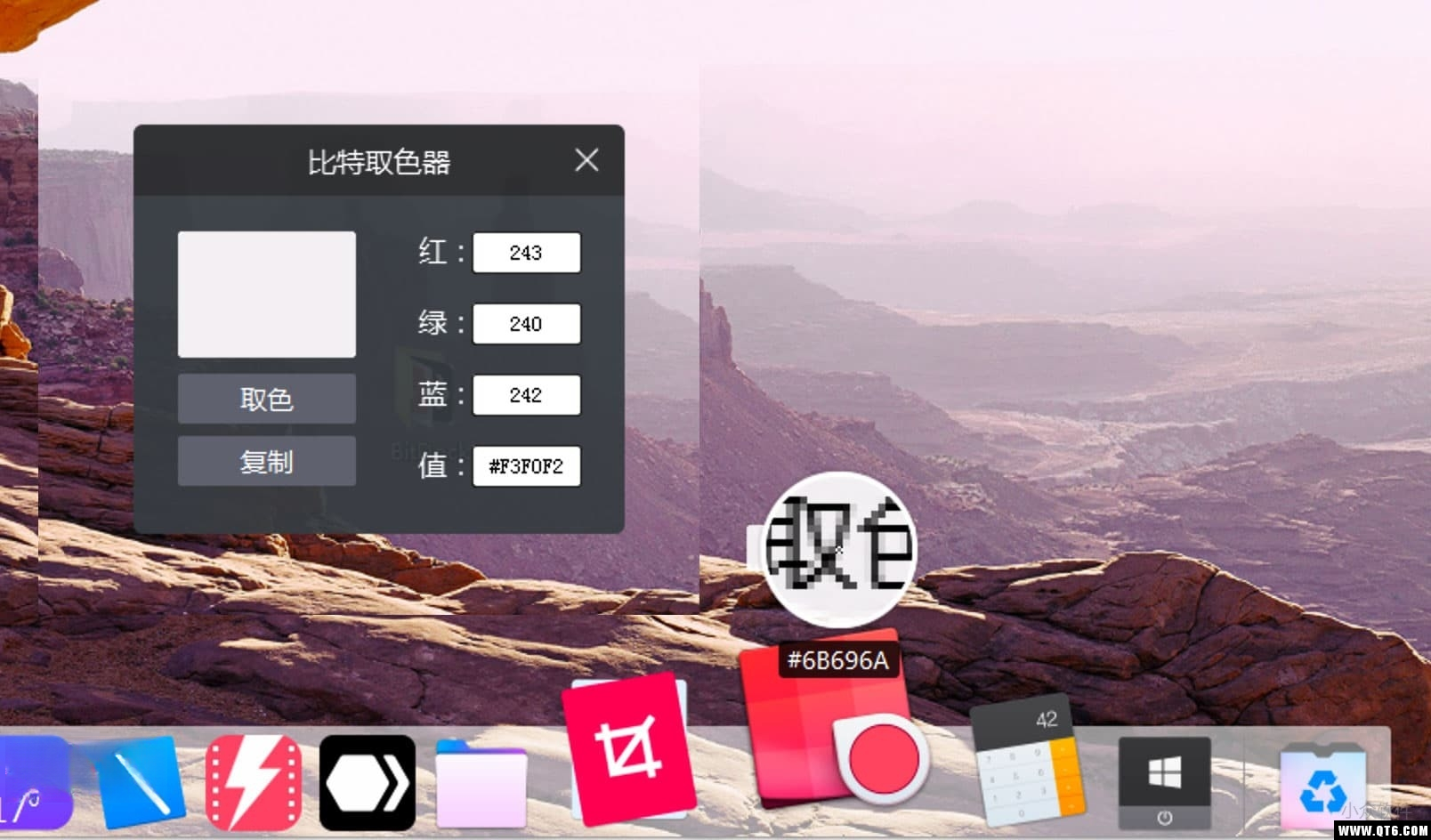
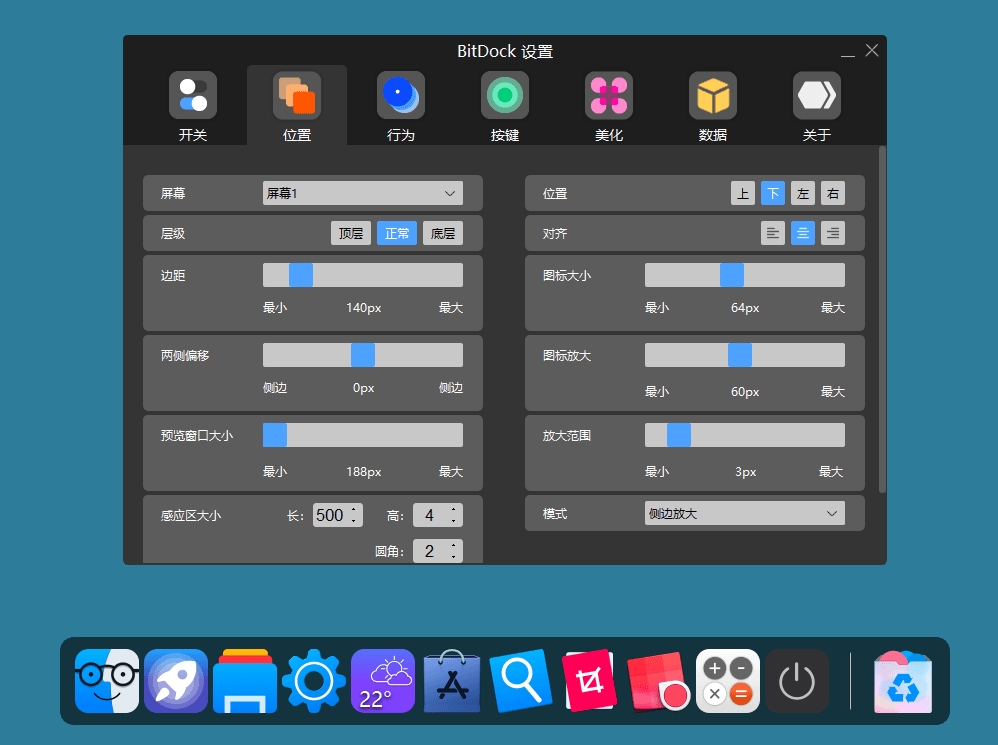
BitDock是一款专为Windows系统打造的桌面美化与效率增强工具,它通过将macOS风格的Dock栏引入您的电脑,让您告别传统任务栏的呆板,享受更流畅、更直观的应用启动体验。无论是快速启动常用软件、切换运行窗口,还是通过窗口预览管理多任务,BitDock都能显著提升操作效率。其高度可定制的主题、图标和动效,让您的桌面不仅美观,更富有个性化。BitDock以其轻量级、稳定且完全免费的特点,成为了众多追求极致桌面体验用户的首选。
核心特色
Dock栏与任务栏无缝集成:
BitDock能够完美替代或补充Windows原生任务栏,提供类似macOS的优雅Dock栏。它支持智能隐藏、自动缩放和强大的窗口管理功能。您可以将常用应用固定至Dock栏实现一键启动,而运行中的应用则会以精美缩略图形式呈现,鼠标悬停即可预览窗口内容,让多任务切换变得前所未有的高效。
丰富的主题与动效引擎:
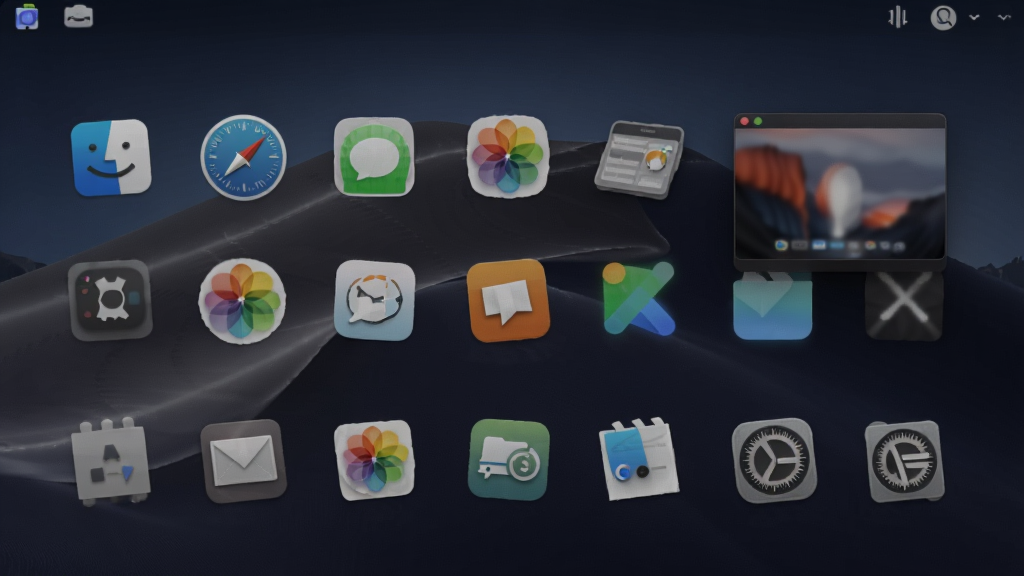
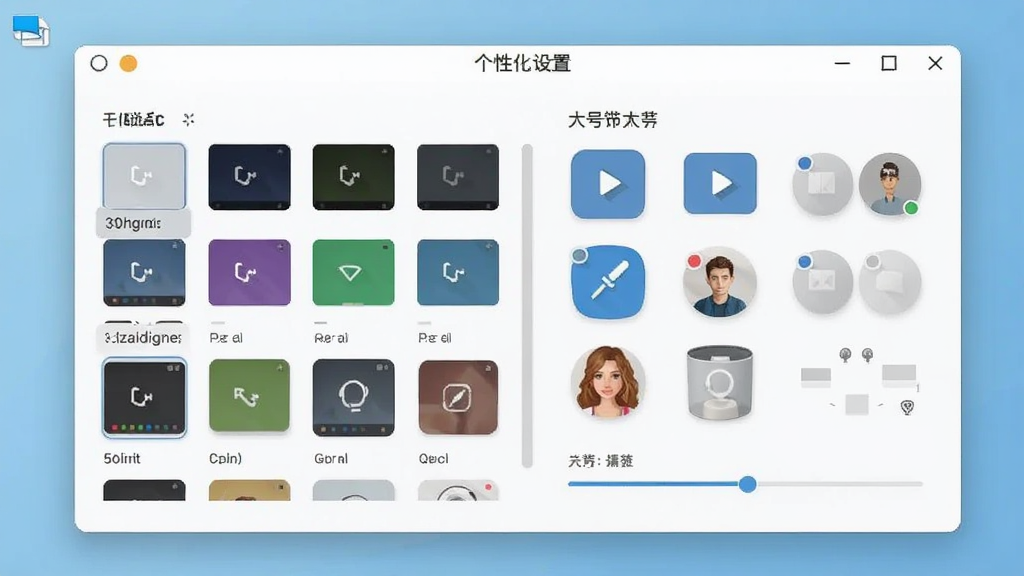
内置数百款精选主题,从毛玻璃、拟物化到极简线性风格一应俱全,并且支持在线下载和自定义导入。每位用户都能根据个人审美,自由调整Dock栏的透明度、圆角、大小以及图标悬停、点击时的动画效果。独特的动效引擎确保了所有交互反馈流畅顺滑,极大增强了操作的趣味性与视觉愉悦感。
强大的图标自定义与管理:
BitDock允许用户对Dock栏上的每一个图标进行深度定制。您可以轻松替换为本地下载的图标文件(支持PNG、ICO等格式),或从内置的庞大图标库中直接选取。对于文件夹和文件,也能创建快捷方式至Dock栏,方便快速访问。同时,图标支持拖拽排序、删除与添加,管理方式直观高效。
实用的系统增强小工具:
除了基础的美化功能,BitDock还集成了一系列提升效率的桌面小工具,如天气预报、日历视图、CPU内存监控、快捷重启/关机等。这些工具同样可以自由添加到Dock栏上,让您无需打开特定软件即可获取关键信息,真正实现一站式桌面管理与信息获取中心。
用法与操作说明
| 操作类别 | 具体说明 | 效果/提示 |
|---|---|---|
| 启动与退出 | 双击桌面"BitDock"图标或从开始菜单启动;右键点击Dock栏上的程序图标,选择"退出"即可完全关闭。 | 退出后任务栏恢复原样,不影响系统使用。 |
| 添加应用图标 | 将桌面或开始菜单中的应用图标直接拖拽至Dock栏上,或点击Dock栏上的"+"号,从弹出的文件浏览器中定位到应用程序的.exe文件。 | 图标固定后,点击即可快速启动。 |
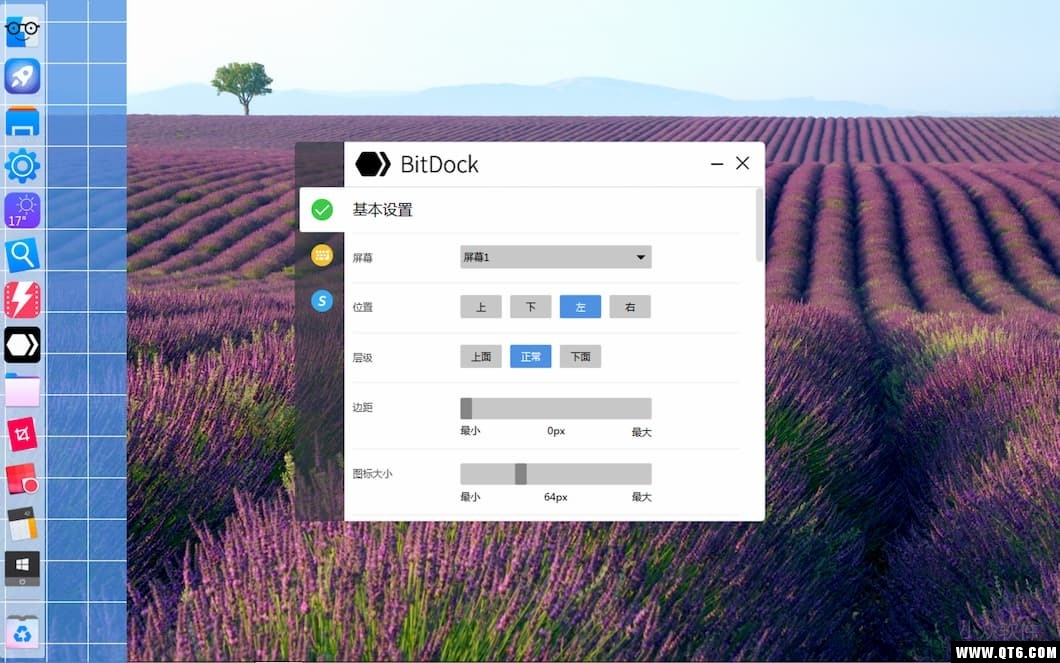
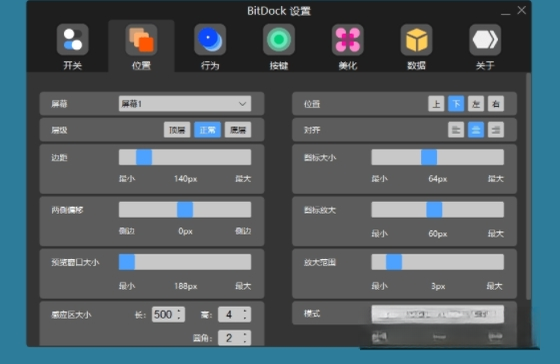
| 调整Dock栏位置与外观 | 右键点击Dock栏空白处,选择"Dock设置",在"位置"选项卡中可设置Dock栏显示于屏幕底部或左右两侧;在"外观"选项卡中调整图标大小、透明度、放大效果及主题。 | 建议将Dock栏置于屏幕底部,最符合操作习惯。 |
| 窗口预览与切换 | 鼠标悬停在Dock栏上运行中的应用图标上,即可显示当前打开的窗口缩略图;点击缩略图可快速切换到对应窗口。 | 极大提升多任务处理效率。 |
| 使用小工具 | 在Dock设置中选择"小工具"选项卡,将需要的工具(如天气、时钟)拖拽至Dock栏上固定。 | 小工具需要联网获取数据,请确保网络通畅。 |
| 卸载软件 | 通过Windows"设置"->"应用"->"应用和功能",找到BitDock并点击卸载,或使用其自带的卸载程序。 | 卸载前建议备份个人主题与设置。 |
使用指南与常见问题解答
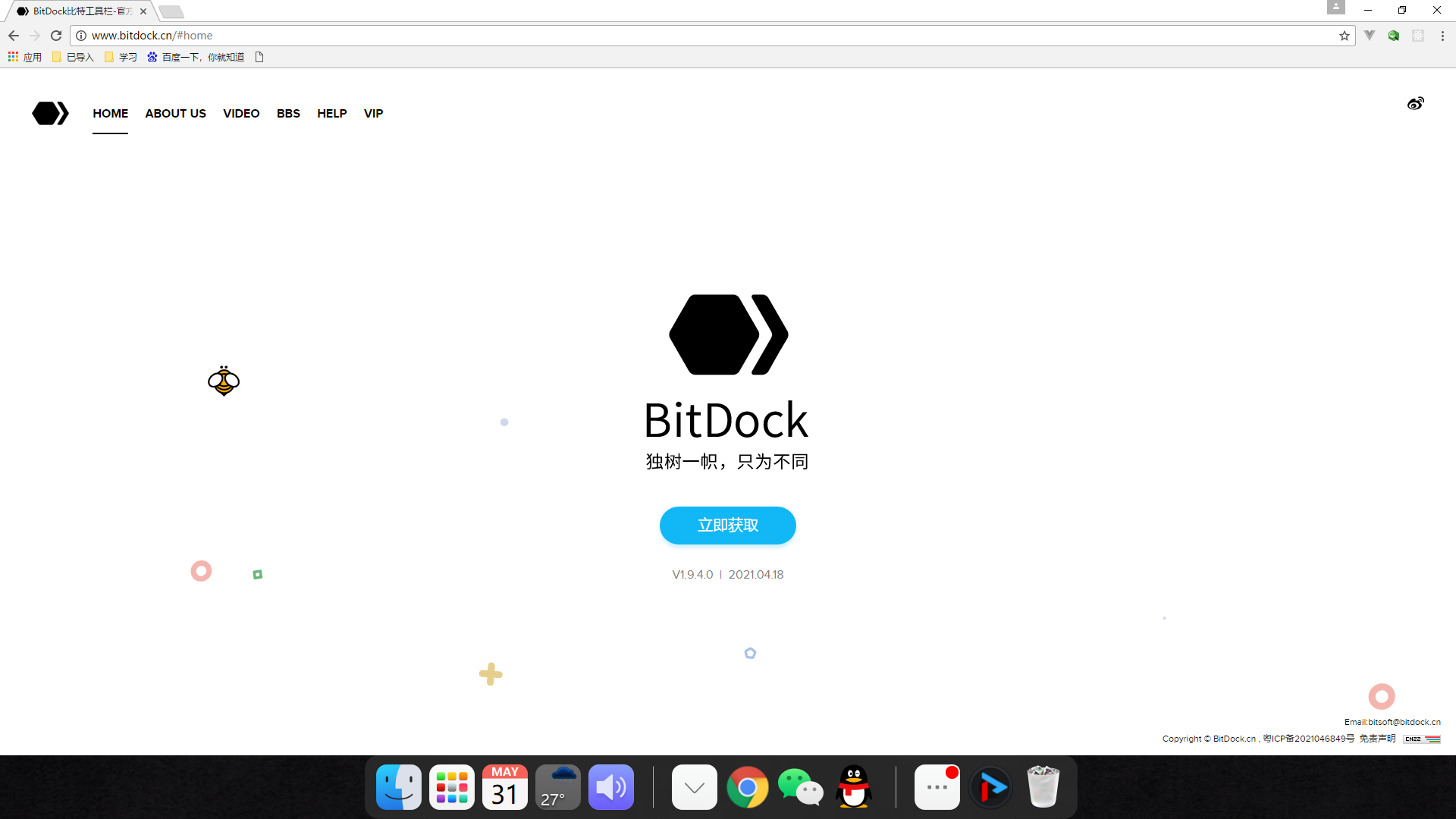
首先,从官网或可信下载站获取BitDock安装包,建议选择最新版本以获得最佳体验。
安装过程中,请务必留意每一步的勾选项,避免捆绑安装不必要的第三方软件。
安装完成后,根据屏幕提示启动BitDock,此时桌面底部会出现一个半透明的Dock栏。
如果您使用的是Windows 10或Windows 11系统,建议在系统设置中开启"自动隐藏任务栏"功能,以便获得更纯粹的Dock栏体验,操作路径为:右键点击系统任务栏->选择"任务栏设置"->开启"自动隐藏任务栏"。
高危避坑:不要同时运行多个桌面美化工具(如RocketDock、ObjectDock),以免发生资源冲突导致卡顿或崩溃。
优化技巧:在BitDock设置中,可以调整图标放大镜效果的灵敏度,并关闭不必要的动画效果,以节省系统资源。
温馨提示:BitDock支持多显示器环境,您可以在设置中指定Dock栏显示在哪个显示器上。
如果在使用过程中遇到闪退或卡顿问题,请首先检查电脑是否满足最低配置要求(Windows 7 SP1及以上,2GB内存),并尝试以管理员身份运行程序。
若Dock栏无法正常显示,尝试在任务管理器中结束"BitDock.exe"进程,然后重新启动软件,通常可以解决大部分显示异常问题。
当您需要删除某个不想要的图标时,只需右键点击该图标,选择"移除"或直接将其拖拽出Dock栏释放即可。
对于希望深度定制的用户,可以通过编辑Dock栏的配置文件实现更个性化的设置,但请注意备份原文件。
小编推荐同类软件
| 软件名称 | 核心特点 | 推荐指数 |
|---|---|---|
| RocketDock | 经典Dock工具,轻量稳定 | ★★★★☆ |
| ObjectDock | 功能丰富,支持插件扩展 | ★★★★☆ |
| Nexus | 界面华丽,动画流畅 | ★★★★★ |
| Winstep Xtreme | 专业级Dock与开始菜单替代 | ★★★★☆ |
| CircleDock | 圆形布局,创意十足 | ★★★☆☆ |
| XWindows Dock | 支持3D效果,视觉冲击强 | ★★★☆☆ |
| Falcon 10 | 仿Mac系统,集成度高 | ★★★☆☆ |
| SmartTaskbar | 自动调整任务栏透明度 | ★★★☆☆ |
用户问答专区
BitDock安全吗?对电脑有伤害吗?
BitDock是安全无害的。它是一款基于Windows API开发的桌面增强软件,不修改系统核心文件,也不涉及任何高危操作。它仅作为用户级进程运行,占用的CPU和内存资源非常低,正常情况下不会对电脑性能产生负面影响。只要您从官方网站或正规下载站获取安装包,可以放心使用。如果您在安装时遇到安全软件提示,请先确认下载来源,或暂时关闭安全软件后再试,并添加到信任列表。卸载时,使用Windows自带的"卸载程序"功能即可完全清除,不留残余文件,不损害系统。
BitDock和NEXUS哪个好?
两者都是优秀的Dock工具,但侧重点不同。BitDock完全免费,更新频繁,更贴合国内用户习惯,自带大量本地化主题和图标,对Windows系统适配性极好,尤其是在Win10/11上表现流畅。NEXUS则以其顶级的渲染效果和丰富的动画特效著称,但部分高级功能可能需要付费,且更侧重于模仿macOS风格。如果您追求免费、稳定且功能全面的体验,BitDock是更佳选择;如果您是视觉极致追求者且预算充足,NEXUS也值得尝试。建议您都下载试用,根据个人感受决定。
BitDock隐藏后如何恢复?
当您设置了自动隐藏Dock栏后,只需将鼠标光标移动至Dock栏所在的屏幕边缘(通常是底部),Dock栏就会自动滑出显示。如果移动到底部边缘没有反应,请检查是否在BitDock设置中勾选了"自动隐藏"选项,并且没有开启"锁定Dock栏位置"。若仍无法恢复,可以右键点击系统任务栏的BitDock图标,在菜单中选择"显示Dock栏"。如果您设置了隐藏到系统托盘,点击托盘图标即可重新唤起。另外,请确认您的Dock栏没有被拖动到其他显示器或屏幕其他边缘。
 桌面图标隐藏AutoHide Desktop Icons免费版5.44 中文绿色版
 图标制作AWicons Pro绿色免费版10.2 注册破解版
 图标编辑IcoFX中文破解版3.7.0 便携版
 2k4k桌面壁纸自动更换1.0python版
 阿里巴巴矢量图标库免费商用下载1.0最新绿色版
 海龙画图工具箱破解版3.2免费版
 iThoughts(思维导图绘制工具)5.25中文绿色版
 大小: 4.1M


 photo shop合集
 图像处理软件推荐
 Adobe Premiere
 adobe2022合集
 photoshop2022合集
热门评论
最新评论