

 VC++ 2010可再发行组件包
 VC++ 2005可再发行组件包
 石大师装机大师
 数据恢复专家
 TextSeek
 Keypirinha
 Rufus
Rufus 金舟数据恢复软件
 蚂蚁文件数据恢复
 疯师傅数据恢复大师







编辑点评:老毛桃U盘启动盘制作工具,重装系统不求人!
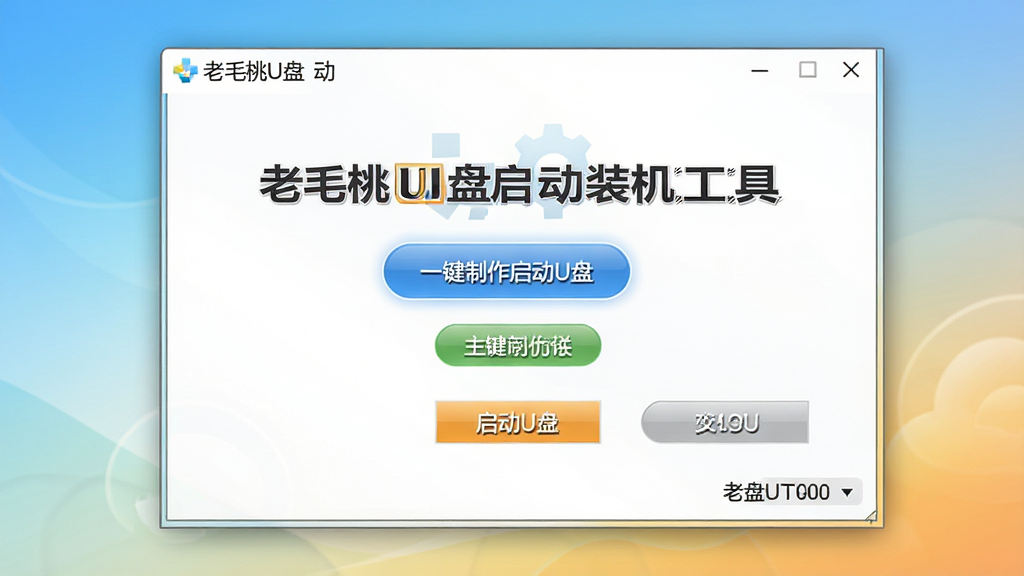
老毛桃U盘启动装机工具是一款专为电脑装机人员与普通用户打造的U盘启动盘制作及系统安装辅助软件。它基于深度定制的WinPE环境,集成了磁盘分区、系统备份还原、密码重置、引导修复等实用功能,旨在通过一个简单的U盘解决系统崩溃、无法启动、蓝屏死机等棘手问题。软件界面直观,操作流程自动化程度高,即使没有专业电脑知识的新手,也能按照指引轻松制作启动U盘并完成操作系统的重装。
核心特色功能详解
一键制作启动U盘:
老毛桃将复杂的U盘量产与引导写入过程封装为一键式操作。用户只需准备一个空白U盘,点击“一键制作”按钮,软件便会自动完成U盘格式化、引导信息写入以及PE系统文件的部署。整个过程无需手动干预,极大降低了新手用户的操作难度,制作成功率也得到显著提升。软件会智能识别U盘型号与容量,并给出兼容性提示,确保启动盘在各种电脑上都能被顺利识别。
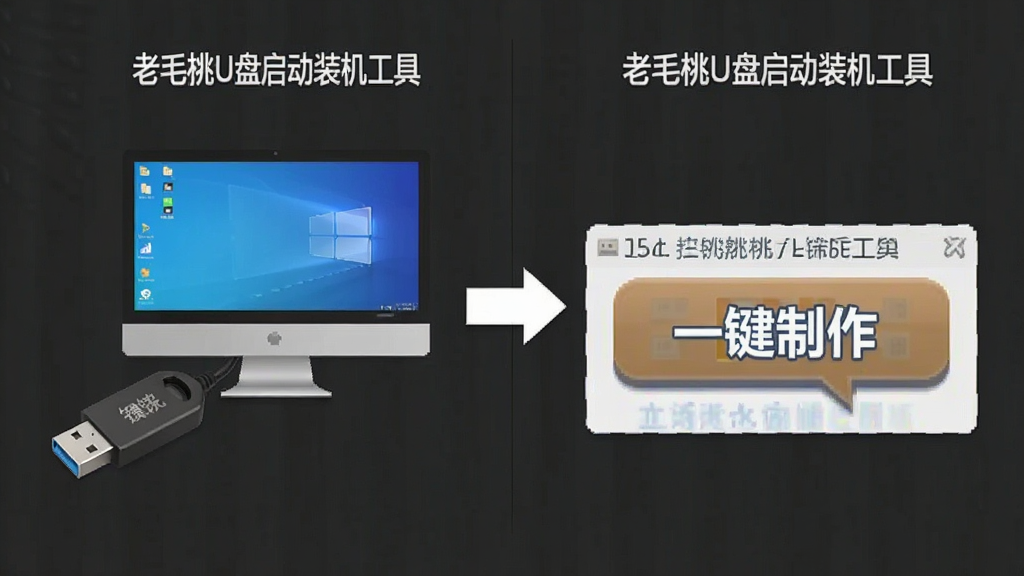
内置PE系统功能全面:
制作完成的启动U盘内含一个功能完备的Windows PE微型操作系统。在这个PE环境中,用户可以访问硬盘数据、使用内置的磁盘管理工具进行分区调整、利用Ghost或WIM镜像工具进行系统备份与恢复,还能通过引导修复功能解决系统无法启动的引导文件缺失问题。PE系统内置了常用的网卡驱动与磁盘控制器驱动,保障了在各类硬件平台上的兼容性和可操作性。无论是数据救援还是系统部署,它都能提供有效的支持。
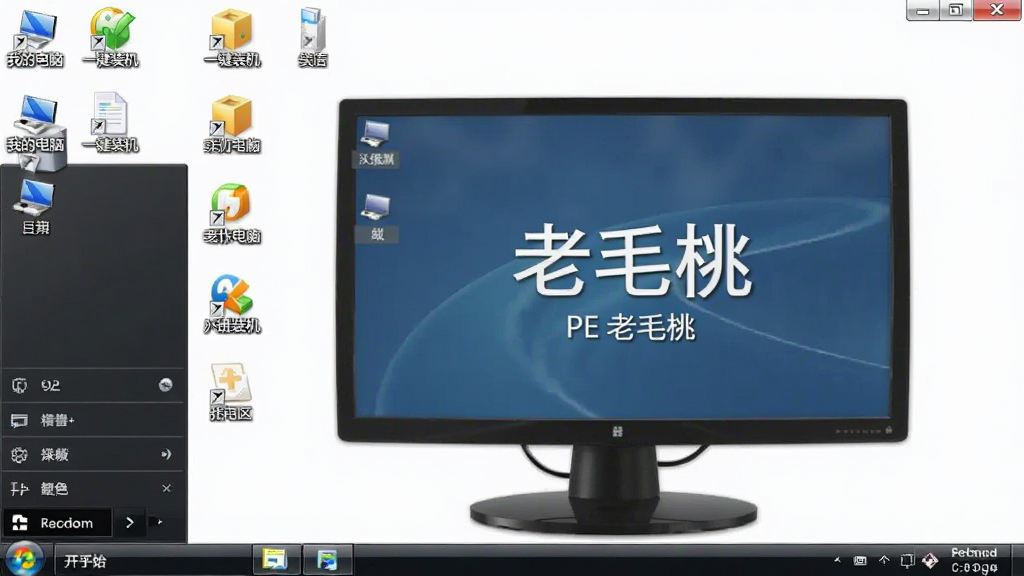
支持多种系统镜像安装:
该工具不仅支持安装原版Windows系统镜像(ISO格式),也完美兼容GHO、WIM等封装镜像。用户只需将下载好的系统镜像放入U盘或电脑本地磁盘,在PE中通过“老毛桃一键装机”工具即可自动识别并开始安装。软件内置的智能引导工具会自动处理系统安装过程中的激活与驱动问题,减少安装失败的概率。同时,它还支持Linux发行版的启动引导,满足技术爱好者体验多系统的需求。
人性化辅助功能:
除了核心的装机功能,老毛桃还附带了一些非常实用的小工具,如Windows密码破解工具(用于清除或重置忘记的本地账户密码)、局域网共享设置工具、硬件检测工具等。这些功能被整合在PE桌面的“工具集”中,为用户日常维护电脑提供了极大的便利。软件界面设计充分考虑了不同分辨率的屏幕,字体清晰,按钮醒目,交互逻辑清晰,用户能快速找到所需功能。
使用亮点与操作说明
| 功能模块 | 亮点说明 | 操作指引与注意事项 |
|---|---|---|
| U盘启动盘制作 | 兼容性极佳,支持USB-HDD、USB-ZIP等多种模式 | 制作前务必备份U盘数据,制作过程会格式化U盘 |
| PE系统环境 | 基于Win11内核,支持新一代硬件,运行流畅 | 进入PE前需在BIOS中设置U盘为第一启动项 |
| 系统安装工具 | 自动识别镜像,支持ISO/GHO/WIM/ESD格式 | 安装系统时注意备份C盘重要文件,防止数据丢失 |
| 引导修复工具 | 快速修复Windows引导文件缺失导致的无法启动 | 修复完成后需重启电脑,并检查启动项是否正常 |
| 磁盘分区工具 | 支持GPT/MBR分区表转换,支持SSD 4K对齐 | 对硬盘进行分区操作前,请确认目标磁盘无误,避免误操作 |
| 密码重置工具 | 可清除Windows本地用户账户密码 | 仅针对本地账户,对于Microsoft账户密码无效 |
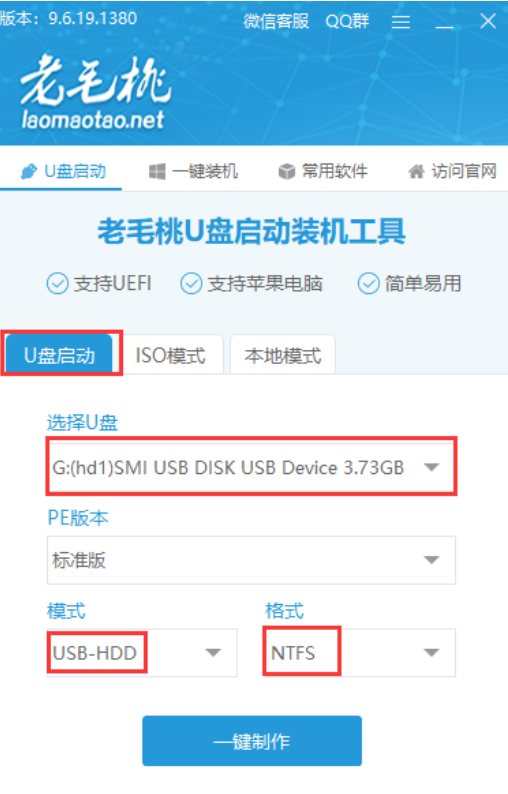
使用指南与新手避坑必读
在开始制作启动U盘前,请务必关闭电脑上的杀毒软件和安全卫士,防止误报导致制作失败。
准备一个至少8GB容量的U盘,且U盘内的重要数据需要提前转移,因为制作过程会清空U盘所有内容。
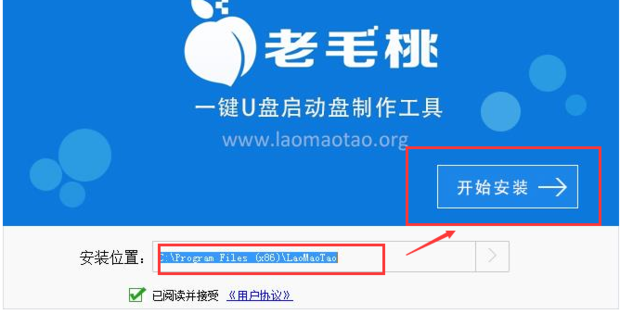
插入U盘后,打开老毛桃U盘启动装机工具,软件会自动检测到U盘设备,确认无误后点击“一键制作”按钮。
制作过程中,切勿拔出U盘或关闭电脑,否则极易导致U盘损坏或制作失败。
制作成功后,软件会提示模拟启动测试,建议点击测试以确认启动盘可正常引导进入PE系统。
重启电脑时,需进入BIOS设置界面(通常按Del、F2、F10或Esc键),将U盘设置为第一启动项,并保存退出。
不同品牌主板进入BIOS的快捷键不同,若无法进入,可尝试上网搜索对应主板型号的BIOS进入方法。
进入PE系统后,若无法识别硬盘,可能是缺少磁盘控制器驱动,可使用桌面的“注入驱动”工具加载老毛桃提供的离线驱动包。
在PE中运行“老毛桃一键装机”工具,选择系统镜像文件,并指定安装到系统盘(通常为C盘),点击“执行”。
安装过程中,电脑会重启数次,此时应拔掉U盘,避免再次从U盘启动进入PE,导致安装中断。
若安装过程中出现蓝屏或报错,可能是硬件驱动不兼容,可尝试红色加粗警告更换一个系统镜像版本,或检查硬盘模式是否为AHCI。
系统安装完成后,首次进入桌面,建议立即安装杀毒软件并更新系统补丁,保障系统安全。
高危避坑:切勿在制作启动盘过程中将U盘用于其他用途,否则可能导致U盘逻辑损坏。
优化技巧:使用USB 3.0接口的U盘可显著提升PE系统的加载速度和系统镜像的安装效率。
基础提示:老毛桃U盘启动装机工具支持在Windows 7及以上版本的系统中运行,且支持32位与64位系统。
如果在安装过程中提示缺少NVMe驱动,请到官方网站下载“NVMe驱动补丁”并放入U盘,在PE中手动安装。
移动端用户(如使用平板或笔记本电脑)操作时,请注意USB接口是否为Type-C,可能需要转接器,且确保接口支持数据传输。
常见黑屏问题多与显卡驱动不匹配有关,可在PE中利用“驱动总裁”工具预先注入显卡驱动。
常见闪退问题多因运行内存不足,建议关闭PE中不必要的程序,或使用64位PE版本。
系统安装完成后,若无法引导,可再次进入PE,使用“NTBOOT引导修复”工具一键修复。
对于固态硬盘,建议在分区时勾选“4K对齐”,以提高硬盘读写寿命与性能。
如果遇到任何无法解决的问题,可在下载站内搜索“老毛桃U盘启动装机工具 使用教程”获取更多图文指导。
精选同类装机工具推荐
| 软件名称 | 核心优势 | 推荐指数 |
| 钢鸭U盘启动盘 | 纯净无广告,PE简洁 | ★★★★☆ |
| 小马U盘启动盘 | 兼容性强,更新及时 | ★★★★☆ |
| 快装U盘启动盘 | 支持在线下载系统 | ★★★★ |
| 阿朋装机工具 | 集成万能驱动,一键安装 | ★★★★ |
| 百年U盘启动盘 | 老牌工具,功能稳定 | ★★★☆☆ |
用户常见疑问与解答
问:老毛桃U盘启动装机工具安全吗?会不会捆绑安装软件?
答:老毛桃U盘启动装机工具本身是安全的,但下载时务必认准官方网站或可信下载站,避免下载到被二次打包的带毒版本。在制作启动盘过程中,软件可能会提示是否安装捆绑的软件或主页锁定,建议仔细阅读每个步骤,取消勾选不必要的附加项,即可保持纯净。
问:如何用老毛桃U盘启动装机工具重装系统?
答:步骤很简单:先制作U盘启动盘,然后下载Windows系统镜像放入U盘,接着重启电脑并进入BIOS设置U盘启动,最后在PE中运行一键装机工具,选择镜像并开始安装。详细教程可参考本文第三部分的操作说明。
问:使用老毛桃U盘启动装机工具会不会损坏我的U盘或电脑硬件?
答:正常操作下不会损坏硬件。U盘会被格式化并写入数据,这是正常现象。但如果在制作过程中强行拔出U盘或断电,可能导致U盘逻辑损坏,需要重新量产。对电脑硬件没有影响,但操作磁盘分区时需谨慎,避免误删数据。

 WinToGo1.0 便携系统制作工具
 U盘写保护工具1.1.0.0 免费版
 WinNTSetup安装器5.2.1 单文件版【32位/64位】
 Rufus启动盘制作工具3.18.1877 绿色免费版
 ChipGenius芯片精灵绿色版v4.21.0701 绿色版
 WinToUSB绿色版6.2 最新版
 万能U盘格式化工具软件2021最新绿色版
 U盘系统启动盘引导制作工具Ventoy1.0.65 绿色免费版
 大小: 19.7M


 系统修复软件
 电脑系统重装软件合集
 电脑系统优化工具
热门评论
最新评论