

 Process Explorer(进程浏览器)
 Launchy(快捷启动器)
 TrafficMonitor(流量监控器)
 Wox(启动器)
 TrafficMonitor(任务栏网速监控)
 WizTree(磁盘空间分析工具)
 Ditto(剪贴板增强工具)
 傲梅轻松备份(AOMEI Backupper)
 Dism++
 Locale Emulator LE转区工具





编辑点评:注册表搜索利器,秒级定位残留项
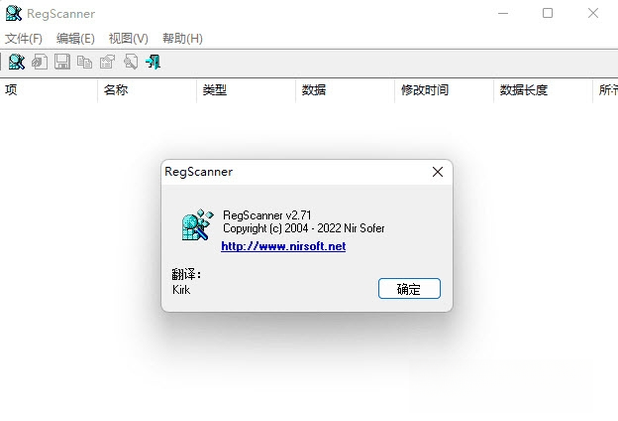
RegScanner是一款来自NirSoft的轻量级注册表搜索工具,专门用来解决Windows自带regedit搜索慢、结果难筛选的老大难问题。它能在几秒内扫描整个注册表,把匹配的键值、数据、类型一股脑列出来,还支持按修改时间、数据类型、键值大小等条件过滤。对于经常排查软件残留、清理无效注册表项、分析系统异常的技术人员来说,RegScanner算得上是必备小工具。本次提供的是1.8.3.0版本,体积小巧、免安装、打开即用,兼容从XP到Win11的各代Windows系统。
核心特色
极速全表扫描:
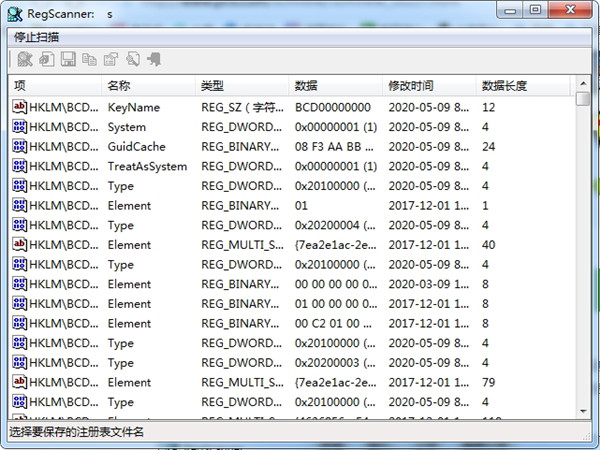
RegScanner绕过了regedit逐层展开的低效模式,直接调用底层API遍历注册表配置单元。实测在主流配置的电脑上,搜索整个HKLM加HKCR也不过几秒钟。搜索结果实时显示在列表里,不会像系统自带工具那样卡住不动,用户可以随时中止或重新发起查询。
多维度过滤条件:
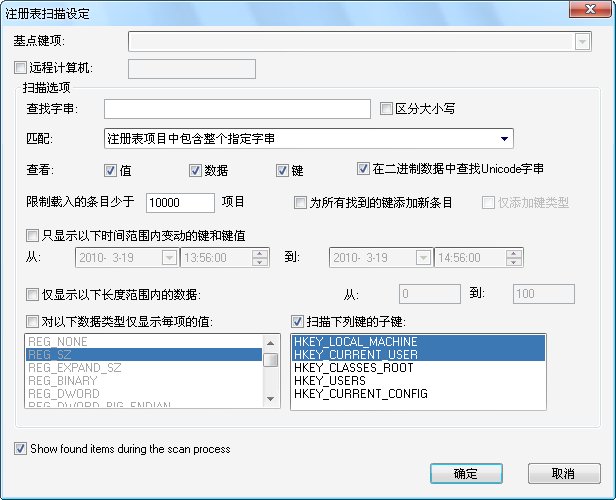
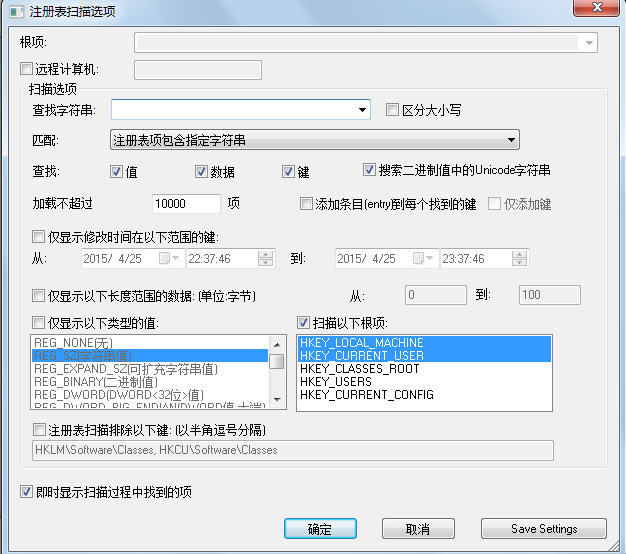
除了基础的字符串匹配,它还允许按注册表根键范围、数据类型(REG_SZ、REG_DWORD、REG_BINARY等)、修改时间区间、键值名称长度等条件组合过滤。比如你想找最近一周内被修改过的启动项,只需勾选对应时间范围即可,省去大量人工翻找的时间。
搜索结果一键导出:
扫描出来的结果支持导出为TXT、CSV、HTML或XML格式,方便存档、比对或提交给同事分析。导出时还能选择只保留特定列,避免无关信息干扰。对于需要编写报告或做系统审计的场景,这个功能尤其实用。
跳转编辑与删除:
在结果列表里双击任意条目,就能直接跳转到系统regedit的对应位置,或者调用RegScanner内置的编辑窗口修改键值。遇到确认无用的残留项,也可以直接在工具里删除,省去手动定位的麻烦。当然,删除前建议先导出备份,以防误操作。
命令行与批量操作:
支持通过命令行参数发起搜索并输出结果,方便集成到批处理脚本或自动化运维流程中。对于需要定期扫描注册表变化的用户,可以写一个计划任务,让RegScanner定时运行并生成差异报告。
用法与操作说明
| 操作环节 | 具体说明 | 注意事项 |
|---|---|---|
| 下载与解压 | 从可信渠道获取压缩包,解压到任意文件夹 | 无需安装,但建议放在固定目录避免误删 |
| 启动程序 | 双击RegScanner.exe,首次运行可能触发UAC提示 | 需以管理员身份运行才能读取全部注册表区域 |
| 设置搜索条件 | 输入关键词,选择根键范围与数据类型 | 关键词支持部分匹配,不区分大小写 |
| 执行扫描 | 点击"Scan"按钮,等待结果列表填充 | 扫描期间可随时按Stop中断 |
| 处理结果 | 双击跳转regedit,右键导出或删除 | 删除前务必导出备份,避免系统异常 |
使用经验技巧
如果你平时用regedit搜索一个关键词要等好几分钟,那RegScanner绝对能让你眼前一亮。下载下来是个压缩包,解压后直接双击exe就能跑,不用装什么运行库,这点对经常换电脑的技术人员很友好。
首次运行一定要右键选择“以管理员身份运行”,否则HKLM下面很多区域读不到,搜索结果会不全。
搜索框里输入关键词后,别急着点Scan,先把下面的根键范围勾选一下。
比如你只想找跟某个软件相关的残留,就只勾HKEY_CURRENT_USER和HKEY_LOCAL_MACHINE,这样速度快很多。
数据类型那里如果拿不准,就全部勾上,反正过滤是在内存里做的,不影响速度。
扫描完成后,结果列表的列可以拖动调整宽度,也可以右键表头选择显示哪些列。
我一般会把“Modified Time”调出来,按时间倒序排一下,最近改过的项一目了然。
找到可疑项之后,双击会弹出跳转确认框,点Yes就打开regedit定位到那个键。
注意:RegScanner本身不提供撤销功能,删之前一定先导出。
导出的时候选CSV格式,用Excel打开就能筛选排序,比在工具里翻方便。
如果你要批量处理多台电脑,可以研究一下命令行参数,写个bat脚本让RegScanner自动扫描并输出到指定目录。
移动端方面,RegScanner没有手机版,安卓和iOS上类似功能需要root或越狱权限,普通用户不建议折腾。
在Win11上运行时,如果遇到闪退,检查一下是不是杀毒软件拦截了注册表读取操作,把RegScanner加入白名单即可。
另外,32位系统只能搜32位视图,64位系统默认搜64位视图,需要搜32位注册表的话要在选项里切换。

精选同类应用
regscanner使用方法难不难
说实话,RegScanner的使用门槛很低。整个界面就一个搜索框加几个勾选项,会打字就能用。真正需要留意的不是操作本身,而是对搜索结果的处理删注册表项之前一定要想清楚,不确定的先导出备份。工具本身不复杂,复杂的是注册表数据本身。
如何用regscanner查找软件残留
先卸载目标软件,然后打开RegScanner,在搜索框输入软件名称或厂商名,根键范围勾选HKEY_CURRENT_USER和HKEY_LOCAL_MACHINE,数据类型全选,点Scan。扫出来的结果里,重点看Software、Uninstall、Run这几个路径下的项,确认无用后再删除。建议先导出CSV存档,万一删错了还能对照恢复。
regscanner安全吗靠谱吗
RegScanner本身是安全的,它只是一个读取和展示注册表数据的工具,不会主动修改系统。但注册表操作本身有风险,删除键值可能导致软件无法运行甚至系统异常。所以靠谱与否取决于你怎么用只搜不删,绝对安全;要删,就先备份。从正规渠道下载,避免捆绑恶意软件的修改版。
 迷你垃圾清理1.0.0.0 极速清理
 护眼大师2019.3.1 电脑护眼工具
 Wise Care 365英文名5.5.9 系统清理优化
 BleachBit磁盘清理工具4.2.0.0 系统垃圾清理
 优化博士8.0.3.1271 系统优化清理
 f.lux屏幕色温调节软件4.120.0.0 护眼色温调节
 川师IT之家系统优化工具1.0.0.4 校园电脑清理
 彗星小助手3.0.0.0 系统优化工具
 系统错误修复精灵2.9.0.0 系统错误修复
 全能工具箱2026最新版 系统优化清理
 一把刀终极配置ForXP2026 优化增强版
 Win10优化大师2026正式版 系统优化清理
 系统探索者System Explorer2026 系统进程管理
 进程截杀器{package_version_name} 进程管理工具
 游戏加速器Game Booster{package_version_name} 系统性能优化
 Windows XP SP3 简易优化补丁2026版 系统优化工具
 彗星DNS优化器{package_version_name} 智能DNS优选
 网页游戏优化卫士2026官方版 游戏加速优化
 游戏环境程序集合傻瓜安装包{package_version_name} 一键游戏运行库
 大小: 6.3M
 大小: 121.8M








 系统修复软件
 电脑系统重装软件合集
 电脑系统优化工具
 AutoRuns系统自启动管理工具
 驱动人生8
驱动人生8
 系统修复软件(Wise PC 1stAid)
热门评论
最新评论