

 VMware Workstation Pro 中文版虚拟机软件
 微星显卡超频工具MSI Afterburner
 AIDA64硬件检测工具
 LQ运行库大全
 SwitchHosts!
 VMware Workstation
 FreeFileSync文件同步备份工具
 CrystalDiskMark
 CrystalDiskInfo硬盘检测工具
 AutoRuns系统自启动管理工具







编辑点评:U盘内存卡批量只读加密好帮手
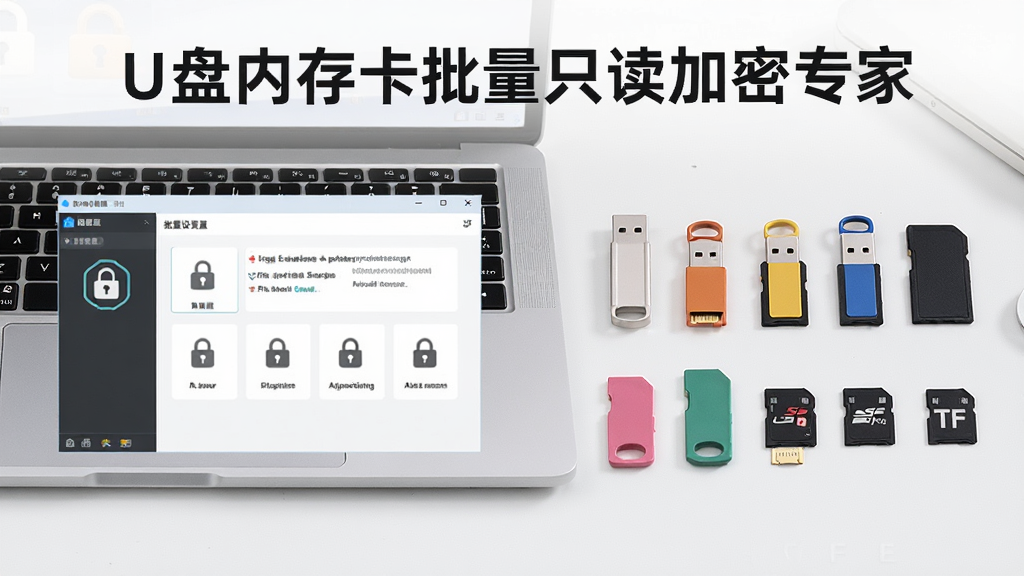
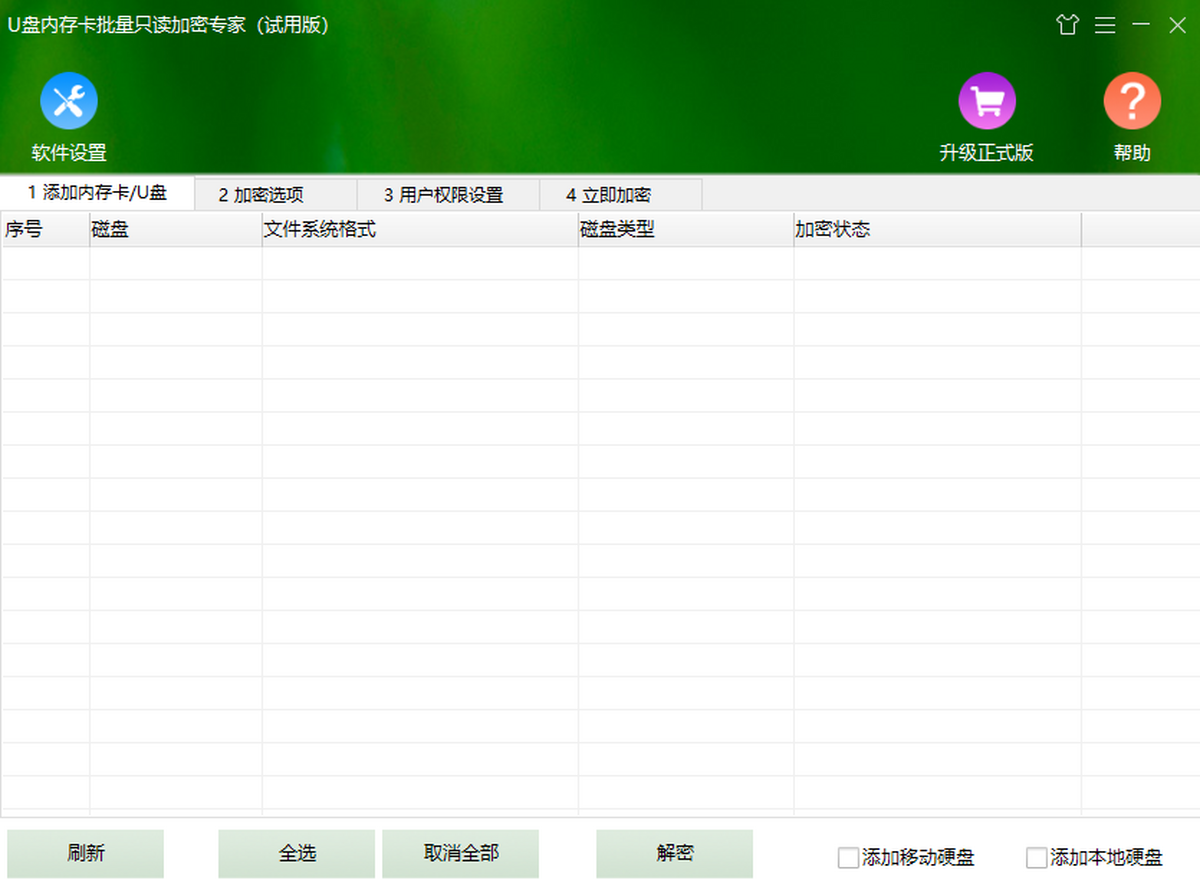
U盘内存卡批量只读加密专家是一款专为U盘、SD卡、TF卡等移动存储设备打造的安全防护工具,能够帮助用户批量将存储设备设置为只读模式或进行加密处理。在日常办公与数据交换场景中,U盘和内存卡承载着大量重要文件,但同时也面临着病毒自动写入、文件被恶意篡改或误删除的风险。该软件通过底层驱动技术,让存储设备在接入电脑后自动进入只读状态,从根源上阻断病毒传播与非法写入操作,同时支持对设备进行加密保护,只有通过密码验证才能进行读写操作。无论是企业批量管理移动存储设备,还是个人用户保护隐私数据,这款工具都能提供稳定可靠的安全屏障。软件界面简洁直观,操作门槛低,即便是没有专业技术背景的普通用户也能快速上手,是移动存储安全管理的实用利器。
核心特色
批量只读设置:
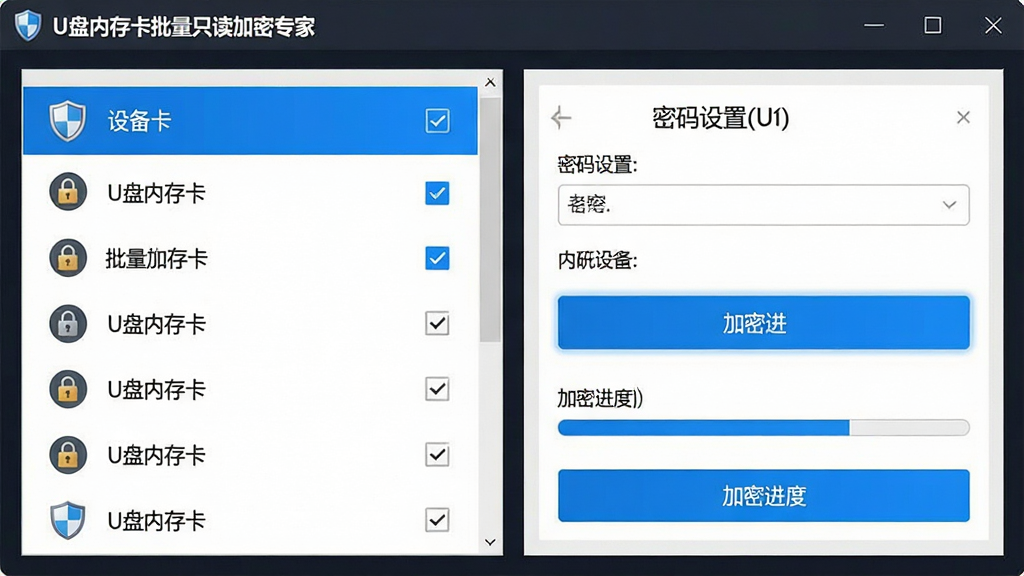
支持同时连接多个U盘或内存卡,一键将所有设备批量设置为只读模式,无需逐个操作,大幅提升管理效率。只读状态下,任何程序都无法向设备写入数据,有效防止病毒交叉感染和文件被恶意修改。
密码加密保护:
可为存储设备设置独立密码,加密后设备在接入电脑时需验证密码方可进行读写操作。即使设备丢失或被盗,他人也无法轻易读取内部数据,为商业机密和个人隐私提供双重保障。
智能设备识别:
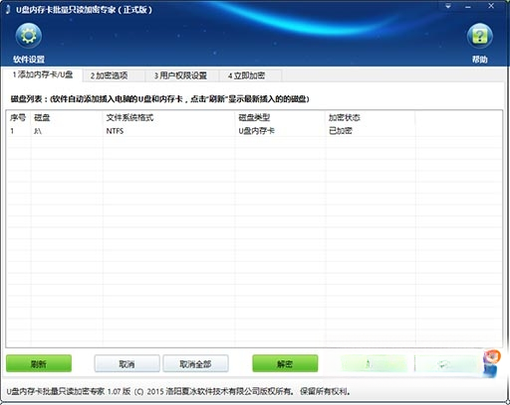
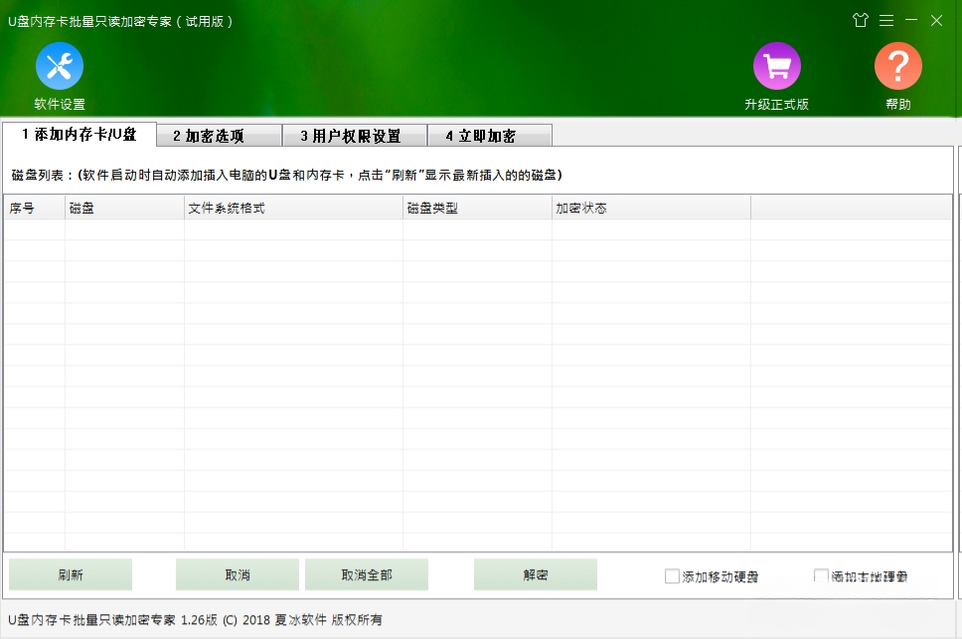
软件能够自动识别接入的U盘、SD卡、TF卡、CF卡等多种移动存储设备,并显示设备容量、文件系统、当前状态等详细信息,方便用户快速了解设备情况并做出相应操作。
灵活权限切换:
用户可根据实际需求在只读模式与读写模式之间自由切换,只需输入正确密码即可解除只读限制,恢复正常读写功能。切换过程快速稳定,不会对设备内已有数据造成任何影响。
实时状态监控:
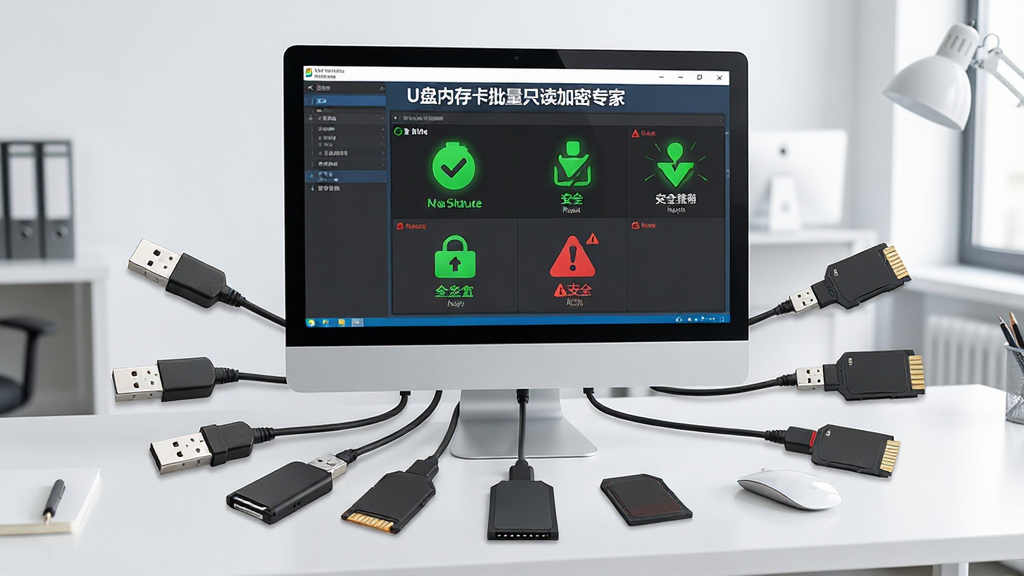
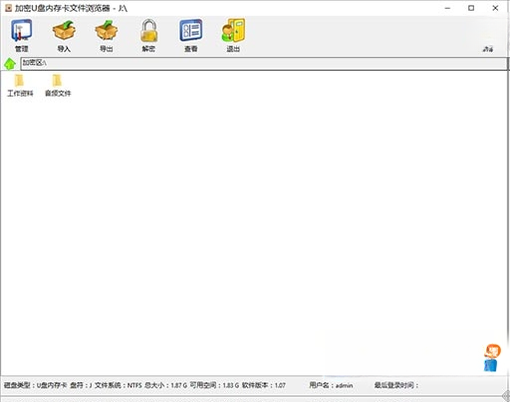
软件主界面实时显示各设备的当前保护状态,已加密设备会以醒目图标标识,方便用户随时掌握设备安全情况。同时支持操作日志记录,便于追溯设备使用历史。
用法与系统说明
| 项目 | 详细说明 |
| 支持设备 | U盘、SD卡、TF卡、CF卡、MS卡、MMC卡等各类USB接口及读卡器接入的移动存储设备 |
| 只读模式 | 开启后设备接入任何电脑均无法写入数据,有效阻断autorun病毒和勒索软件传播 |
| 加密模式 | 设置密码后设备被加密锁定,需输入正确密码才能读写,密码丢失将无法恢复数据 |
| 批量操作 | 支持多设备同时选中并批量设置,适合企业IT部门统一管理移动存储设备 |
| 系统兼容 | 完美兼容Windows XP/7/8/10/11各版本操作系统,32位与64位均支持 |
| 卸载说明 | 卸载前请先将所有设备切换为读写模式,否则可能导致设备持续处于只读状态无法写入 |
使用经验技巧
对于经常需要携带U盘在不同电脑之间拷贝资料的朋友来说,最头疼的莫过于U盘感染病毒导致文件损坏或丢失。使用这款U盘内存卡批量只读加密专家,可以很好地解决这一困扰。
下面分享一些实用的操作经验,帮助大家快速上手。
第一步:安装前的必要准备
下载安装包后,建议先关闭杀毒软件的实时防护,部分安全软件可能会误拦截驱动安装过程。
安装路径尽量选择非系统盘,避免系统重装后软件无法使用。
安装完成后需要重启电脑一次,确保底层驱动正常加载。
第二步:设备接入与识别
将需要处理的U盘或内存卡通过读卡器接入电脑USB接口。
打开软件后,主界面会自动列出所有已识别的移动存储设备。
如果设备未被识别,可以尝试更换USB接口或重新插拔设备。
注意:部分前置USB接口供电不足可能导致设备无法正常识别,建议使用机箱后置接口。
第三步:批量设置只读模式
在设备列表中勾选需要设置只读的一个或多个设备。
点击界面上方的“批量只读”按钮,软件会弹出确认提示。
确认后软件将自动为选中设备写入只读属性,此操作不会删除设备内已有数据,请放心执行。
设置完成后,设备状态栏会显示为“只读”状态,此时尝试向设备复制文件将提示写入保护。
第四步:加密保护设置
如需更高级别的保护,可以为设备设置密码加密。
选中设备后点击“加密”按钮,输入并确认密码。
请务必牢记设置的密码,一旦遗忘将无法通过软件解除加密,只能通过格式化恢复设备使用。
加密完成后,设备再次接入电脑时会要求输入密码才能读写。
第五步:解除只读与日常维护
需要向设备写入新数据时,选中设备后点击“解除只读”按钮,输入密码后即可恢复正常读写。
建议定期检查软件更新,新版本通常会修复已知问题并提升兼容性。
如果遇到软件无法识别设备的情况,可以尝试在设备管理器中卸载USB驱动后重新扫描硬件改动。
移动端使用说明
该软件为Windows平台专用工具,手机端无法直接运行。
如需在手机上管理存储卡,建议将内存卡通过读卡器连接至电脑后再使用本软件进行处理。
部分安卓手机支持OTG功能,可通过OTG转接头连接U盘,但软件仍需要在电脑端完成设置。
常见问题与避坑指南
1. 设置只读后忘记密码怎么办?只能通过格式化设备来恢复,请务必妥善保管密码。
2. 软件提示“驱动加载失败”如何处理?
请检查是否安装了.NET Framework运行库,可前往站内搜索“.NET运行库合集”下载安装。
3. 设备设置为只读后在其他电脑上无法识别怎么办?
部分老版本系统需要安装驱动程序才能识别只读设备,建议在目标电脑上安装本软件。
4. 批量设置时部分设备失败是什么原因?
可能是设备文件系统损坏或存在坏道,建议先使用磁盘检测工具修复后再尝试。
5. 软件闪退或卡顿如何解决?
尝试以管理员身份运行软件,并关闭其他占用USB端口的程序。
精选同类应用
u盘只读设置软件安全吗
很多用户在搜索U盘只读设置软件时都会关心安全性问题。实际上,U盘内存卡批量只读加密专家这类正规工具本身是安全的,它通过Windows底层驱动接口实现只读控制,不会窃取或上传用户数据。但需要注意的是,一定要从正规下载站获取安装包,避免下载到捆绑恶意程序的版本。安装时留意取消勾选附带的其他推广软件,安装完成后可使用杀毒软件全盘扫描确认无异常。另外建议在设置只读前先备份重要数据,虽然只读操作不会删除文件,但谨慎一些总是好的。
u盘只读和读写的区别
简单来说,只读模式下U盘只能读取不能写入,适合存放需要保护的重要文件,能有效防止病毒自动运行和文件被篡改。读写模式则是正常的可读可写状态,方便日常拷贝数据。只读模式的优势在于安全性高,即使接入感染病毒的电脑也不会被传染;缺点是无法直接往U盘里存新文件,需要先解除只读。读写模式灵活方便但风险较高,尤其是在公共电脑上使用时容易感染病毒。建议根据实际使用场景灵活切换,存放重要资料时开启只读保护,需要更新文件时再临时解除。
 USBInfoUSB信息查看工具{package_version_name} 硬件检测工具
 优盘万能驱动程序{package_version_name} U盘驱动修复
 极客狗装机大师{package_version_name} 一键重装系统
 ChipGenius芯片精灵{package_version_name} 芯片检测工具
 老毛桃U盘启动装机工具2026 一键U盘装系统
 Rufus4.6 U盘启动盘制作工具
 WinToGo1.0 便携系统制作工具
 U盘写保护工具1.1.0.0 免费版
 WinNTSetup安装器5.2.1 单文件版【32位/64位】
 Rufus启动盘制作工具3.18.1877 绿色免费版
 ChipGenius芯片精灵绿色版v4.21.0701 绿色版
 WinToUSB绿色版6.2 最新版
 万能U盘格式化工具软件2021最新绿色版
 EasyU优启通U盘启动盘制作工具v3.7.2024.1025 vip最新版
 U盘系统启动盘引导制作工具Ventoy1.0.65 绿色免费版
 u大师u盘启动盘制作工具4.7.37.56电脑官方版






 系统修复软件
 电脑系统重装软件合集
 电脑系统优化工具
热门评论
最新评论