

 PassMark BurnInTest
 微星显卡超频工具MSI Afterburner
 Process Lasso进程优化工具
 DiskGenius(硬盘分区)
 AIDA64硬件检测工具
 LQ运行库大全
 SwitchHosts!
 VMware Workstation
 FreeFileSync文件同步备份工具
 CrystalDiskMark





编辑点评:专业虚拟机工具,多系统并行运行利器
VMware Workstation Pro 是一款面向个人与技术人员的桌面级虚拟机软件,它允许用户在同一台物理电脑上同时运行多个独立的操作系统,而无需重启设备。无论是开发测试、系统部署,还是学习不同平台环境,这款工具都能提供稳定且高效的虚拟化支持。其核心优势在于强大的硬件兼容性与快照管理能力,让复杂的系统操作变得直观可控。对于需要频繁切换系统或搭建隔离实验环境的用户来说,VMware Workstation Pro 能够显著提升工作效率,同时降低因误操作导致的数据风险。
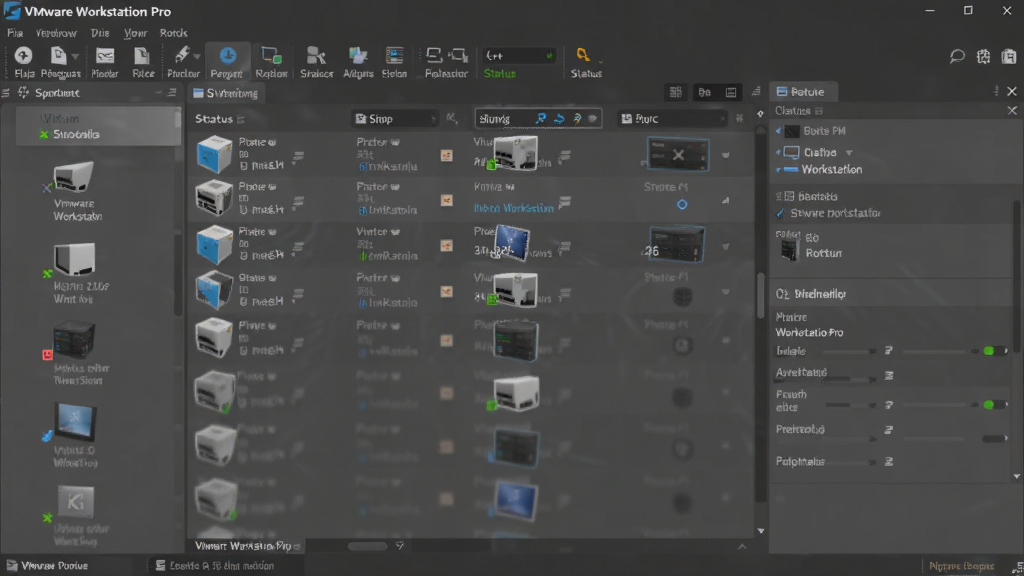
核心特色
多系统并行运行:
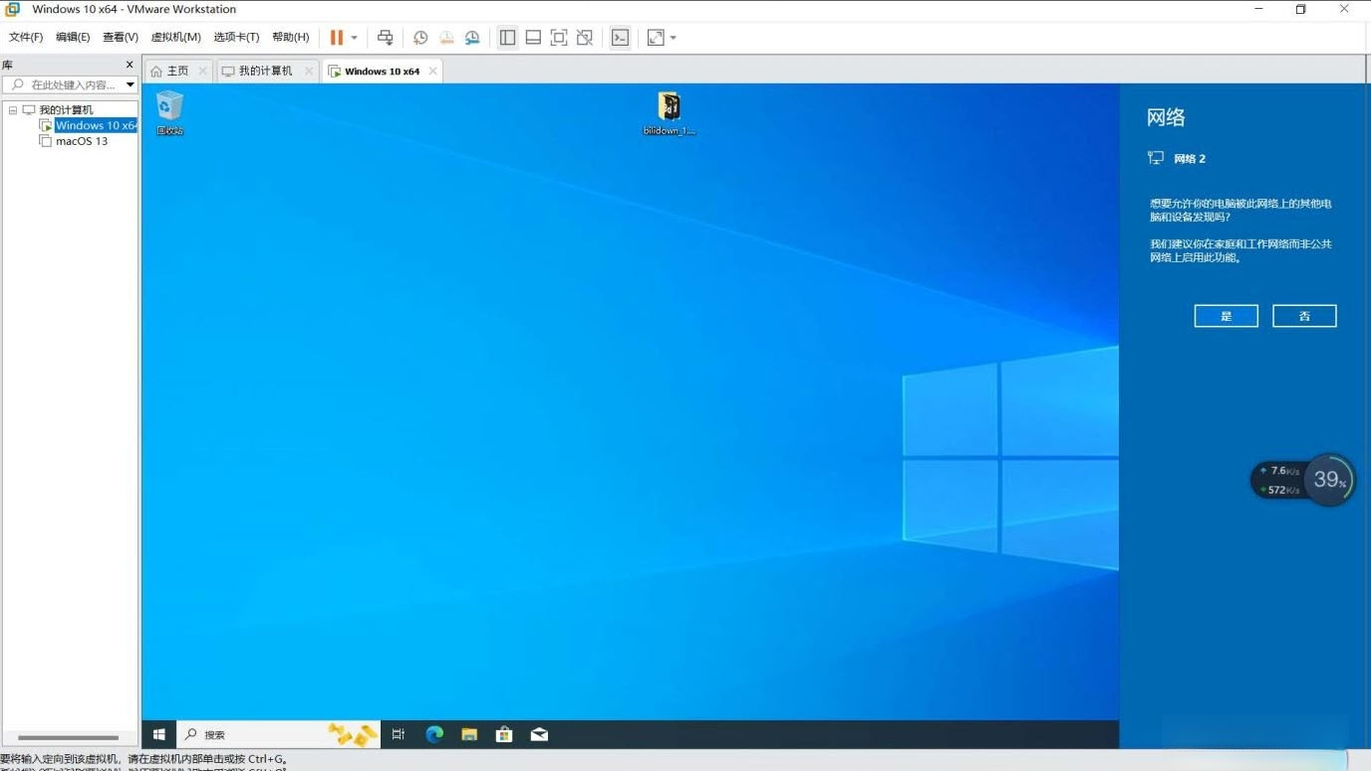
VMware Workstation Pro 支持在单一主机上同时启动多个不同版本的 Windows、Linux 及更多操作系统,每个虚拟机拥有独立的硬件资源分配与网络配置,互不干扰。用户可以通过标签页快速切换,实时查看各系统运行状态,极大方便了跨平台测试与对比。
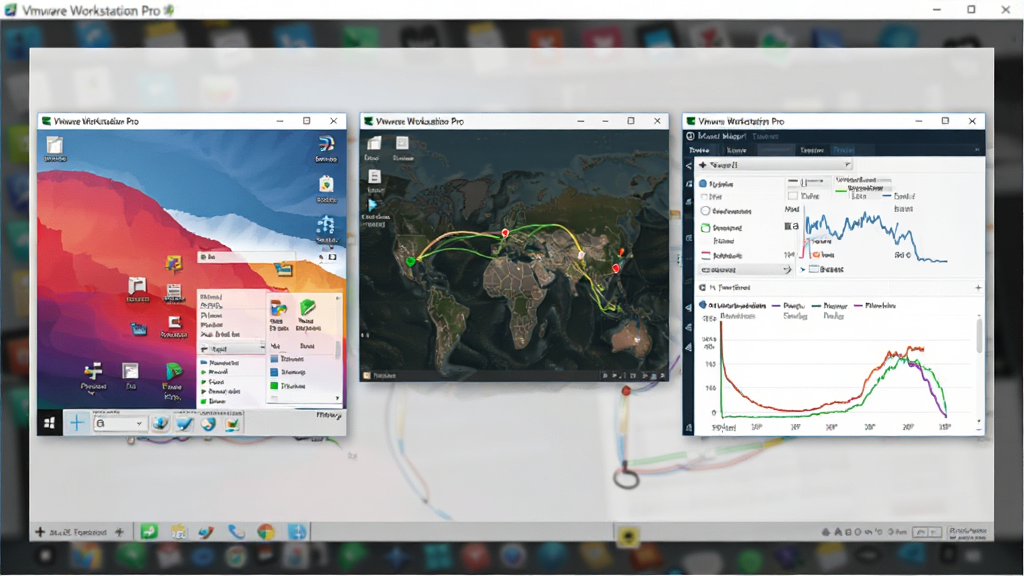
快照与克隆管理:
快照功能允许用户随时保存虚拟机当前状态,包括内存、磁盘与设置信息。当系统出现故障或配置错误时,可一键回滚至健康节点,避免重复安装。链接克隆技术则能基于同一母盘快速生成多个轻量级副本,大幅节省磁盘空间,特别适合批量部署测试环境。
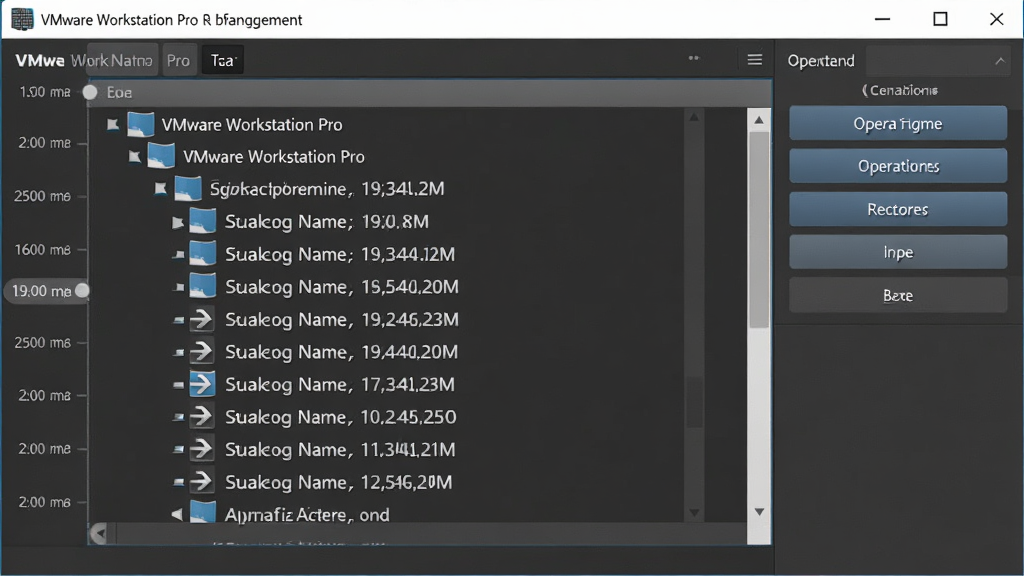
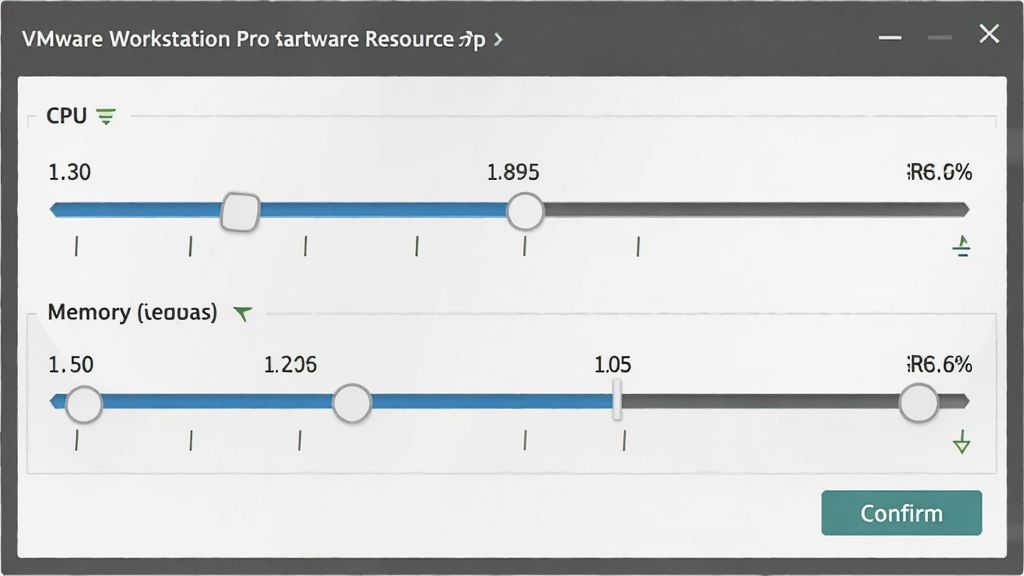
硬件资源精细调配:
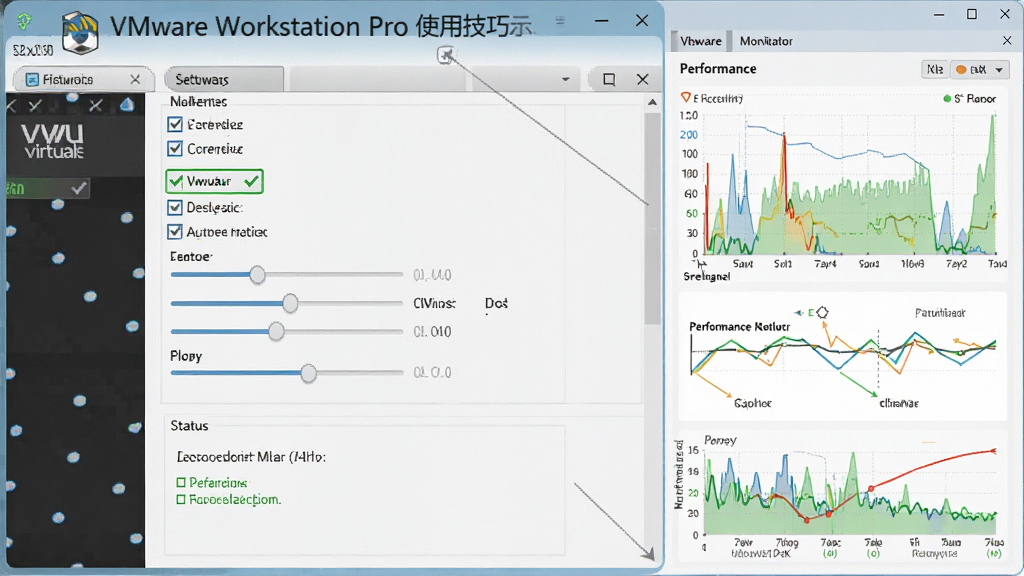
用户可针对每个虚拟机独立设置处理器核心数、内存容量、显存大小以及 USB 设备直通。软件会自动检测主机硬件并给出推荐配置,同时支持热添加功能,在不关机的情况下调整部分硬件参数,满足动态负载需求。
网络模拟与端口映射:
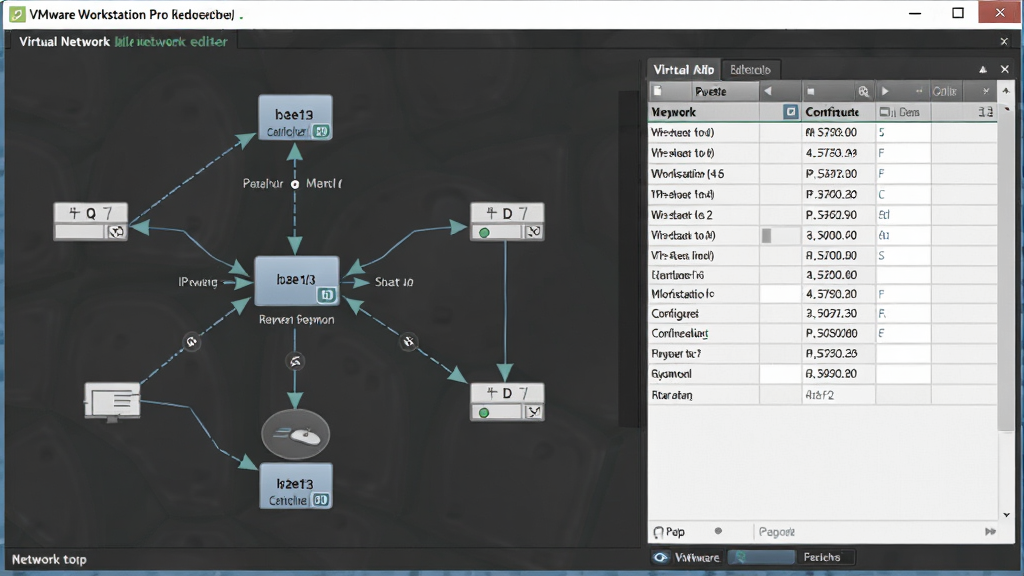
内置的虚拟网络编辑器提供桥接、NAT、仅主机等多种模式,用户可自定义网段、DHCP 范围与端口转发规则。这一特性让搭建局域网测试环境、模拟服务器响应变得轻而易举,无需额外配置物理路由器。
用法|亮点|操作说明|系统说明
| 功能模块 | 操作说明 | 适用场景 |
|---|---|---|
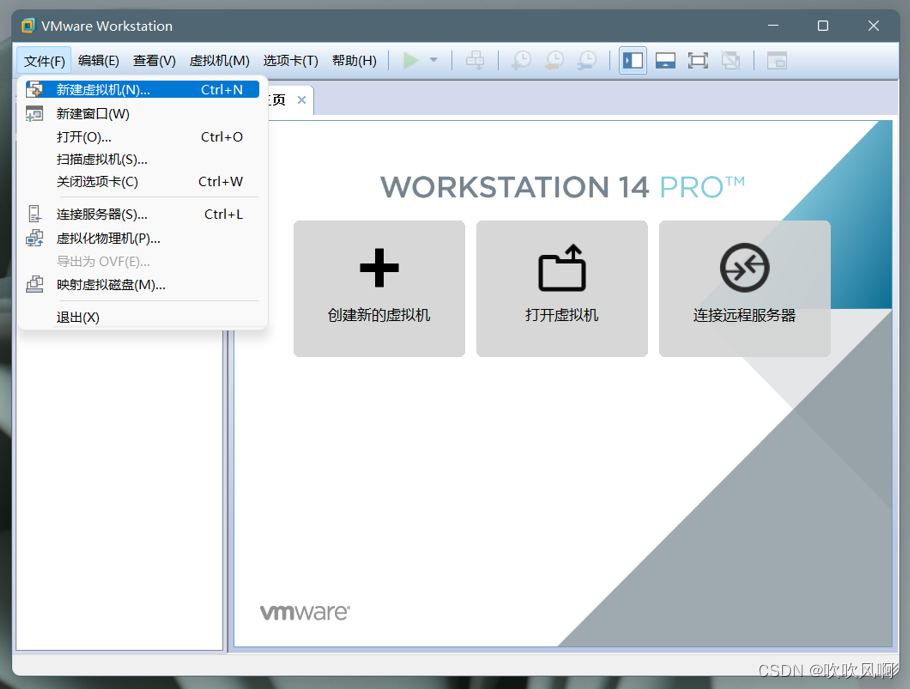
| 新建虚拟机 | 点击“创建新的虚拟机”,选择典型或自定义模式,加载系统镜像文件,按向导分配磁盘与内存即可完成。 | 首次安装操作系统、搭建全新测试环境。 |
| 快照管理 | 在虚拟机运行或关机状态下,点击“虚拟机”菜单中的“拍摄快照”,输入名称后保存。恢复时选择对应快照点击“恢复到快照”。 | 系统更新前备份、软件安装测试、病毒分析。 |
| 共享文件夹 | 在虚拟机设置中启用共享文件夹,指定主机路径并设置读写权限,虚拟机内即可通过映射网络驱动器访问。 | 主机与虚拟机之间快速传输文件、数据交换。 |
| USB 设备直通 | 将 U 盘或加密狗插入主机,在虚拟机窗口右下角点击 USB 图标,选择连接设备,即可在虚拟机内识别使用。 | 银行 U 盾操作、硬件调试、外设兼容性测试。 |
| 系统要求 | 主机需支持硬件虚拟化技术(Intel VT-x 或 AMD-V),建议 8GB 以上内存,固态硬盘预留 30GB 以上空间。 | 确保虚拟机流畅运行,避免资源不足导致卡顿。 |
使用指南
首次安装 VMware Workstation Pro 时,建议暂时关闭杀毒软件与系统防火墙,避免驱动安装被拦截。高危避坑:安装路径务必避开中文目录与特殊符号,否则虚拟机启动时可能报错“无法打开配置文件”。
电脑端用户请确认主板 BIOS 中已开启虚拟化选项,通常位于 Advanced 或 Security 菜单下,标注为 Intel Virtualization Technology 或 SVM Mode。
优化技巧:为虚拟机分配内存时,不要超过主机物理内存的 70%,否则主机与虚拟机同时运行时容易出现卡顿。
移动端用户若需远程管理虚拟机,可借助第三方远程桌面工具连接主机,但无法直接在手机端运行 VMware 虚拟机。
基础提醒:虚拟机磁盘文件会随着使用不断增大,定期清理快照与未使用的克隆文件可释放大量存储空间。
当虚拟机出现黑屏或无法启动时,先检查是否与其他虚拟化软件(如 Hyper-V)冲突,可在“启用或关闭 Windows 功能”中暂时禁用 Hyper-V。
若提示缺少 VMware Tools,请挂载安装镜像后手动运行安装程序,该组件能显著提升图形性能与鼠标切换流畅度。
强制操作:卸载软件前必须先关闭所有正在运行的虚拟机,否则可能残留锁定文件,导致下次安装失败。
对于网络连接异常,可尝试在虚拟网络编辑器中点击“恢复默认设置”,重置 NAT 与桥接配置。
优化技巧:将虚拟机文件存放于固态硬盘分区,并勾选“预分配磁盘空间”,可有效减少磁盘碎片,提升读写速度。
如果遇到蓝屏或驱动冲突,请更新主机显卡驱动至最新版本,并在虚拟机设置中关闭 3D 加速功能进行排查。
基础提醒:定期导出虚拟机 OVF 格式备份,可在更换电脑后快速恢复完整工作环境。
热门同款软件
VMware Workstation Pro 怎么创建虚拟机
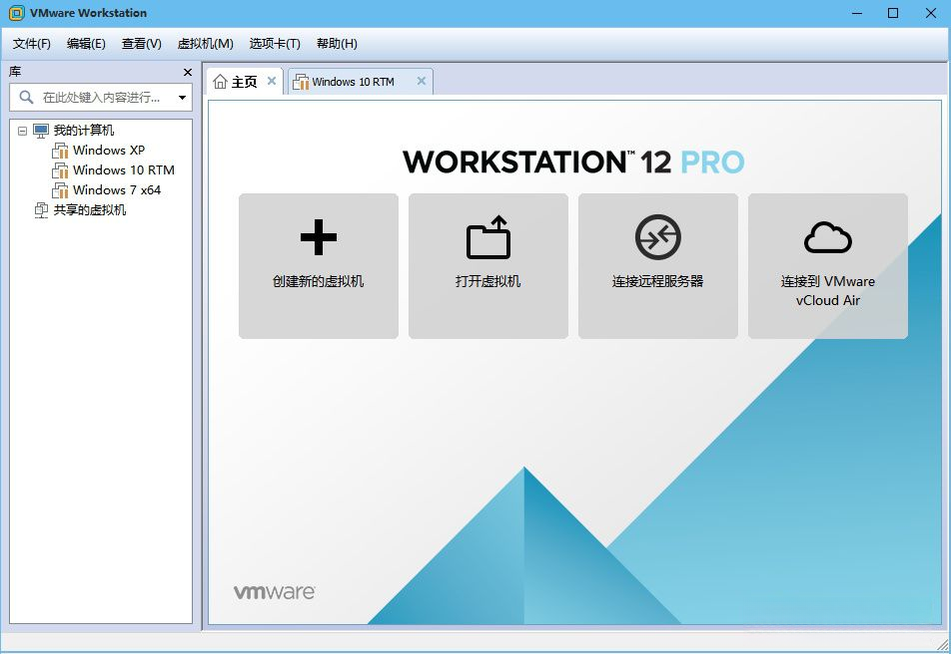
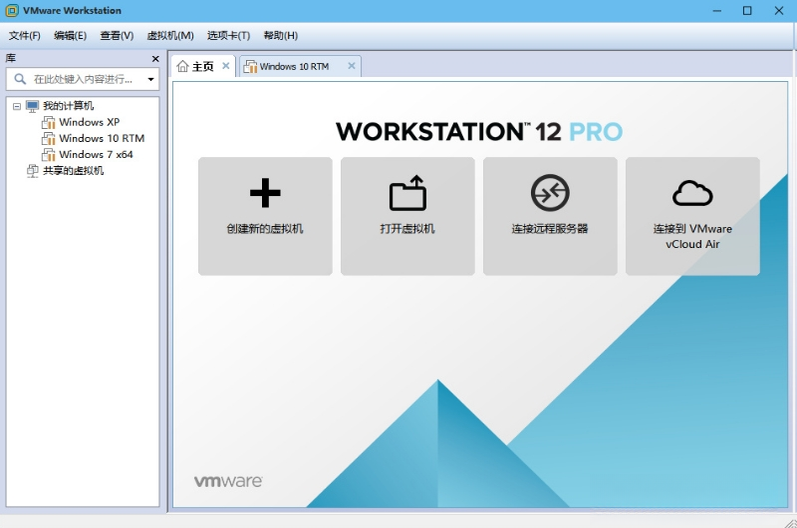
打开软件后,点击主界面“创建新的虚拟机”,选择“典型”配置模式。接着加载你提前下载好的系统镜像文件(ISO 格式),软件会自动识别系统类型。然后设置虚拟机名称与存储路径,建议选择一个剩余空间充足的磁盘分区。根据主机配置分配处理器核心数与内存大小,一般 Windows 10 虚拟机建议分配 2 核 CPU 与 4GB 内存。最后点击“完成”,虚拟机将自动启动并进入系统安装界面,后续按照屏幕提示操作即可完成部署。
VMware Workstation Pro 安装序列号怎么获取
VMware Workstation Pro 属于商业授权软件,官方提供试用期,试用结束后需购买许可证才能继续使用。个人用户可通过官网购买或申请试用密钥。网络上流传的所谓“免费序列号”往往存在安全风险,可能携带恶意程序或导致软件功能异常。建议通过正规渠道获取授权,既能保障软件稳定运行,也能获得官方技术支持和更新服务。对于学习与测试用途,可优先考虑官方提供的免费试用版本。
VMware Workstation Pro 支持 Win7 吗
VMware Workstation Pro 新版本已不再官方支持 Windows 7 作为主机操作系统,主要面向 Windows 10、Windows 11 及主流 Linux 发行版。若你仍在使用 Win7 主机,建议选择较旧的 VMware 版本(如 15.x 系列),但需注意兼容性与安全性风险。作为虚拟机内的客户机系统,Win7 依然可以被正常安装与运行,只需确保分配足够的驱动与 VMware Tools 支持即可。
 精灵快捷栏{package_version_name} 桌面快捷启动
 黑兔桌面{package_version_name} 桌面美化工具
 旺宝神器2026版 任务挂机助手
 9哥桌面快捷工具条{package_version_name} 桌面快捷管理
 YoWindow动态天气壁纸{package_version_name} 实时天气动态壁纸
 系统美化专家9.5.8 桌面美化工具
 暴点菜单{package_version_name} 菜单管理工具
 Y元素快捷小助手{package_version_name} 快捷操作助手
 PowerStrip屏幕分辨率调节工具{package_version_name} 屏幕调节工具
 宽带上网助手2026官方版 网络连接管理
 ADSL超频奇兵{package_version_name} 网络加速优化
 Start8开始菜单恢复工具2026 开始菜单恢复
 Windows 8 右键获取管理员权限{package_version_name} 右键权限工具
 Windows时尚秀{package_version_name} 桌面美化工具
 EmbBatPower{package_version_name} 电池电源管理
 桌面导航{package_version_name} 桌面管理工具
 希沃服务SeewoService2026 官方版 课堂设备服务
 家庭宽带自动拨号器{package_version_name} 宽带自动连接
 WinMetro开始菜单模拟工具{package_version_name} 桌面增强工具
 微卓WIM设备管理系统{package_version_name} 设备管理
 大小: 52.0M










 系统修复软件
 电脑系统重装软件合集
 电脑系统优化工具
 VC++ 2010可再发行组件包
 VC++ 2005可再发行组件包
 TextSeek
 Keypirinha
 腾讯桌面整理
热门评论
最新评论