

 Process Lasso进程优化工具
 DiskGenius(硬盘分区)
 AIDA64硬件检测工具
 LQ运行库大全
 SwitchHosts!
 VMware Workstation
 FreeFileSync文件同步备份工具
 CrystalDiskMark
 CrystalDiskInfo硬盘检测工具
 AutoRuns系统自启动管理工具



编辑点评:显卡超频调校与实时监控利器
微星显卡超频工具(MSI Afterburner)是一款面向DIY玩家与硬件爱好者的显卡调校利器,由微星联合RivaTuner团队共同打造。它能够实时监控GPU温度、核心频率、显存占用、风扇转速与电压等关键参数,并支持玩家手动调整频率、功耗墙与风扇曲线,从而在稳定与性能之间找到最佳平衡点。无论是想让老旧显卡再战几年,还是追求极限跑分,这款工具都能提供专业且直观的操作体验。软件界面简洁、功能分层清晰,既适合初学者一键套用预设,也满足进阶玩家逐项微调的需求,是显卡超频领域公认的标杆级应用。
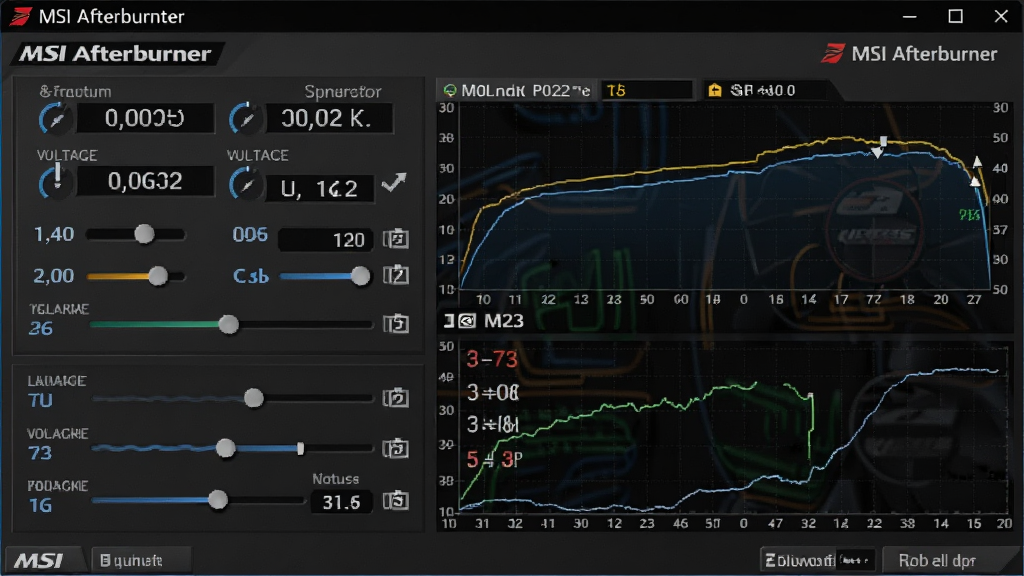
核心特色
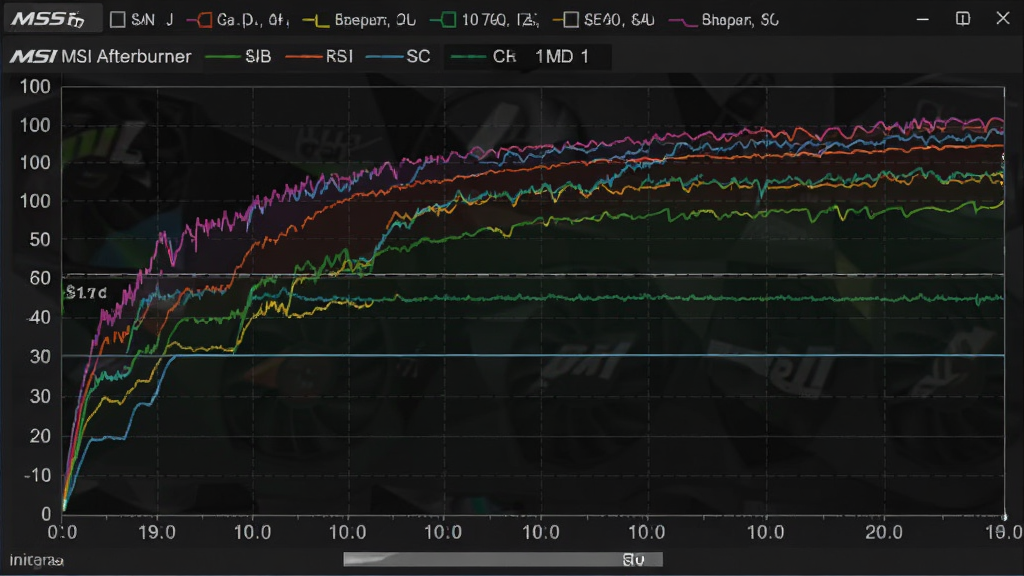
实时硬件监控面板:
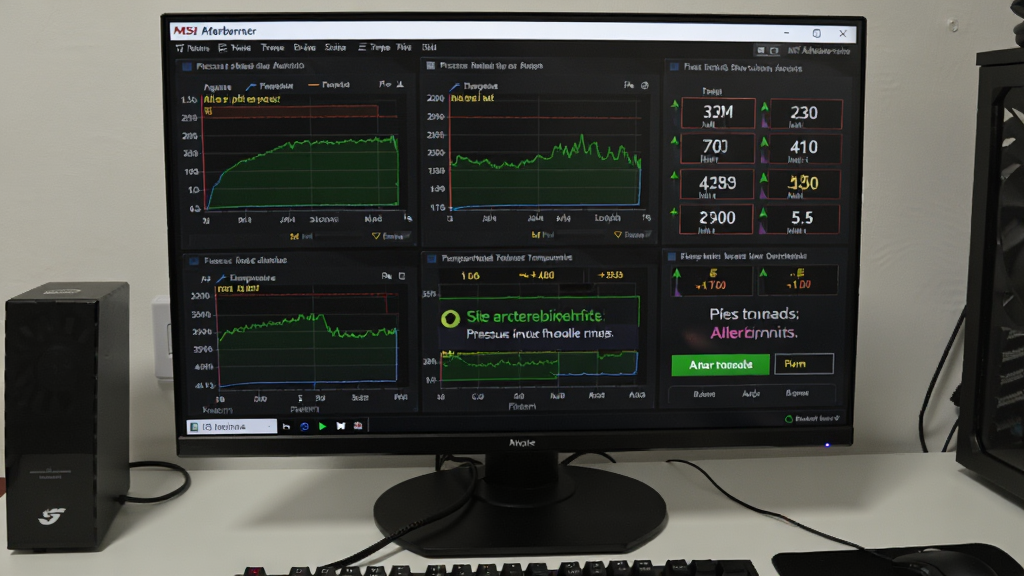
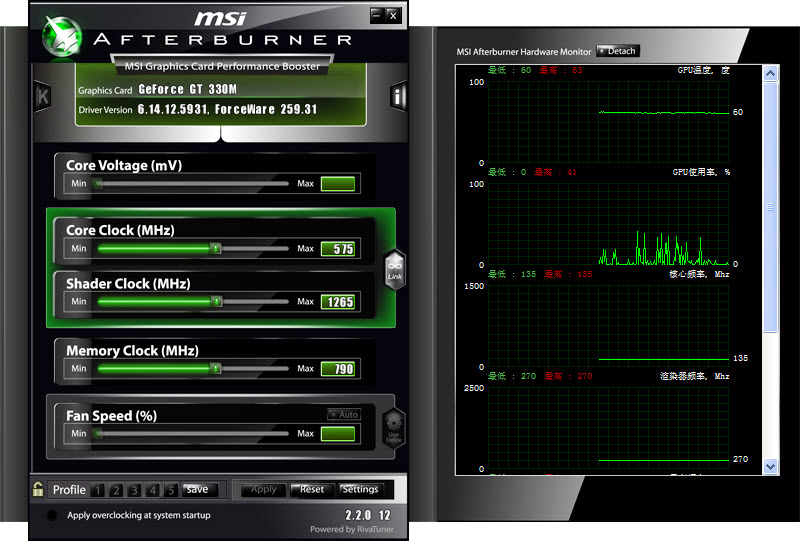
微星显卡超频工具(MSI Afterburner)内置详尽的传感器监控模块,可同步显示GPU温度、核心频率、显存频率、风扇转速、功耗百分比、电压以及帧率等数据。所有指标均以数字与曲线双重形式呈现,玩家在游戏或跑分过程中可随时观察硬件状态,及时发现温度异常或降频问题,为超频调试提供可靠依据。
一键超频与预设模式:
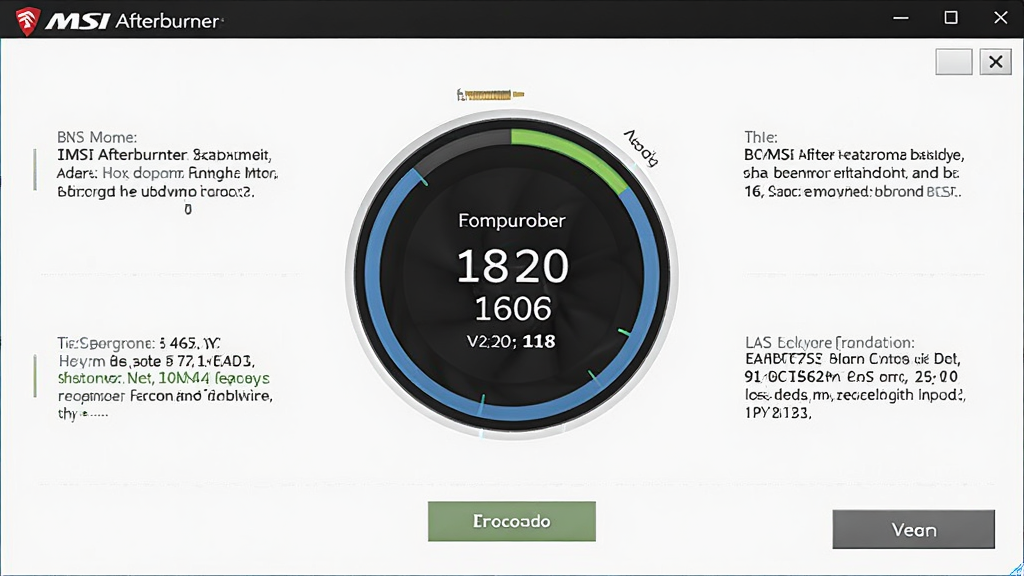
软件提供OC Scanner自动扫描功能,能够智能评估显卡体质并给出安全超频建议,新手只需点击一次即可完成频率提升。同时支持保存多组自定义预设,玩家可针对不同游戏或工作负载快速切换静音、均衡、性能等模式,免去反复手动设置的麻烦。
风扇曲线自定义:
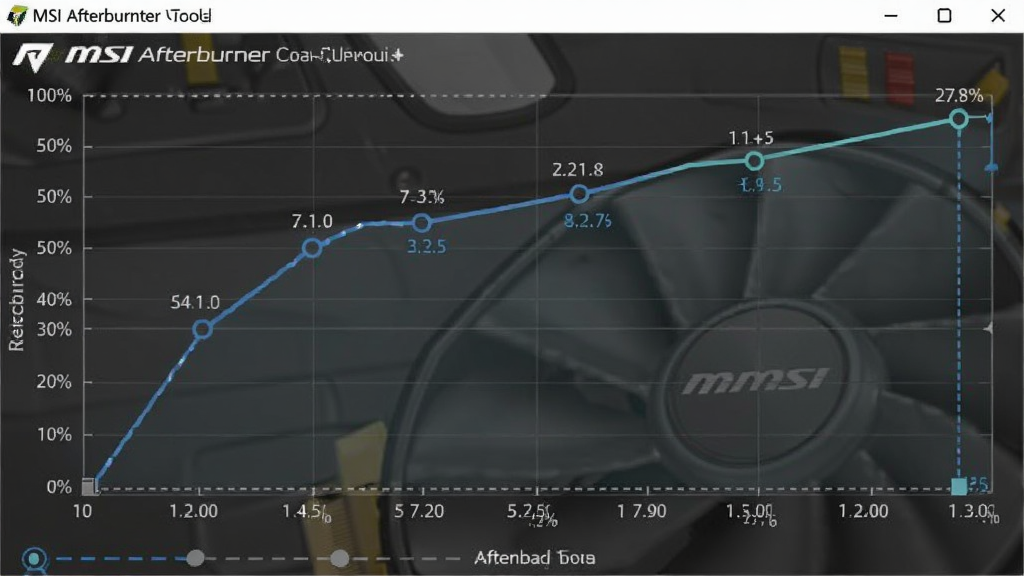
风扇控制是微星显卡超频工具(MSI Afterburner)的又一亮点。玩家可拖动节点绘制专属风扇转速曲线,让显卡在低温时保持安静、高温时迅速散热,兼顾静音与散热效率。配合自动风扇启停功能,日常轻负载下风扇可完全停转,进一步降低噪音干扰。
游戏内OSD显示:
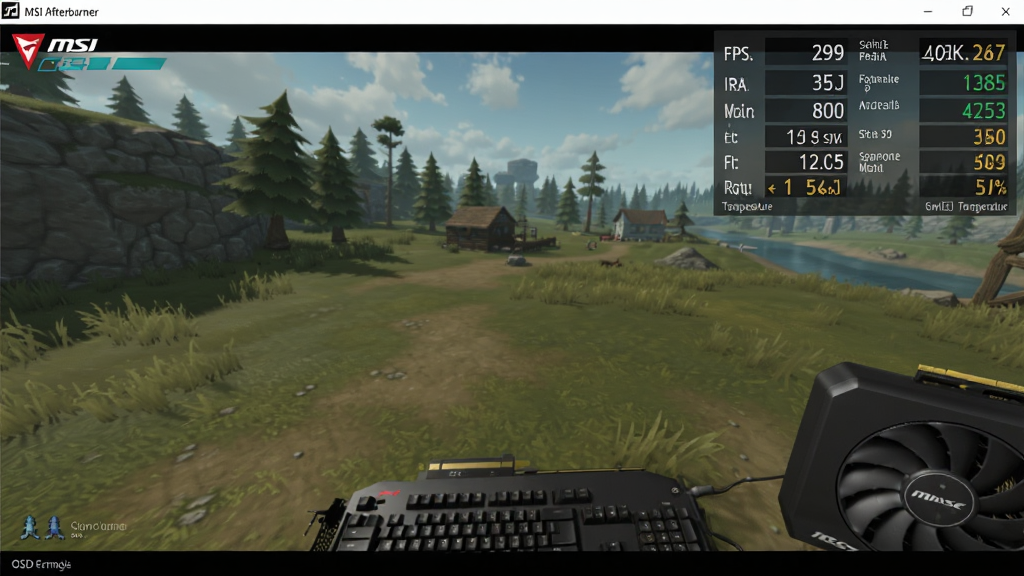
借助RivaTuner Statistics Server组件,微星显卡超频工具(MSI Afterburner)可在游戏画面角落叠加显示帧率、温度、占用率等实时信息。玩家无需切换窗口即可掌握硬件表现,对于排查卡顿原因、验证超频效果尤为实用,且支持自定义字体大小、颜色与显示位置。
用法与操作说明
| 操作项目 | 功能说明 | 建议设置 |
|---|---|---|
| 核心频率调节 | 以MHz为单位增减GPU核心运行频率,直接决定图形运算速度 | 每次+15MHz逐步测试,稳定后再继续 |
| 显存频率调节 | 调整显存工作频率,影响高分辨率与高纹理下的数据吞吐 | 每次+50MHz,出现花屏立即回调 |
| 功耗限制 | 控制显卡最大功耗百分比,解锁更高性能释放空间 | 散热良好时可拉至110%至120% |
| 温度限制 | 设定GPU温度上限,达到阈值后自动降频保护硬件 | 建议保持默认或设为83至88摄氏度 |
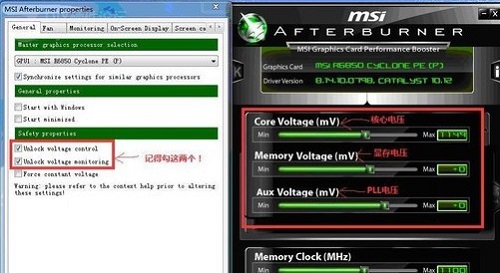
| 电压调节 | 在支持解锁的显卡上调整核心电压,影响超频稳定性与发热 | 新手勿动,进阶玩家小幅增减 |
| 风扇转速 | 手动指定风扇转速百分比或启用自动曲线 | 建议开启自动曲线,平衡噪音与温度 |
新手避坑指南
很多朋友第一次打开微星显卡超频工具(MSI Afterburner)就被密密麻麻的滑块吓到,其实只要按部就班操作,风险完全可控。超频前务必确认电源功率充足,劣质电源在高负载下可能导致整机重启甚至硬件损伤。
每次只调整一个参数,调整后运行压力测试至少十分钟,确认无花屏、无驱动崩溃后再进行下一项。
建议先使用OC Scanner自动扫描,获得安全频率起点后再手动微调,效率更高。
开启OSD显示后,可在游戏中实时观察温度与帧率变化,方便判断超频是否生效。
安装时若提示缺少.NET Framework或Visual C++运行库,请前往站内搜索「运行库合集」进行补全。
移动端用户请注意,微星显卡超频工具(MSI Afterburner)为Windows桌面端软件,安卓与iOS设备无法直接运行,手机端可通过远程桌面连接电脑进行操作,但延迟较高,不建议用于精细调参。
若软件启动后无法识别显卡,请检查驱动是否为最新版本,部分笔记本双显卡机型需在BIOS中切换为独显直连模式。
超频过程中如出现黑屏、死机,请长按电源键强制关机,重启后以安全模式进入系统并删除软件配置文件,即可恢复默认设置。
日常使用建议将超频配置文件导出备份,系统重装后可快速恢复调校结果。
长时间高负载运行时,注意机箱风道通畅,定期清理显卡散热器积灰。
对于闪退问题,可尝试右键以管理员身份运行,并在杀毒软件中添加信任区。若OSD无法显示,请确认RivaTuner Statistics Server已随主程序一同安装并处于运行状态。
精选同类实用工具
微星显卡超频工具有什么用
微星显卡超频工具(MSI Afterburner)的核心用途是帮助玩家挖掘显卡的额外性能。通过提升核心频率与显存频率,显卡在游戏中的帧率可提升百分之五到百分之十五不等,具体幅度取决于显卡体质与散热条件。同时,它也是硬件监控的好帮手,能够实时显示温度、功耗与风扇转速,帮助用户判断散热是否达标、电源是否充足。对于喜欢折腾的玩家,它还支持电压调节与风扇曲线自定义,让静音与性能不再矛盾。
微星显卡超频工具怎么用
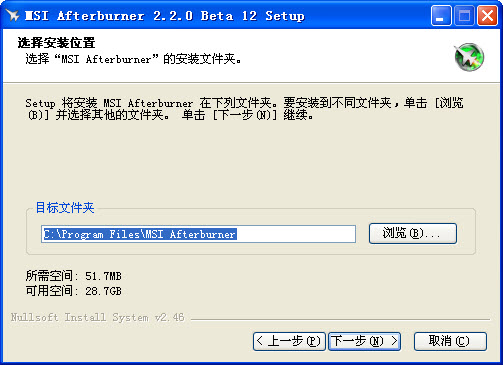
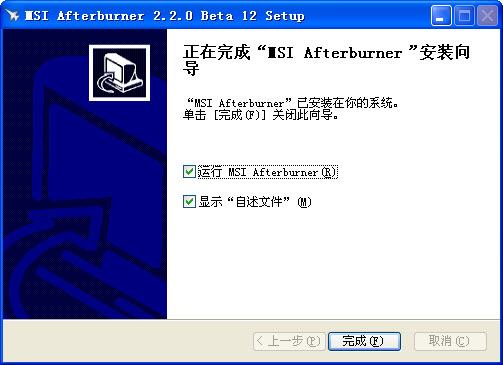
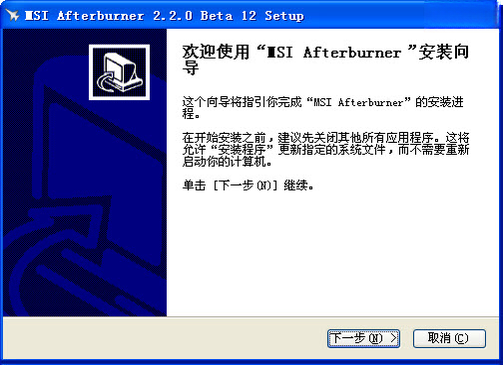
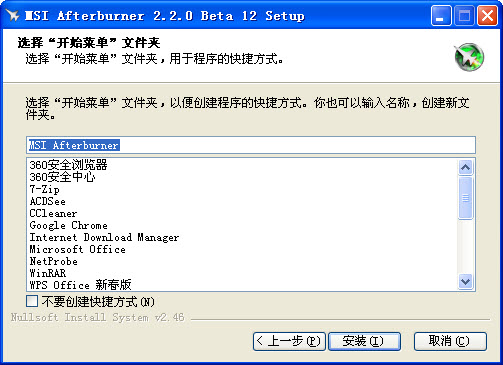
使用流程并不复杂:先安装主程序与RivaTuner组件,打开软件后确认显卡型号识别正常。新手可点击OC Scanner让软件自动扫描安全频率,扫描完成后点击应用即可。进阶玩家可手动拖动核心频率滑块,每次增加15MHz并运行压力测试,稳定后再调显存频率。风扇策略建议设为自动曲线,温度上限保持默认。所有设置调整完毕后点击保存图标存入预设,下次开机自动加载。若出现不稳定现象,点击重置按钮即可恢复出厂频率。
微星显卡超频工具有用吗安全吗
在合理范围内使用是安全且有效的。微星显卡超频工具(MSI Afterburner)本身不会直接损坏硬件,它只是向显卡发送频率请求,最终能否稳定运行取决于显卡体质与散热。只要不盲目拉高电压、不长期在极限温度下运行,超频带来的性能提升是实实在在的。建议每次只调整一项参数,并配合压力测试验证稳定性。若显卡本身散热较差或电源功率不足,建议先改善硬件环境再尝试超频,切勿强行拉满所有滑块。
 PowerStrip屏幕分辨率调节工具{package_version_name} 屏幕调节工具
 宽带上网助手2026官方版 网络连接管理
 ADSL超频奇兵{package_version_name} 网络加速优化
 Start8开始菜单恢复工具2026 开始菜单恢复
 Windows 8 右键获取管理员权限{package_version_name} 右键权限工具
 Windows时尚秀{package_version_name} 桌面美化工具
 EmbBatPower{package_version_name} 电池电源管理
 桌面导航{package_version_name} 桌面管理工具
 希沃服务SeewoService2026 官方版 课堂设备服务
 家庭宽带自动拨号器{package_version_name} 宽带自动连接
 WinMetro开始菜单模拟工具{package_version_name} 桌面增强工具
 微卓WIM设备管理系统{package_version_name} 设备管理
 壁虎桌面助手2026最新版 桌面美化
 ClearType Tuning微软字体清晰度调节工具{package_version_name} 屏幕字体调优
 雪漫屏幕保护集合{package_version_name} 屏保合集工具
 PassMark BatteryMon电池监测工具{package_version_name} 电池状态实时监测
 PS Tray Factory系统托盘图标管理器2.63 托盘图标管理
 啄木鸟IE修复大师{package_version_name} 浏览器修复工具
 大拿万能老板键{package_version_name} 一键隐藏窗口
 VOW Desktop2026 虚拟桌面工具
 凌云屏幕分辨率设置2026版 屏幕分辨率调节工具
 大小: 1.6M
 大小: 418KB










 系统修复软件
 电脑系统重装软件合集
 电脑系统优化工具
 VC++ 2010可再发行组件包
 VC++ 2005可再发行组件包
 TextSeek
 Keypirinha
 腾讯桌面整理
热门评论
最新评论