

 傲梅轻松备份(AOMEI Backupper)
 Dism++
 Locale Emulator LE转区工具
 雨滴Rainmeter
 Microsoft .NET Framework 4.6
 Microsoft.NET Framework 4.6.1
 VMware Workstation Pro 中文版虚拟机软件
 微星显卡超频工具MSI Afterburner
 AIDA64硬件检测工具
 LQ运行库大全



编辑点评:专业数据恢复工具,误删文件轻松找回
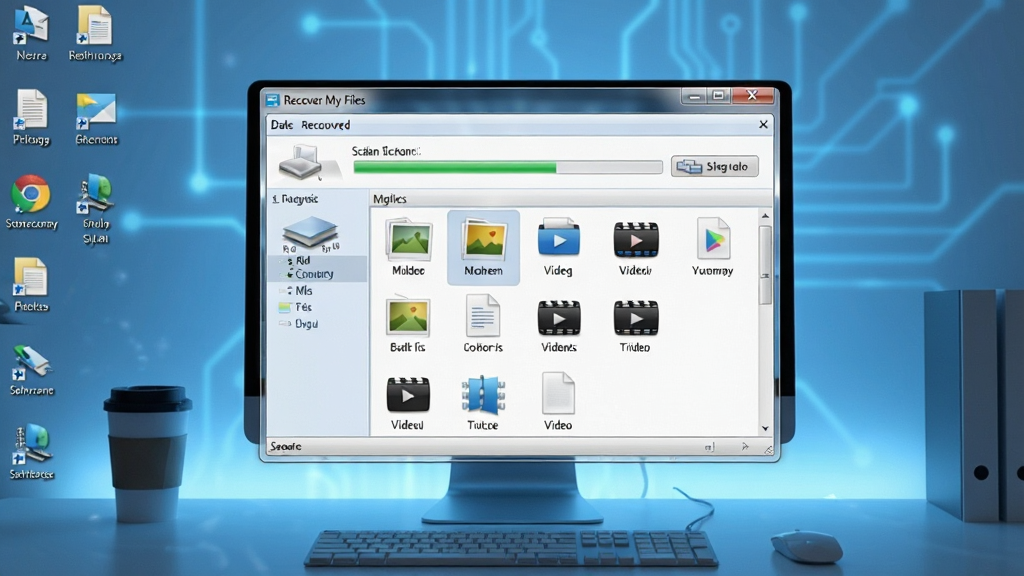
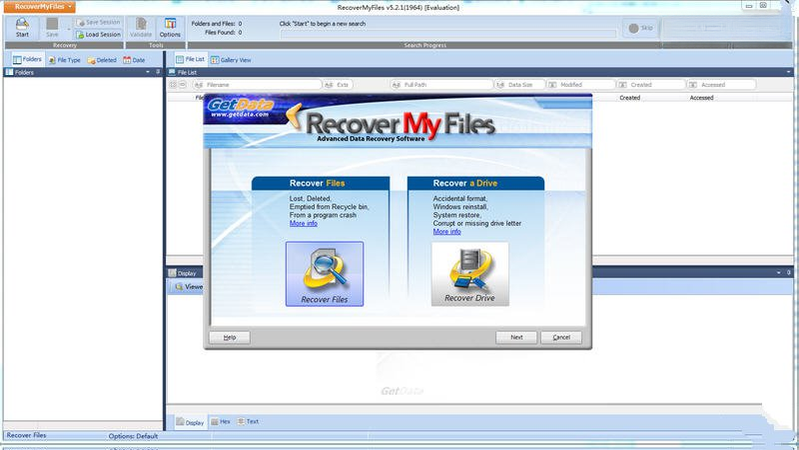
Recover My Files 是一款在数据恢复领域深耕多年的专业级工具,凭借其强大的底层扫描引擎和灵活的文件筛选机制,帮助无数用户在误删、格式化、分区丢失等紧急场景下找回了宝贵资料。无论是办公文档、家庭照片,还是珍贵的视频片段,只要没有被新数据彻底覆盖,它都有机会让文件"起死回生"。本次带来的 Recover My Files 6.3.2.2552 版本,在原有基础上优化了磁盘读取效率,增强了对 NTFS 与 FAT32 文件系统的兼容性,同时保持了简洁直观的操作界面。对于不熟悉数据恢复原理的普通用户而言,它提供了向导式的恢复流程,大大降低了上手门槛,是电脑里值得常备的一款数据急救箱。<\/p>
核心特色
深度扫描与快速恢复双模式:<\/h4>
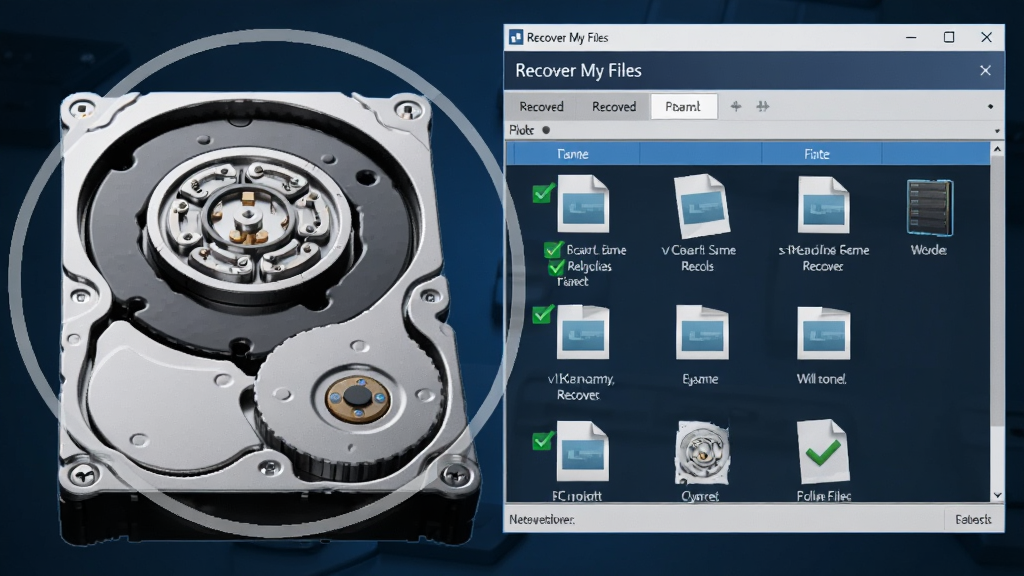
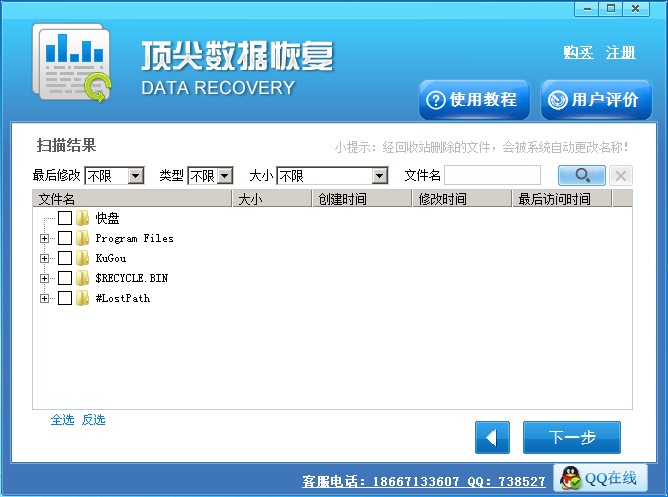
Recover My Files 提供了"快速扫描"和"深度扫描"两种引擎。快速扫描能在几秒内定位近期删除的文件,适合误删后第一时间抢救;深度扫描则会逐扇区分析磁盘结构,从格式化或损坏的分区中重建文件目录树,虽然耗时较长,但找回率显著提升。用户可以根据数据丢失的严重程度灵活选择,避免不必要的时间浪费。<\/p>
按文件类型精准筛选:<\/h4>
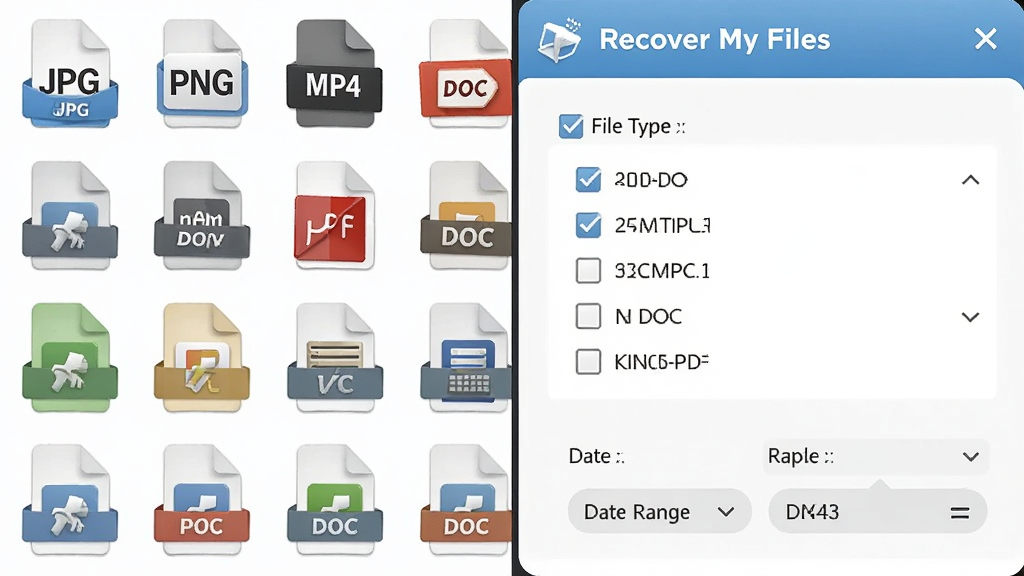
软件内置了丰富的文件签名数据库,支持恢复图片、音频、视频、文档、压缩包、邮件等数百种格式。在扫描结果中,用户可以按扩展名、文件大小、创建时间等条件进行过滤,快速从海量碎片中找到真正需要的内容。对于摄影爱好者和视频工作者来说,这个功能尤其实用,能直接从存储卡中提取出被误删的 RAW 格式照片或高清视频片段。<\/p>
预览功能与恢复前确认:<\/h4>
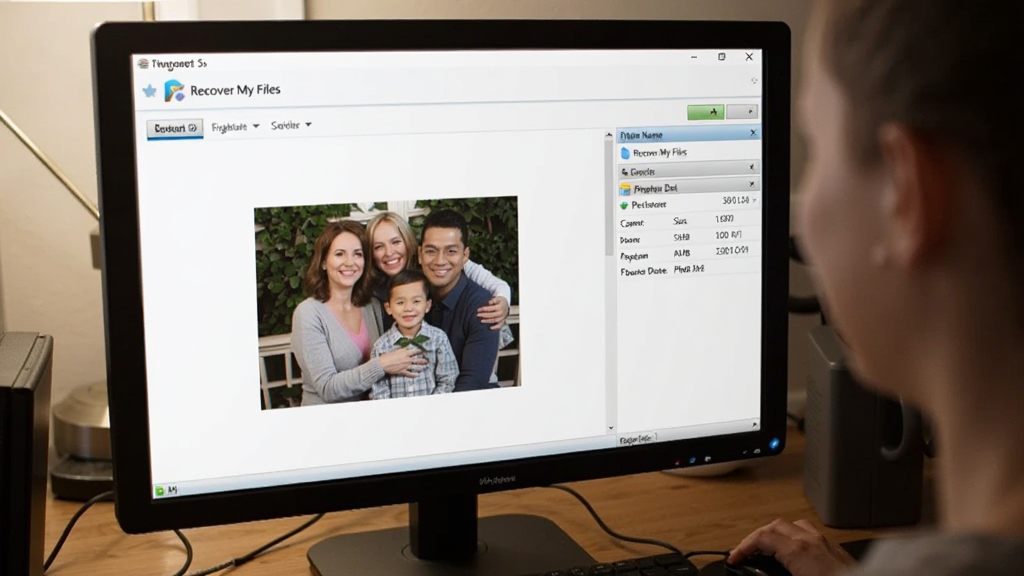
在正式恢复之前,Recover My Files 允许用户对扫描出的文件进行预览。图片可以查看缩略图,文档可以查看文本内容,视频和音频也能进行简单播放。这一机制有效避免了盲目恢复导致的大量无用操作,让用户能够精准勾选真正有价值的文件,同时也减少了写入操作对原始磁盘的二次破坏风险。<\/p>
支持多种存储介质:<\/h4>
除了常见的机械硬盘和固态硬盘,Recover My Files 还能从 U 盘、SD 卡、CF 卡、移动硬盘、数码相机存储卡甚至光盘中恢复数据。软件对设备的识别能力较强,能够处理因热插拔、突然断电、文件系统损坏等导致的逻辑层数据丢失问题,覆盖了绝大多数日常使用场景。<\/p>
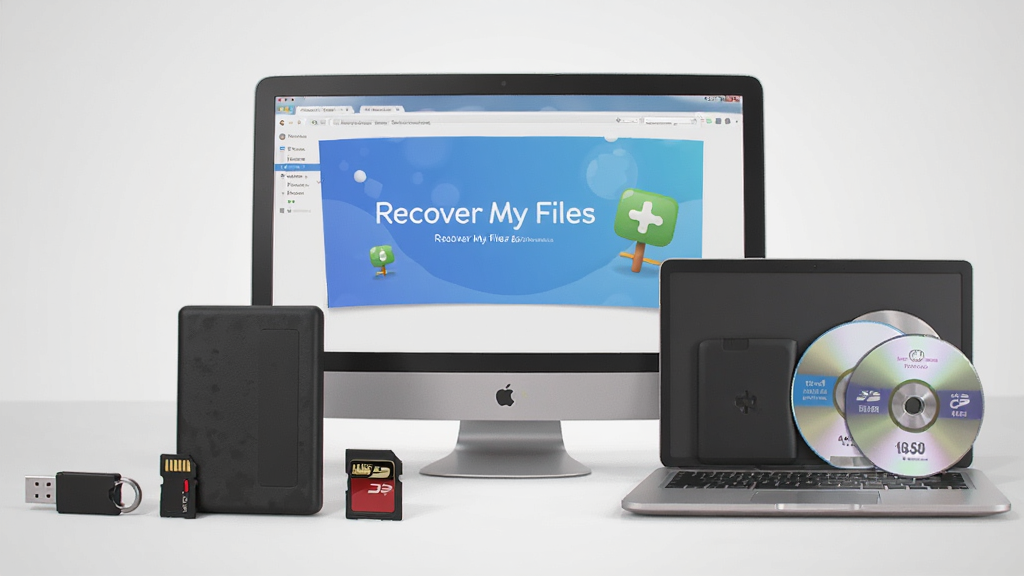
用法|亮点|操作说明|系统说明<\/h3>
| 项目<\/th> | 详细说明<\/th><\/tr> |
|---|---|
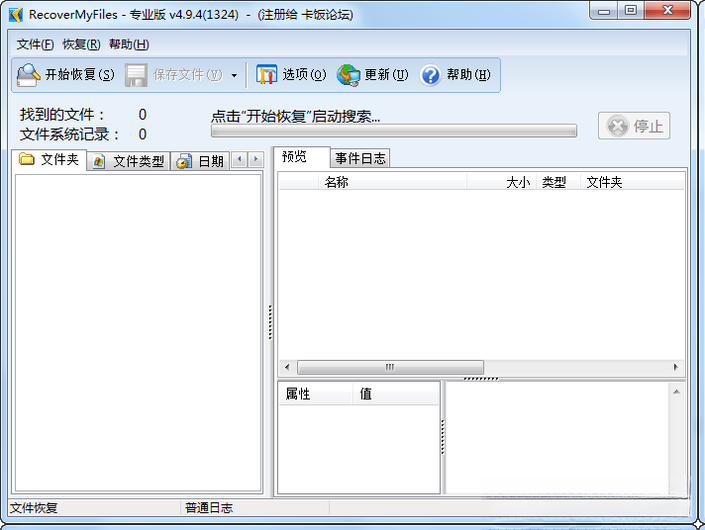
| 核心用法<\/td> | 选择目标磁盘分区,启动扫描,在结果中勾选所需文件,指定恢复路径后导出。<\/td><\/tr> |
| 突出亮点<\/td> | 扫描速度快,文件签名识别率高,支持预览和选择性恢复,不依赖文件系统元数据。<\/td><\/tr> |
| 操作门槛<\/td> | 向导式界面,三步完成恢复,无需专业知识,新手也能快速上手。<\/td><\/tr> |
| 系统适配<\/td> | 完美兼容 Windows 11\/10\/8\/7 及 Windows Server 系列,支持 32 位与 64 位系统。<\/td><\/tr> |
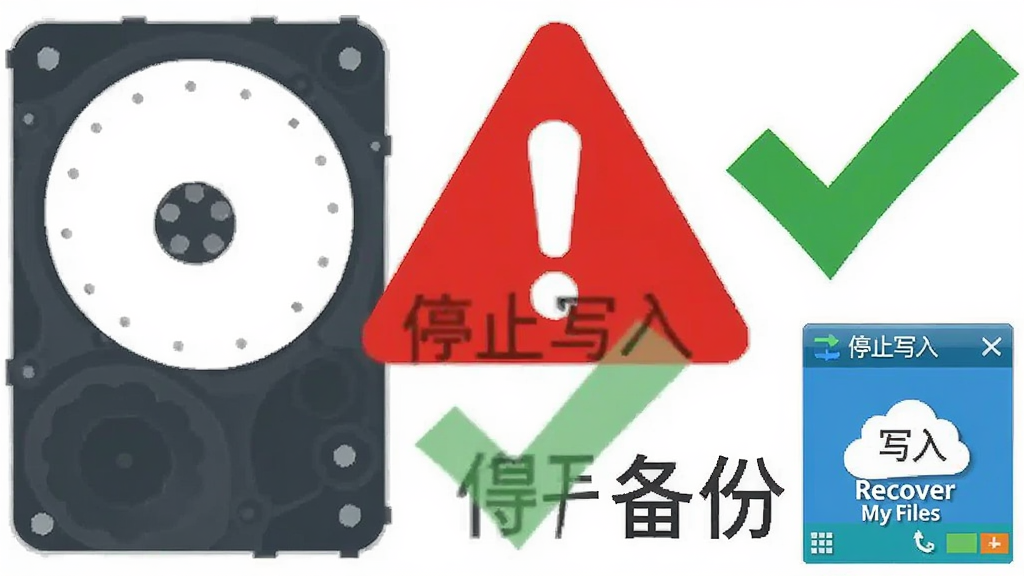
| 恢复前注意<\/td> | 严禁将恢复文件保存到丢失数据所在的原盘,否则可能覆盖残留数据导致永久无法找回。<\/span><\/td><\/tr><\/table>
使用经验技巧<\/h3>很多朋友在数据丢失后第一反应是反复尝试各种恢复软件,结果越搞越糟。 |
 比特数据恢复9.5.7.0 数据恢复工具
 得力U盘数据恢复6.2.4.0 数据恢复工具
 数据滚回来1.2.1.0 数据恢复工具
 安卓恢复大师1.3.0.0 手机数据恢复
 文件恢复工具3056.5.20.57 数据恢复
 苹果手机通讯录恢复软件3.2.1.1 通讯录恢复
 全能数据恢复大师6.8.6.0 数据恢复工具
 敏捷恢复2.0.0.1 数据恢复工具
 开心手机恢复大师3.8.40.2362 手机数据恢复
 EasyRecovery Home易恢复家庭版14.0.0.4 数据恢复工具
 失易得安卓恢复5.3.2.0 安卓数据恢复
 天盾Linux数据恢复软件2026 数据恢复工具
 天盾Windows数据恢复软件2026 数据恢复工具
 超强照片恢复软件2026官方版 照片恢复工具
 回收站恢复软件2026 数据恢复工具
 照片文件恢复软件{package_version_name} 照片恢复工具
 手机内存卡修复软件工具2026 修复SD卡数据










 系统修复软件
 电脑系统重装软件合集
 电脑系统优化工具
 数据恢复专家
 金舟数据恢复软件
 蚂蚁文件数据恢复
 疯师傅数据恢复大师
 疯师傅苹果数据擦除
热门评论
最新评论