

 雨滴Rainmeter
 Microsoft .NET Framework 4.6
 Microsoft.NET Framework 4.6.1
 VMware Workstation Pro 中文版虚拟机软件
 微星显卡超频工具MSI Afterburner
 AIDA64硬件检测工具
 LQ运行库大全
 SwitchHosts!
 VMware Workstation
 FreeFileSync文件同步备份工具



编辑点评:误删文件不用慌,敏捷恢复帮你快速找回
敏捷恢复是一款专注于数据恢复领域的实用工具,定位于帮助普通用户快速找回误删除或意外丢失的各类文件。无论是日常办公中不慎删除的文档表格,还是移动存储设备里突然消失的照片视频,敏捷恢复都能提供一套简洁高效的扫描与恢复方案。软件界面清爽直观,操作逻辑贴近大众使用习惯,不需要专业的数据恢复知识即可上手。敏捷恢复在扫描算法上做了针对性优化,能够深入存储介质底层进行扇区级检索,尽可能提升丢失文件的找回成功率。对于经常与电脑、U盘、内存卡打交道的用户来说,敏捷恢复是一款值得常备在电脑里的数据安全辅助工具。
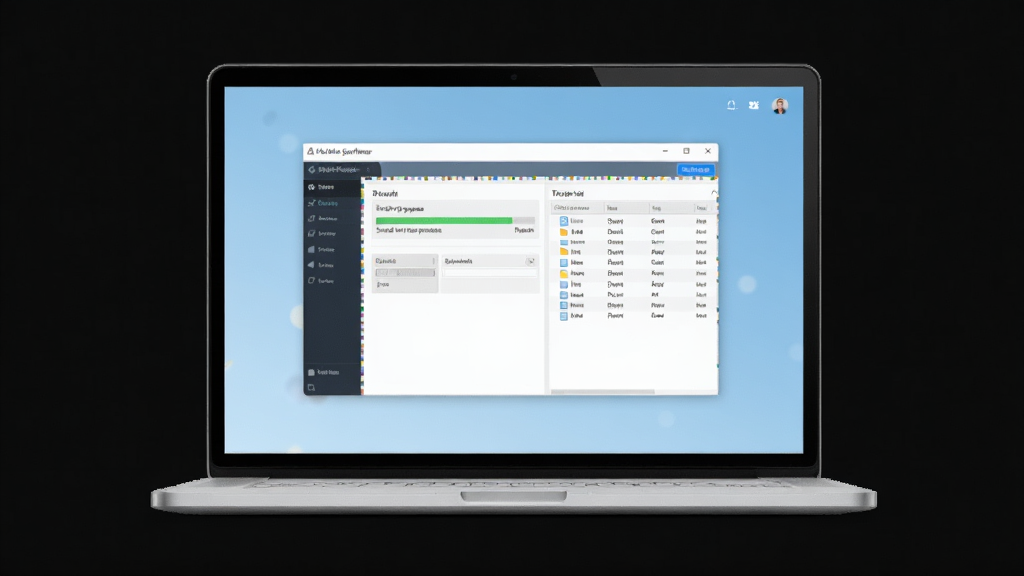
核心特色
深度扫描引擎:
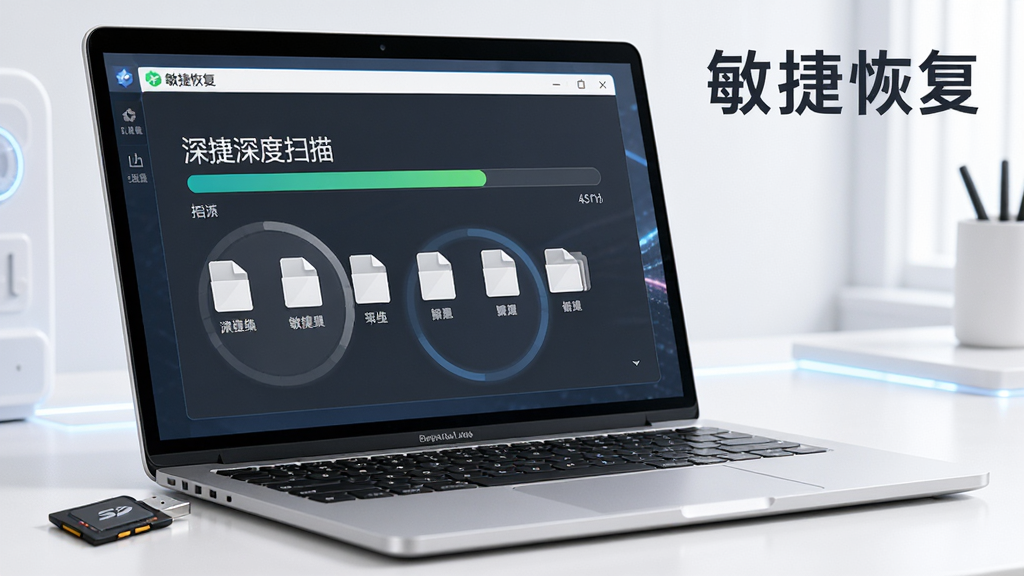
敏捷恢复内置了多层级的扫描机制,能够对硬盘、U盘、SD卡等存储设备进行快速扫描与深度扫描两种模式的切换。快速扫描适合处理刚刚删除不久的文件,几秒钟内即可列出可恢复内容;深度扫描则会逐扇区读取底层数据,针对格式化、分区丢失等复杂情况也能尽可能挖掘出残留的文件痕迹。
多格式文件支持:
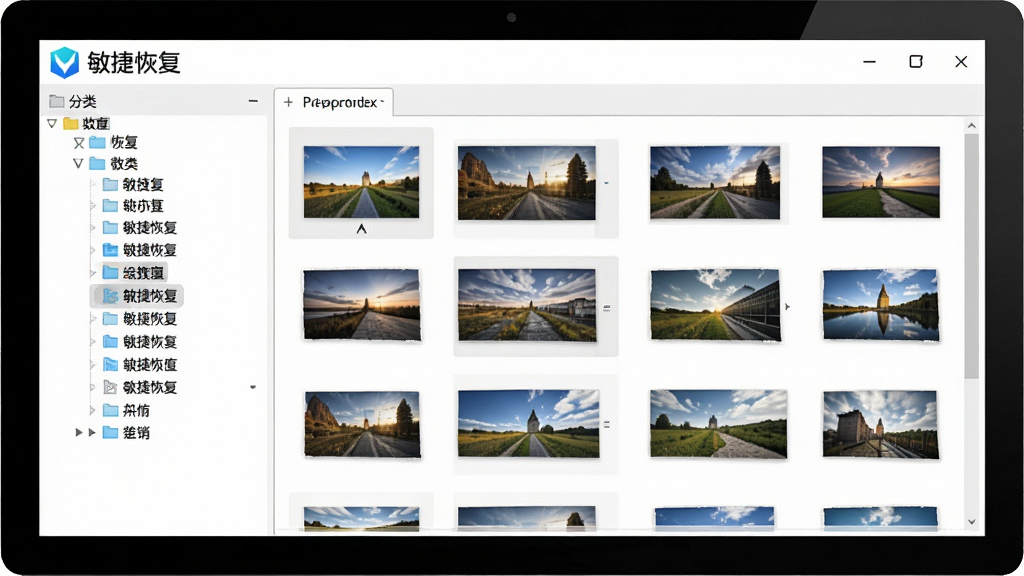
无论是常见的Word、Excel、PPT、PDF等办公文档,还是JPG、PNG、MP4、AVI等图片视频文件,敏捷恢复都提供了广泛的格式兼容能力。软件在扫描结果中会按照文件类型自动分类展示,用户可以通过预览功能确认文件内容是否完整,避免盲目恢复导致二次损坏。
预览与选择性恢复:
在正式执行恢复操作之前,敏捷恢复允许用户对扫描出的文件进行预览查看。图片可以缩略图浏览,文档可以打开确认内容,视频可以试看片段。确认无误后,用户可以勾选需要的文件进行批量恢复,既节省时间又避免恢复出大量无用数据占用存储空间。
安全只读机制:
敏捷恢复在扫描和恢复过程中采用只读方式访问存储设备,不会对原始数据写入任何内容,从根本上杜绝了因恢复操作导致数据被覆盖的风险。这一机制对于数据恢复类软件而言至关重要,也是保障用户数据安全的基础前提。
操作说明与系统适配
| 项目 | 详细说明 |
| 核心功能 | 误删除文件恢复、格式化恢复、分区丢失恢复、U盘/SD卡数据恢复 |
| 扫描模式 | 快速扫描(秒级列出近期删除文件)、深度扫描(逐扇区检索,耗时较长但更彻底) |
| 支持设备 | 内置硬盘、移动硬盘、U盘、SD卡、TF卡、CF卡等常见存储介质 |
| 文件预览 | 图片缩略图、文档内容预览、视频片段试看 |
| 恢复方式 | 勾选目标文件后一键批量恢复,可指定恢复文件的存放路径 |
| 运行系统 | Windows 7/8/10/11 全系列操作系统 |
| 安全机制 | 只读扫描,不对源设备写入数据,避免二次损伤 |
新手避坑指南
新手使用敏捷恢复时,有一个铁律必须牢记:一旦发现文件丢失,立刻停止对该存储设备的一切写入操作!很多用户发现文件不见了,第一反应是继续往里面存东西或者反复插拔,这样做极有可能把原本还能恢复的数据彻底覆盖掉。
建议第一时间将设备安全弹出,然后拿到另一台电脑上进行恢复操作。
安装敏捷恢复时,切记不要将软件安装到丢失数据所在的那个盘符,比如你要恢复D盘的文件,就把敏捷恢复装到C盘或E盘。
运行软件前,关闭其他正在读写该设备的程序,比如同步网盘、杀毒软件的实时扫描等,避免干扰扫描过程。
如果扫描结果中没有找到目标文件,可以尝试切换深度扫描模式再跑一遍,深度扫描虽然耗时更长,但能挖掘到更多残留扇区数据。
恢复出来的文件务必保存到与原设备不同的分区或另一块硬盘上,不要直接存回原盘。
部分用户反馈扫描到一半软件卡住,这种情况通常是设备存在坏道,可以尝试更换USB接口或换一台电脑再试。
如果软件启动时报错缺少组件,请检查系统是否安装了最新的Visual C++运行库和.NET Framework,缺少这些依赖会导致敏捷恢复无法正常启动。
移动端用户注意:敏捷恢复目前主要面向Windows平台,安卓手机如需恢复数据,建议先将手机存储卡取出,通过读卡器连接到电脑后再用敏捷恢复进行扫描。
最后提醒一点,数据恢复不是万能的,成功率取决于丢失后的操作习惯,养成定期备份的好习惯才是根本之道。
精选同类应用
敏捷恢复软件下载安全吗
敏捷恢复从正规下载站获取的安装包是安全的,软件本身不包含恶意代码或捆绑插件。建议用户优先选择知名下载平台或官方渠道获取安装文件,下载后可以用杀毒软件扫描一遍再安装。安装过程中留意是否有附加勾选项,取消不需要的捆绑内容即可。敏捷恢复运行时不联网上传用户数据,扫描和恢复过程均在本地完成,隐私方面有保障。
敏捷恢复怎么恢复U盘删除的文件
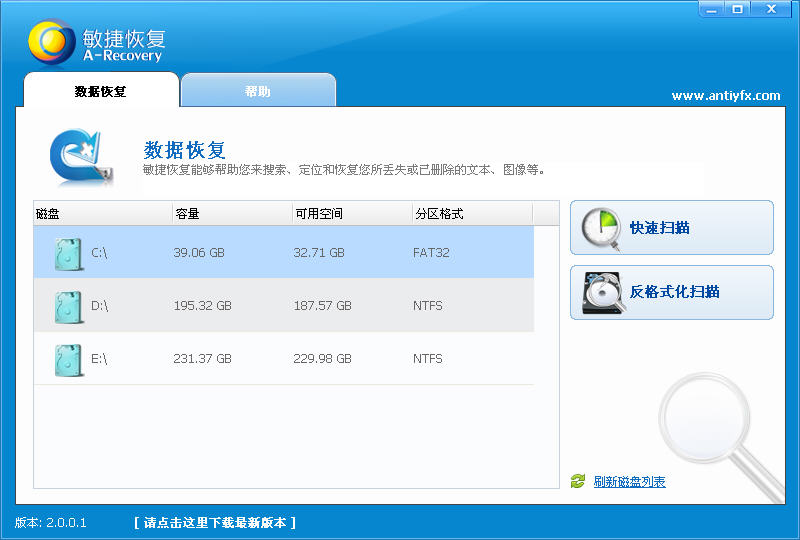
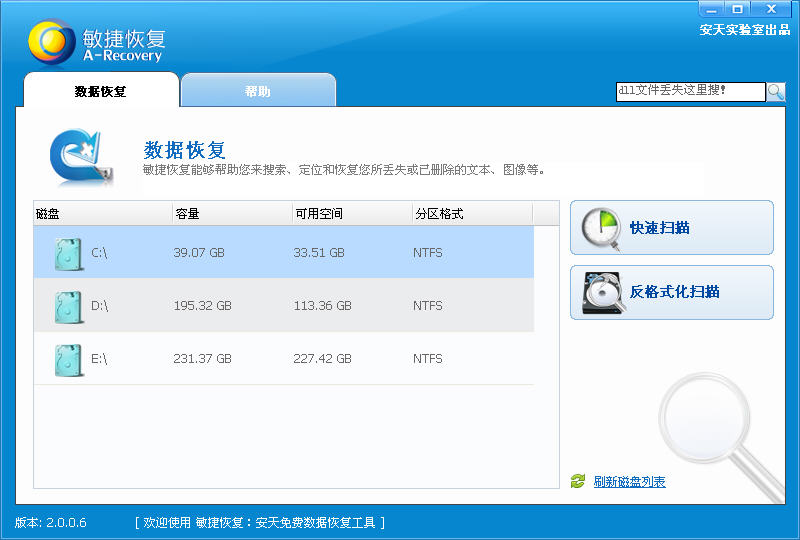
首先把U盘插到电脑上,确认电脑能正常识别盘符。然后打开敏捷恢复软件,在主界面选择U盘对应的盘符,点击快速扫描。扫描完成后在文件列表中按类型查找目标文件,找到后勾选并点击恢复按钮。恢复路径要选择电脑硬盘上的其他分区,不要选U盘本身。如果快速扫描没找到,可以改用深度扫描再试一次,深度扫描时间较长但找回概率更高。
敏捷恢复支持哪些系统
敏捷恢复目前主要支持Windows操作系统,包括Windows 7、Windows 8、Windows 10和Windows 11等主流版本。软件对32位和64位系统均有适配,安装包体积小巧,运行时不占用过多系统资源。Mac用户和Linux用户暂时无法直接使用该软件,安卓手机用户可以通过将存储卡取出连接电脑的方式进行间接恢复操作。
 超强照片恢复软件2026官方版 照片恢复工具
 回收站恢复软件2026 数据恢复工具
 照片文件恢复软件{package_version_name} 照片恢复工具
 手机内存卡修复软件工具2026 修复SD卡数据
 720音频恢复软件2026 音频恢复工具
 720视频恢复2026最新版 视频恢复工具
 安易硬盘数据恢复软件2026 官方版 数据恢复工具
 Best Recovery For AIX2026 数据恢复工具
 WFS嵌入式监控录像恢复软件2026版 监控录像恢复工具
 Recover My Files 数据恢复软件2026 官方版 数据恢复工具
 iCare Data Recovery2026 数据恢复工具
 名亭数据恢复大师{package_version_name} 数据恢复工具
 易我分区恢复EASEUS Partition Recovery{package_version_name} 分区数据恢复
 金舟苹果手机恢复大师{package_version_name} 苹果数据恢复
 永赞数据恢复软件2026 数据恢复工具
 数据恢复专家4.3.0.8 专业数据恢复工具









 系统修复软件
 电脑系统重装软件合集
 电脑系统优化工具
 金舟数据恢复软件
 蚂蚁文件数据恢复
 疯师傅数据恢复大师
 疯师傅苹果数据擦除
热门评论
最新评论