

 Microsoft .NET Framework 4.6
 Microsoft.NET Framework 4.6.1
 VMware Workstation Pro 中文版虚拟机软件
 微星显卡超频工具MSI Afterburner
 AIDA64硬件检测工具
 LQ运行库大全
 SwitchHosts!
 VMware Workstation
 FreeFileSync文件同步备份工具
 CrystalDiskMark





编辑点评:联想设备指纹管理工具,轻触解锁更便捷
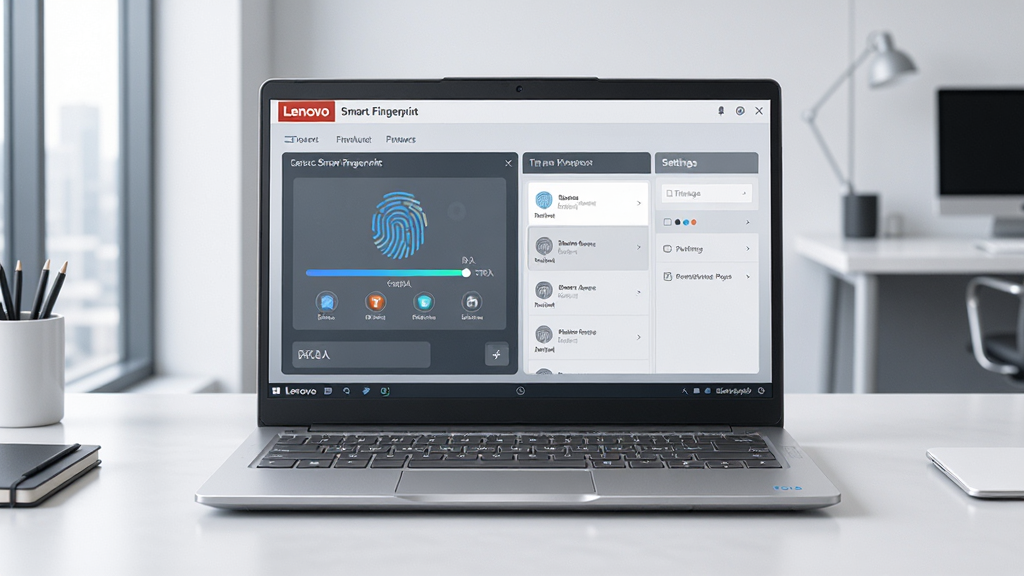
Lenovo Smart Fingerprint 是联想官方推出的一款指纹识别管理工具,专为配备指纹识别模块的联想笔记本与台式设备打造。它能够帮助用户快速完成指纹录入、身份验证与系统登录设置,让日常开机、解锁与授权操作变得更加高效安全。相比传统的密码输入方式,这款软件充分发挥了生物识别技术的便捷优势,用户只需轻触指纹传感器即可完成身份确认,省去了反复敲击键盘的麻烦。无论是商务办公场景还是个人日常使用,Lenovo Smart Fingerprint 都能提供稳定可靠的指纹管理服务,是联想设备用户值得安装的实用工具。
核心特色
快速指纹录入:
Lenovo Smart Fingerprint 提供了直观的指纹录入向导,用户只需按照屏幕提示反复轻触传感器,即可在短时间内完成一枚指纹的完整采集。软件会自动检测指纹质量并给出反馈,确保录入的指纹图像清晰可用,有效提升后续识别成功率。

多指纹管理:
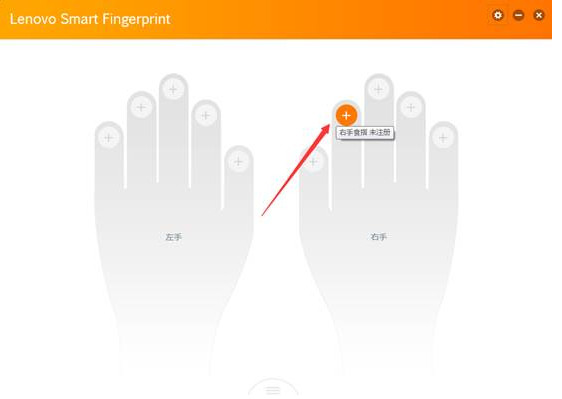
软件支持同时管理多枚指纹信息,用户可以为不同的手指分别录入指纹,方便在多种场景下灵活使用。无论是左手还是右手,拇指还是食指,都能被系统准确识别,满足家庭共享设备或多人办公环境的使用需求。

系统登录集成:
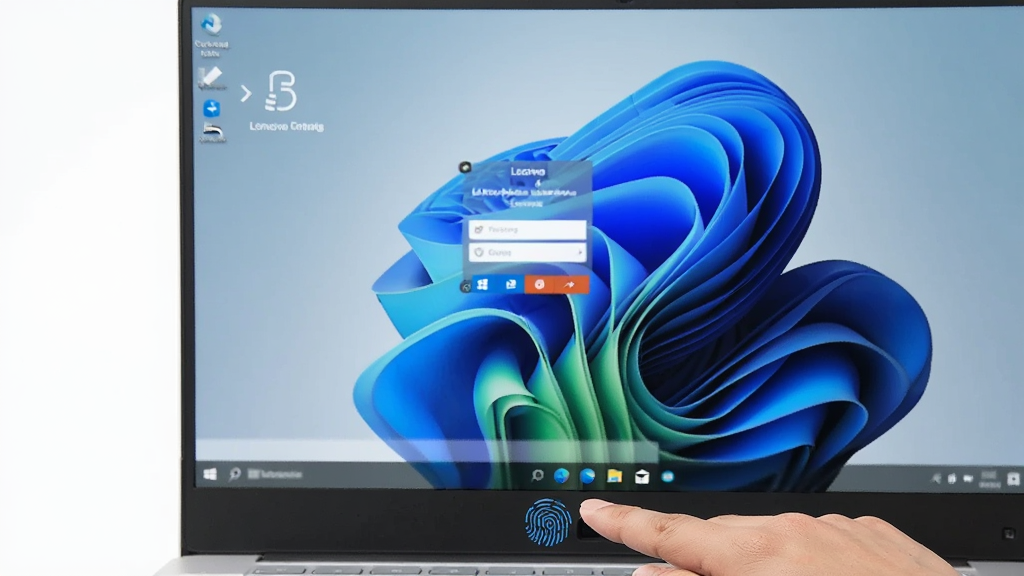
Lenovo Smart Fingerprint 深度集成Windows系统登录机制,录入指纹后可直接用于开机登录、锁屏解锁以及UAC权限确认等场景。用户无需记忆复杂密码,轻触即可进入系统,大幅提升日常操作的流畅度与安全性。
安全加密存储:
所有指纹数据均经过加密处理后存储在本地设备的安全区域中,不会上传至云端或第三方服务器。软件遵循严格的隐私保护标准,确保用户的生物识别信息不被泄露或滥用,让用户使用起来更加安心。

用法|亮点|操作说明|系统说明
| 项目 | 详细说明 |
| 核心用途 | 用于联想设备指纹识别模块的驱动管理与指纹录入,实现系统登录、解锁与授权验证 |
| 适配设备 | 联想笔记本、一体机及部分台式机型,需配备指纹识别传感器 |
| 系统要求 | Windows 10 / Windows 11 操作系统,建议保持系统更新至最新版本 |
| 操作方式 | 安装后打开软件,点击添加指纹,按提示反复轻触传感器完成录入,随后可在Windows设置中启用指纹登录 |
| 识别速度 | 轻触后0.5秒内完成识别,响应迅速,体验流畅 |
| 安全机制 | 指纹数据本地加密存储,不上传云端,符合生物识别安全规范 |
| 管理功能 | 支持添加、删除、重命名指纹,可查看已录入指纹列表 |
使用指南
Lenovo Smart Fingerprint 的安装与使用并不复杂,但有几个关键步骤需要留意。首先确认你的联想设备是否配备了指纹识别模块,如果没有硬件支持,软件无法正常工作。
下载安装包后,右键以管理员身份运行安装程序,按照向导提示完成安装。
安装过程中请勿断开电源或强制关机,否则可能导致驱动损坏。
安装完成后重启电脑,打开Lenovo Smart Fingerprint软件,点击“添加指纹”按钮开始录入。
录入时请将手指平放在传感器上,反复抬起按下,直到进度条走完。
建议同一枚手指录入两次以提高识别率,并额外录入另一只手的拇指作为备用。
录入完成后,进入Windows设置→账户→登录选项,开启指纹登录功能。
如果遇到指纹识别不灵敏的情况,可以先清洁传感器表面,再重新录入指纹。
日常使用时保持手指干燥清洁,避免油污或水分影响识别效果。
若软件提示“未检测到指纹设备”,请检查设备管理器中的生物识别驱动是否正常,必要时可通过站内搜索指纹驱动获取对应驱动。
移动端用户请注意,Lenovo Smart Fingerprint 为PC端专用工具,手机端无法安装使用。
部分联想机型在重装系统后需要先安装指纹驱动,再安装本软件,顺序颠倒可能导致识别失败。
卸载软件前请先在Windows设置中关闭指纹登录,否则可能导致登录选项异常。
如果遇到闪退或卡顿,尝试右键软件图标→属性→兼容性→勾选“以管理员身份运行”。
定期检查联想官网是否有新版本驱动更新,保持软件与驱动版本匹配。

精选同类应用
Lenovo Smart Fingerprint 安全吗
这款软件由联想官方开发,指纹数据全部存储在本地设备的安全芯片中,不会上传到网络。只要从正规渠道下载安装,安全性是有保障的。建议不要从不明来源下载修改版或破解版,以免引入恶意程序。
Lenovo Smart Fingerprint 怎么安装
先从本站下载安装包,右键以管理员身份运行,按向导完成安装后重启电脑。重启后打开软件,点击添加指纹并按提示录入即可。如果安装后找不到设备,请先确认指纹驱动是否已正确安装。
Lenovo Smart Fingerprint 识别不了怎么办
先清洁指纹传感器和手指表面,保持干燥。如果仍然无法识别,可以删除原有指纹重新录入,建议同一手指录入两次。若问题持续,检查设备管理器中的生物识别驱动是否正常,必要时更新驱动或重装软件。

 BridgeWan加速王3.2.0.89 网络加速工具
 联想开始菜单22.0.0.5 经典菜单回归
 迅游国际版3.0.0.142 网游加速器
 心跳助手1.1.17.4466 2026 游戏辅助工具
 联想电脑管家智能换机1.1.2.0 一键数据迁移
 Desktops虚拟桌面2.0 虚拟桌面管理
 Winobj系统对象浏览器2.22 系统对象查看器
 旺宝神器2026版 任务挂机助手
 系统美化专家9.5.8 桌面美化工具
 宽带上网助手2026官方版 网络连接管理
 Start8开始菜单恢复工具2026 开始菜单恢复
 希沃服务SeewoService2026 官方版 课堂设备服务
 家庭宽带自动拨号器{package_version_name} 宽带自动连接
 WinMetro开始菜单模拟工具{package_version_name} 桌面增强工具
 微卓WIM设备管理系统{package_version_name} 设备管理
 壁虎桌面助手2026最新版 桌面美化
 ClearType Tuning微软字体清晰度调节工具{package_version_name} 屏幕字体调优










 系统修复软件
 电脑系统重装软件合集
 电脑系统优化工具
 VC++ 2010可再发行组件包
 TextSeek
 Keypirinha
热门评论
最新评论