

 LQ运行库大全
 SwitchHosts!
 VMware Workstation
 FreeFileSync文件同步备份工具
 CrystalDiskMark
 CrystalDiskInfo硬盘检测工具
 AutoRuns系统自启动管理工具
 3DMark
 WinHex十六进制编辑器
 VC++ 2010可再发行组件包



编辑点评:专业视频恢复工具,轻松找回丢失影像
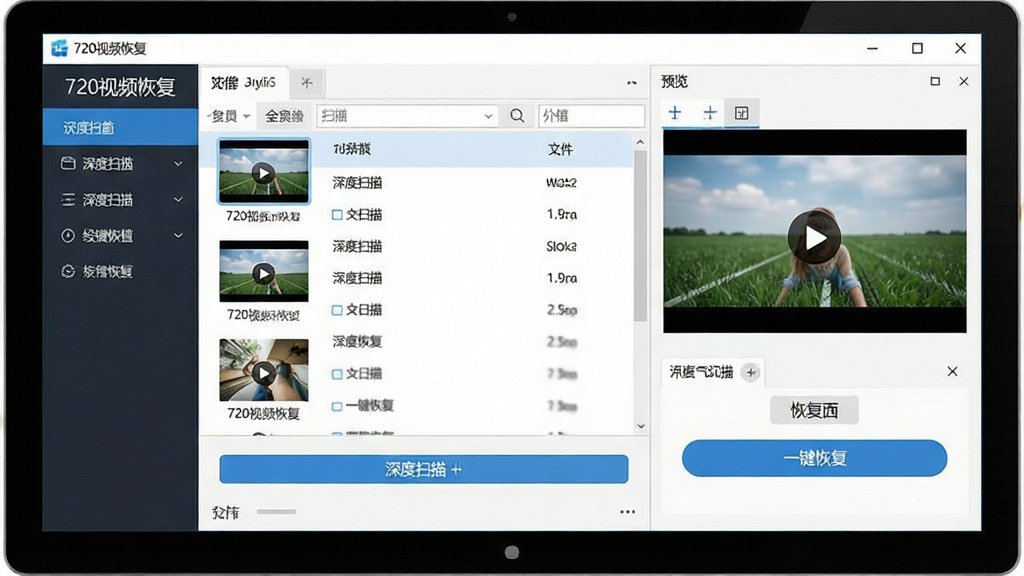
在日常使用电脑或手机的过程中,误删视频文件的情况时有发生,无论是珍贵的家庭录像、重要的会议记录,还是辛苦拍摄的短视频素材,一旦丢失都让人十分焦急。720视频恢复正是为解决这一痛点而生的专业数据恢复工具,它专注于视频文件的深度扫描与还原,能够帮助用户从多种存储设备中找回因误删除、格式化、分区丢失、病毒攻击等原因丢失的视频文件。软件界面简洁友好,操作逻辑清晰,即使是没有任何数据恢复经验的新手用户,也能按照引导快速完成扫描与恢复操作。720视频恢复支持多种主流视频格式,兼容常见的硬盘、U盘、SD卡、相机存储卡等设备,致力于为用户提供高效、安全、可靠的数据恢复体验,让丢失的视频文件重新回到你的手中。
核心特色
深度扫描引擎:
720视频恢复内置了经过优化的深度扫描算法,能够对存储设备进行扇区级的数据检索,不放过任何一个可能残留的视频文件碎片。无论是因为快速格式化还是分区表损坏导致的数据丢失,软件都能通过深度扫描模式尽可能地还原视频内容。扫描过程中,用户可以实时查看已找到的文件数量和类型,扫描完成后还会按照文件格式、创建时间、文件大小等维度进行分类展示,方便快速定位目标视频。

多格式全面兼容:
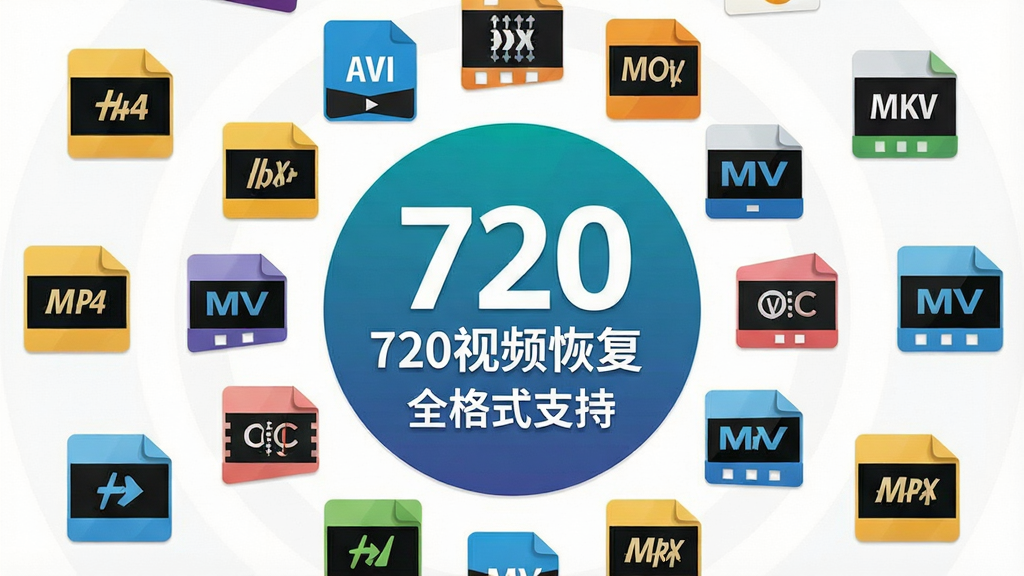
软件支持恢复MP4、AVI、MOV、MKV、FLV、WMV、M4V、3GP、MPG、RMVB等市面上几乎所有常见的视频格式,同时还支持从视频文件中提取音频轨道进行单独恢复。无论你的视频是手机拍摄的、相机录制的,还是从网络下载的,720视频恢复都能提供针对性的恢复方案。对于部分损坏但未完全丢失的视频文件,软件还提供了修复功能,帮助用户最大程度地挽救珍贵影像资料。
设备广泛适配:
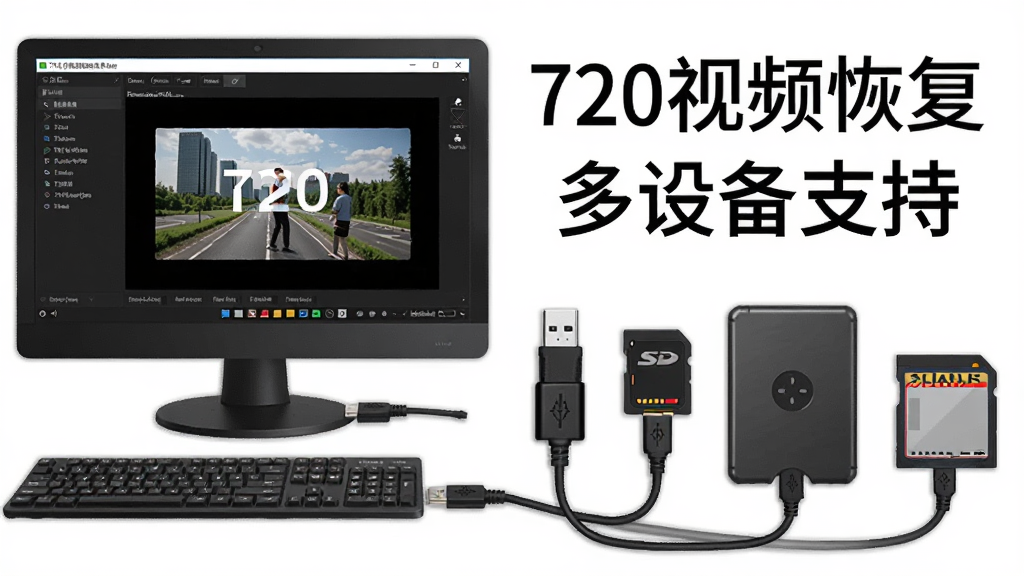
720视频恢复不仅支持电脑本地硬盘的视频恢复,还能够直接读取并扫描U盘、移动硬盘、SD卡、TF卡、CF卡、记忆棒、数码相机存储卡、无人机存储卡等多种外部存储设备。软件采用只读扫描模式,在恢复过程中不会对原始存储设备进行任何写入操作,从根本上杜绝了二次数据损坏的风险。用户只需将存储设备通过读卡器或USB接口连接电脑,即可在软件中选中对应盘符开始扫描。
预览与选择性恢复:
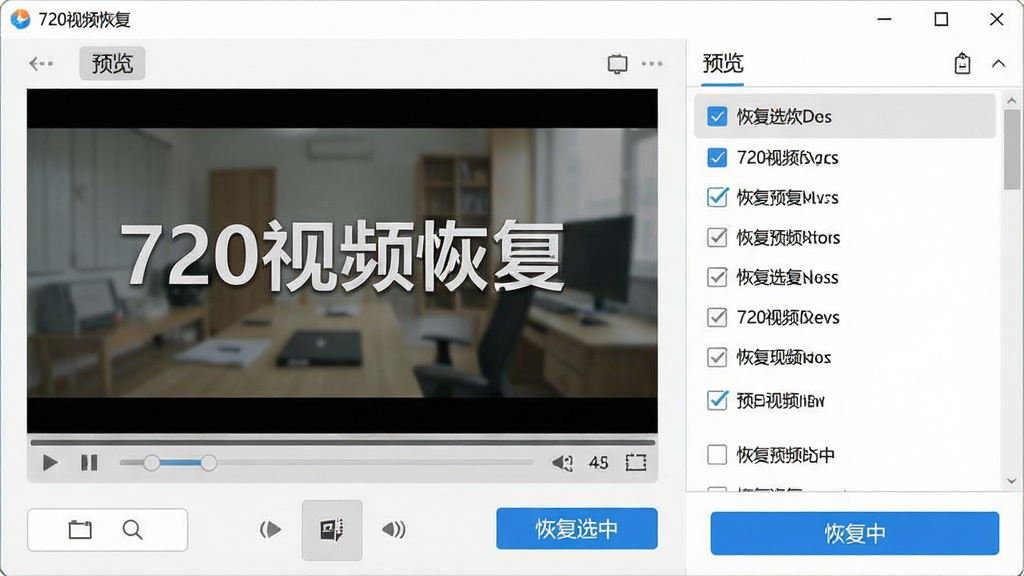
在扫描结果中,720视频恢复提供了文件预览功能,用户可以在恢复前对找到的视频文件进行播放预览,确认内容是否完整、是否为所需文件。这一功能有效避免了盲目恢复大量无用文件的情况,节省了时间和存储空间。用户可以通过勾选的方式自由选择需要恢复的视频文件,支持批量操作,一键将选中的文件恢复到指定目录。恢复完成后,软件还会生成详细的恢复报告,列明成功恢复和失败的文件清单。
软件用法与操作说明
| 操作步骤 | 具体说明 | 注意事项 |
|---|---|---|
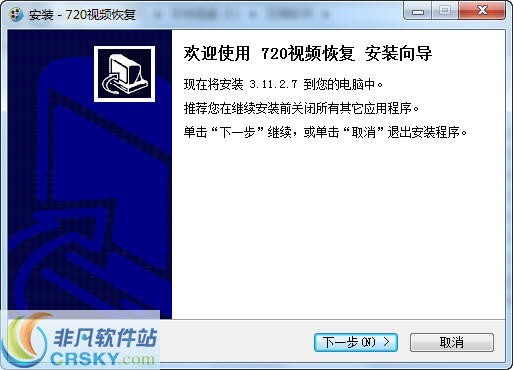
| 第一步:下载安装 | 从官方渠道下载720视频恢复安装包,双击运行,按照向导提示完成安装。安装路径建议选择非丢失数据所在分区。 | 切勿将软件安装到需要恢复数据的磁盘分区,避免覆盖丢失文件。 |
| 第二步:选择扫描位置 | 启动软件后,在主界面中选择视频文件丢失前所在的磁盘分区或外接设备盘符,点击"开始扫描"按钮。 | 如果不确定具体位置,可逐个分区扫描,或选择"深度扫描"模式。 |
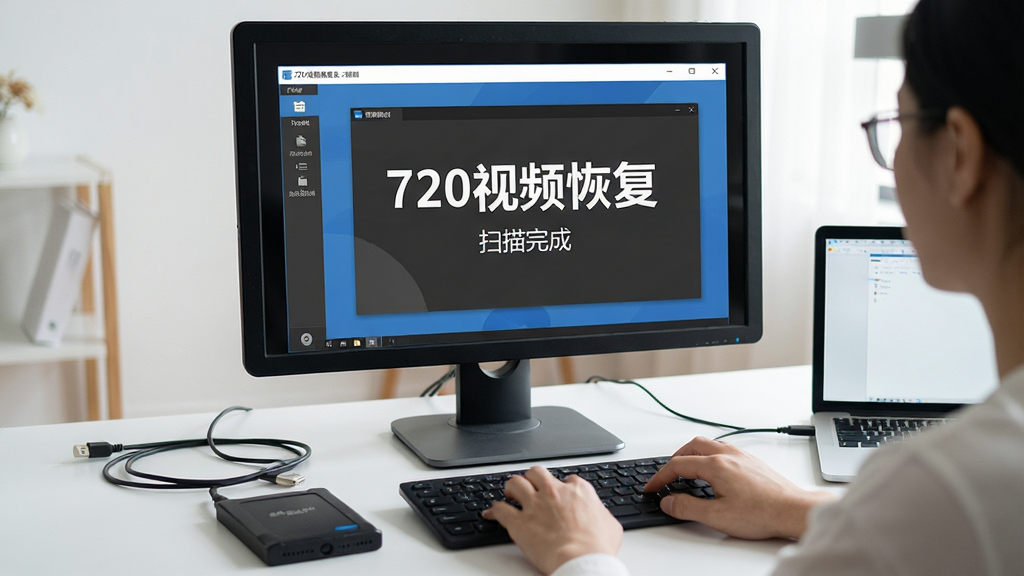
| 第三步:等待扫描完成 | 软件会自动进行快速扫描和深度扫描,扫描过程中可随时暂停或停止。扫描时长取决于磁盘容量和文件数量。 | 扫描期间请勿断开设备连接或强制关闭软件。 |
| 第四步:预览并勾选文件 | 扫描结束后,在结果列表中按格式或路径筛选视频文件,双击可预览内容,勾选需要恢复的文件。 | 建议先预览确认文件可正常播放后再进行恢复。 |
| 第五步:设置恢复路径 | 点击"恢复"按钮,在弹出的对话框中选择文件恢复的目标文件夹。建议选择与源盘不同的分区。 | 恢复路径不能设置在被扫描的源磁盘,否则可能造成数据覆盖。 |
| 第六步:查看恢复结果 | 恢复完成后,打开目标文件夹检查视频文件是否完整可播放。如有问题可重新扫描尝试其他恢复模式。 | 部分严重损坏的文件可能无法完整恢复,属正常现象。 |
上手须知
对于初次接触数据恢复软件的用户来说,掌握正确的操作方法可以大幅提升恢复成功率。
【高危避坑】发现视频丢失后,请立即停止对该磁盘的一切写入操作!包括不要往该盘存入新文件、不要安装软件到该盘、不要进行磁盘碎片整理。
【优化技巧】如果快速扫描没有找到目标文件,请务必切换至深度扫描模式,深度扫描会逐扇区检索,耗时较长但恢复率更高。
【基础提示】恢复前建议先连接好外接存储设备,确保供电稳定,避免扫描中途断开。
在电脑端使用时,建议关闭其他占用磁盘资源的程序,如杀毒软件的全盘扫描、大型游戏的加载等,以免影响扫描效率。
【强制操作】恢复路径必须选择与源磁盘不同的分区或外接存储设备,这是数据恢复的黄金法则。
如果恢复的是手机SD卡中的视频,请先将SD卡通过读卡器连接电脑,不要直接在手机上操作恢复,以免手机系统写入新数据覆盖丢失文件。
【优化技巧】扫描过程中可以点击"暂停"按钮查看已扫描到的文件,但不要频繁暂停恢复,以免影响扫描连续性。
对于移动端用户,如果手机支持OTG功能,可尝试通过OTG线连接U盘进行恢复操作,但更推荐将存储卡取出连接电脑处理,效率更高。
【基础提示】软件运行时请确保电脑有足够的剩余内存和磁盘空间,深度扫描大容量硬盘时建议关闭其他大型程序。
若遇到软件闪退、卡顿或黑屏等情况,可尝试以管理员身份运行程序,或检查是否缺少必要的运行库组件,如.NET Framework、Visual C++ Redistributable等,可在站内搜索相关依赖组件进行安装。
【高危避坑】切勿在数据恢复成功前对源磁盘进行格式化操作,格式化会大幅降低恢复成功率。
恢复完成后,建议将重要视频文件备份到多个存储介质中,避免再次丢失造成不可挽回的损失。定期备份是数据安全的最佳保障。
精选同类应用
720视频恢复软件免费下载靠谱吗?
很多用户在搜索720视频恢复时都会关心软件是否安全可靠。从正规下载渠道获取的720视频恢复安装包是安全的,软件本身不包含恶意代码或捆绑插件。建议用户优先选择知名下载站或官方渠道获取安装包,避免从不明来源的网盘链接下载,以防文件被篡改植入病毒。安装过程中注意取消勾选不必要的附加软件,安装完成后可使用杀毒软件扫描确认。720视频恢复采用只读扫描模式,不会对原始数据造成破坏,可以放心使用。
720视频恢复后怎么用?恢复的视频打不开怎么办?
恢复完成的视频文件会保存在你指定的目标文件夹中,直接双击即可用系统默认播放器打开。如果遇到恢复后的视频无法播放的情况,可能是文件在丢失前已经部分损坏,或者恢复过程中数据不完整。此时可以尝试使用视频修复工具对文件进行修复,或者更换播放器如VLC、PotPlayer等再次尝试。部分视频格式需要对应的解码器支持,安装万能解码包通常可以解决播放问题。如果视频文件大小异常小,说明恢复不完整,可以尝试重新扫描并选择不同的恢复模式。
720视频恢复手机版和电脑版有什么区别?
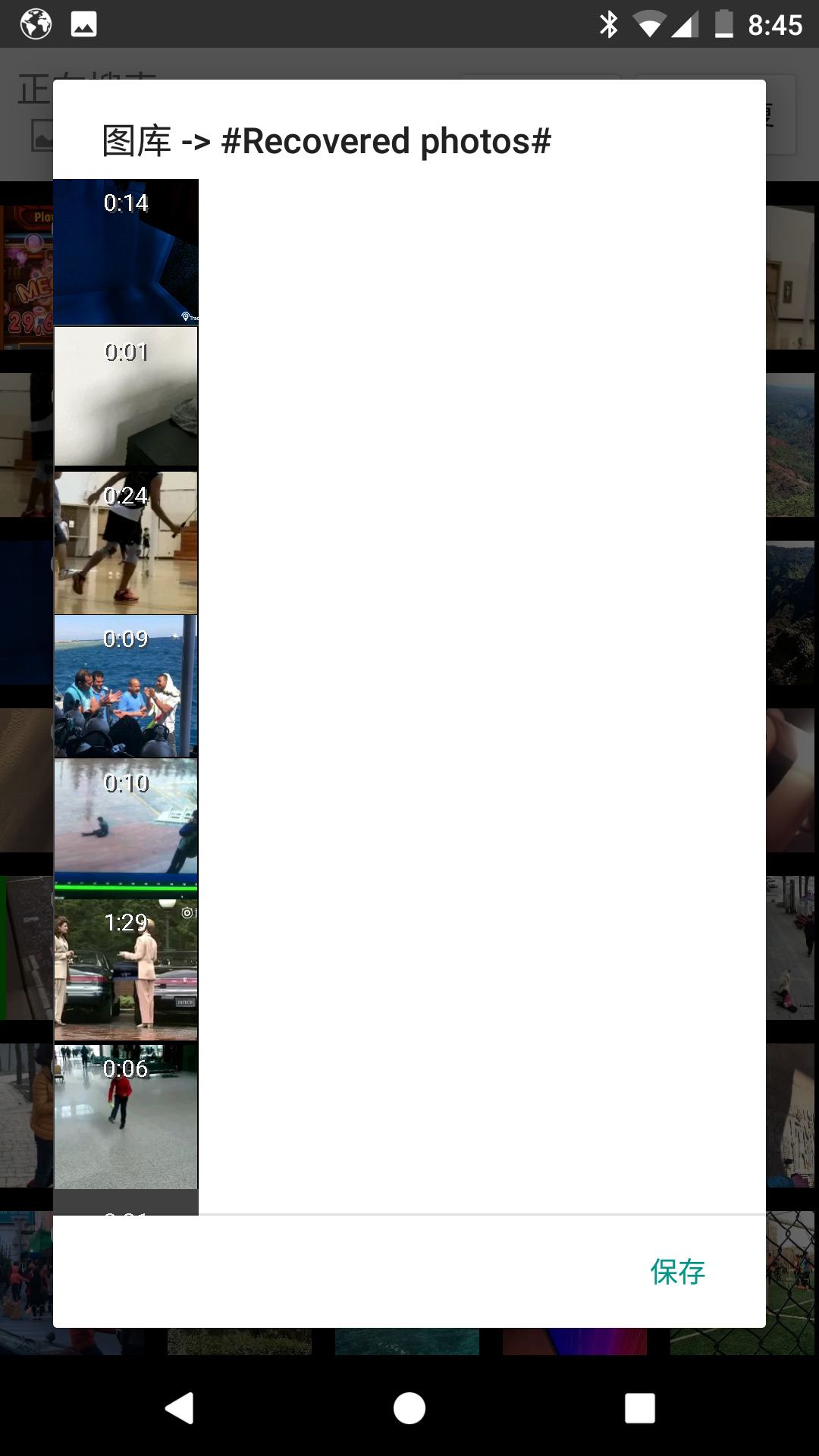
720视频恢复主要面向电脑端使用,因为电脑端可以直接读取各种存储设备的底层数据,扫描深度和恢复成功率都更高。手机版功能相对受限,主要针对手机内部存储和部分外置SD卡进行扫描,且需要获取较高的系统权限。对于重要的视频恢复需求,建议优先使用电脑版操作,将手机存储卡取出通过读卡器连接电脑,这样扫描更彻底,恢复效果也更好。如果只能在手机上操作,请确保手机已获取root权限,并选择正规渠道下载的移动端版本。

 720音频恢复软件2026 音频恢复工具
 Best Recovery For AIX2026 数据恢复工具
 意天文件恢复大师{package_version_name} 数据恢复工具
 Recover My Files 数据恢复软件2026 官方版 数据恢复工具
 iCare Data Recovery2026 数据恢复工具
 名亭数据恢复大师{package_version_name} 数据恢复工具
 金舟苹果手机恢复大师{package_version_name} 苹果数据恢复
 失易得数据恢复{package_version_name} 数据恢复工具
 傲桔数据恢复大师{package_version_name} 数据恢复工具
 数据救星{package_version_name} 数据恢复工具
 深度恢复大师{package_version_name} 数据恢复工具
 Digital Photo Recovery{package_version_name} 照片恢复工具
 快易苹果恢复{package_version_name} 苹果数据恢复
 好哈苹果数据恢复助手{package_version_name} 苹果设备数据恢复
 永赞数据恢复软件2026 数据恢复工具
 大小: 3.6M










 系统修复软件
 电脑系统重装软件合集
 电脑系统优化工具
 数据恢复专家
 金舟数据恢复软件
 蚂蚁文件数据恢复
 疯师傅数据恢复大师
 疯师傅苹果数据擦除
热门评论
最新评论