

 VMware Workstation Pro 中文版虚拟机软件
 PassMark BurnInTest
 微星显卡超频工具MSI Afterburner
 Process Lasso进程优化工具
 DiskGenius(硬盘分区)
 AIDA64硬件检测工具
 LQ运行库大全
 SwitchHosts!
 VMware Workstation
 FreeFileSync文件同步备份工具



编辑点评:专业数据恢复,轻松找回误删文件
天盾Windows数据恢复软件是一款专为Windows系统用户打造的专业级数据救援工具,致力于帮助用户解决因误删除、格式化、分区丢失、系统崩溃等意外情况导致的数据丢失难题。无论是珍贵的家庭照片、重要的工作文档,还是企业级的数据库文件,天盾Windows数据恢复软件都能凭借其强大的底层扫描引擎和深度恢复算法,最大程度地找回丢失的数据。软件界面简洁友好,操作向导清晰明了,即便是没有任何数据恢复经验的新手用户,也能按照提示轻松完成整个恢复流程,真正做到了专业功能与易用性的完美平衡。
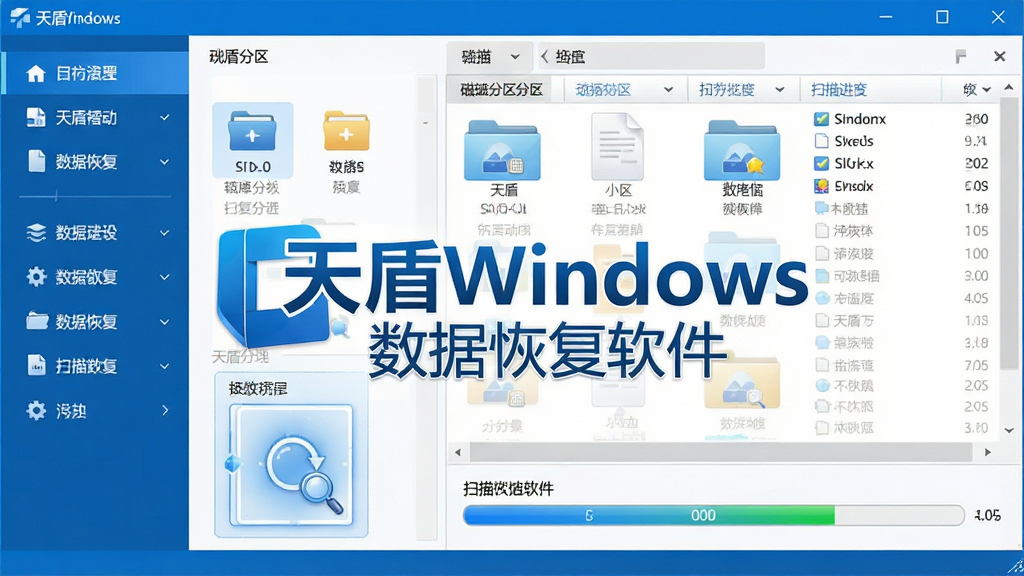
核心特色
深度扫描与精准恢复:
天盾Windows数据恢复软件内置了先进的深度扫描引擎,能够深入磁盘底层扇区,对各类被标记为删除或丢失的文件进行全方位搜索。无论是由于误操作删除的文件,还是因分区表损坏、病毒攻击导致无法访问的数据,软件都能通过其智能算法进行碎片重组与精准定位,显著提升复杂场景下的数据恢复成功率。
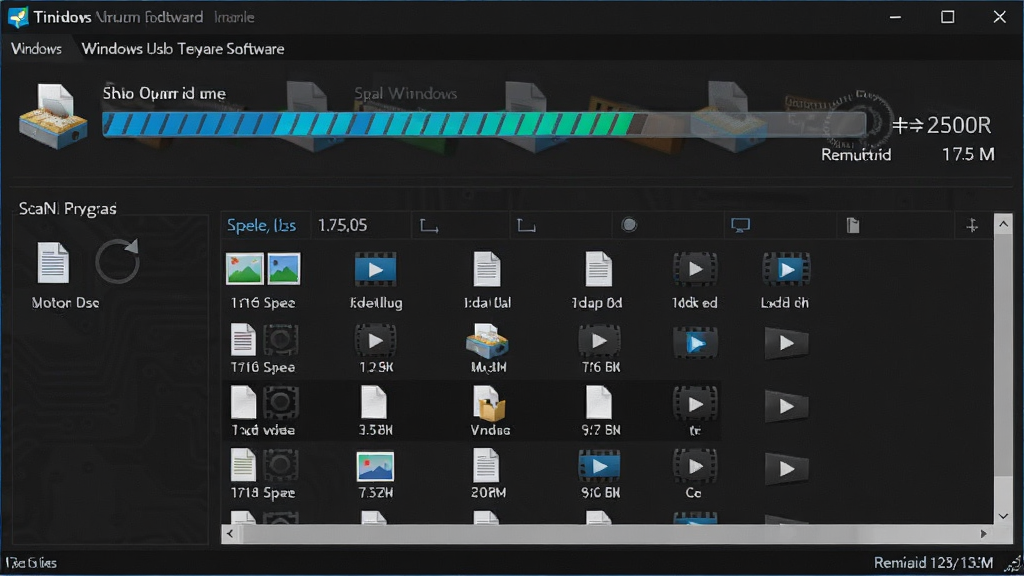
多场景覆盖与广泛格式支持:
该软件全面覆盖了日常使用中绝大多数数据丢失场景,包括但不限于误删除文件、清空回收站、U盘或存储卡数据丢失、硬盘格式化、分区丢失、系统重装导致的数据覆盖等。同时,它支持恢复的格式极为丰富,涵盖办公文档(Word、Excel、PPT、PDF)、图片(JPG、PNG、RAW)、视频(MP4、AVI、MOV)、音频(MP3、WAV)以及各类压缩包和电子邮件,充分满足不同用户的多样化恢复需求。
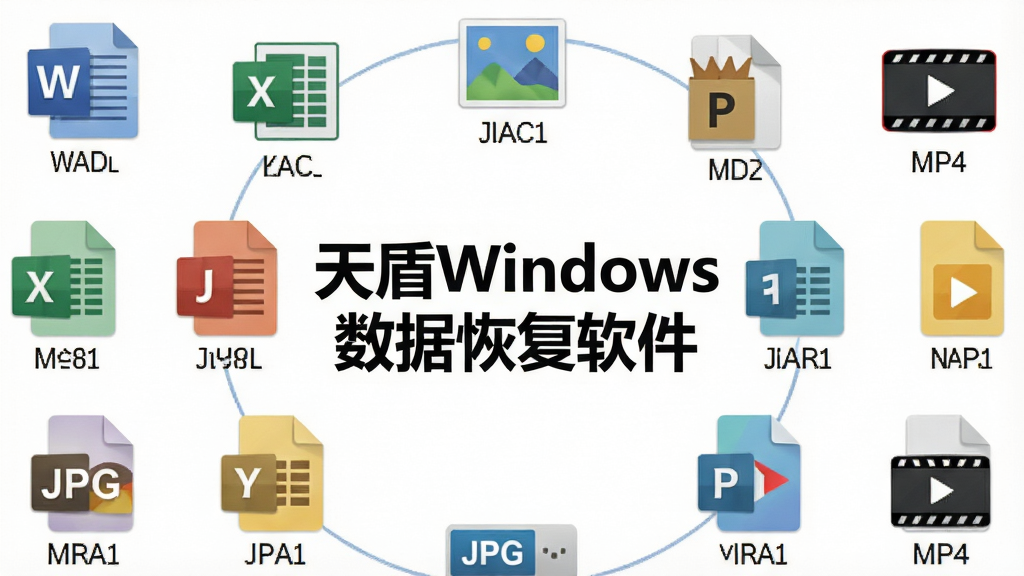
预览功能与选择性恢复:
在扫描完成后,天盾Windows数据恢复软件提供了强大的文件预览功能。用户可以在恢复前直接预览扫描到的图片、文档内容甚至视频片段,从而精准判断哪些文件是需要找回的。这一功能有效避免了盲目恢复大量无用文件的情况,让用户能够按需勾选,实现高效、精准的选择性恢复,节省宝贵的时间和存储空间。
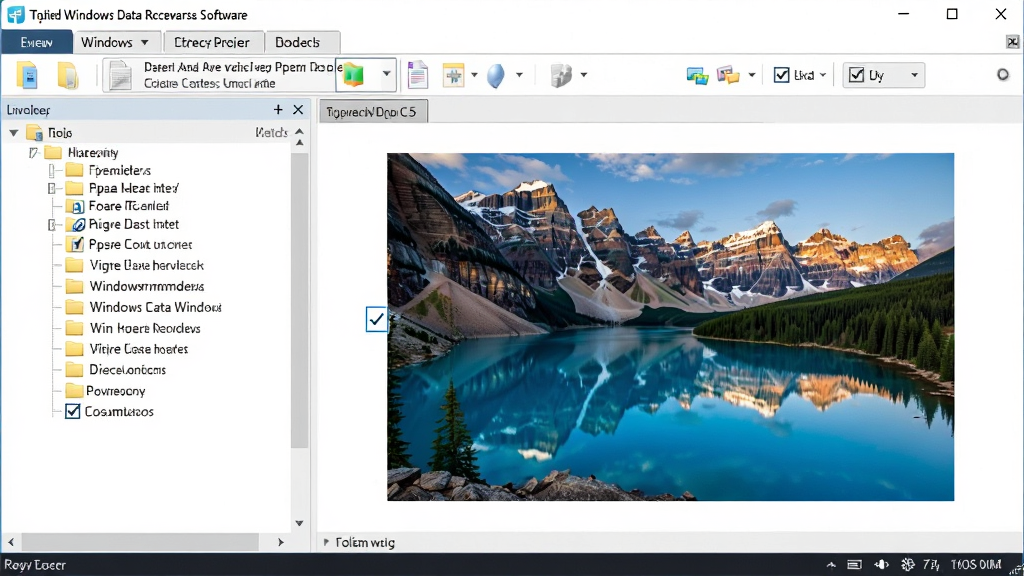
安全只读与操作无忧:
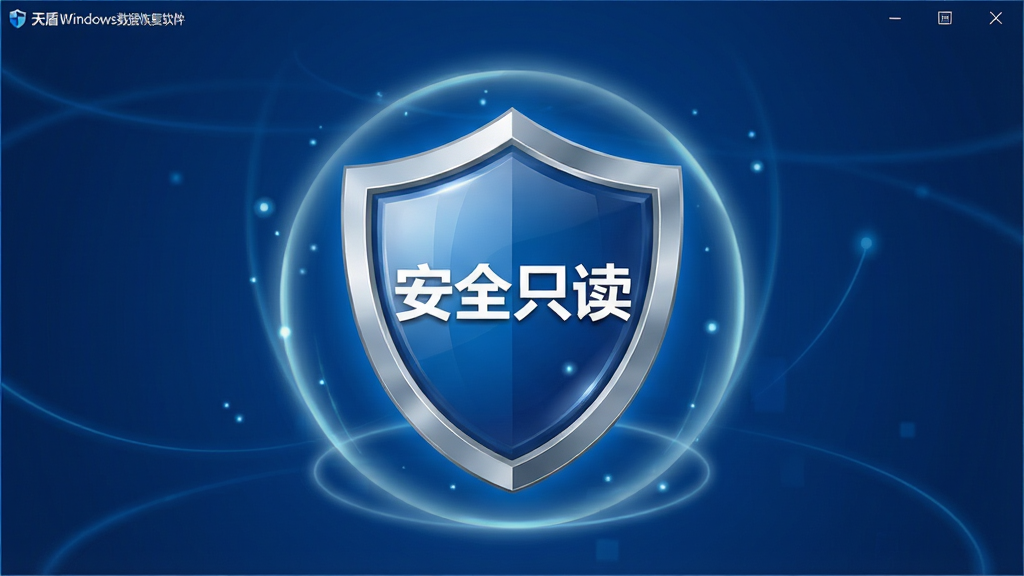
数据恢复过程中,安全性是用户最为关心的问题。天盾Windows数据恢复软件采用只读模式对存储设备进行扫描,全程不会对原始磁盘写入任何数据,从根本上杜绝了二次破坏的风险。软件无需安装即可运行(绿色版),或者安装过程简单快捷,不会在系统中残留冗余文件,确保用户在使用过程中的数据安全与系统纯净。
软件用法与操作说明
| 操作步骤 | 具体说明 | 关键提示 |
|---|---|---|
| 第一步:选择恢复模式 | 启动软件后,根据数据丢失的原因选择对应的恢复模式。例如,误删除文件可选择“误删除恢复”,分区丢失可选择“分区恢复”,U盘数据丢失可选择“U盘/存储卡恢复”。 | 选择正确的模式能大幅提高扫描效率和恢复成功率。 |
| 第二步:指定扫描位置 | 在软件界面中,选择数据丢失前所在的磁盘分区或外部存储设备。如果不确定具体位置,可以勾选“全盘扫描”选项。 | 确保目标设备已正确连接并被系统识别。 |
| 第三步:执行扫描任务 | 点击“开始扫描”按钮,软件将进入快速扫描阶段。若快速扫描未找到所需文件,可自动或手动切换至“深度扫描”模式,进行更彻底的搜索。 | 深度扫描耗时较长,请耐心等待,期间不要中断操作。 |
| 第四步:预览与勾选文件 | 扫描结束后,软件会以目录树形式展示找到的文件。利用预览功能确认文件内容,然后勾选需要恢复的文件或文件夹。 | 善用文件类型筛选和搜索框,快速定位目标文件。 |
| 第五步:保存恢复数据 | 点击“恢复”按钮,选择一个安全的存储位置来保存恢复出来的文件。切勿将文件保存到丢失数据所在的原分区,以免覆盖导致恢复失败。 | 务必将恢复的文件保存到其他健康的磁盘或外部存储设备上。 |
新手避坑指南
刚接触数据恢复的朋友,往往因为心急而踩了不少坑,这里整理了几条关键注意事项,帮你少走弯路。第一,数据丢失后,立刻停止对原磁盘的任何写入操作!这是最重要的一条铁律。不管是拍照、下载、安装软件还是保存文件,任何写入动作都可能覆盖掉你想要恢复的数据,导致恢复难度大增甚至彻底无法找回。
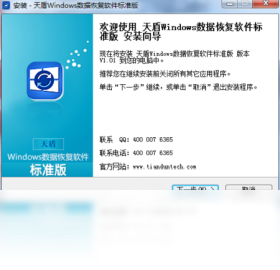
第二,尽量使用绿色版或安装到其他盘符。如果你需要下载天盾Windows数据恢复软件,建议将软件安装到非丢失数据所在的分区,或者直接使用免安装的绿色版本,避免安装过程写入数据。
第三,扫描前检查磁盘连接。对于移动硬盘、U盘或存储卡,确保它们被电脑稳定识别。如果接触不良,可能导致扫描中断或无法识别设备。
第四,恢复文件不要存回原盘。这个坑新手最容易踩。恢复出来的文件必须保存到另一个健康的磁盘分区或外部存储设备上,否则一边恢复一边覆盖,等于白忙活。
第五,深度扫描需要耐心。深度扫描会遍历磁盘的每一个扇区,耗时可能从几十分钟到数小时不等,取决于磁盘容量和损坏程度。这期间不要关闭软件或让电脑休眠,以免中断扫描进程。
第六,移动端与电脑端操作差异。如果你是在手机上误删了数据,请优先使用手机专用的数据恢复软件。天盾Windows数据恢复软件专注于Windows平台,无法直接连接手机进行恢复。若需恢复手机数据,建议通过电脑将手机作为存储设备挂载后尝试,但成功率取决于手机系统权限和连接方式。
第七,权限与后台管控。在Windows系统下运行恢复软件,建议右键选择“以管理员身份运行”,确保软件有足够的权限访问底层磁盘。同时,暂时关闭杀毒软件或安全卫士的实时防护,避免其误拦截扫描进程。
如果遇到软件闪退、卡顿或黑屏,首先检查系统是否缺少必要的运行库,如 .NET Framework 或 Visual C++ 组件,可以站内搜索“微软常用运行库合集”进行安装修复。其次,确认磁盘是否存在物理坏道,物理损坏严重时软件也无能为力。
精选同类应用
天盾数据恢复软件安全吗?
天盾Windows数据恢复软件在数据安全方面做得比较到位。它采用只读模式扫描磁盘,不会对原始数据造成任何写入或修改,因此不会破坏现有文件。软件本身不包含恶意插件或捆绑软件,从正规下载站获取安装包可以放心使用。不过需要提醒的是,任何数据恢复操作都存在一定风险,建议在操作前对重要磁盘进行备份,并严格按照教程步骤执行。
天盾Windows数据恢复软件如何恢复微信聊天记录?
天盾Windows数据恢复软件主要针对电脑硬盘、U盘、存储卡等设备的数据恢复。若要恢复手机微信聊天记录,需要先将手机通过数据线连接电脑,并开启USB调试模式,将手机存储作为外部设备进行扫描。但受限于安卓和iOS系统的权限管理,直接恢复微信聊天记录的成功率有限。更推荐使用手机专用的微信恢复工具,或在微信PC端备份过聊天记录的情况下,通过恢复备份文件来找回。

 天盾MAC数据恢复软件{package_version_name} 数据恢复工具
 天盾Linux数据恢复软件2026 数据恢复工具
 EasyRecovery Professional易恢复专业版{package_version_name} 数据恢复工具
 超强照片恢复软件2026官方版 照片恢复工具
 回收站恢复软件2026 数据恢复工具
 照片文件恢复软件{package_version_name} 照片恢复工具
 手机内存卡修复软件工具2026 修复SD卡数据
 720音频恢复软件2026 音频恢复工具
 720视频恢复2026最新版 视频恢复工具
 720文档恢复软件{package_version_name} 文档恢复工具
 安易硬盘数据恢复软件2026 官方版 数据恢复工具
 Best Recovery For AIX2026 数据恢复工具
 Best Recovery For EsxESX数据恢复工具{package_version_name} 数据恢复
 WFS嵌入式监控录像恢复软件2026版 监控录像恢复工具
 意天文件恢复大师{package_version_name} 数据恢复工具
 Recover My Files 数据恢复软件2026 官方版 数据恢复工具
 iCare Data Recovery2026 数据恢复工具
 大小: 37.0M









 系统修复软件
 电脑系统重装软件合集
 电脑系统优化工具
 WinHex十六进制编辑器
 数据恢复专家
 金舟数据恢复软件
 蚂蚁文件数据恢复
 疯师傅数据恢复大师
 疯师傅苹果数据擦除
热门评论
最新评论