

 LQ运行库大全
 SwitchHosts!
 VMware Workstation
 FreeFileSync文件同步备份工具
 CrystalDiskMark
 CrystalDiskInfo硬盘检测工具
 AutoRuns系统自启动管理工具
 3DMark
 WinHex十六进制编辑器
 VC++ 2010可再发行组件包



编辑点评:专业音频恢复工具,轻松找回误删录音
720音频恢复软件是一款专注于音频文件修复与还原的工具型应用,面向因误删、格式化、设备异常或存储卡故障导致音频丢失的用户群体。无论是手机录音、会议记录、采访素材,还是MP3、WAV、AAC等常见格式的音乐文件,该软件都能通过深度扫描技术尝试找回。它支持从电脑硬盘、U盘、SD卡、手机存储等多种介质中检索音频痕迹,并在恢复前提供试听预览功能,让用户确认文件完整后再执行恢复操作,避免无效劳动。整体界面简洁直观,操作门槛低,适合普通用户快速上手,也满足有一定数据恢复需求的进阶用户使用。
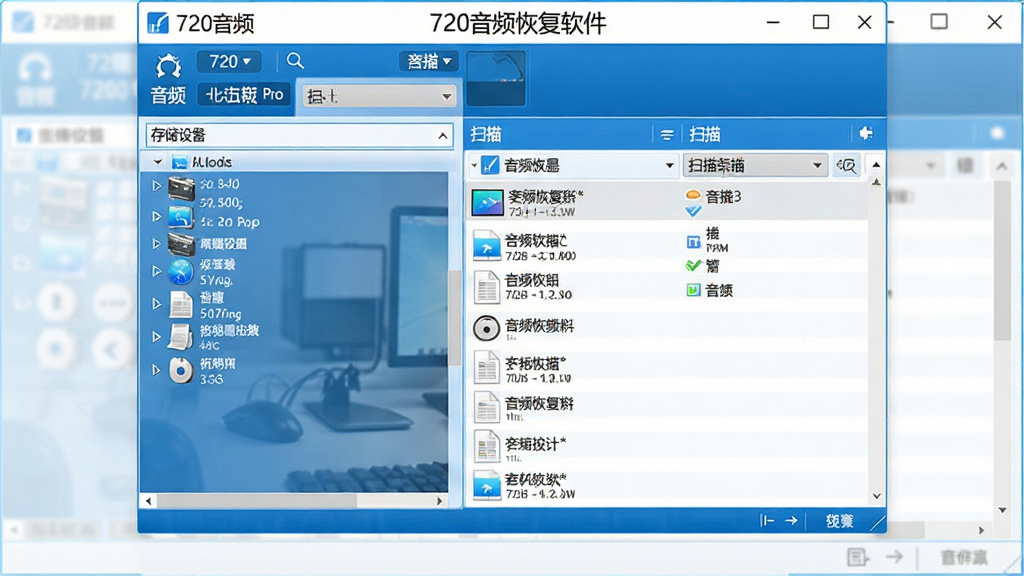
核心特色
深度扫描与多格式支持:
720音频恢复软件内置深度扫描引擎,能够对目标存储设备进行逐扇区检索,不放过任何残留的音频数据痕迹。软件全面兼容MP3、WMA、WAV、AAC、FLAC、OGG、M4A等主流音频格式,无论是有损压缩还是无损音质文件,均可纳入扫描范围。对于手机录音、微信语音、会议记录等特殊来源的音频,软件同样提供针对性恢复方案,尽可能还原原始音质与文件信息。
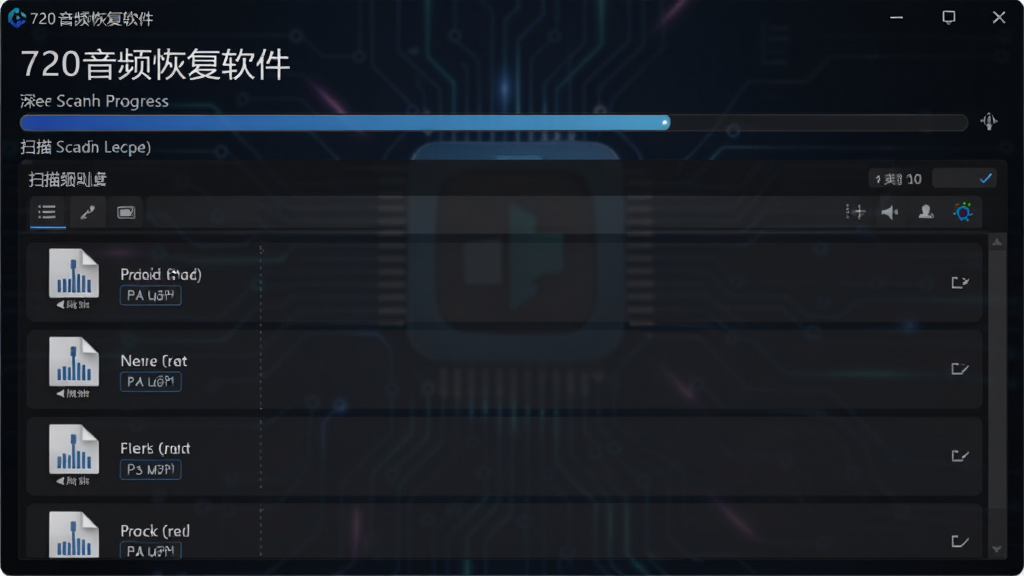
预览试听与选择性恢复:
扫描完成后,720音频恢复软件会以列表形式呈现所有可恢复的音频文件,并标注文件名、格式、大小及恢复概率。用户可双击任意文件进行试听预览,确认内容无误后再勾选恢复,有效避免恢复出损坏或无关文件。软件支持批量勾选与按条件筛选,用户可根据文件类型、创建时间或大小快速定位目标音频,提升恢复效率。
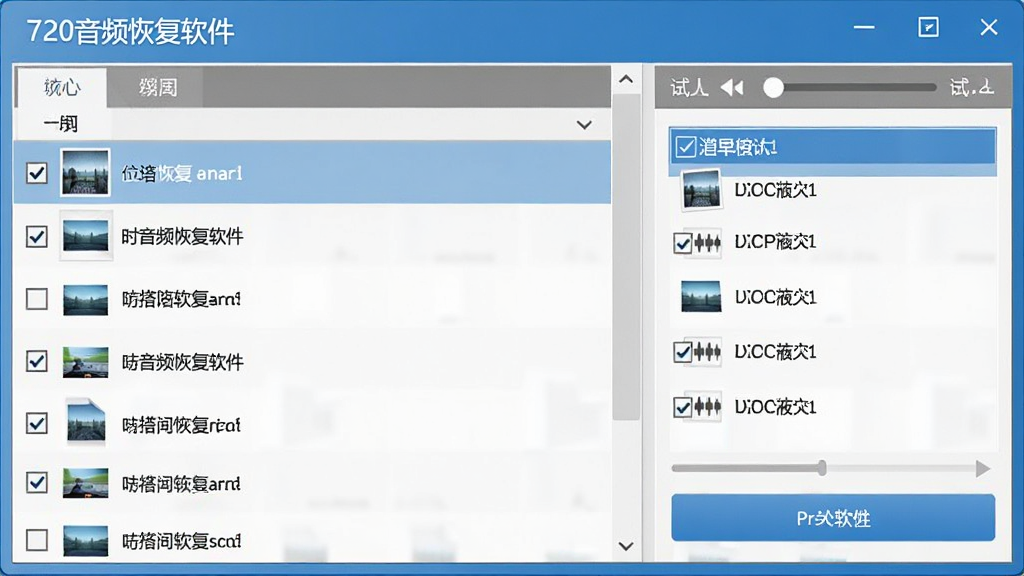
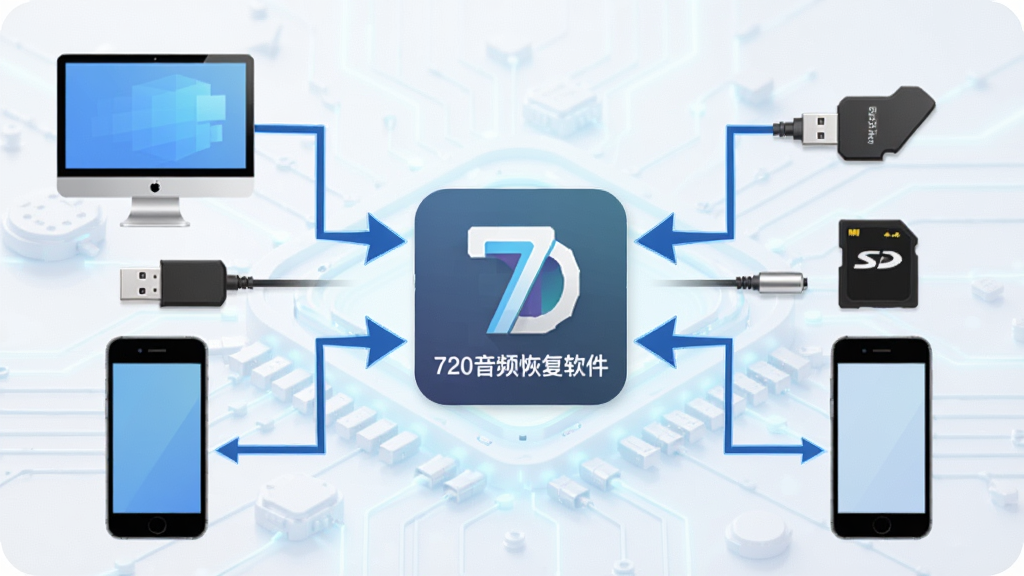
多设备兼容与安全恢复:
该软件支持从电脑本地硬盘、外接U盘、SD卡、TF卡、数码相机存储卡以及手机内部存储等多种设备中恢复音频。整个恢复过程在本地完成,不涉及网络上传,充分保障用户隐私安全。软件采用只读扫描模式,不会对原始存储设备写入任何数据,避免二次破坏导致数据永久丢失。
操作说明与系统适配
| 项目 | 详细说明 |
|---|---|
| 适用系统 | Windows 7/8/10/11,部分版本支持Android移动端 |
| 安装步骤 | 下载安装包后双击运行,按向导提示选择安装路径,建议避开系统盘,完成安装后启动软件 |
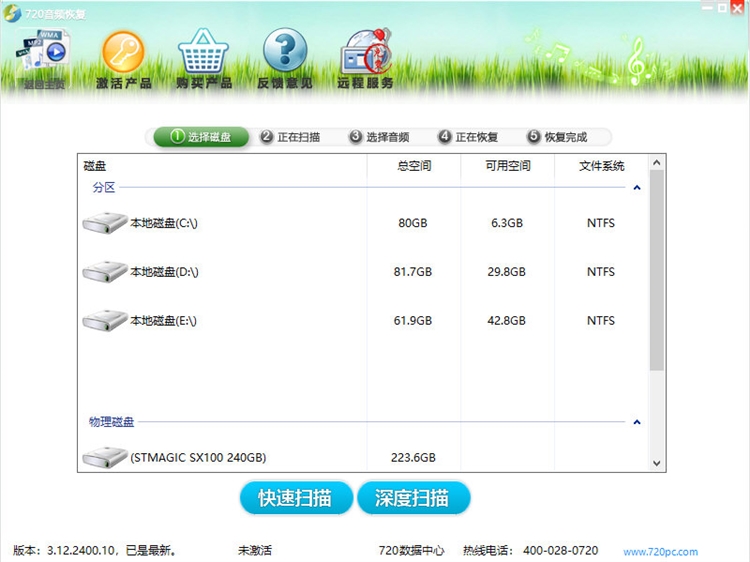
| 恢复流程 | 选择目标设备 → 启动扫描 → 预览试听 → 勾选文件 → 指定保存路径 → 执行恢复 |
| 保存路径 | 恢复文件必须保存到与源设备不同的分区或外接存储,防止数据覆盖 |
| 权限要求 | 电脑端需以管理员身份运行;移动端需授予存储读写权限 |
| 扫描速度 | 快速扫描约1-3分钟,深度扫描视存储容量而定,通常5-20分钟 |
实用小贴士
日常使用720音频恢复软件时,有几个关键点需要特别留意。
一旦发现音频文件丢失,请立即停止对原存储设备的一切写入操作,包括拍照、录像、下载新文件等,否则被删除的音频数据可能被彻底覆盖,恢复成功率将大幅下降。
安装软件时,建议将程序安装到系统盘以外的分区,避免安装过程产生的临时文件占用原数据区域。
移动端用户需注意:安卓手机恢复音频前,请先确认已开启USB调试或文件传输模式,部分机型需在开发者选项中授权电脑访问存储。
如果扫描结果中未找到目标文件,可尝试切换扫描模式,深度扫描虽然耗时更长,但能检索到更多碎片化数据。
恢复过程中若出现软件闪退或卡顿,请检查是否缺少Visual C++运行库或.NET Framework组件,可前往站内搜索“运行库合集”进行安装修复。
对于手机音频恢复,部分安卓11及以上系统对存储权限管理更严格,需在设置中手动授予“所有文件访问权限”。
恢复完成后,建议将重要音频文件备份到云盘或移动硬盘,防止再次丢失。
若电脑端扫描不到手机设备,请更换数据线或USB接口,并确认手机已弹出“允许访问设备数据”提示。
软件运行期间,关闭其他占用磁盘读写资源的程序,可有效提升扫描速度与稳定性。
遇到黑屏或无法启动的情况,尝试右键以兼容模式运行,或更新显卡驱动后重试。
切记:不要将恢复出的音频文件保存回原丢失分区,否则可能造成二次覆盖,导致剩余文件也无法恢复。
热门同款音频恢复工具精选
720音频恢复软件免费版靠谱吗
很多用户在搜索时会关注免费版是否靠谱。实际上,720音频恢复软件通常提供免费扫描与预览功能,用户可以先用免费版扫描设备,查看能找回哪些音频文件,确认后再决定是否使用完整恢复功能。免费版在扫描能力上与付费版基本一致,主要区别在于恢复文件的数量或导出权限。建议从正规下载站获取安装包,避免捆绑恶意插件。如果扫描结果理想,再考虑升级或使用完整功能,这样既能降低试错成本,也能保障数据安全。
音频恢复app下载苹果手机怎么操作
苹果手机由于系统封闭性,音频恢复方式与安卓有所不同。用户若想在iPhone上恢复删除的录音或音频,通常需要借助iTunes备份或iCloud备份进行还原,部分第三方音频恢复app也支持从iTunes备份中提取音频文件。下载时请认准App Store中评分较高、评价真实的恢复类应用,避免安装来源不明的描述文件。需要注意的是,苹果端恢复成功率与备份习惯密切相关,建议日常开启iCloud自动备份,防患于未然。
720音频恢复软件怎么用才能提高恢复率
提高恢复率的核心在于“快”和“停”。发现音频丢失后,第一时间停止使用该存储设备,然后尽快运行720音频恢复软件进行扫描。扫描时优先选择深度模式,虽然耗时更长,但能检索到更多碎片数据。恢复出的文件不要保存回原设备,应另选分区或外接硬盘存放。若第一次扫描未找到目标文件,可尝试更换扫描模式或更新软件版本后再次尝试。对于手机端,建议将存储卡取出通过读卡器连接电脑扫描,往往比直接手机扫描效果更好。

 720视频恢复2026最新版 视频恢复工具
 720文档恢复软件{package_version_name} 文档恢复工具
 Best Recovery For AIX2026 数据恢复工具
 Best Recovery For EsxESX数据恢复工具{package_version_name} 数据恢复
 WFS嵌入式监控录像恢复软件2026版 监控录像恢复工具
 意天文件恢复大师{package_version_name} 数据恢复工具
 易我分区恢复EASEUS Partition Recovery{package_version_name} 分区数据恢复
 失易得数据恢复{package_version_name} 数据恢复工具
 傲桔数据恢复大师{package_version_name} 数据恢复工具
 数据救星{package_version_name} 数据恢复工具
 深度恢复大师{package_version_name} 数据恢复工具
 Digital Photo Recovery{package_version_name} 照片恢复工具
 快易苹果恢复{package_version_name} 苹果数据恢复
 好哈苹果数据恢复助手{package_version_name} 苹果设备数据恢复
 永赞数据恢复软件2026 数据恢复工具










 系统修复软件
 电脑系统重装软件合集
 电脑系统优化工具
 数据恢复专家
 金舟数据恢复软件
 蚂蚁文件数据恢复
 疯师傅数据恢复大师
 疯师傅苹果数据擦除
热门评论
最新评论