

 高德地图正版
 美图Wink修图软件官方版
 中国移动官方营业厅
 中国电信网上营业厅
 美团官方手机客户端
 b站哔哩哔哩app手机版
 中央广播电视总台云听app正版
 小红书app下载安装
 uc浏览器app官方正版
 网易云音乐app正版








编辑点评:一键截图标箭头,沟通更直观!
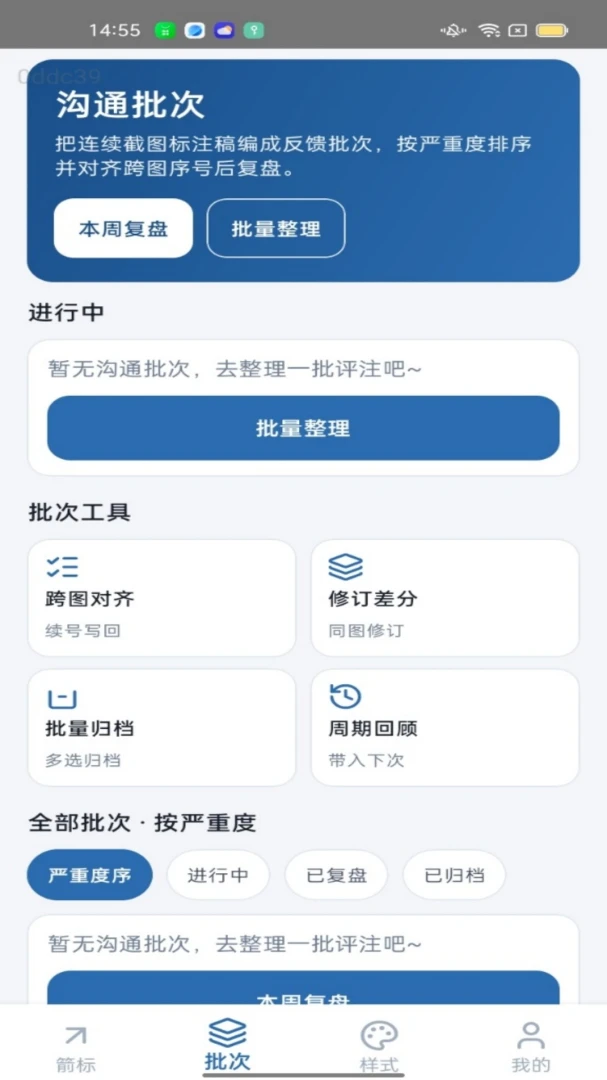
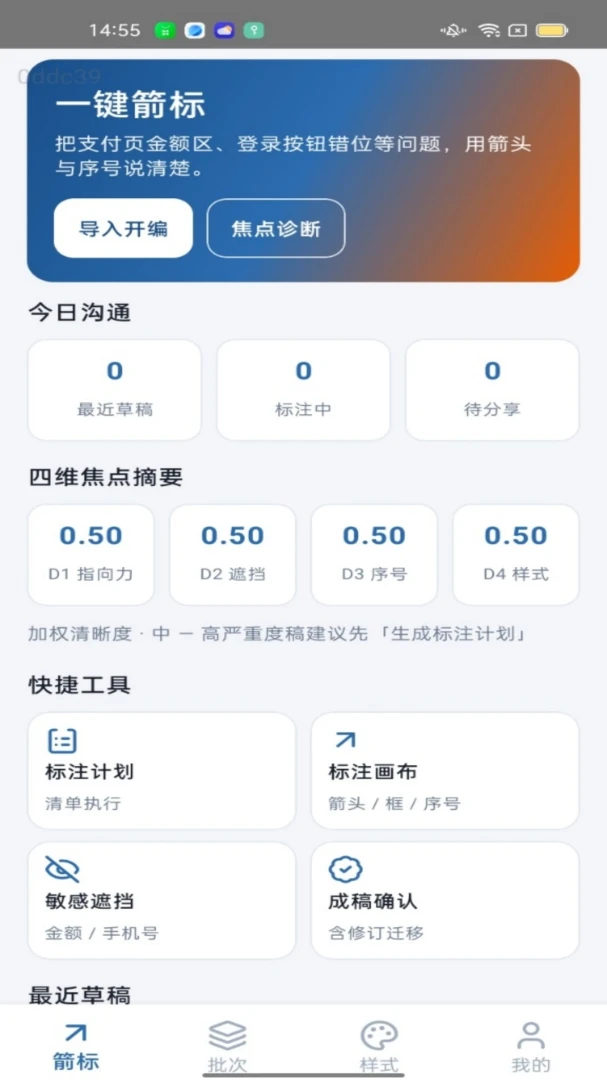
一键箭标是一款专为移动端截图标注场景打造的轻量化效率工具,它彻底改变了传统图片编辑中繁琐的箭头绘制流程。无论是日常工作沟通中的界面反馈、教学讲解时的重点指引,还是生活分享时的趣味标记,一键箭标都能让您以最快速度在截图上添加清晰、美观的箭头指示。软件摒弃了复杂的功能堆砌,专注于“箭头标注”这一核心痛点,通过智能识别与手势优化,实现了从截图到标注完成的秒级响应。其极简的交互设计与流畅的运行体验,旨在为用户提供一种无需学习成本、即开即用的截图沟通新方式,让每一次屏幕信息的传递都变得精准而高效。
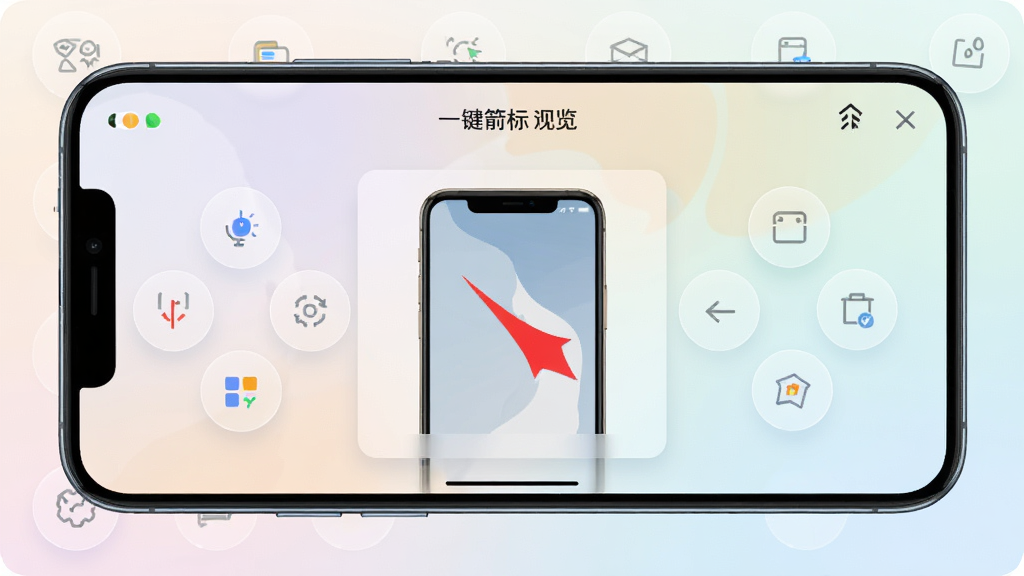
核心特色功能详解
极速智能箭头识别:
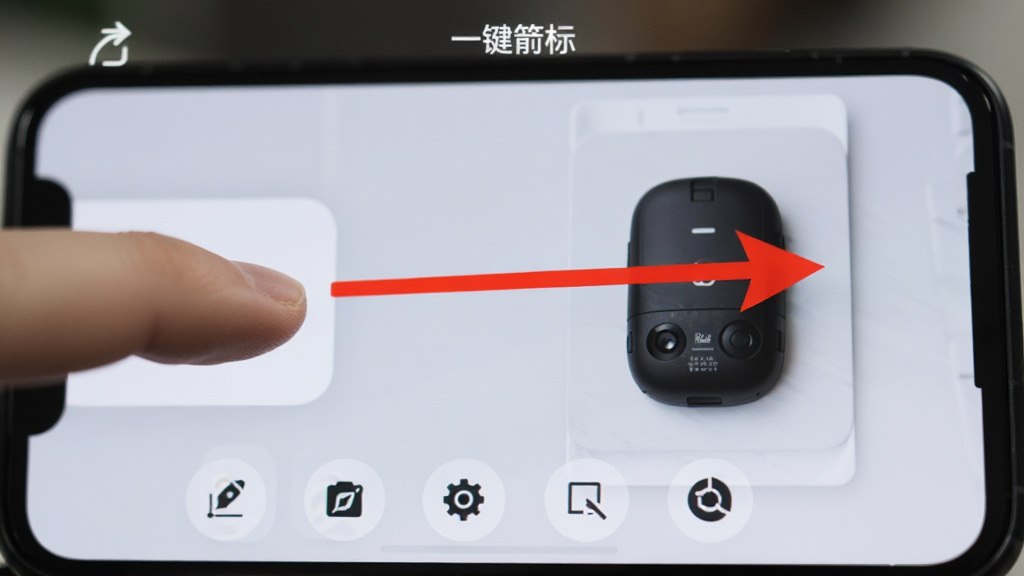
一键箭标内置了先进的图像边缘检测算法,当您导入或截取一张图片后,软件会自动分析画面中的物体轮廓与视觉焦点。您只需在需要标注的起点轻轻一划,系统便能智能拟合出一条笔直且指向精准的箭头,无需手动微调角度和位置。这种接近“零操作”的交互逻辑,极大地提升了标注效率,尤其适合需要快速响应的工作场景,让您的反馈意图在一瞬间就能清晰传达。
多样化箭头样式库:
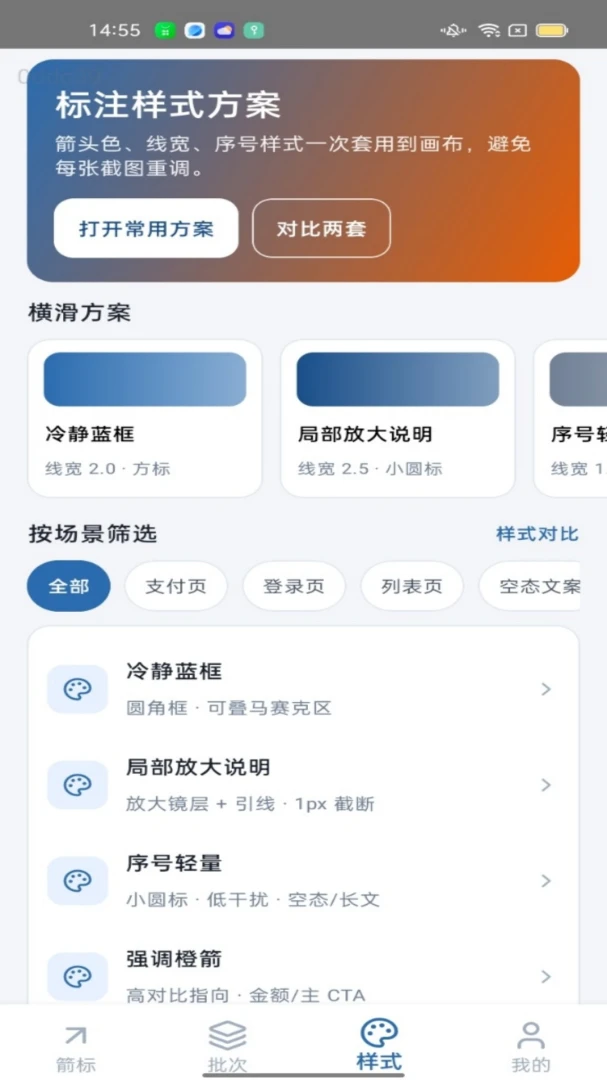
虽然主打一键生成,但一键箭标并未牺牲个性化表达。软件内置了超过20种精心设计的箭头样式,涵盖不同粗细、不同颜色、不同头部造型的实用箭头,以及带有描边、阴影效果的精致风格。无论是严肃的商务汇报材料,还是活泼的社交媒体图片,您都能在0.5秒内切换至最契合场景的箭头形态。所有样式均针对高分辨率屏幕进行过优化,确保放大后边缘依然锐利清晰,满足专业级标注需求。
悬浮球快捷唤起与贴边隐藏:
为了将“一键”理念贯彻到底,一键箭标提供了创新的悬浮球功能。开启后,一个半透明的可拖动悬浮球会常驻于屏幕侧边,无论您是在浏览网页、查看文档还是使用其他应用,遇到需要标注的内容时,只需点按悬浮球即可瞬间唤起截图并进入标注界面。同时,悬浮球支持智能贴边隐藏,在不干扰正常使用的前提下,实现了全局范围内的秒速标注能力,极大地拓展了工具的使用边界。
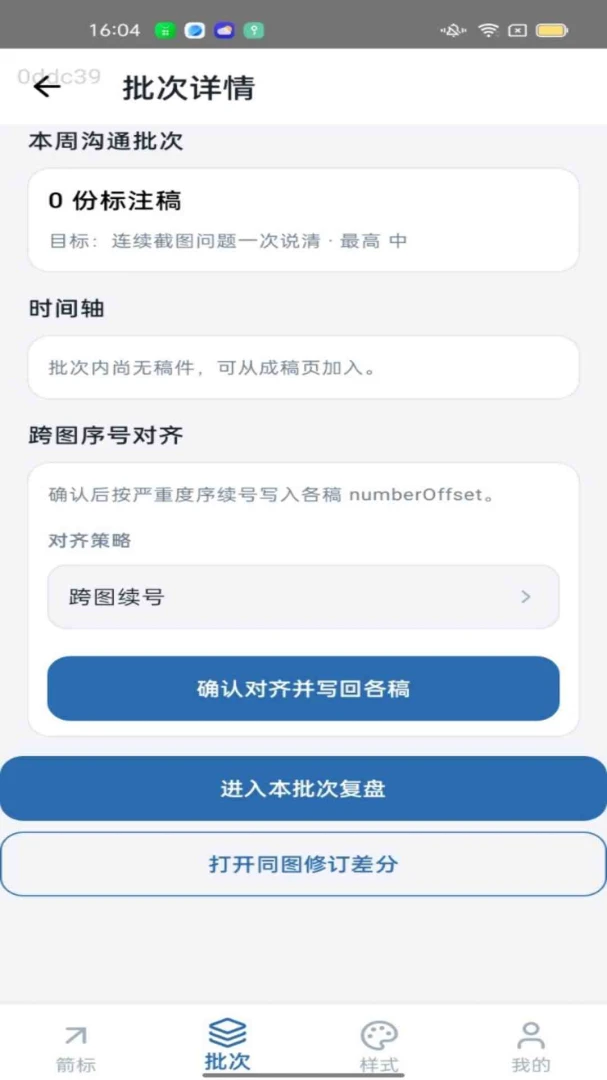
高效标注管理与分享闭环:
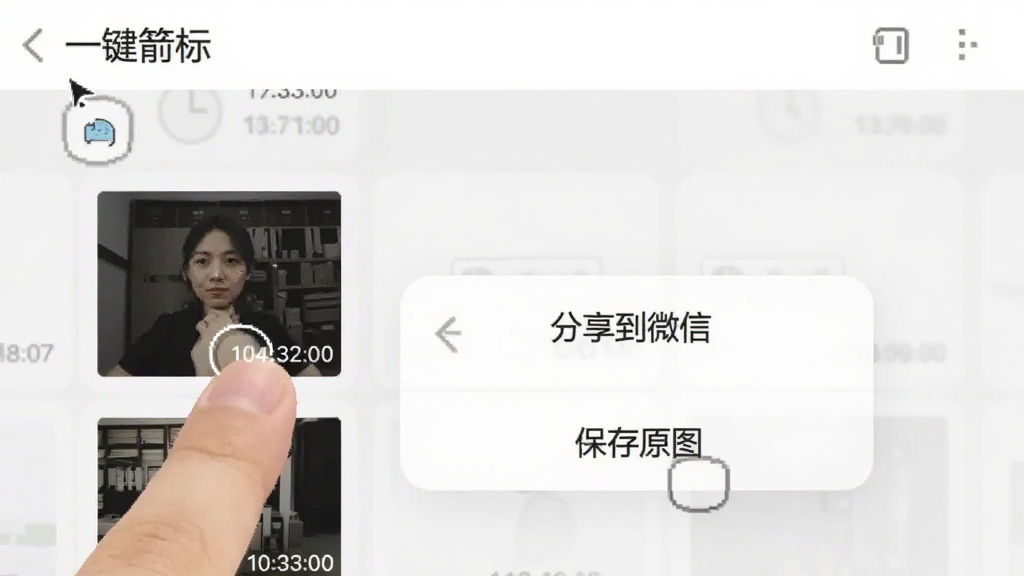
标注完成后的图片,一键箭标提供了极为便捷的保存与分享选项。您可以选择以高清原图或压缩后的快速分享图两种模式保存至本地相册,也可以直接通过系统分享面板发送至微信、钉钉、邮件等任意已安装的应用。此外,软件还内置了轻量级的标注历史记录功能,自动为您保留最近30天的标注图片,方便随时回溯查找,避免重要信息遗漏,形成了从标注到分发再到归档的完整高效闭环。
亮点功能与操作说明
| 功能类别 | 具体亮点 | 操作说明 |
|---|---|---|
| 智能截图 | 支持手动截取、悬浮球快速截取与摇一摇截取三种方式 | 在设置中开启对应开关后,摇动手机或点击悬浮球即可触发截图 |
| 标注工具 | 一键箭头、自由画笔、马赛克、文字添加与高亮笔 | 标注界面底部工具栏可左右滑动切换,选中工具后直接在图片上拖动即可 |
| 颜色与粗细 | 提供10种常用颜色及5级粗细调节 | 点击工具栏中的色板图标,弹出颜色选择器,滑动滑块调整线宽 |
| 撤销与重做 | 支持无限次撤销与重做操作 | 点击界面左上角弯曲箭头图标,或双指左滑/右滑进行快捷操作 |
| 图片导出 | 高清无损导出与自定义压缩比例导出 | 点击完成按钮,弹出导出设置菜单,可选择保存至相册或直接分享 |
使用经验技巧与常见问题排查
1. 高危避坑:务必开启“悬浮窗权限”,否则悬浮球无法在其他应用上层显示,导致无法全局唤起截图。在手机设置中的应用权限管理中,找到一键箭标并允许“显示在其他应用上层”开关。
2. 优化技巧:在“设置-截图质量”中选择“高清模式”,可以保留原图分辨率,特别适合需要打印或放大查看的标注图,而“均衡模式”则更适合快速网络分享。
3. 基础温馨提示:首次使用建议观看内置的3分钟引导教程,快速了解所有手势操作,能有效减少误触操作。
4. 若遇到截图后无法自动进入标注界面,请检查是否授予了“通知使用权”或“屏幕录制”权限,不同手机系统名称略有差异。
5. 当标注过程中出现卡顿,建议关闭后台不用的高耗电应用,并清理一键箭标的缓存数据(在系统设置-应用管理中找到该软件,点击“清除缓存”)。
6. 对于需要频繁标注的用户,建议在“设置-快捷手势”中开启“三指下滑截图”,可大幅提升操作效率。
7. 如果箭头颜色与图片背景对比度不足,可开启“高对比度描边”选项,软件将自动为箭头添加白色外描边,确保可见性。
8. 注意:部分安卓系统在省电模式下会限制悬浮球的创建,若发现悬浮球消失,请关闭省电模式或将软件加入“不受限制”的后台运行列表。
9. 导出的图片若在部分聊天软件中显示模糊,请在分享前使用“压缩至2M”选项,避免被二次压缩。
10. 针对黑屏或闪退问题,请先尝试卸载后重新安装,若依旧存在,请检查系统是否安装了不兼容的字体美化模块,并前往官方助手工具中下载最新兼容包。
精选同类应用推荐
| 软件名称 | 核心优势 | 用户评分 |
|---|---|---|
| 截图箭头 | 简单易用,一键添加箭头 | ★★★★☆ |
| 标注工具箱 | 集合多种标注工具 | ★★★★☆ |
| 截图笔记 | 截图与笔记结合,方便记录 | ★★★★☆ |
| 图片标注器 | 专业级标注功能,支持图层 | ★★★★★ |
| 快速标注 | 极速启动,占用内存小 | ★★★☆☆ |
| 动态标注 | 支持添加动态箭头效果 | ★★★★☆ |
| 智能截图标注 | 智能识别并自动添加箭头 | ★★★★☆ |
用户常见问题解答
问:一键标注快捷键ctrl加什么?
答:一键箭标是一款主要面向安卓移动端的应用,因此不涉及电脑端的Ctrl快捷键组合。在手机操作中,您可以通过开启悬浮球功能实现快捷标注,或者使用系统自带的三指下滑手势(需在应用内设置中开启)。如果您是在电脑上使用模拟器,通常可以使用鼠标左键点击悬浮球来模拟触控操作,而并非依赖键盘快捷键。
问:箭号图标在标注中如何调整大小和颜色?
答:在标注界面,当您生成一个箭头后,箭头两端会出现控制点。拖动箭头尾部的控制点可以整体缩放箭头大小,拖动箭头头部的小圆点可以单独调整箭头的指向和长度。要修改颜色,只需在底部工具栏中选择不同的色块即可,当前选中的颜色会立即应用到新生成的箭头上,同时软件也会记住您上次使用的颜色,下次打开时自动沿用。
问:一键标序号功能是否支持自动排序?
答:一键箭标的核心是箭头标注,但它的“快速标记”模式支持您连续点击图片不同位置,软件会自动按顺序生成带有数字编号的圆点标记,并自动递增序号。如果您需要调整顺序,可以长按某个数字标记后拖动到其他位置,软件会自动重新排列所有数字的先后次序,非常方便用于流程说明或多步骤指引。
 观严1.7.4 高效劳务管理助手
 掌上默宝4.0.48 电梯调试助手
 维安1.5.0 智能安全防护管理
 TpkernelTP内核1.2 游戏内核工具
 快递虚拟号助手1.2.4 虚拟号管理工具
 小镇外卖商家端7.4.0 商家接单管理
 当面传2.0.21 免流量快传
 Qmanager2.29.0.0902 NAS管理工具
 AIREC2.6.0 智能录音转写工具
 易卡运货运版6.5.3 货运接单
 高德端口1.4.2.0 端口管理工具
 Tpkernel1.2 内核工具
 易卡运货运版6.5.3 货运管理
 货多多打车司机端2.0.9 安卓版
 顶娱智控2.4.3 智能遥控工具
 QmanagerQNAP威联通2.29.0.0902 威联通NAS管理工具
 乐得签1.1.1 手写签名工具
 BUGANi1.174 智能音频管理
 麦吉丽经销商服务中心2.7.3 经销商移动办公
 HyperSound11.0.1 音效增强
 一键扫查二维码1.0.2.1001 扫码识别查询工具
 大小: 13.3M
 大小: 130.2M












 通知栏软件
通知栏软件 普法app下载
 牛津英语词典手机版
 免费学化学的软件
 自设OC软件推荐
 光速虚拟机安卓正版
 日丰安全卫士
 安术令牌
安术令牌
 全能王计算器
 如祺车主
如祺车主
 SpeedyBee
热门评论
最新评论