

 3ds Max3D MAX
 微软雅黑Microsoft YaHei
 After EffectsAdobe After Effects
 浩辰CAD2022中文专业版
 草图大师Google SketchUp
 SpeedTree三维树木建模软件
 ZBrush
 Sumatra PDF
 暴漫表情包
暴漫表情包 After EffectsAdobe After Effects








编辑点评:轻松拖拽调整照片位置顺序
照片大挪移是一款专注于图像内容位置调整与局部移动的实用型图像处理工具,能够帮助普通用户在无需专业修图技能的前提下,轻松完成照片中元素的位置挪移、顺序调整与内容重排。无论是日常整理相册时想要移动某张照片的摆放位置,还是需要对图片中的局部内容进行拖拽平移,照片大挪移都能提供直观便捷的操作体验。软件界面简洁明了,功能布局贴合大众使用习惯,安装包体积轻巧,运行稳定流畅,适配主流Windows操作系统,是广大下载用户处理照片位置调整需求的省心之选。

核心特色
智能拖拽移位:
照片大挪移支持在缩略图视图与大图预览模式下直接拖拽照片,用户只需按住鼠标左键即可将任意照片拖动到目标位置,松开后自动完成顺序重排,整个过程流畅自然,无需繁琐的剪切粘贴操作。软件内置智能吸附算法,拖动时会自动对齐相邻照片,避免出现排列错乱的情况,让照片管理变得轻松高效。

批量位置调整:
针对需要同时移动多张照片的场景,照片大挪移提供了批量选择与整体移位功能。用户可以按住Ctrl键或框选多张照片,然后统一拖拽到指定区域,软件会自动保持选中照片之间的相对顺序不变。这一功能特别适合整理旅行相册、活动照片集等需要按主题重新归类的使用场景,大幅提升照片整理效率。
实时预览效果:
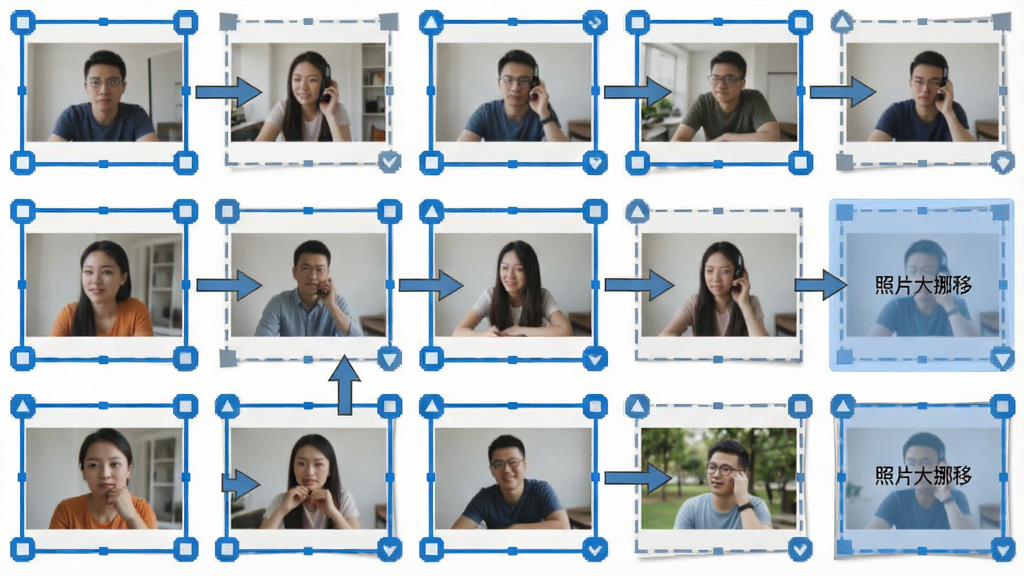
照片大挪移在用户进行位置调整操作时提供实时预览功能,拖动过程中即可看到照片在新位置上的显示效果,松开鼠标前可随时按ESC键取消操作。软件采用非破坏性编辑机制,所有位置调整仅在软件内部记录,不会对原始照片文件造成任何修改,用户可以放心尝试各种排列组合,直到满意为止。
简单易用上手快:
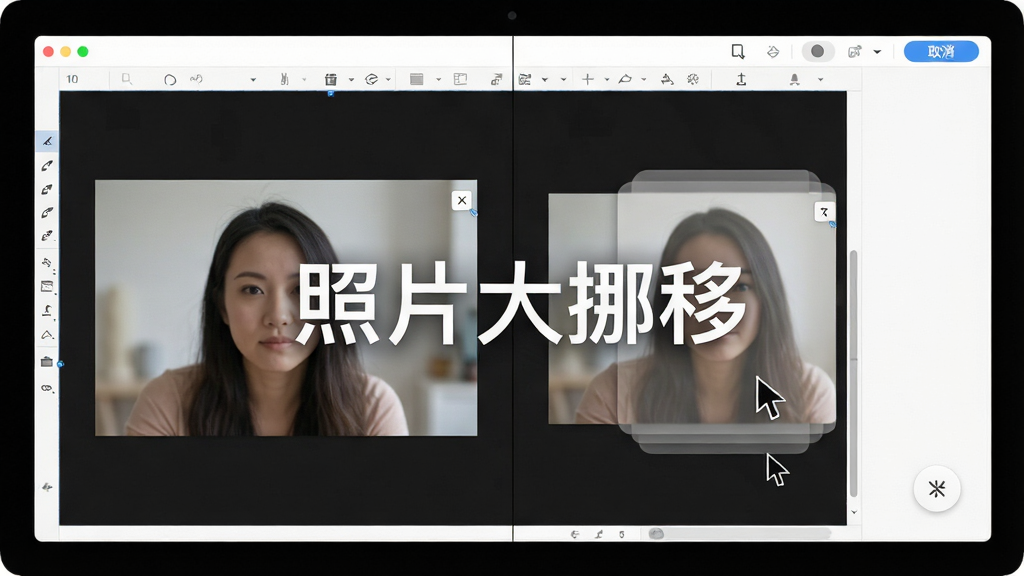
照片大挪移秉承极简设计理念,主界面仅保留必要的功能按钮与照片展示区域,新手用户打开软件后即可凭直觉完成照片位置移动操作。软件内置简明操作指引,首次使用时会在界面中以浮层提示的方式介绍拖拽、批量选择、撤销等核心操作,帮助用户在几分钟内快速掌握全部功能,真正实现零门槛上手。
操作说明与系统适配
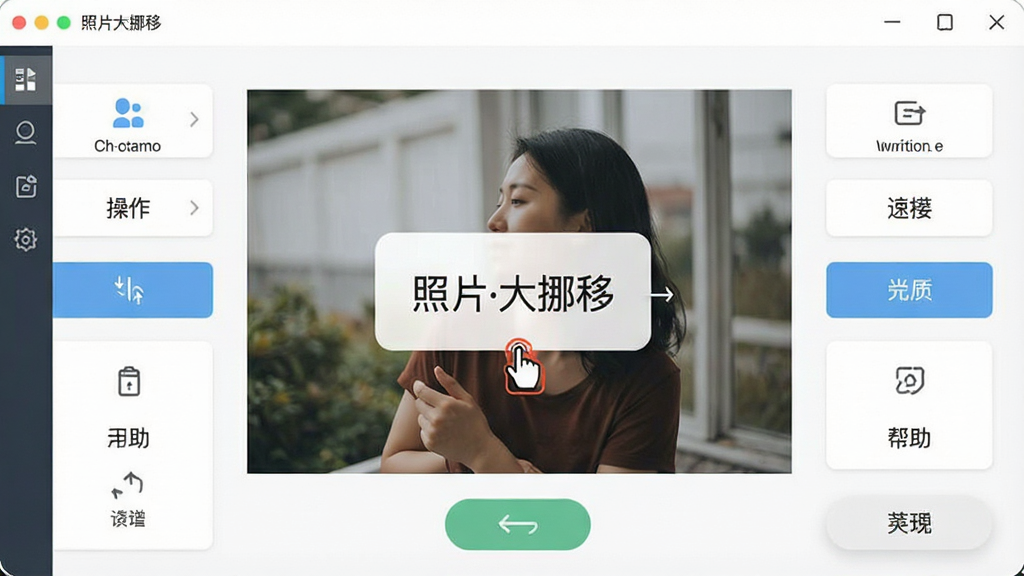
| 操作系统 | Windows 7 / 8 / 10 / 11(32位与64位均兼容) |
| 处理器 | Intel Pentium 4 及以上或同级别AMD处理器 |
| 内存要求 | 最低512MB,推荐1GB以上 |
| 硬盘空间 | 安装需约50MB可用空间 |
| 显示分辨率 | 建议1024×768及以上 |
| 支持格式 | JPG、PNG、BMP、GIF、TIFF等主流图片格式 |
| 安装方式 | 下载安装包后双击运行,按向导提示完成安装 |
| 卸载方式 | 通过控制面板或安装目录下的卸载程序进行移除 |

新手避坑指南
初次使用照片大挪移时,建议先在一组测试照片上进行操作练习,熟悉拖拽逻辑后再处理重要相册。重要提醒:虽然照片大挪移采用非破坏性编辑机制,但在进行大批量照片位置调整前,仍建议先备份原始照片文件夹,以防误操作导致整理结果与预期不符。
在电脑端安装照片大挪移时,请务必从正规下载渠道获取安装包,安装过程中留意取消勾选捆绑的第三方软件选项。
优化技巧:将照片按拍摄日期或主题分文件夹存放后再使用照片大挪移进行整理,可以大幅减少单次操作的照片数量,提升软件响应速度。
移动端用户如需在手机上调整照片顺序,可先通过数据线将照片传输到电脑,再使用照片大挪移进行处理,目前软件暂未推出独立的手机应用版本。
温馨提示:照片大挪移在运行时会占用一定的系统内存,建议关闭其他大型软件后再进行批量照片位置调整操作。
若遇到软件启动后界面显示异常或闪退情况,可尝试右键点击软件图标,选择“以管理员身份运行”。
当导入的照片数量过多导致列表加载缓慢时,可分批次导入处理,每次处理200张以内效果最佳。
如果软件提示缺少某些系统组件,通常是因为Windows系统未安装最新的Visual C++运行库,可在站内搜索“VC++运行库合集”进行安装补充。
对于使用Windows 7系统的用户,若安装后无法正常启动,请确认系统已安装SP1补丁包及.NET Framework 4.0以上版本。
严禁在软件运行过程中强制关闭电源或直接拔除存储设备,这可能导致照片索引文件损坏,需要重新导入照片才能恢复正常使用。
精选同类应用
| 软件名称 | 功能优势 | 评分 |
| 图片移动大师 | 支持图片任意拖拽排序 | ★★★★☆ |
| 照片整理助手 | 批量重命名与分类管理 | ★★★★☆ |
| 图像排序工具 | 按多种规则自动排列图片 | ★★★★☆ |
| 相册管家 | 智能相册归类与位置调整 | ★★★★☆ |
| 图片批量处理 | 批量移动、改名、格式转换 | ★★★★☆ |
| 文件夹图片管理 | 树形目录管理图片位置 | ★★★★☆ |
照片怎么移动位置?
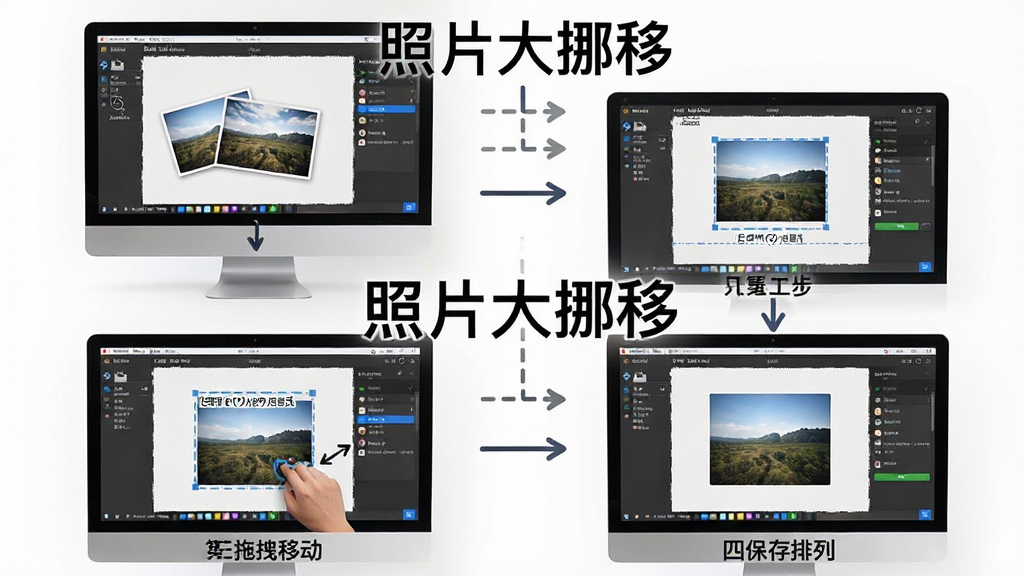
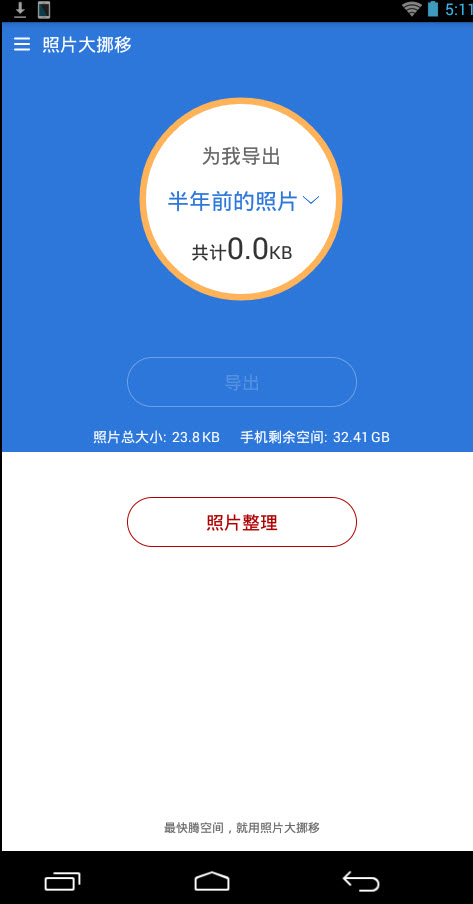
使用照片大挪移移动照片位置非常简单。打开软件后,在左侧文件夹列表中定位到存放照片的目录,右侧会以缩略图网格形式展示所有照片。找到需要移动的照片,按住鼠标左键不放,将其拖拽到目标位置后松开鼠标即可完成移动。如果需要将照片移动到其他文件夹,可以在软件中同时打开两个文件夹视图,直接跨窗口拖拽。移动完成后软件会自动保存新的排列顺序,下次打开时照片将保持调整后的位置。
照片拖动后怎么调整顺序?
照片大挪移提供了灵活的排序调整功能。当您拖动照片后如果发现顺序不理想,可以继续拖拽其他照片进行微调,也可以使用软件工具栏中的“按名称排序”“按日期排序”“按大小排序”等一键排序按钮快速恢复有序排列。如果只是个别照片位置不对,直接再次拖动该照片到正确位置即可。软件支持无限次撤销操作,按Ctrl+Z可以逐步回退到之前的排列状态,让您放心调整直到满意为止。
相片移动后原照片能删除吗?
这取决于您在照片大挪移中执行的具体操作类型。如果您只是在软件内部调整了照片的显示顺序或排列位置,原始照片文件并未被移动或复制,此时删除原照片会导致软件中对应的缩略图失效。如果您使用的是软件的文件移动功能将照片转移到了新文件夹,确认新位置照片完好后可以删除原位置的文件。建议在删除任何照片前先确认目标位置的照片可以正常打开和显示,避免误删造成数据丢失。





 肯酷设计软件1.6.9 轻量图形设计
 Easy Image X 简易图片处理器1.60 批量图像处理
 56iCan32026官方版 图像处理工具
 Artweaver7.0.0.0 数字绘画创作
 FramePhotoEditor边框照片编辑器2026 照片边框编辑工具
 可牛拍照2026官方版 拍照修图
 Adobe InDesign CS5专业排版设计软件CS5 专业排版利器
 Photo-Bon2026 图像处理工具
 Ulead Cool 360友立全景制作2026 全景拼接工具
 照片卡通化2026官方版 一键照片转卡通
 玩美相机YouCam2026官方版 全能美颜
 中格照片添加日期软件{package_version_name} 照片日期添加工具
 对阵图编辑软件{package_version_name} 赛事编排工具
 金山画王{package_version_name} 儿童绘画启蒙
 e!Sankey pro桑基图绘制工具{package_version_name} 桑基图绘制
 我形我速Ulead Photo Express{package_version_name} 照片编辑工具
 Nikon Capture NX 22.4.7 图像编辑处理
 超级画笔{package_version_name} 屏幕标注工具
 超音速屏保{package_version_name} 3D动态屏保
 图文水印{package_version_name} 图片水印工具
 有福靓彩SmartColor{package_version_name} 图像色彩增强
 大小: 20.8M













 photo shop合集
 图像处理软件推荐
 Adobe Premiere
 adobe2022合集
 photoshop2022合集
 证照之星官方版
 Adobe Photoshop 2021官方正式版安装包
 去水印
去水印
 Corel Painter
 神狐水印克星
 KeeWeb
 SketchBook
 MediBang Paint Pro
 PDF编辑宝
热门评论
最新评论