

 微软数字笔记Microsoft Office OneNote
 FastCopy文件快速复制工具
 Beyond Compare
 印象笔记Evernote
 海词词典
海词词典 PDF24 CreatorPDF24工具箱
 永中集成Office
 EndNote文献管理软件
 苹果iTunes官方正版
 OpenOffice








编辑点评:手机遥控PPT,演示更自由
在日常办公与教学场景中,PPT演示早已成为不可或缺的一环。然而不少用户都遇到过这样的尴尬:演讲时忘了带翻页笔,只能守在电脑前按键盘;或者想把手机变成遥控器却找不到合适的工具。今天要介绍的这款PPT伴侣,正是为解决这类痛点而生。它是一款运行在电脑端的演示辅助软件,通过简单的局域网连接,就能让手机变身PPT遥控器,实现翻页、黑屏、跳转等操作。无论你是经常做汇报的职场人,还是需要课堂展示的老师,PPT伴侣都能帮你摆脱线缆束缚,让演示过程更加从容自如。软件体积小巧,安装简单,兼容主流Windows系统,下面就来详细了解它的具体表现。
核心特色
手机秒变遥控器:
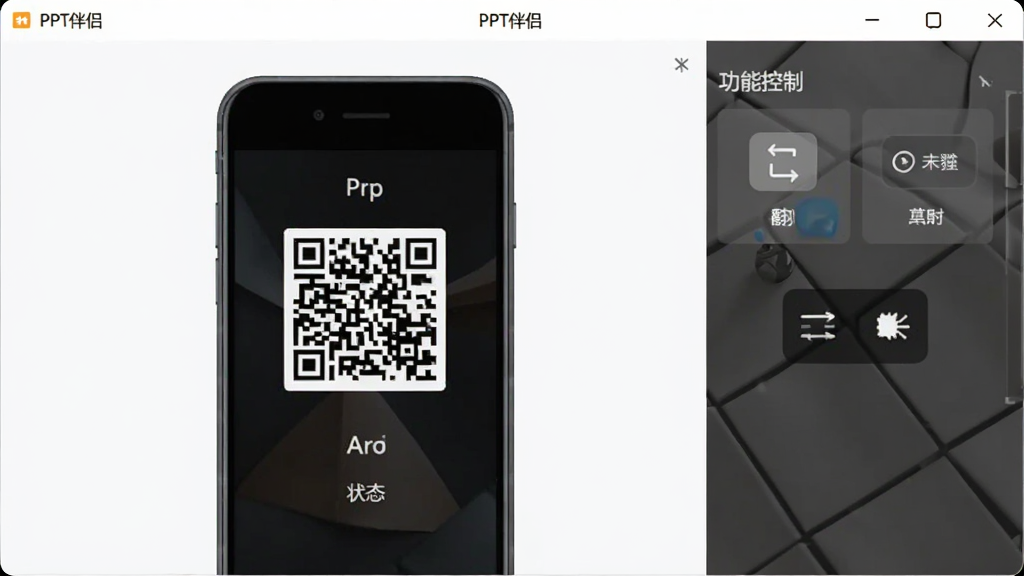
这是PPT伴侣最核心的功能。用户只需在电脑上运行软件,手机扫描屏幕上的二维码或输入连接码,即可将手机与电脑配对。配对成功后,手机屏幕上会出现翻页、上一页、下一页、黑屏、结束放映等按钮,操作响应迅速,几乎没有延迟。无论是站在讲台还是走到观众席,都能轻松掌控演示节奏,彻底告别守在电脑前的束缚。

多模式连接支持:
考虑到不同用户的网络环境差异,PPT伴侣提供了多种连接方式。既可以通过扫描二维码快速配对,也支持手动输入IP地址或连接码。对于没有摄像头的台式机,手动输入方式尤为实用。软件会自动检测局域网内的设备,确保连接稳定可靠,避免因网络波动导致的控制中断。
实时状态反馈:
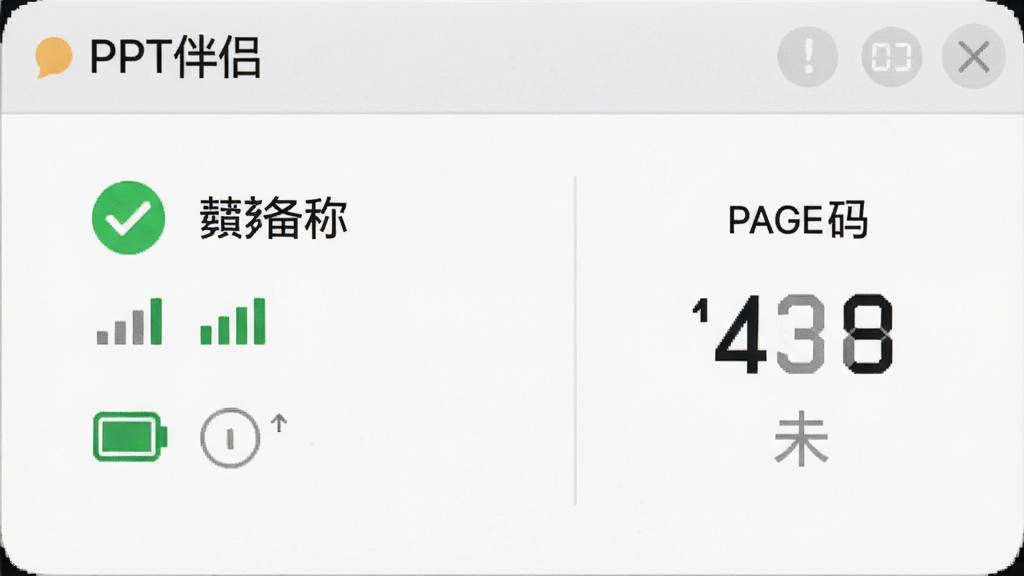
软件界面会实时显示手机连接状态、当前幻灯片页码以及剩余电量等信息。演讲者可以随时了解设备情况,避免因手机没电或连接断开而影响演示。当手机与电脑断开连接时,软件会及时弹出提醒,方便用户快速重新配对。
轻量化无广告:
整个软件安装包体积非常小,下载后几乎瞬间完成安装。运行过程中不占用过多系统资源,也不会弹出任何广告或推广窗口。对于追求纯净体验的用户来说,这一点尤为难得。软件专注于演示辅助这一核心功能,不做多余捆绑,真正做到即装即用。
用法|亮点|操作说明|系统说明
| 项目 | 详细说明 |
|---|---|
| 核心用途 | 将手机变为PPT遥控器,支持翻页、黑屏、跳转、结束放映等操作 |
| 连接方式 | 扫描二维码、手动输入连接码、局域网自动发现三种模式 |
| 适配系统 | Windows 7 / 8 / 10 / 11,兼容32位与64位系统 |
| 手机端要求 | 安卓与iOS均可通过浏览器访问控制页面,无需安装额外APP |
| 网络环境 | 手机与电脑需处于同一局域网(同一WiFi或手机热点) |
| 响应速度 | 局域网内延迟极低,翻页操作基本同步无感 |
| 资源占用 | 内存占用极小,不影响PPT正常播放性能 |
新手避坑指南
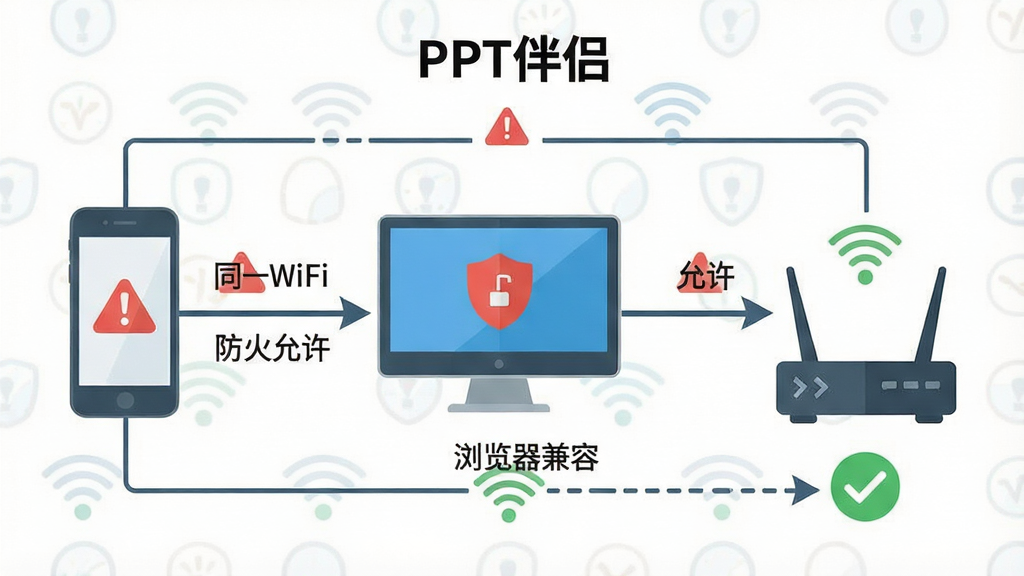
很多朋友第一次用PPT伴侣时,最容易卡在连接这一步。电脑端安装完成后,务必确保手机和电脑连接的是同一个WiFi网络,这是整个软件正常工作的前提。
如果公司网络隔离了设备互访,可以尝试用手机开热点给电脑连接,往往能绕过限制。
连接二维码一般显示在软件主界面,手机扫码后浏览器会自动打开控制页,建议把控制页添加到手机桌面,下次打开更方便。
部分安卓手机浏览器可能会拦截局域网地址,遇到打不开的情况,换Chrome或Edge浏览器通常能解决。
电脑端如果弹出防火墙提示,一定要选择"允许访问",否则手机无法连接到电脑。
软件本身不需要联网激活,所有数据都在局域网内传输,不用担心隐私泄露问题。
如果翻页没反应,先检查手机屏幕是否熄屏,重新点亮即可恢复控制。
演示过程中建议关闭手机自动锁屏,避免中途断开连接。
对于使用双屏或投影仪的用户,把PPT窗口拖到投影屏幕后再启动放映,控制会更精准。
软件安装路径建议选择非系统盘,避免权限问题导致无法写入配置文件。
如果遇到闪退,可以尝试右键以管理员身份运行,或者检查是否缺少.NET运行库,在站内搜索"运行库合集"安装即可补全。
卸载时直接通过控制面板操作,不会残留注册表垃圾。
移动端使用无需下载APP,打开浏览器就能控制,省去了安装步骤。
电脑端长时间不用建议关闭软件,释放局域网端口占用。
如果更换了WiFi环境,需要重新扫码连接,旧连接码会失效。
精选同类应用
直播伴侣怎么播放PPT
很多做直播的朋友会问,直播伴侣能不能直接播放PPT。实际上直播伴侣本身是推流工具,并不具备PPT演示功能。正确的做法是:先在电脑上打开PPT并进入放映模式,然后在直播伴侣中添加"窗口捕获"或"显示器捕获",把PPT画面作为直播源推出去。如果想让手机控制翻页,可以配合PPT伴侣这类遥控工具,手机控制电脑翻页,直播画面同步更新,观众看到的演示就会非常流畅。
PPT伴侣安全吗
从使用原理来看,PPT伴侣只在局域网内传输控制指令,不经过外部服务器,也不上传任何演示文件内容。软件本身不收集用户个人信息,安装包经过正规下载站审核,没有捆绑恶意插件。只要从可信渠道下载,日常使用是安全可靠的。需要注意的是,在公共WiFi环境下使用时要确认网络可信,避免被他人扫描到控制端口。
PPT伴侣如何使用
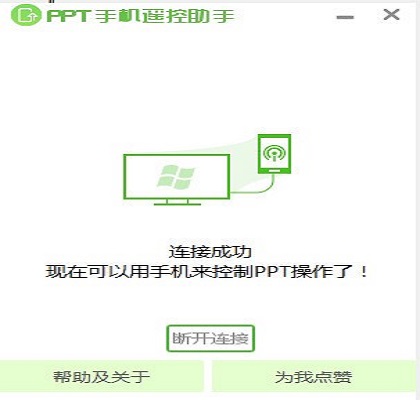
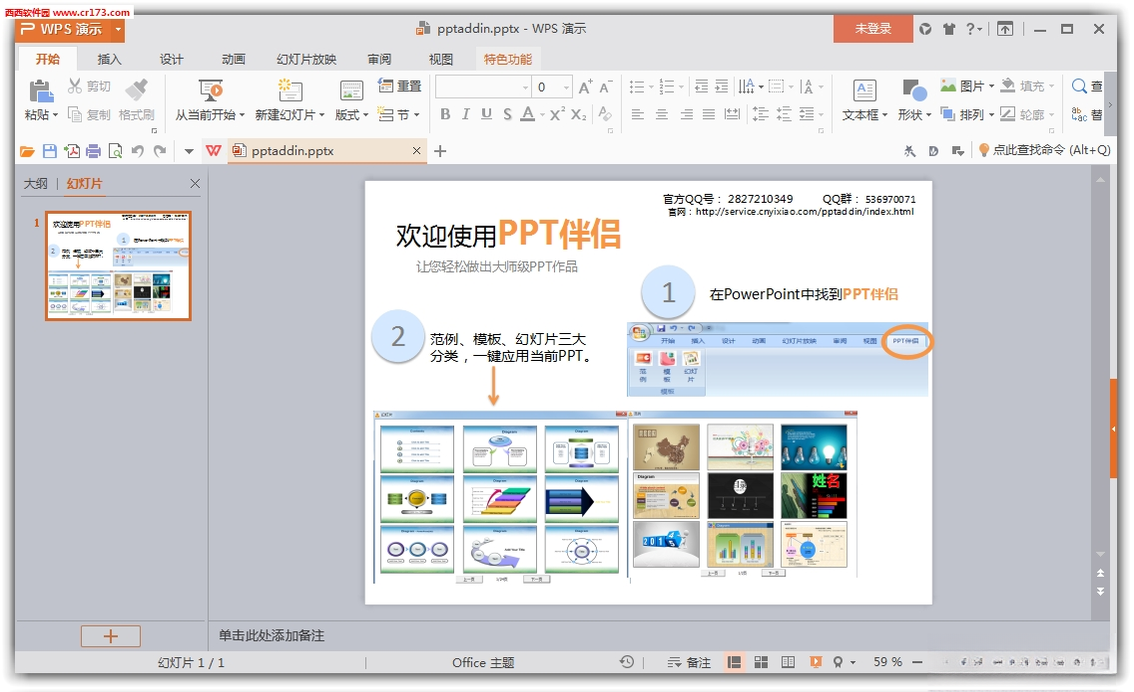
使用步骤很简单:先在电脑上下载安装PPT伴侣并打开,软件界面会显示一个二维码和连接码;然后确保手机和电脑连在同一个WiFi下,用手机相机或浏览器扫描二维码;连接成功后手机浏览器会显示控制面板,此时打开PPT并开始放映,就可以用手机上的按钮控制翻页了。整个过程不需要在手机上下载任何APP,非常方便。

 极速PDF转WORD3.0.0.9 2026 极速转换
 EXCEL转PDF免费版2026官方版 Excel转PDF工具
 TeamDoc团队文档管理系统2026 文档安全共享
 Microsoft Office SharePoint Designer 20072007 网页设计工具
 淘小秘自动发货软件{package_version_name} 自动发货工具
 简易笔记Easy Notes1.2.8 轻量笔记工具
 成功GTD时间管理{package_version_name} 高效时间管理
 乐云记事{package_version_name} 云端笔记管理
 白云迷你备忘录{package_version_name} 轻量云备忘
 点聚印章图样生成器{package_version_name} 印章制作工具
 Steelray Project Viewer2026 项目文件查看器
 PDF-Tools2026 全能PDF编辑
 效能备忘录2026 高效备忘工具
 PPTX批量转PPT工具Batch PPTX TO PPT Converter{package_version_name} 批量格式转换
 轻轻松松写简历{package_version_name} 简历制作工具
 Classic Menu for Office 2007经典菜单{package_version_name} 经典菜单恢复
 文电通PDF编辑器{package_version_name} 全能PDF编辑工具
 word转pdf工具{package_version_name} 极速转换
 大小: 8.4M










 小说写作助手
 日历模板电子版
 pdf编辑器免费版
 支持拼音的输入法软件
 PDF阅读器电脑版
 EssentialPIM(个人信息管理软件)
 KeyNote keynote讲演
 iSlide PPT插件
 知犀思维导图
 云之家
云之家
热门评论
最新评论