

 Neat Image专业图像降噪软件
 3ds Max3D MAX
 微软雅黑Microsoft YaHei
 After EffectsAdobe After Effects
 浩辰CAD2022中文专业版
 草图大师Google SketchUp
 SpeedTree三维树木建模软件
 ZBrush
 Sumatra PDF
 暴漫表情包
暴漫表情包




编辑点评:网页图片批量下载利器,一键采集高效省心。
在如今这个信息爆炸的互联网时代,无论是设计师寻找灵感素材、运营人员收集配图资源,还是普通用户想要保存网页上的精美图片,一张张手动右键另存为的效率实在太低。ImageBox网页图片批量下载器正是为了解决这一痛点而生的专业工具。它定位于高效、智能的网页图片采集助手,能够深入解析网页结构,自动识别并提取页面中的全部图片资源,支持一键批量下载到本地。无论你是需要收集电商平台的商品图、采集素材网站的高清大图,还是备份个人博客的配图,ImageBox都能以极简的操作流程和稳定的下载性能,帮你节省大量重复劳动时间,让图片收集工作变得轻松又高效。
核心特色
智能深度解析引擎:
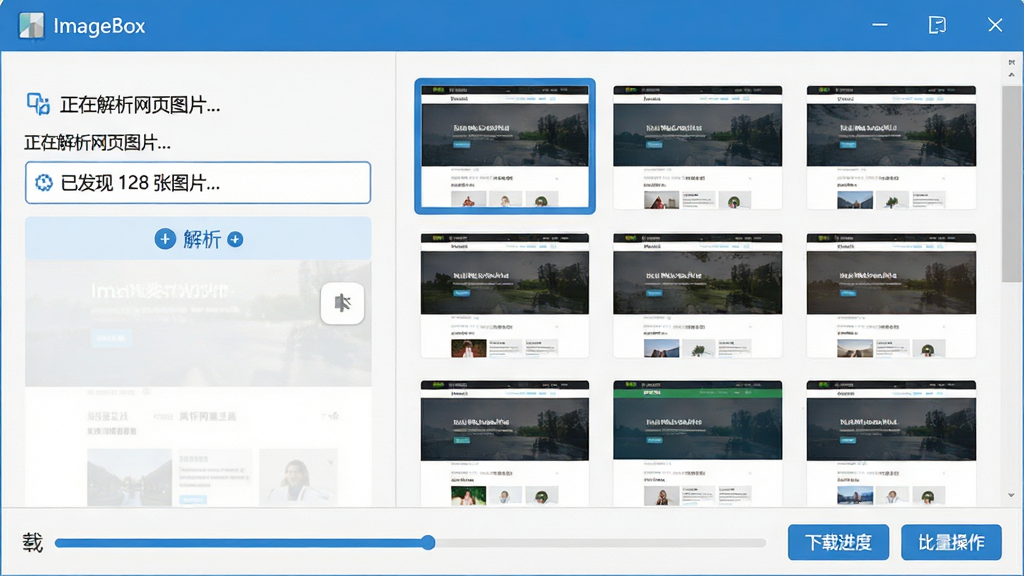
ImageBox内置了强大的网页解析核心,能够穿透复杂的网页框架、动态加载脚本以及懒加载技术,精准抓取页面中真实存在的图片地址。无论是普通的img标签图片,还是通过CSS背景图、JavaScript异步加载的图片资源,它都能一网打尽。用户只需输入目标网页的URL,软件便会自动模拟浏览器行为,快速分析DOM结构,将分散在各处的图片链接汇总成清晰的列表,供用户预览和筛选。这项功能极大地提升了采集的全面性,避免了手动查找遗漏的尴尬。

批量筛选与格式转换:
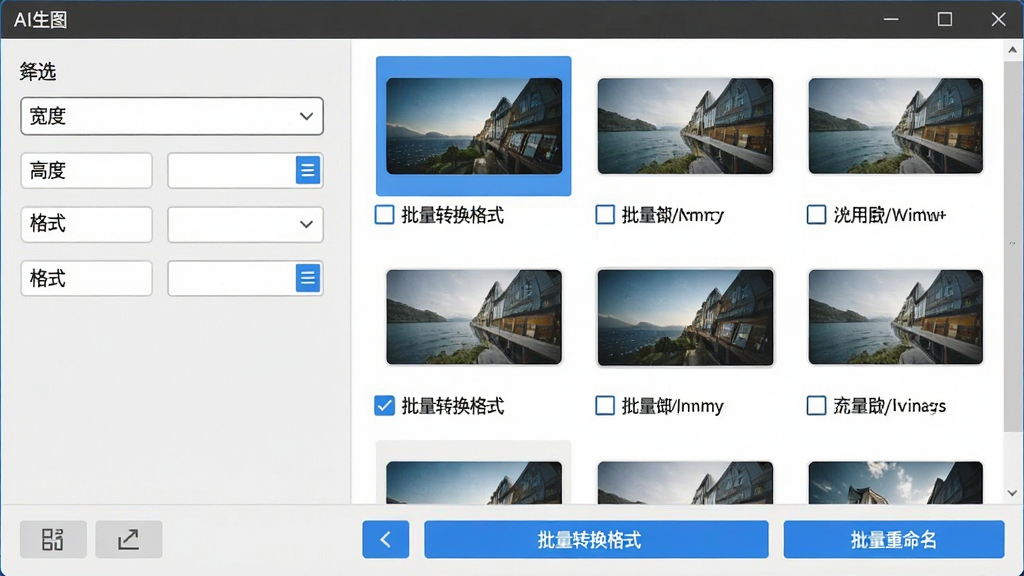
解析出大量图片后,用户往往需要根据尺寸、格式或链接关键词进行筛选。ImageBox提供了灵活的筛选面板,支持按图片宽度、高度、文件类型(如JPG、PNG、GIF、WebP)以及URL包含的特定字符进行过滤。更重要的是,软件内置了便捷的格式转换功能,可以在下载前将WebP等特殊格式统一转换为通用的JPG或PNG,方便后续直接使用。用户还可以自定义文件命名规则,比如按序号、时间戳或原始文件名批量重命名,让下载下来的图片井井有条,便于归档管理。
高速并发下载与断点续传:
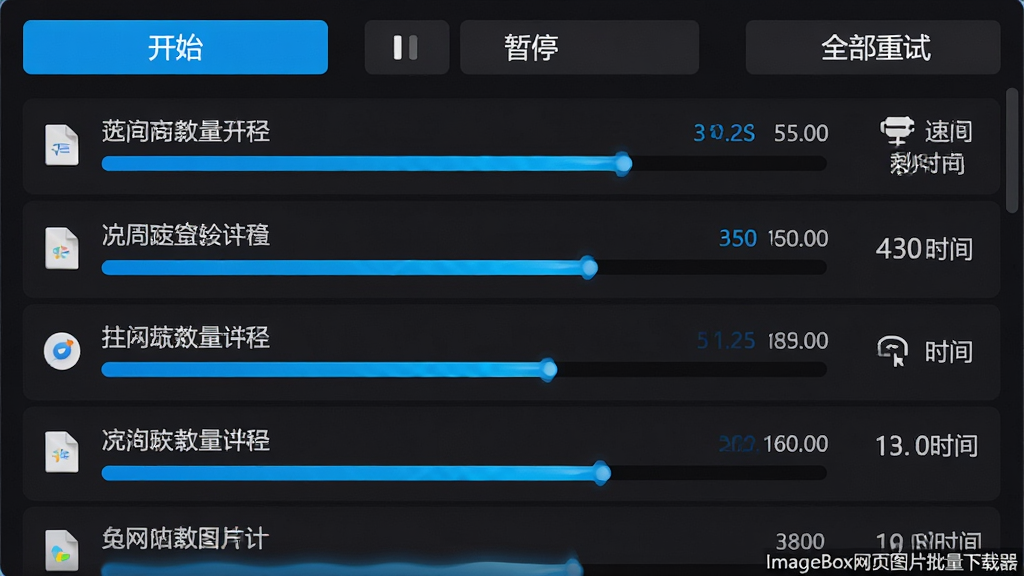
为了提升下载效率,ImageBox采用了多线程并发下载技术,允许用户自定义同时下载的任务数量,充分利用网络带宽,让成百上千张图片在短时间内快速保存到本地。同时,软件具备断点续传能力,当遇到网络波动或意外中断时,重新启动任务即可从上次中断的位置继续下载,无需从头开始。下载过程中,软件会实时显示每个任务的进度、速度和剩余时间,并自动跳过已下载的重复文件,避免资源浪费和重复劳动。
一键导出与剪贴板监控:
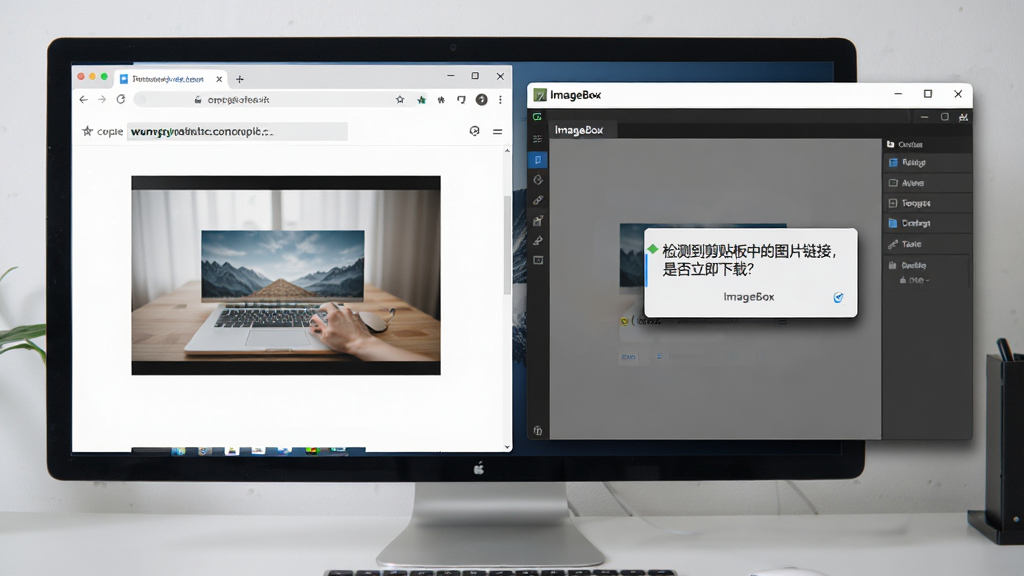
ImageBox不仅支持手动输入网址进行解析,还提供了剪贴板监控功能。当用户在浏览器中复制了图片地址或网页链接后,软件能自动检测并提示是否立即进行分析,省去了切换窗口粘贴的步骤。此外,下载完成的图片列表支持一键导出为TXT或CSV文件,方便用户在其他工具中继续处理。对于需要批量采集多个页面的用户,软件还支持导入网址列表文件,实现自动化批量处理,真正做到了省心省力。
用法|亮点|操作说明|系统说明
| 功能模块 | 操作说明 | 亮点与系统适配 |
| 网页解析 | 在主界面输入框粘贴目标网页URL,点击“开始解析”按钮。软件将自动加载页面并提取所有图片链接,解析时间取决于网页复杂度和网络速度。 | 支持HTTP/HTTPS协议,兼容Chrome、Edge等主流浏览器内核渲染的页面。Windows 7/8/10/11系统均可流畅运行,建议在64位系统下使用以获得最佳性能。 |
| 图片筛选 | 解析完成后,在图片列表上方的筛选栏中,可勾选“仅显示大于指定宽度”、“仅显示特定格式”等条件。点击表头可排序,方便快速定位所需图片。 | 筛选条件实时生效,支持多条件组合。对于需要特定尺寸素材的用户,此功能可大幅减少手动挑选时间。 |
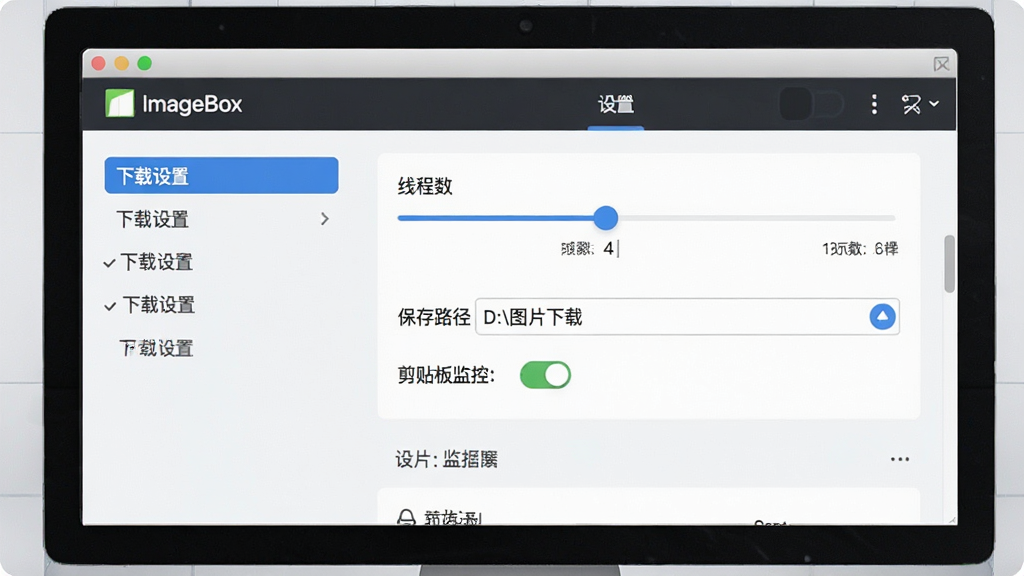
| 批量下载 | 勾选需要下载的图片,点击“下载选中”或“全部下载”。在设置中可调整并发线程数(建议3-5个),以及设置保存目录和文件命名规则。 | 多线程并发下载速度极快,支持断点续传。下载完成后有声音提示,并自动打开保存文件夹。 |
| 格式转换 | 在下载前或下载后,选中图片,右键选择“转换格式”,可将WebP、BMP等转换为JPG或PNG。也可在设置中开启“下载时自动转换”。 | 转换过程无损画质,速度快。解决了部分网站使用WebP格式导致无法直接使用的问题。 |
| 剪贴板监控 | 在设置中开启“监控剪贴板”后,当复制图片地址或网页链接时,软件会自动弹出提示,点击即可快速解析。 | 此功能与浏览器配合使用效率倍增,特别适合需要频繁采集图片的用户。 |
新手避坑指南
初次使用ImageBox网页图片批量下载器,虽然整体操作不难,但有几个关键点需要特别注意,能帮你少走弯路。
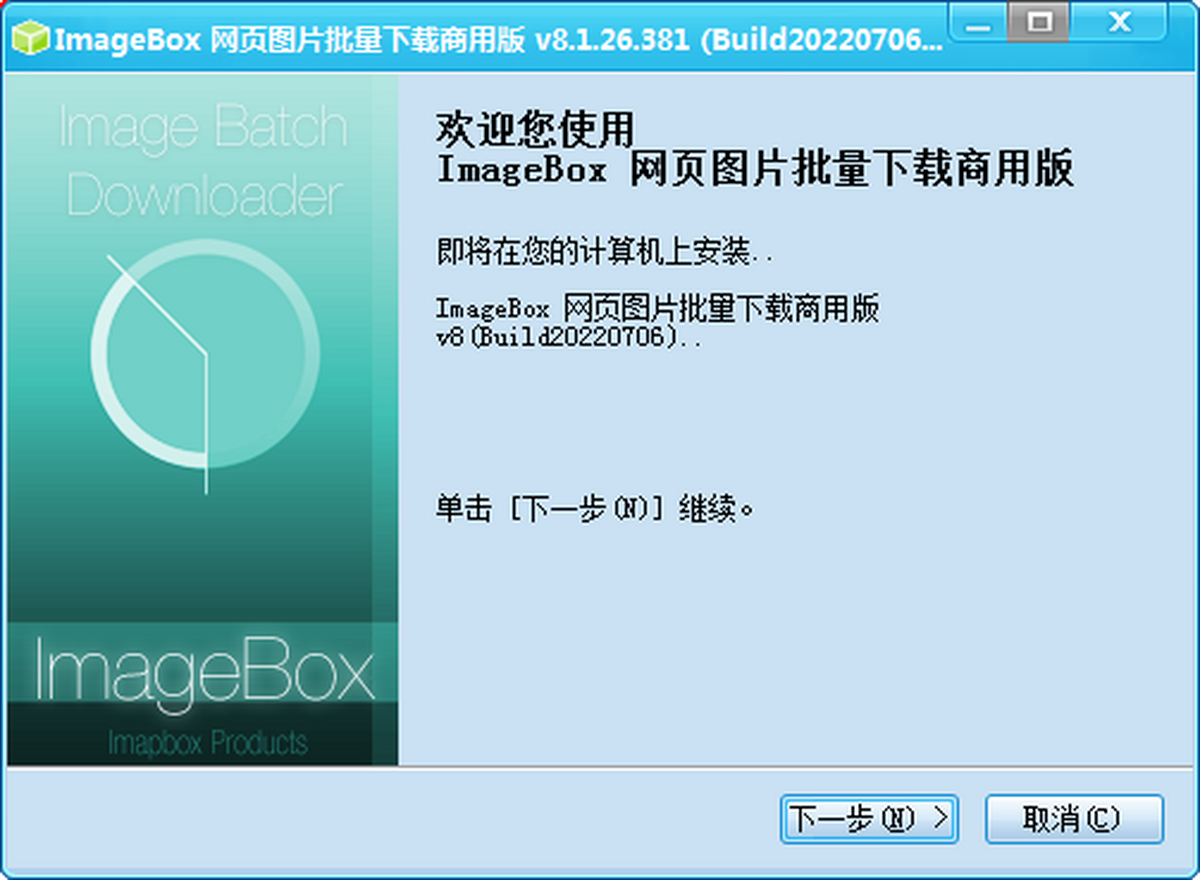
高危避坑:请务必从官方渠道或正规下载站获取安装包,避免下载到捆绑了恶意插件的版本。安装时,强烈建议取消勾选任何“附加软件”或“推荐安装”选项,选择自定义安装路径,不要直接点“下一步”到底。
优化技巧:在软件设置中,将并发线程数调整为3到5之间,过高的线程数可能导致目标网站封禁IP或下载失败。同时,建议将默认保存目录设置在非系统盘(如D盘),并确保磁盘有足够空间。
温馨提示:部分网站采用了防盗链技术,直接解析可能无法获取图片。此时可以尝试在软件设置中填入浏览器User-Agent,或者先在浏览器中打开目标页面,再使用剪贴板监控功能。
强制操作:如果软件启动时提示缺少“.NET Framework”或“VC++运行库”,请务必先安装对应的依赖组件,否则软件无法正常运行。你可以在站内搜索“微软常用运行库合集”进行安装。
移动端差异:目前ImageBox主要针对Windows PC端设计,安卓手机用户如需类似功能,可关注站内推荐的“安卓图片批量下载器”或使用支持嗅探的浏览器。PC端与移动端在操作逻辑上差异较大,PC端更适合大批量、高强度的采集任务。
遇到软件闪退或卡顿,首先检查是否同时下载任务过多,尝试减少并发数;若解析网页时无响应,可能是网络问题或网址错误,请检查网址是否以http://或https://开头。若下载后的图片无法打开,可能是文件未完整下载,尝试使用断点续传重新下载。
精选同类应用
ImageBox下载的图片安全吗
很多用户关心使用ImageBox网页图片批量下载器采集回来的图片是否安全。从软件本身来说,它只是一个解析和下载工具,不会对图片文件进行任何修改或植入代码,因此下载的图片文件本身是安全的。但需要提醒的是,图片的来源是各个网站,如果网站本身存在恶意内容,下载的图片可能包含不良信息。建议只从正规、可信的网站采集图片。另外,为了避免下载到伪装成图片的可执行文件,建议在软件设置中限制仅下载常见的图片格式,如JPG、PNG、GIF等,并在下载完成后使用杀毒软件扫描一下保存目录,确保万无一失。
ImageBox网页图片批量下载器怎么安装
安装ImageBox非常简单。首先,从本站或官方渠道下载最新的安装包,通常是一个.exe文件。下载完成后,双击运行安装程序。在安装向导中,建议选择“自定义安装”,将安装路径设置到非系统盘,比如D盘,以节省C盘空间。安装过程中,请留意是否有捆绑软件的勾选项,如果有,务必取消勾选。点击“安装”后,等待进度条走完即可。安装完成后,建议先不要急着运行,而是右键点击桌面快捷方式,选择“以管理员身份运行”,这样可以避免因权限不足导致无法保存文件到某些目录。如果安装时提示缺少.NET Framework,请根据提示先安装对应的运行库。
ImageBox网页图片批量下载器如何设置下载路径
设置下载路径是使用ImageBox的基础操作。打开软件后,点击右上角的“设置”按钮,或者通过菜单栏找到“选项”。在“常规设置”或“下载设置”选项卡中,你会看到“默认保存目录”一栏。点击右侧的文件夹图标,浏览并选择你想要保存图片的文件夹,比如“D:\我的图片素材”。你还可以勾选“按网站域名自动创建子文件夹”,这样下载不同网站的图片时,软件会自动分类存放,避免文件混乱。设置完成后点击“确定”保存。之后每次下载图片,都会默认保存到你指定的位置。如果需要临时更改某次下载的路径,可以在下载任务开始前,在弹出的保存对话框中重新选择。

 Windows照相机{package_version_name} 拍照录像工具
 淘宝图片助手{package_version_name} 图片批量下载工具
 零度摄像头录像软件{package_version_name} 摄像头录像工具
 极智截图{package_version_name} 高效截图工具
 万能视频截图{package_version_name} 视频截图工具
 截图大师{package_version_name} 截图神器
 EPSnap 截图工具EPSnap{package_version_name} 轻量截图工具
 学籍拍照助手{package_version_name} 学籍照片采集
 CamIn1.0.0 视频录制与直播工具
 EV虚拟摄像头2026最新版 免费虚拟摄像头工具
 金舟截图软件1.0.0 免费版 轻量截图工具
 拍大师2026 屏幕录制剪辑
 白云截屏助手1.0.0 轻量高效屏幕截图工具
 ZD屏幕录像机绿色免激活版11.3.1.0 破解版
 截图软件FastStone Capture绿色免费版9.7 中文免安装版
 ShareX截图软件13.7.0 绿色免安装版
 WinSnap汉化破解版5.3.0 绿色免安装版
 FastStone Capture免安装破解版9.7 绿色最新版
 VeryCapture截图软件绿色版1.7.0 最新版
 ScreenToGif电脑录屏软件2.34.0 绿色免安装版
 Mirillis Action绿色版4.24.0 最新版
 大小: 37.0M



 photo shop合集
 图像处理软件推荐
 Adobe Premiere
 adobe2022合集
 photoshop2022合集
热门评论
最新评论