

 CAXA电子图板CAD
 ProteusEDA工具软件
 Altium DesignerAD 电路设计软件
 美团外卖商家版
 亿吉尔风电场19概预算软件
 易特家庭记账软件
 美碧云收银拓客系统
 酷家乐智能设计软件
 爱福窝装修设计软件
 浩辰CAD GstarCAD





编辑点评:专业标签设计批量打印工具,支持数据合并与条码输出。
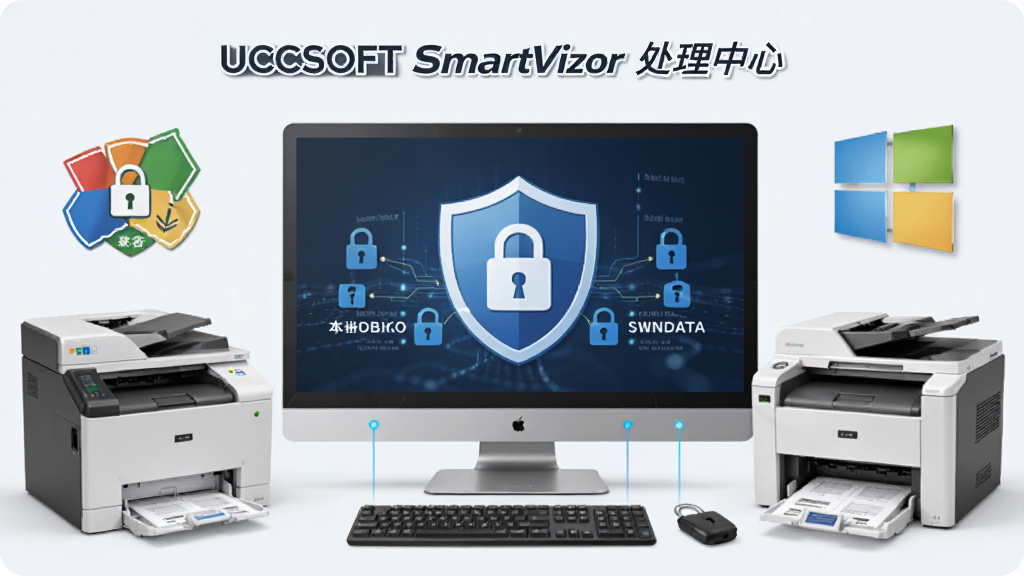
UCCSOFT SmartVizor 处理中心是一款面向企业级用户的专业标签设计与批量打印软件,由友成科技(UCCSOFT)倾力打造。它集模板设计、数据合并、批量输出于一体,广泛适用于物流面单、产品标签、条码吊牌、资产管理等多种场景。无论您是中小型仓库管理员,还是大型制造企业的文控专员,都能通过它快速生成规范、清晰、可追溯的标签文档。软件界面直观,支持拖拽式编辑与实时预览,让没有设计基础的用户也能轻松上手,真正实现从数据到成品的无缝衔接。
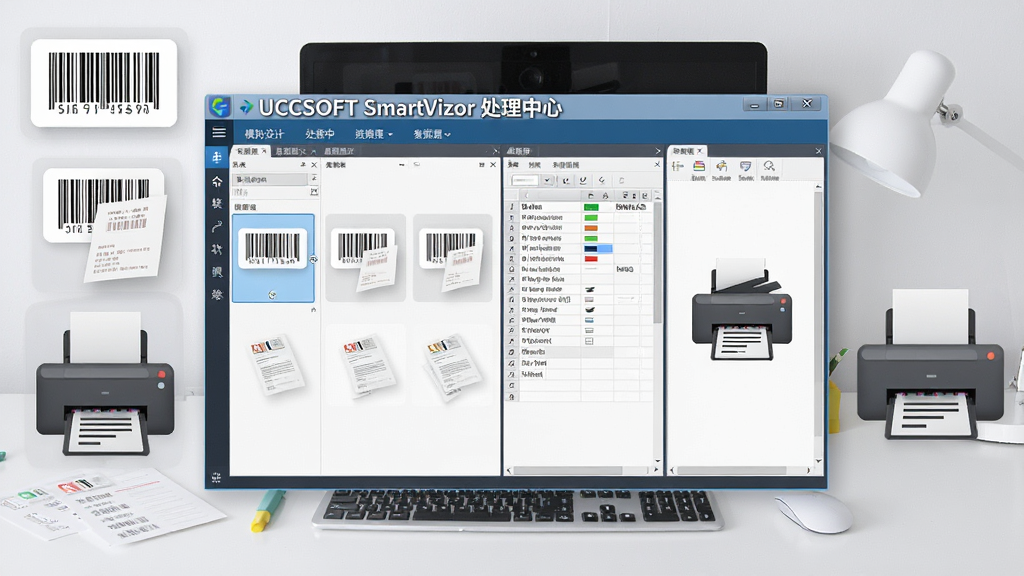
核心特色
可视化模板设计:
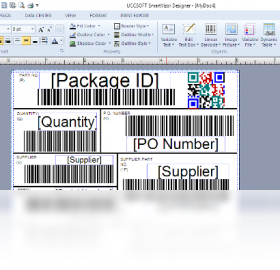
提供丰富的内置模板库与自由拖拽编辑功能,用户可随意添加文本、条码、二维码、图片、形状等元素,并支持精确到毫米的坐标定位,满足各类标签的排版需求。设计过程中可实时查看打印效果,做到所见即所得。
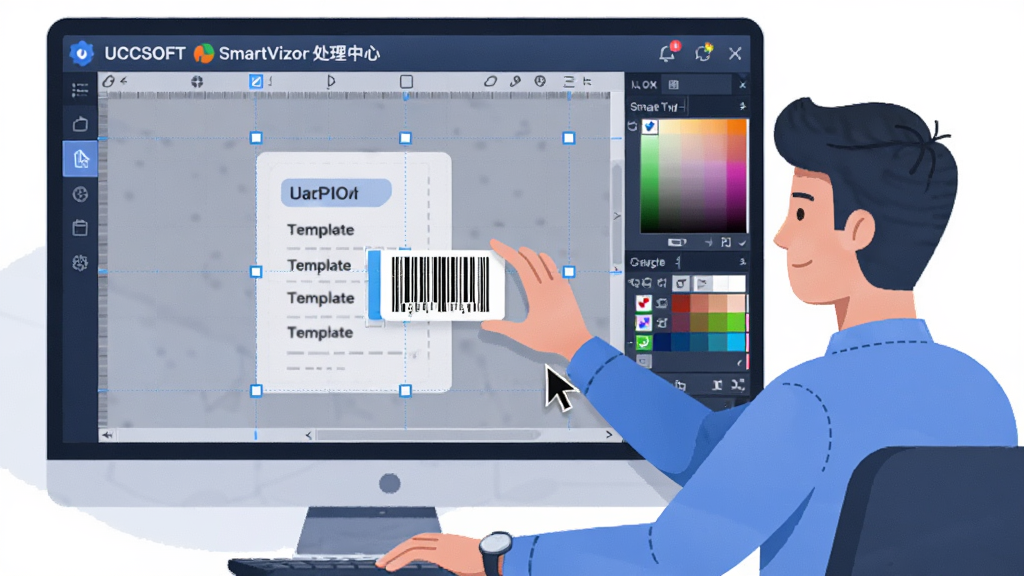
高效数据合并:
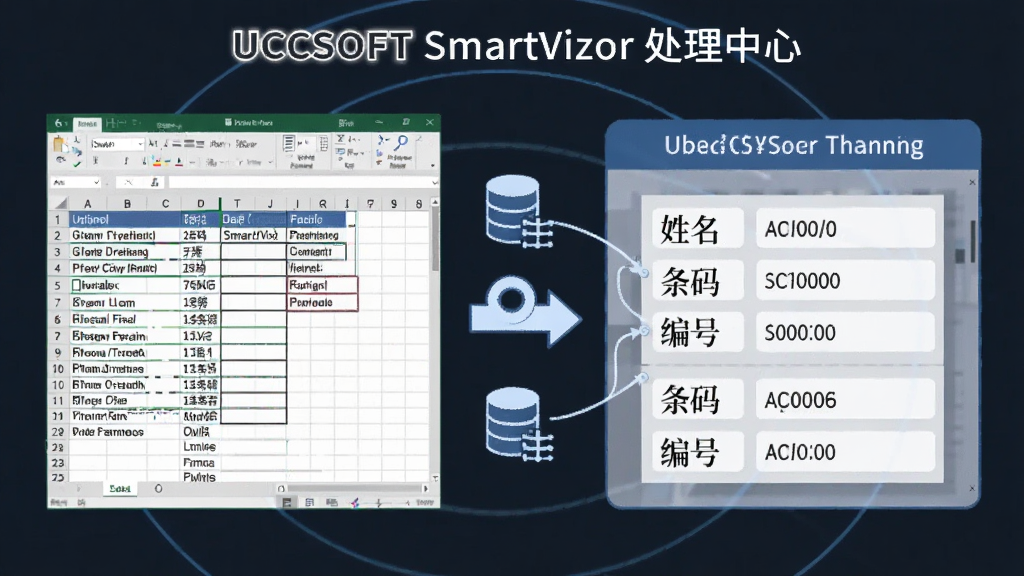
支持连接Excel、CSV、TXT、Access、SQL数据库等多种数据源,通过简单的字段映射即可将外部数据批量导入标签模板。无论是上千条产品信息还是动态变化的序列号,都能一键生成对应的标签页面,大幅减少重复劳动。
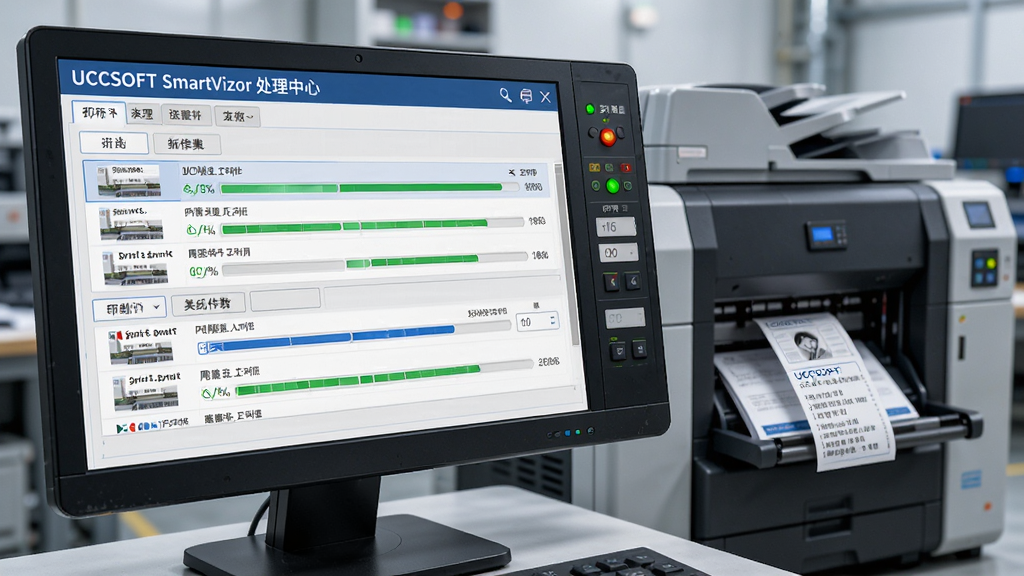
批量打印与输出控制:
具备强大的批量打印引擎,可同时处理多个打印任务,支持指定打印机、纸张类型、打印份数及页面范围。用户还能将设计好的模板导出为PDF、图片或直接发送至打印机,灵活应对不同输出环境。
安全与兼容性:
软件完全本地化运行,数据无需上传云端,有效保障企业信息私密性。兼容Windows全系列操作系统,支持市面上主流品牌的热敏、热转印、激光打印机,并可持续更新驱动适配,确保长期稳定使用。
实操教程与问题解决方案
很多新手第一次打开UCCSOFT SmartVizor 处理中心时,会被密密麻麻的工具栏吓到,其实只要抓住几个关键步骤,就能快速出活。第一步,新建模板。启动软件后点击“新建”,根据实际标签纸尺寸设置页面宽高,比如常见的100mm×150mm热敏纸。
第二步,添加数据源。在“数据源”面板中选择Excel文件,浏览导入你的表格,确保第一行是字段名。
第三步,拖拽字段。从数据源列表里把需要的列直接拖到标签画布上,软件会自动生成对应的文本或条码对象。
第四步,调整样式。选中条码对象,在属性栏修改条码类型(如Code128、EAN13)、字体大小、对齐方式。
高危避坑:批量打印前务必先用“打印预览”检查前5张效果,确认条码等级、文字位置无误后再执行全部打印,否则浪费纸张和碳带。
优化技巧:如果标签数量巨大,建议在“打印设置”中勾选“使用后台打印”,避免界面卡死;同时将常用模板保存为默认配置,下次直接调用。
温馨提示:安装时请关闭杀毒软件实时防护,避免驱动组件被误拦截;若提示缺少.NET Framework组件,可在站内搜索“NET Framework 运行库”获取安装包。
移动端用户请注意:UCCSOFT SmartVizor 处理中心目前仅提供Windows桌面版,暂无安卓或iOS版本,如需在平板上查看标签效果,可先将设计好的模板导出为PDF,再用平板阅读器打开。
常见报错解决:若打印时出现“端口无法访问”,请检查打印机USB线是否松动,或尝试更换驱动端口;若软件闪退,右键快捷方式选择“以管理员身份运行”通常可解决权限问题;若条码打印模糊,请调高打印机浓度或更换分辨率更高的打印头。
存储选择方面,建议将模板文件与数据源放在同一文件夹内,方便迁移备份;不要将工程保存在C盘系统目录,以免重装系统丢失。
运行优化:关闭其他占用USB端口的设备,保证打印机独占通信;定期清理软件缓存目录(默认在安装路径下的Temp文件夹)。
使用禁忌:切勿在打印过程中强行拔出USB线或关闭打印机电源,否则可能导致打印队列卡死,需重启后台打印服务。
精选同类应用
| 软件名称 | 功能优势 | 评分 |
|---|---|---|
| 中琅标签打印软件 | 专业条码编辑,支持数据库 | ★★★★★ |
| 启宝标签打印软件 | 操作简单,模板丰富 | ★★★★☆ |
| 领先标签打印系统 | 支持RFID与二维码 | ★★★★☆ |
| 博思标签设计软件 | 拖拽式编辑,易上手 | ★★★★☆ |
| 易标签打印软件 | 免费版功能齐全 | ★★★★ |
UCCSOFT SmartVizor 处理中心 安全吗
该软件为友成科技官方出品的正规商业软件,通过腾讯电脑管家等平台分发,安装包经过安全检测,不含恶意插件与捆绑推广。软件运行时仅读取本地数据文件,不会主动上传任何用户信息,可放心在企业内网环境中部署。
UCCSOFT SmartVizor 处理中心 怎么安装
从本站下载安装包后,双击运行,按照向导提示选择安装路径(建议避开C盘系统盘),勾选“创建桌面快捷方式”,等待进度条完成即可。若安装过程中出现拦截提示,请选择“允许本次操作”。安装完毕后首次启动建议右键以管理员身份运行,确保打印驱动正常加载。
UCCSOFT SmartVizor 处理中心 如何批量打印
先在模板中绑定好数据源,确认所有字段映射正确,然后点击工具栏的“批量打印”按钮,在弹出的窗口中选择目标打印机、设置打印份数及页面范围,最后点击“开始打印”。建议先打印测试页核对效果,再执行全量任务。

 金印客2026 排版印刷工具
 金昌Ex9000印花电脑设计分色系统{package_version_name} 印花分色设计
 CODESOFT条码标签设计软件{package_version_name} 条码标签设计
 Adobe InDesign2026最新版v21.2 windows64位版
 Adobe InDesign2024最新版v19.5.0.84 直装版
 第一张地图2020高清最新版高清可打印版
 印刷拼版助手单功能版5.0 免费版


 股票网银软件合集
热门评论
最新评论