

 AIDA64硬件检测工具
 LQ运行库大全
 SwitchHosts!
 VMware Workstation
 FreeFileSync文件同步备份工具
 CrystalDiskMark
 CrystalDiskInfo硬盘检测工具
 AutoRuns系统自启动管理工具
 3DMark
 WinHex十六进制编辑器




编辑点评:专业硬盘分区工具,数据恢复好帮手
DiskGenius(硬盘分区)是一款集磁盘分区管理、数据恢复、备份还原与磁盘检测于一体的专业级国产工具软件。无论你是想给新买的硬盘做分区规划,还是遇到分区丢失、误删文件等突发状况,它都能提供稳妥高效的解决方案。相比系统自带的磁盘管理功能,DiskGenius 在操作灵活性、功能深度和兼容性上都有明显优势,支持MBR与GPT两种分区表格式,兼容传统机械硬盘、固态硬盘以及各种移动存储设备。对于普通用户来说,它既能在Windows图形界面下轻松完成分区扩容、拆分合并等日常操作,也能在系统无法启动时通过WinPE环境进行应急处理,真正做到一软多用。
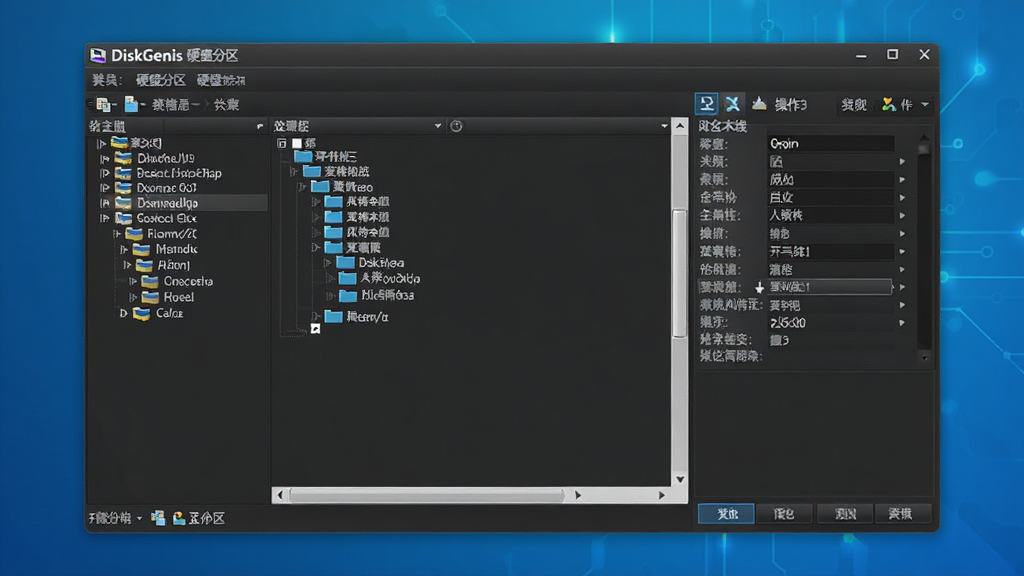
核心特色
无损分区调整:灵活扩容不丢数据
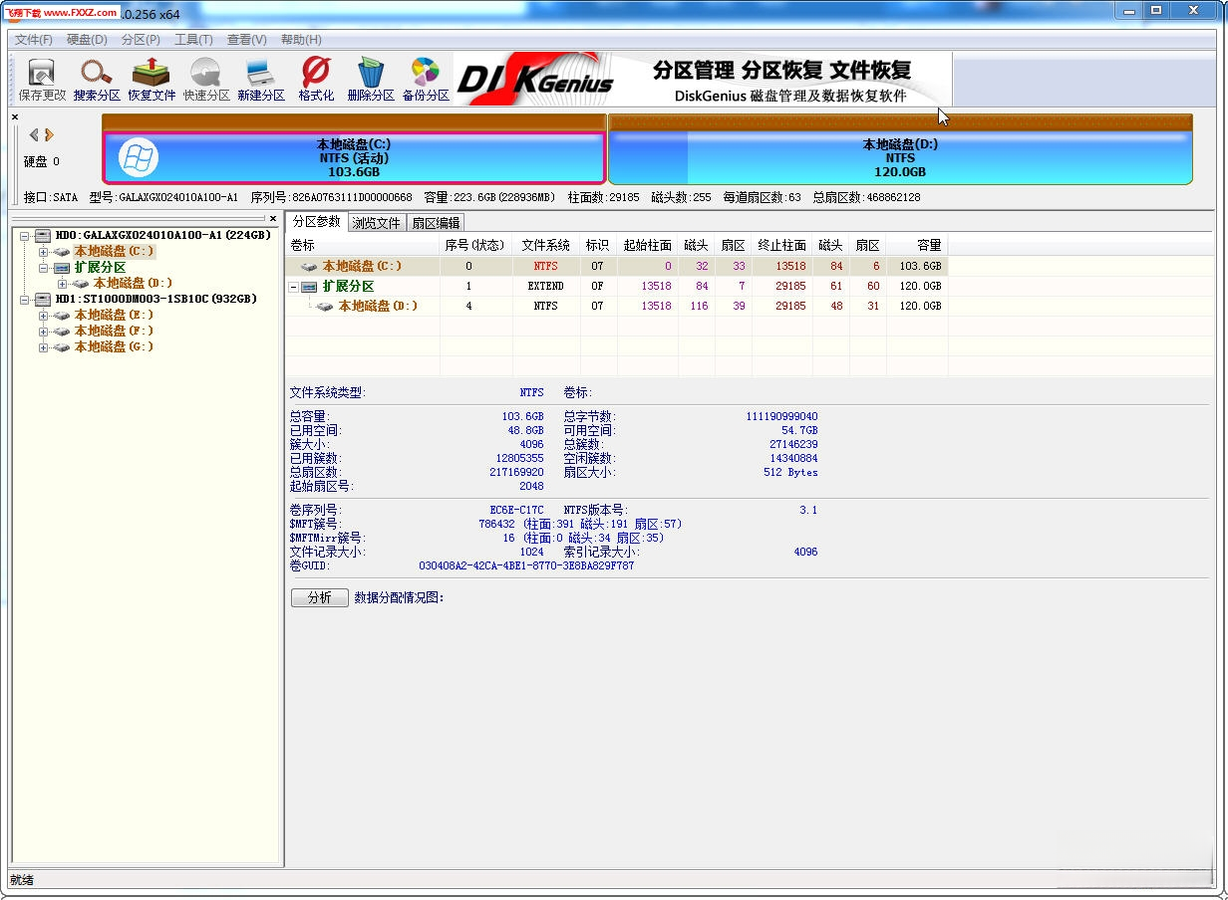
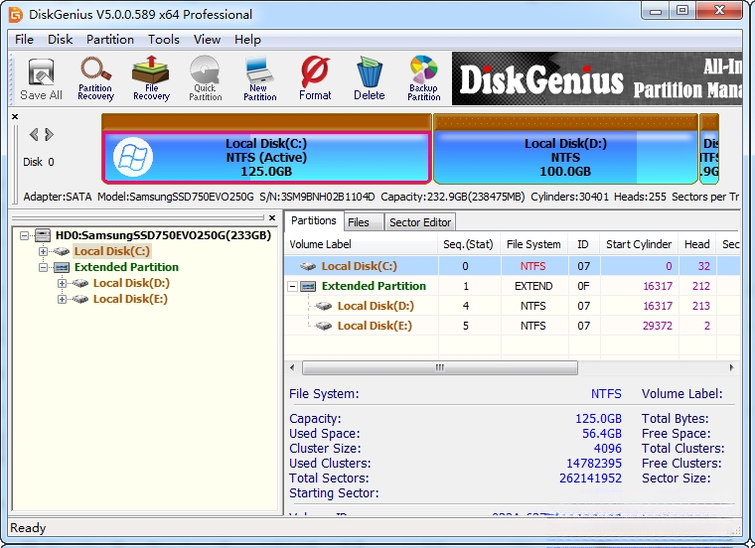
DiskGenius(硬盘分区)支持在不破坏现有数据的前提下,对分区进行扩容、缩小、拆分、合并等操作。很多用户在使用电脑一段时间后会发现C盘空间告急,系统盘不够用,而其他分区却还有大量剩余空间。这时候借助DiskGenius的无损分区调整功能,就可以把空闲空间从其他分区划拨给系统盘,整个过程不需要重装系统,也不需要备份数据,操作直观、安全可靠。软件会在执行前自动检测分区状态,并给出风险评估提示,让用户心里有数。
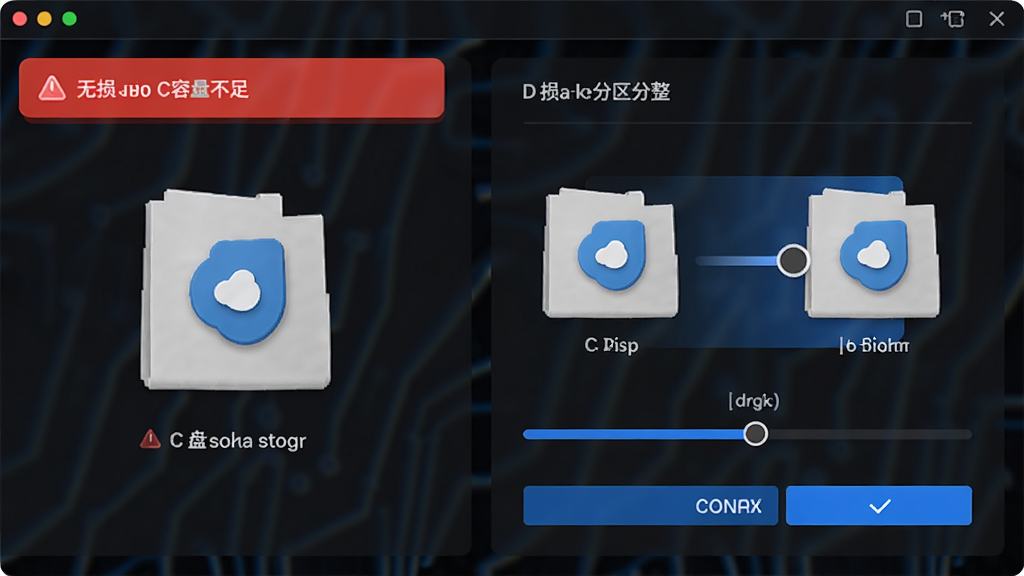
强大数据恢复:误删误格式化急救利器
数据丢失是很多电脑用户最头疼的问题之一。DiskGenius内置了专业级的数据恢复引擎,能够应对误删除、误格式化、分区丢失、分区表损坏等多种数据丢失场景。它支持从硬盘、U盘、SD卡、移动硬盘等设备中扫描并恢复文档、照片、视频、音频等各类文件。扫描过程中可以实时预览文件内容,确认无误后再执行恢复,避免盲目操作造成二次损伤。值得一提的是,软件还支持按文件类型、时间范围、文件大小等条件进行筛选,大幅提升恢复效率。
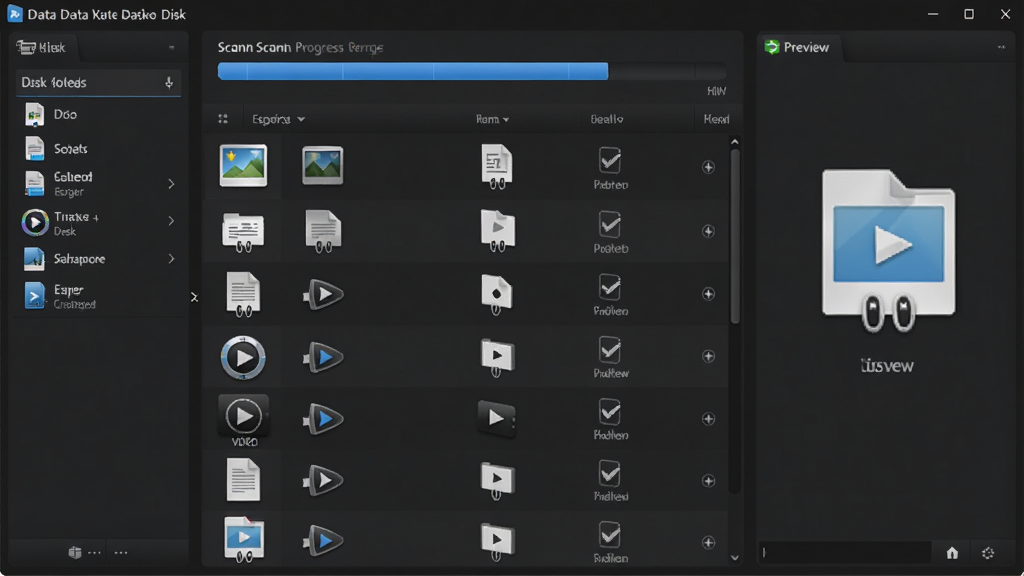
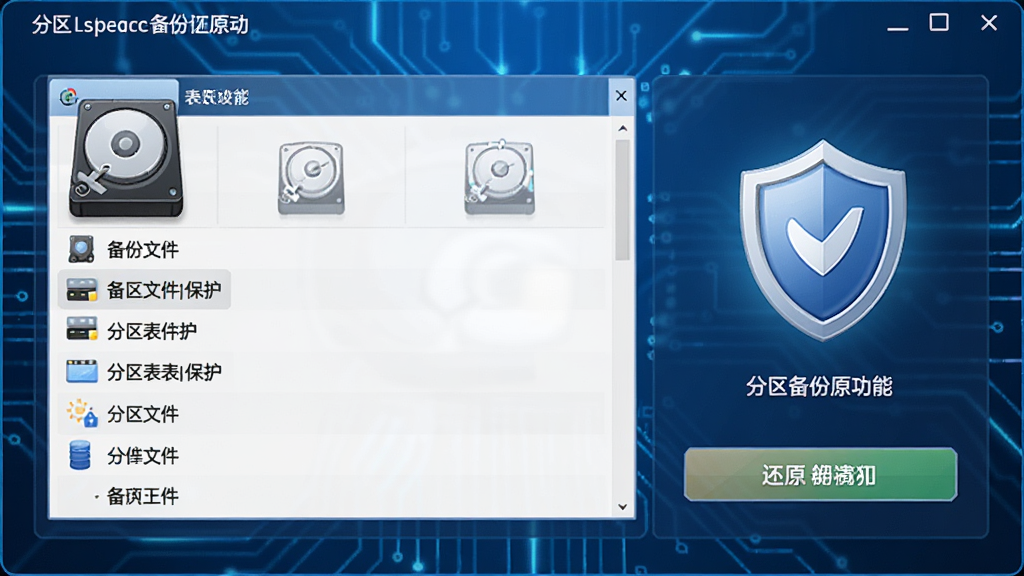
分区表备份还原:防患于未然的保险措施
分区表是硬盘正常工作的关键所在,一旦损坏就可能导致整个硬盘无法识别。DiskGenius提供了分区表备份与还原功能,用户可以定期将分区表信息备份到安全位置,当遇到分区表异常时快速还原,最大限度降低损失。此外,软件还支持重建主引导记录(MBR),解决因引导区故障导致的系统无法启动问题。对于经常折腾系统的用户来说,这个功能相当于给硬盘上了一份保险。
磁盘检测与坏道修复:及时发现隐患
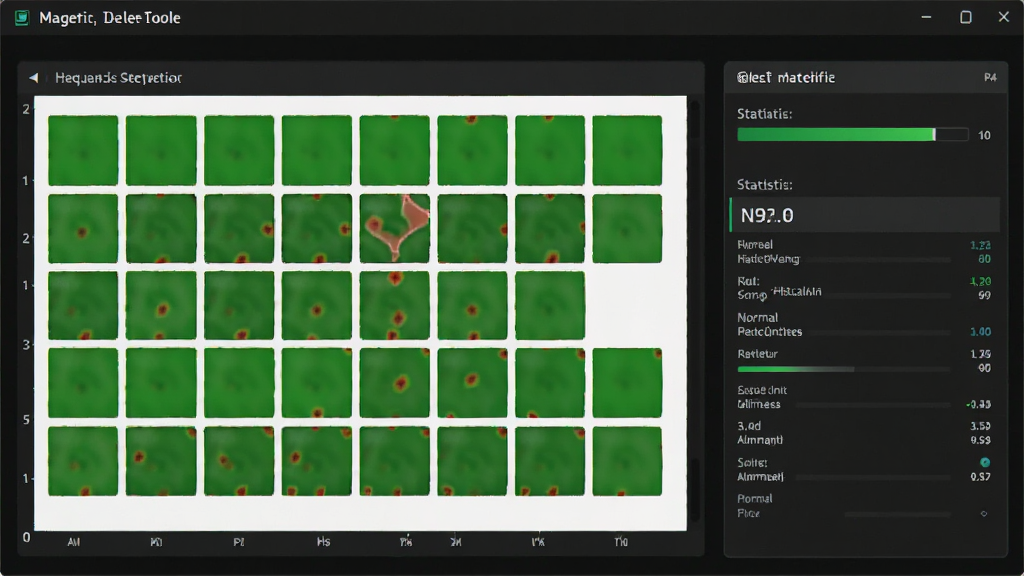
硬盘使用时间长了难免出现坏道或读写异常。DiskGenius(硬盘分区)内置磁盘表面检测工具,可以全面扫描硬盘的每个扇区,标记出潜在问题区域。检测结果以直观的色块图展示,绿色代表正常,红色代表坏道,让用户一目了然。对于检测到的逻辑坏道,软件可以尝试进行修复;对于物理坏道,则可以将其所在区域单独划分隐藏,防止数据写入损坏区域,延长硬盘使用寿命。
多格式兼容:MBR与GPT全面支持
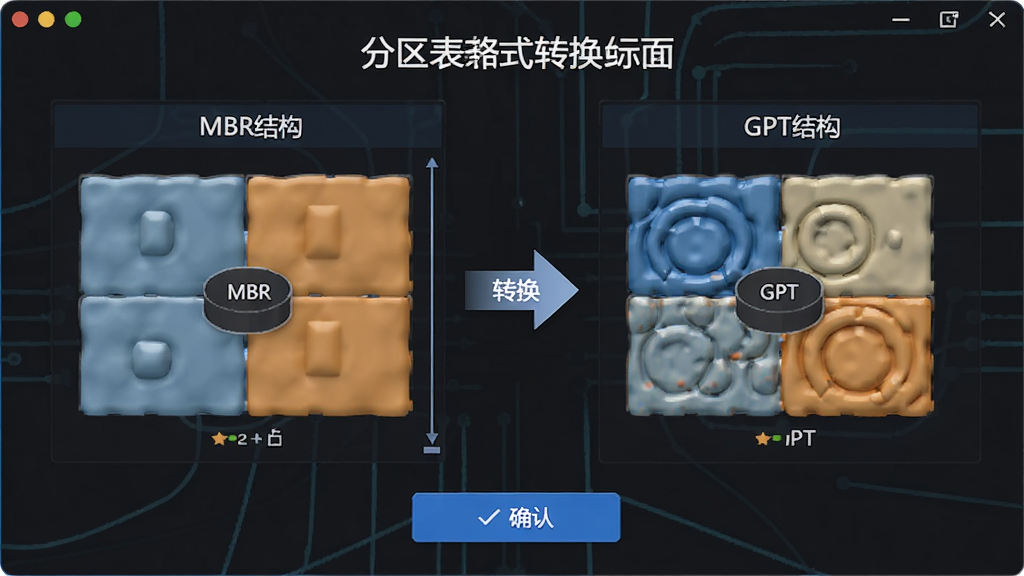
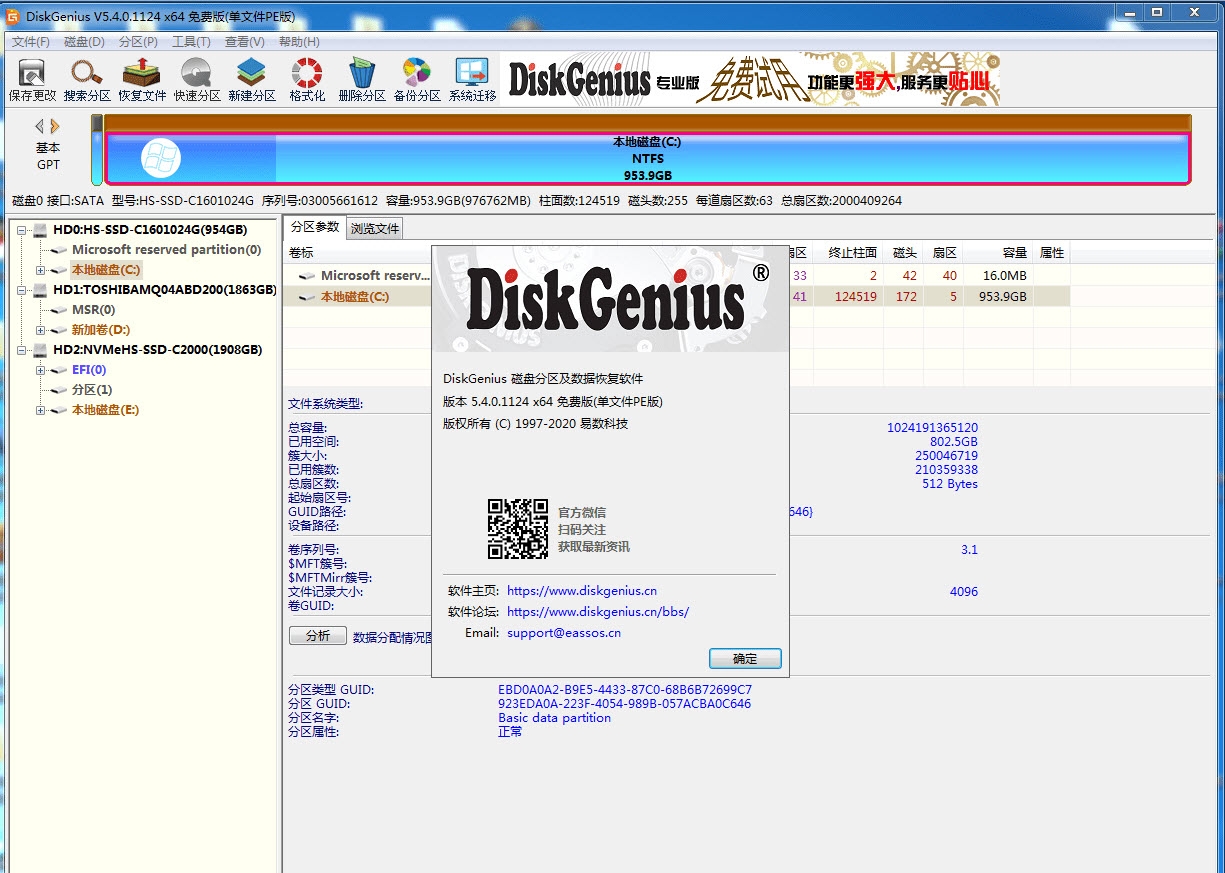
随着大容量硬盘和UEFI启动的普及,GPT分区表逐渐成为主流。DiskGenius同时支持传统的MBR分区表和新型GPT分区表,用户可以在两种格式之间灵活转换,满足不同主板和操作系统的启动需求。软件还能识别并处理多种文件系统,包括NTFS、FAT32、exFAT、EXT2/3/4等,无论是Windows系统盘还是Linux数据盘,都能轻松管理。对于需要跨平台操作的用户来说,这一点非常实用。
上手须知与常见问题解决
| 操作场景 | 关键步骤 | 注意事项 |
| 新硬盘分区 | 选中磁盘→快速分区→设置分区数量与大小→确定 | 操作前确认硬盘无重要数据 |
| 系统盘扩容 | 右键C盘→调整分区大小→从其他分区划拨空间 | 操作中不可断电或强制关机 |
| 误删文件恢复 | 选中分区→恢复文件→扫描→勾选文件→复制到安全位置 | 恢复前停止对该盘写入操作 |
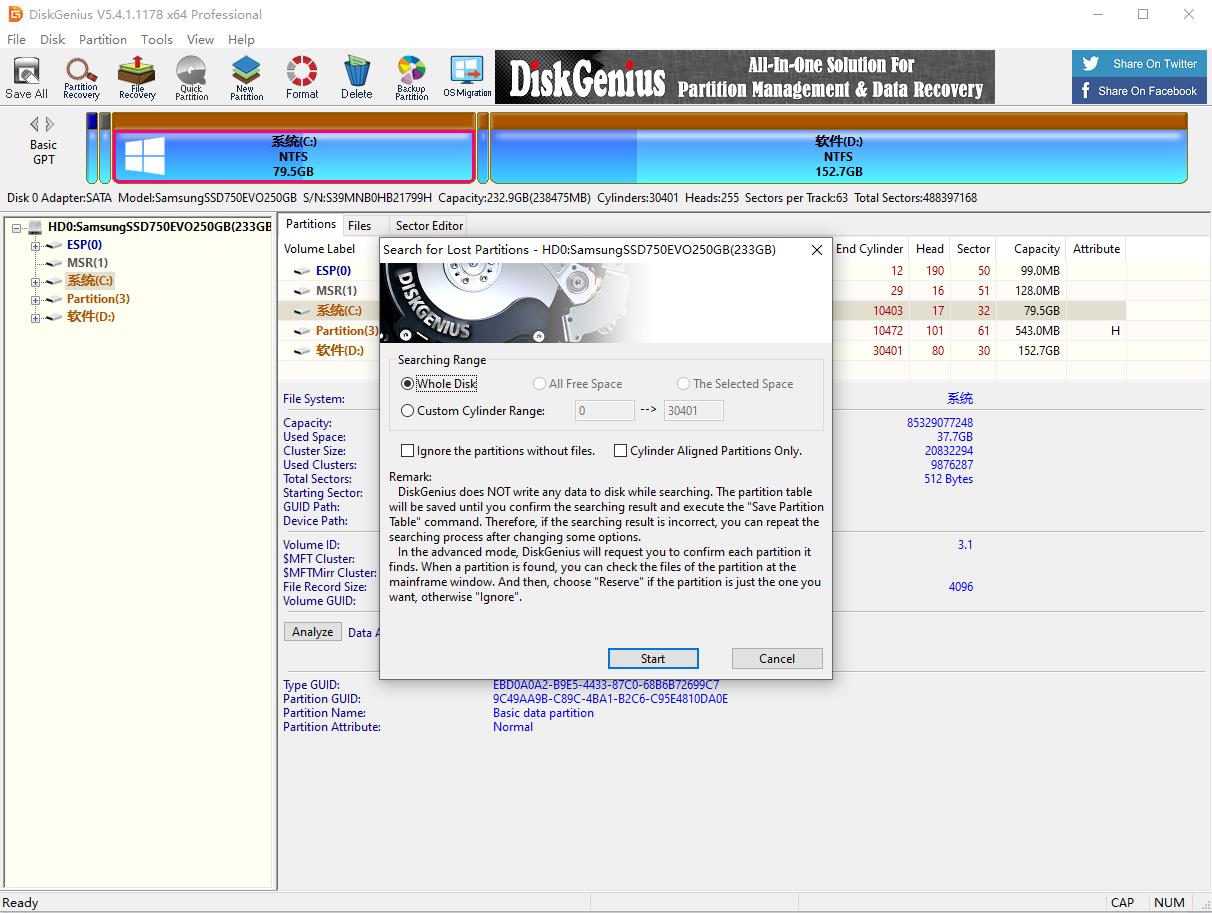
| 分区表损坏修复 | 工具→搜索已丢失分区→保留找到的分区→保存分区表 | 先备份分区表再操作更稳妥 |
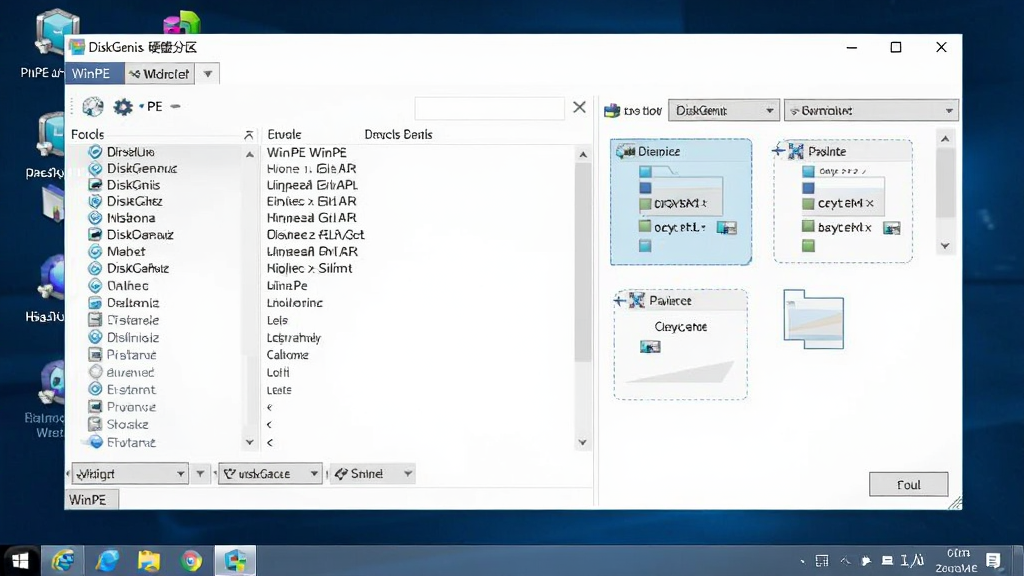
在使用过程中,不少用户会遇到一些典型问题。比如移动端用户想把手机存储卡重新分区,需要先通过读卡器将存储卡连接电脑,再打开DiskGenius进行操作,操作逻辑与硬盘基本一致,但要注意手机存储卡通常容量较小,分区数量不宜过多。电脑端用户如果遇到软件无法识别某块硬盘,可以先检查硬盘连接线是否松动,或者进入BIOS确认硬盘是否被正确识别。部分用户在WinPE环境下运行DiskGenius时可能遇到缺少依赖组件的情况,这时候可以在站内搜索“运行库合集”或“VC++组件包”进行安装补充。
特别提醒:无论进行哪种分区操作,务必提前备份重要数据。分区调整虽然支持无损模式,但任何磁盘操作都存在理论上的风险,尤其是硬盘本身已有坏道或健康状况不佳时,强行操作可能导致数据彻底丢失。建议在操作前先用软件自带的磁盘检测功能查看硬盘健康状态。如果是在系统盘上操作,最好制作WinPE启动盘,在PE环境下进行,避免系统运行中操作引发意外。
优化技巧:对于固态硬盘用户,分区时建议开启4K对齐选项,可以显著提升SSD读写性能和使用寿命。在快速分区界面中,DiskGenius会自动检测并推荐对齐设置,保持默认即可。另外,定期备份分区表是一个好习惯,备份文件很小,但关键时刻能省去大量恢复时间。
如果你使用的是笔记本电脑,在调整分区前建议插上电源适配器,防止操作过程中电池耗尽导致中断。台式机用户则要确保UPS或供电稳定。操作完成后,建议重启一次电脑,让系统重新识别分区信息。若遇到分区后盘符丢失的情况,可以在磁盘管理中手动分配盘符,或者使用DiskGenius的盘符管理功能进行指派。
精选同类应用
DiskGenius硬盘分区工具怎么给新硬盘分区
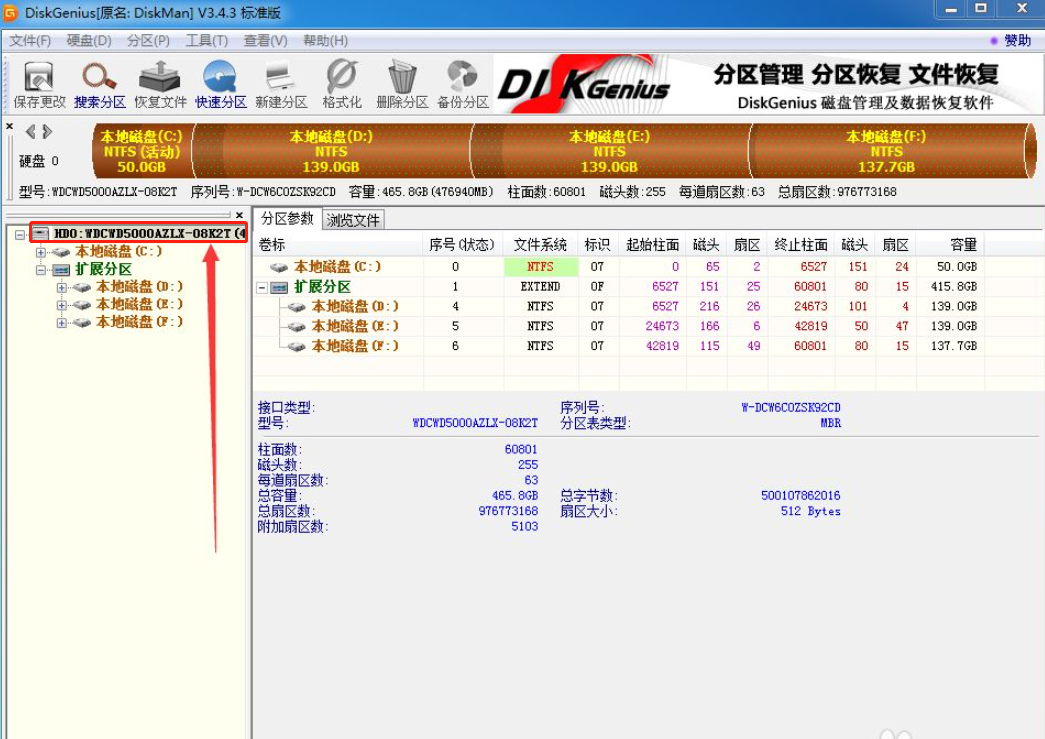
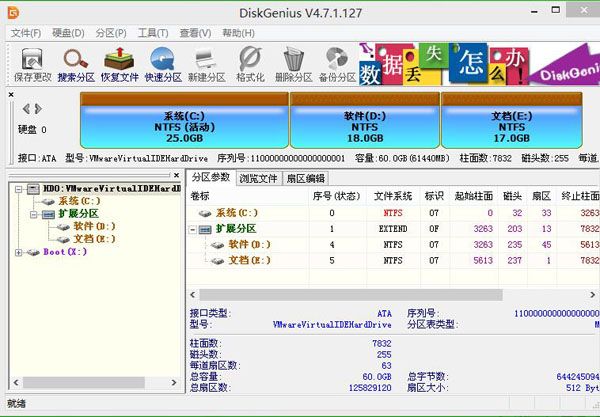
把新硬盘连接到电脑后,打开DiskGenius(硬盘分区),在左侧磁盘列表中找到对应的新硬盘。先确认硬盘容量和型号是否正确,然后右键点击该磁盘,选择“快速分区”。在弹出的窗口中设置分区表类型,如果主板支持UEFI启动建议选GPT,老主板选MBR。接着设置分区数量和每个分区的大小,系统盘建议不低于80GB。勾选“对齐到下列扇区数的整数倍”并选择4096扇区,这对固态硬盘性能有好处。确认无误后点击确定,软件会自动完成分区和格式化,整个过程通常只需几十秒。
DiskGenius硬盘分区有个锁怎么办
部分用户在使用DiskGenius时会发现某个分区图标上出现了一个小锁标志,这通常表示该分区被BitLocker加密了,或者是处于只读状态。如果是BitLocker加密,需要先在Windows系统中输入密码解锁,或者暂时关闭BitLocker后再用DiskGenius操作。如果是只读状态,可以右键分区选择“解除只读”尝试恢复可写权限。另外,系统正在使用的分区(如C盘)在Windows运行环境下也会显示锁定状态,这是正常现象,需要到WinPE环境下才能进行分区调整操作。
DiskGenius硬盘分区损坏怎么恢复数据
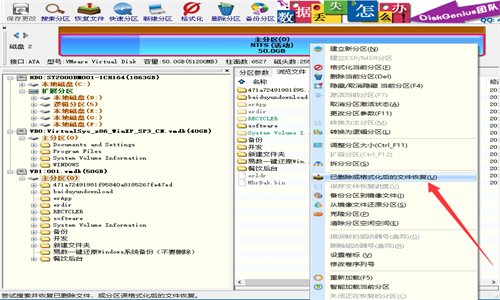
分区损坏后不要慌张,第一时间停止对该硬盘的所有写入操作。打开DiskGenius(硬盘分区),选中损坏的分区所在的硬盘,点击“工具”菜单中的“搜索已丢失分区(重建分区表)”。软件会扫描硬盘上残留的分区信息,找到后可以选择保留。如果分区表损坏严重无法重建,可以改用“恢复文件”功能,直接对整个硬盘进行深度扫描,扫描完成后勾选需要恢复的文件,点击“复制到”指定文件夹即可。恢复出来的数据建议保存到另一块健康的硬盘上,不要写回原盘。
 MiniTool分区向导MiniTool Partition Wizard2026 磁盘分区管理
 磁盘检查修复工具CheckDisk{package_version_name} 硬盘检测修复
 英特尔固态硬盘工具箱Intel SSD Toolbox{package_version_name} 固态硬盘管理
 百度硬盘搜索-搜索直通车{package_version_name} 本地文件极速检索
 磁盘空间分析专家{package_version_name} 磁盘分析工具
 HD Tune硬盘检测工具{package_version_name} 硬盘健康检测
 HD Speed{package_version_name} 硬盘速度检测
 易我磁盘拷贝EaseUS Disk {package_version_name} 磁盘克隆工具
 硬件狗狗绿色单文件版2.0.1.11 无残留版
 免费硬件检测工具HWiNFO64/32中文版7.20 绿色单文件版
 硬盘克隆工具Ghost12.0.0.11436绿色免费版【32位/64位】
 入梦硬件检测工具箱7.2 免注册版
 磁盘整理工具Wise Disk Cleaner绿色版10.7.2 中文便携版
 Macrorit Partition Expert绿色无限版5.9.0 汉化破解版【32位/64位】
 CrystalDiskInfo中文绿色版8.12.5 最新版
 硬盘测试工具IsMyHdOK软件3.5.1 最新版【32位/64位】
 Victoria硬盘修复工具5.34中文绿色版
 大小: 1.7M




 系统修复软件
 电脑系统重装软件合集
 电脑系统优化工具
热门评论
最新评论