

 Java SE Development Kit(JDK)
 PowerDesigner数据库建模工具
 AutoHotkey
 Cygwin
 Dev-C++ C++集成开发环境
 微软SQL Server Microsoft SQL Server
 Cygwin
 微软.NET Framework 4.5.2Microsoft .NET Framework 4.5.2
 Python
 R语言R
R语言R



编辑点评:专业代码阅读分析工具,助你快速理清项目脉络。
Source Insight 是一款面向软件开发者的专业级代码浏览器与编辑器,由 Source Dynamics 公司精心打造。它不同于普通的文本编辑器,核心定位在于帮助程序员快速理解、导航和分析大型项目源代码。无论是 C/C++、Java、Python 还是汇编语言,Source Insight 都能通过动态符号数据库技术,实时解析代码结构,让函数调用、变量引用、类继承关系一目了然。对于需要维护遗留系统或阅读开源项目的开发者而言,它就像一副高倍显微镜,能穿透层层代码迷雾,直击逻辑核心。本次提供的版本在解析速度与索引稳定性上均有优化,适合在 Windows 平台上进行高效的代码阅读与轻量级编辑工作。
核心特色
动态符号数据库与上下文关联:
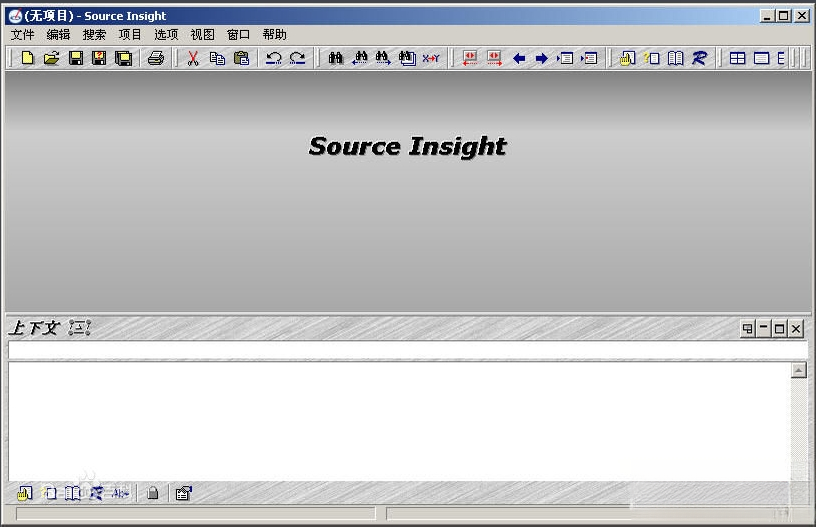
Source Insight 最引以为傲的功能是其内置的动态符号数据库。当您打开一个项目时,软件会在后台自动扫描所有源文件,提取函数、变量、宏定义、类、结构体等符号信息,并建立交叉引用索引。这意味着您只需将光标停留在某个函数名上,下方上下文窗口便会立即显示该函数的定义原型;点击变量,所有引用该变量的位置都会被列出。这种即时关联能力极大地减少了手动搜索的时间,让代码阅读像浏览网页超链接一样顺畅。
关系窗口与调用树可视化:
面对复杂的函数调用层级,Source Insight 提供了关系窗口和调用树视图。您可以通过图形化的方式查看某个函数被谁调用、又调用了哪些子函数,形成一张清晰的调用关系网。这对于梳理老旧代码逻辑、定位性能瓶颈或理解框架设计模式尤为有用。关系窗口支持展开与折叠,允许您从宏观架构到微观实现逐层深入,避免在成千上万行代码中迷失方向。
强大的搜索与替换引擎:
软件内置了多种搜索模式,包括全文搜索、正则表达式搜索、仅搜索注释、仅搜索字符串等。配合项目范围的搜索范围限定,您可以在几秒内从数百万行代码中精准定位目标。替换功能同样支持正则捕获组,方便进行批量重构。搜索结果显示在独立面板中,双击即可跳转至对应代码行,效率远超系统自带记事本或简易编辑器。
语法高亮与代码折叠:
针对多种编程语言,Source Insight 提供了精准的语法着色方案,关键字、字符串、注释、数字等元素用不同颜色区分,降低视觉疲劳。同时支持代码折叠功能,您可以将函数体、条件分支或注释块折叠起来,只关注当前需要阅读的部分。对于动辄数千行的源文件,折叠功能让屏幕空间得到充分利用,逻辑结构更加清晰。
多文档界面与窗口管理:
软件采用多文档界面设计,允许同时打开多个源文件,并通过标签页或平铺窗口进行切换。您可以将常用的文件拖拽到独立窗口,实现双屏对照阅读。配合书签功能和历史导航记录,可以快速在多个修改点之间来回跳转,特别适合在调试或代码审查过程中反复比对。

用法|亮点|操作说明
| 功能模块 | 操作路径 | 核心亮点 |
|---|---|---|
| 新建工程 | Project → New Project | 指定源码目录与工程文件存储位置,自动递归扫描子文件夹 |
| 添加文件 | Project → Add and Remove Files | 支持通配符批量添加,可排除测试或备份目录 |
| 符号跳转 | Ctrl+左键点击 或 F12 | 瞬间跳转至定义处,Alt+左箭头返回上一位置 |
| 全局搜索 | Ctrl+Shift+F | 支持正则表达式,可限定文件类型与搜索范围 |
| 关系窗口 | View → Relation Window | 图形化展示函数调用与被调用关系,支持层级展开 |
| 代码折叠 | View → Code Folding | 按函数或括号层级折叠,快速总览文件结构 |
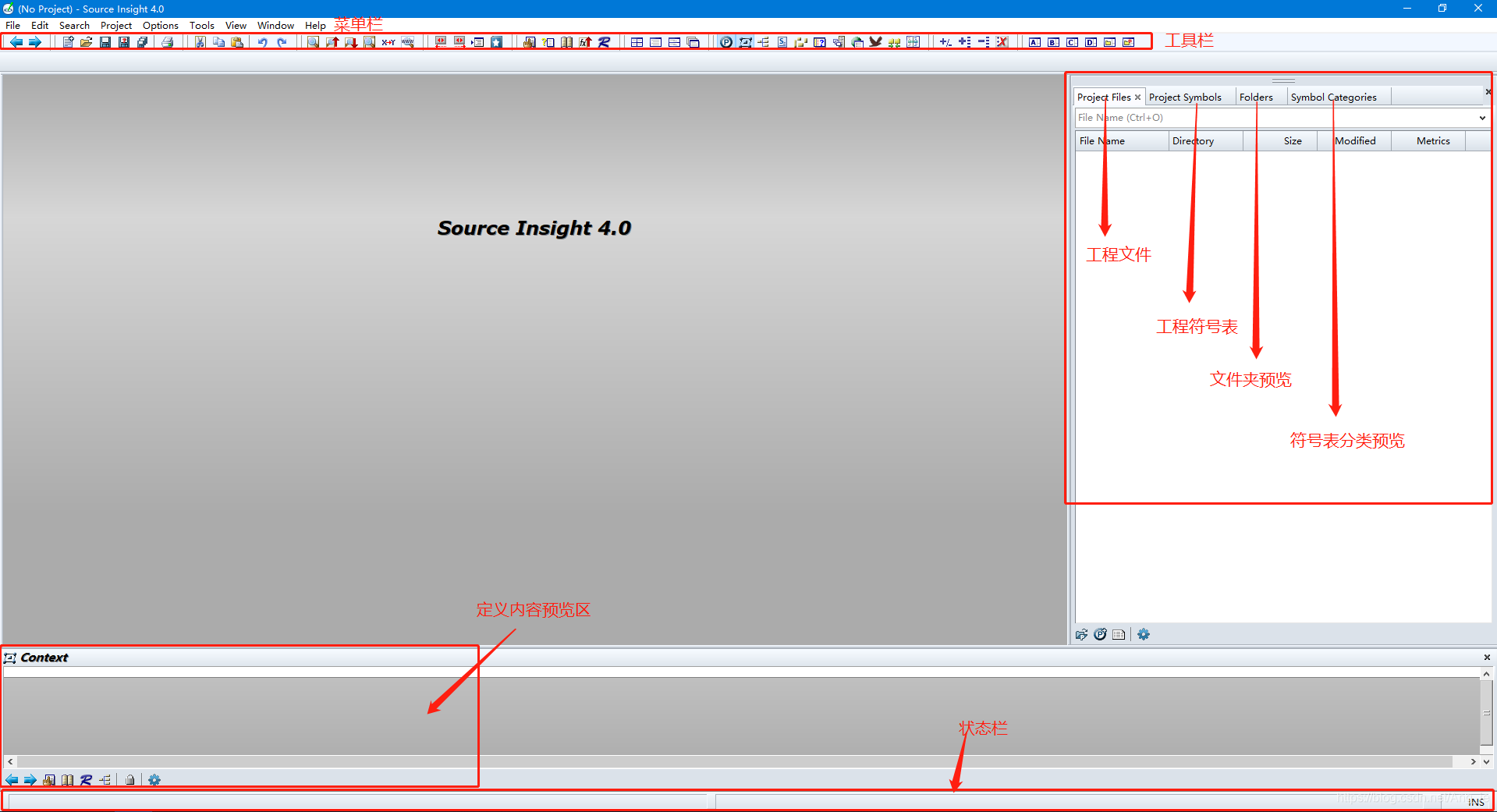
使用指南
初次接触 Source Insight 的用户,建议先完成以下基础配置,避免后续使用中出现中文乱码或索引失败。高危避坑:安装路径与工程路径严禁包含中文字符或空格,否则动态符号数据库可能无法正常建立索引,导致符号跳转失效。
电脑端安装时,建议右键以管理员身份运行安装程序,避免因权限不足导致注册表写入失败。
优化技巧:在 Options → Preferences → Display 中,将字体设置为 Consolas 或 Courier New,字号调整为 12-14pt,可显著提升代码可读性。
移动端用户请注意,Source Insight 本身为 Windows 桌面级软件,安卓或 iOS 设备需借助远程桌面类工具连接电脑使用,直接安装 APK 无法运行。
温馨提示:首次打开大型项目时,软件会在后台建立索引,此时界面可能短暂卡顿,请耐心等待索引完成后再进行操作。
若遇到中文注释显示为乱码,请进入 Options → Preferences → Files,将 Default Encoding 设置为 UTF-8 或 GB2312,并勾选 Auto Detect Encoding。
安装过程中若提示缺少 .NET Framework 组件,请前往站内搜索“.NET Framework 运行库”下载安装。
软件运行期间建议关闭杀毒软件的实时监控,或将 Source Insight 安装目录加入白名单,防止符号数据库文件被误删。
若出现闪退现象,可尝试在快捷方式属性中勾选“以兼容模式运行”,选择 Windows 7 或 Windows 10 兼容模式。
存储空间方面,建议为工程索引预留至少 500MB 以上空闲空间,索引文件通常位于工程目录下的 .si 文件夹中。
后台管控方面,Source Insight 默认会随系统启动加载符号数据库服务,如无必要可在任务管理器的启动项中将其禁用,需要时再手动启动。
强制操作:卸载软件前请先导出或备份自定义的宏脚本与配色方案,卸载程序不会保留这些用户配置。
如需调整符号数据库的更新频率,可在 Options → Preferences → Symbol Lookups 中修改后台扫描间隔,建议设置为 5-10 分钟,兼顾性能与实时性。
精选同类应用
Source Insight 中文乱码怎么办
中文乱码是 Source Insight 用户反馈最多的问题之一,通常表现为注释或字符串中的汉字显示为问号或方块。根本原因在于软件默认编码与源文件实际编码不一致。解决方法如下:首先打开 Options 菜单,选择 Preferences,切换到 Files 选项卡。在 Default Encoding 下拉框中,尝试选择 UTF-8 或 Chinese Simplified (GB2312)。如果源文件是 UTF-8 无 BOM 格式,建议勾选 Auto Detect Encoding 让软件自动识别。若仍有个别文件乱码,可右键点击该文件标签,选择 File Encoding 手动指定编码。对于 Source Insight 3.5 等老版本,由于原生不支持 UTF-8,需要下载第三方 UTF-8 补丁或升级至 4.0 以上版本。此外,在新建工程时统一将源码转换为带 BOM 的 UTF-8 格式,可以从源头避免乱码问题。
Source Insight 怎么创建新工程
创建新工程是使用 Source Insight 的第一步,操作并不复杂但有几个关键点需要注意。启动软件后,点击 Project 菜单,选择 New Project。在弹出的对话框中,首先填写工程名称,建议使用英文或拼音,避免中文。接着设置工程文件存储路径,该路径同样不能包含中文或空格,否则索引可能失败。点击 OK 后,进入添加文件界面。在 File Name 框中输入通配符如 *.* 或 *.c;*.h,点击 Add Tree 按钮,选择源码根目录,软件会自动递归添加所有匹配文件。添加完成后点击 Close,再点击 Project → Rebuild Project 手动触发一次完整索引。索引期间左下角状态栏会显示进度,完成后即可使用符号跳转功能。如需后续添加文件,可通过 Project → Add and Remove Files 再次操作。
Source Insight 设置字体大小与 UTF-8 编码
调整字体大小和编码是提升使用舒适度的基础设置。设置字体:点击 Options → Preferences → Display,在 Font 区域点击 Change 按钮,选择 Consolas 或 Courier New 等等宽字体,字号建议 12-14,点击确定后全局生效。设置 UTF-8 编码:同样在 Preferences 中切换到 Files 选项卡,将 Default Encoding 改为 UTF-8,并确保勾选 Auto Detect Encoding。如果打开已有文件仍显示乱码,可尝试在 File 菜单中点击 Reload As Encoding,手动选择 UTF-8。对于 Source Insight 4.0 用户,还可以在 Project → Project Settings → Encoding 中为整个工程指定统一编码,避免逐个文件调整。完成设置后建议重启软件,确保配置写入配置文件。

 格西烽火{package_version_name}串口调试助手
 MyEclipseMyEclipse企业级Java开发工具{package_version_name} 集成开发环境
 Espcms{package_version_name} 企业建站系统
 BLUE串口调试助手{package_version_name} 串口调试工具
 SmartUML{package_version_name} UML建模工具
 正则表达式测试工具{package_version_name} 正则测试利器
 Flash BuilderAdobe Flash Builder4.7 开发工具
 iTestin移动App自动化测试工具{package_version_name} 移动端自动化测试
 DreamweaverMacromedia Dreamweaver{package_version_name} 网页制作工具
 VC编程词典{package_version_name} 编程词汇速查
 HTTP文件上传控件HTTP File Upload ActiveX{package_version_name} 文件上传控件
 Adobe Dreamweaver 8 DW88.0 经典网页制作工具
 串口调试助手SSCOM{package_version_name} 串口通讯调试工具
 HackerJLY PE 解析器{package_version_name} 便携PE解析
 aardio国产编程开发工具{package_version_name} 轻量级开发工具
 ActivePython(ActiveState Python)3.13.0 官方Python发行版
 大小: 157.4M








 PHP
PHP
 gVim
gVim
 Eclipse
 HBuilder X
热门评论
最新评论