

 PowerDesigner数据库建模工具
 AutoHotkey
 Cygwin
 Dev-C++ C++集成开发环境
 微软SQL Server Microsoft SQL Server
 Cygwin
 微软.NET Framework 4.5.2Microsoft .NET Framework 4.5.2
 Python
 R语言R
R语言R Inno Setup 安装包制作工具







编辑点评:轻量UML建模工具,快速绘制类图与时序图
SmartUML是一款面向软件工程师、系统架构师以及计算机相关专业学生的UML建模工具,专注于帮助用户快速绘制类图、时序图、用例图、活动图等常见UML图形。与市面上体积庞大、启动缓慢的重型建模软件不同,SmartUML以轻量化、启动快、操作直观为核心设计理念,安装包小巧,对电脑配置要求不高,即便是老旧的办公本也能流畅运行。软件界面采用分区布局,左侧为项目结构树,中间为绘图画布,右侧为属性面板,新手初次打开也能快速找到所需功能。无论你是要完成课程作业、撰写毕业设计论文,还是在工作中梳理系统架构,SmartUML都能提供稳定可靠的绘图支持。
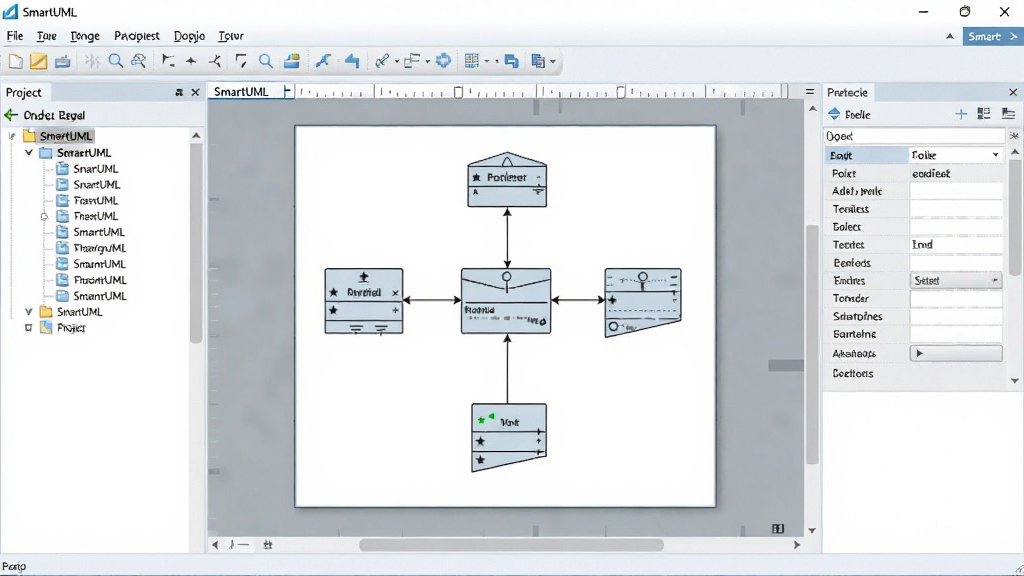
核心特色
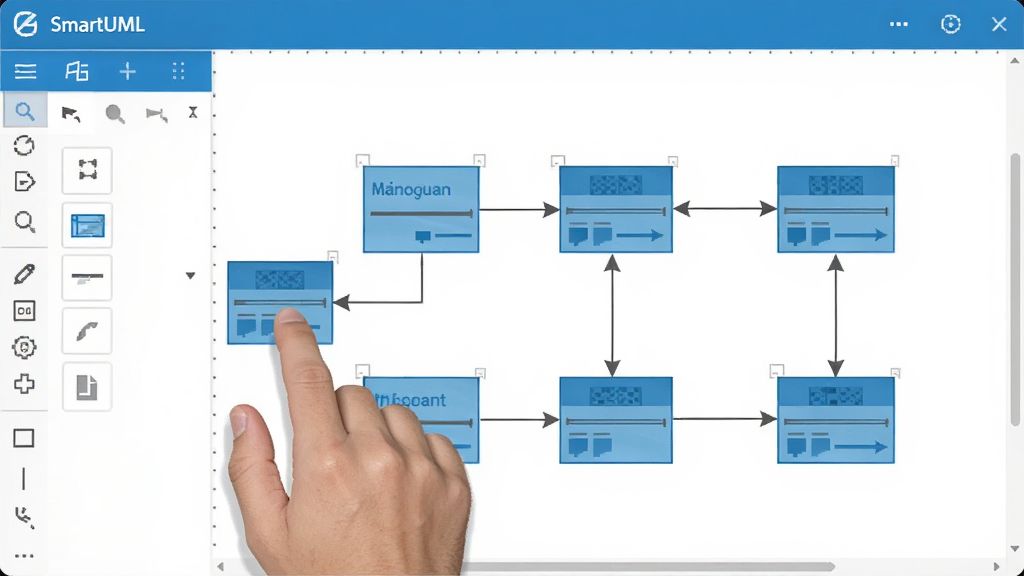
多类型UML图支持:
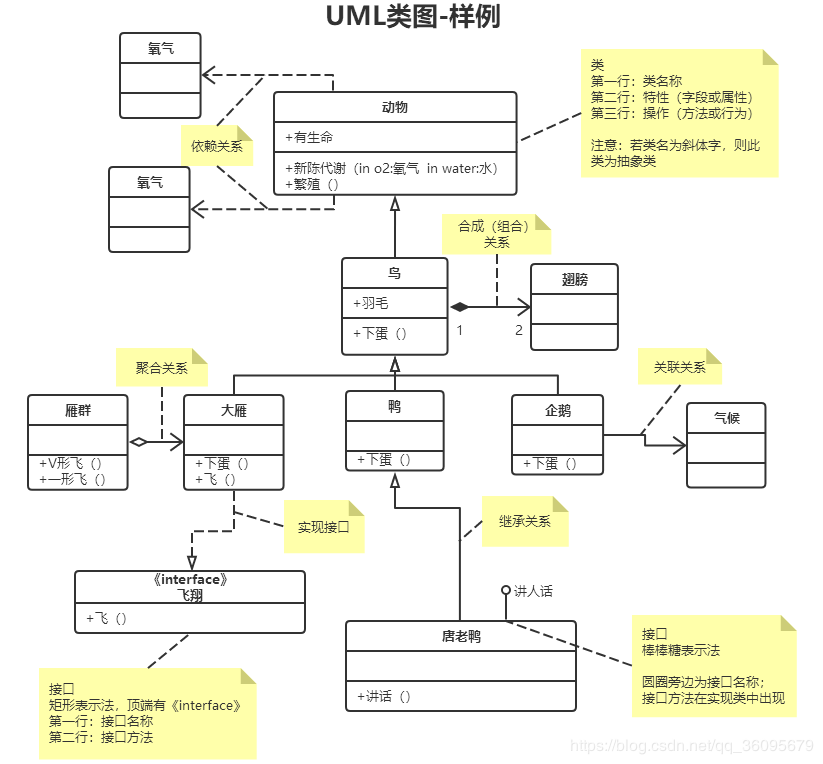
SmartUML内置了完整的UML图形库,覆盖类图、时序图、用例图、活动图、状态图、组件图、部署图等九种主流图表类型。用户无需手动从零搭建图形元素,只需从工具栏拖拽对应的模型节点到画布上,即可快速完成图形绘制。每种图形都预设了符合UML规范的样式模板,连线自动吸附对齐,大幅减少手动调整的时间成本。对于需要频繁绘制类图的开发者来说,软件还提供了类属性与方法的快速编辑入口,双击节点即可直接修改字段,操作逻辑与主流IDE保持一致。
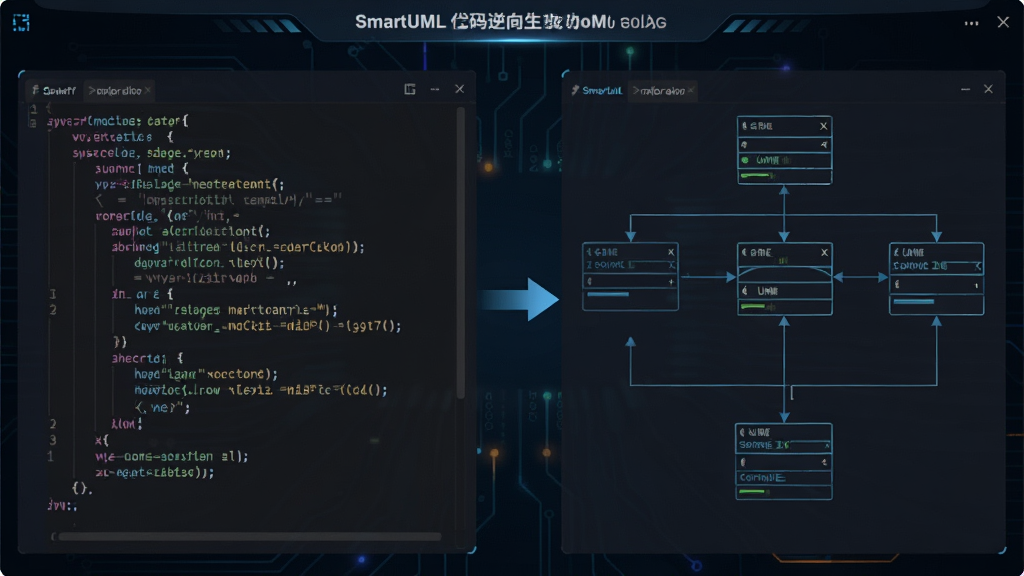
代码逆向生成与导入:
对于已经拥有项目源码的用户,SmartUML提供了代码逆向工程功能,支持从Java、C++等语言的源文件中解析类结构,自动生成对应的UML类图。这一功能在阅读开源项目或接手他人代码时尤为实用,能够帮助开发者迅速理清类与类之间的继承、依赖和关联关系。同时,软件也支持将绘制好的类图导出为多种编程语言的代码框架,减少重复劳动。逆向生成过程中,用户可以选择需要解析的包路径和类名过滤规则,避免生成无关的冗余节点。
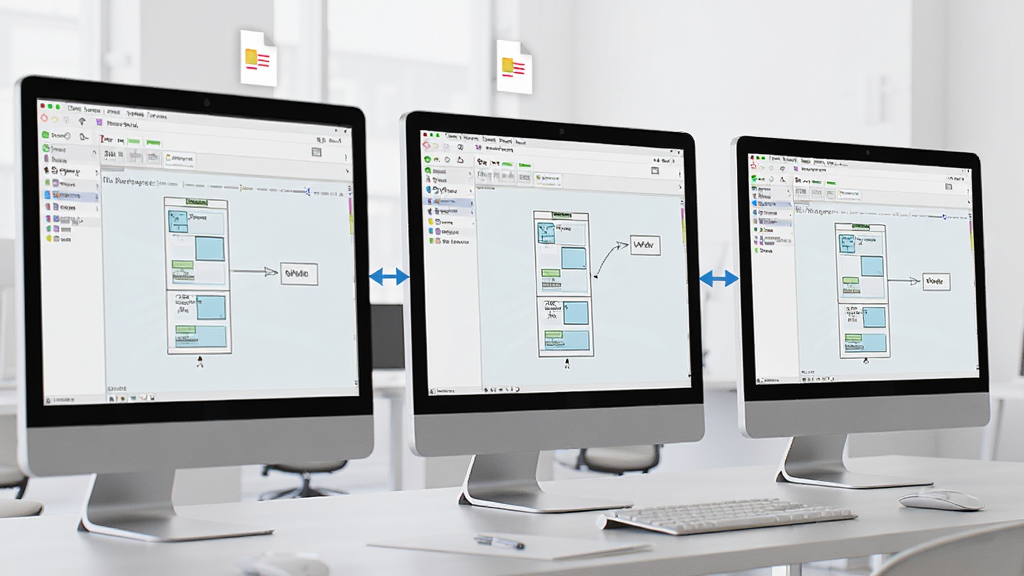
团队协作与版本管理:
SmartUML支持将项目文件保存为标准化格式,方便团队成员之间共享和交接。软件内置了简单的版本对比功能,当同一份模型文件被多人修改后,可以通过对比视图查看不同版本之间的差异,快速定位新增、删除或修改的模型元素。对于采用Git或SVN进行版本管理的团队,SmartUML生成的文件格式友好,冲突率低,合并操作相对轻松。此外,软件还支持将模型导出为图片、PDF和HTML等格式,方便在文档和网页中嵌入展示。
插件扩展与自定义模板:
SmartUML提供了插件机制,允许开发者根据自身需求扩展软件功能。用户可以通过安装插件来增加对Mermaid语法的支持、导出特定格式的文档,或者接入第三方建模标准。软件还允许用户自定义图形模板,将常用的类结构、接口定义保存为模板文件,下次使用时直接调用,避免重复绘制。对于有特殊建模规范的团队,还可以统一配置模板样式,确保所有成员产出的图表风格一致。
用法与操作说明
| 操作环节 | 具体说明 | 注意事项 |
|---|---|---|
| 新建项目 | 启动软件后点击菜单栏的文件选项,选择新建项目,填写项目名称和保存路径,即可创建一个空的模型工作区。 | 建议将项目保存在非系统盘,避免系统重装时丢失文件。 |
| 添加图表 | 在项目结构树中右键点击项目名称,选择添加图表,然后从弹出的列表中选择需要的UML图类型,如类图或时序图。 | 同一项目下可以创建多张不同类型的图表,方便分类管理。 |
| 绘制图形 | 从左侧工具栏中选择对应的模型元素,按住鼠标左键拖拽到画布上释放,即可创建节点。点击节点后拖动边缘的控制点可以调整大小。 | 双击节点可以编辑名称和属性,右键节点可以添加方法或字段。 |
| 建立关系 | 在工具栏中选择关系类型,如关联、继承或依赖,然后依次点击起始节点和目标节点,软件会自动生成带箭头的连线。 | 连线可以手动拖动调整走向,避免交叉过多影响可读性。 |
| 导出成果 | 完成绘制后,通过文件菜单中的导出功能,可以将图表保存为PNG、JPG、PDF或SVG等格式,方便插入文档或网页。 | 导出为PDF时可以选择是否包含项目结构树,按需勾选。 |
使用经验技巧
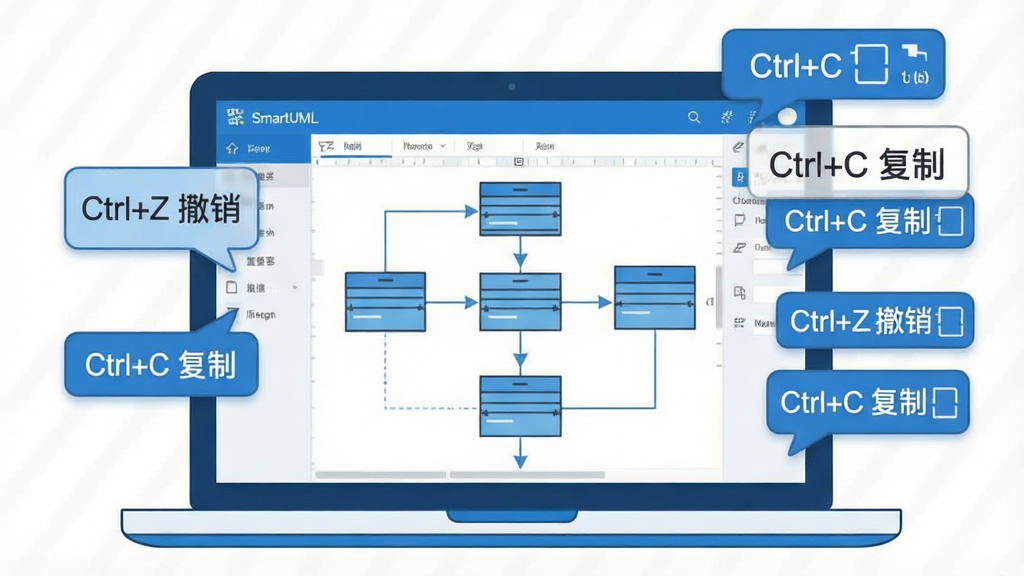
对于初次接触SmartUML的用户,建议先从类图入手,因为类图的结构相对固定,容易上手。善用快捷键可以显著提升绘图效率,例如Ctrl+Z撤销、Ctrl+C复制、Ctrl+V粘贴,这些操作与大多数办公软件一致。
在绘制复杂系统时,建议先规划好包结构,再逐步细化每个包中的类。
安装过程中务必关闭杀毒软件的实时监控,部分安全软件可能会误拦截建模工具的组件注册操作,导致软件无法正常启动。
如果安装后打开软件出现闪退,可以尝试右键点击快捷方式,选择以管理员身份运行。
对于需要频繁切换图表类型的用户,可以将常用图表类型固定到快速访问工具栏。
移动端用户需要注意,SmartUML目前主要面向桌面端,安卓和iOS设备上可以通过浏览器访问在线版进行简单查看,但完整编辑功能仍建议在电脑上操作。
保存项目时建议同时保留一份备份文件,避免因意外断电导致模型损坏。
如果遇到软件界面显示异常或字体模糊,可以尝试在设置中调整缩放比例或更换主题皮肤。
切勿在软件安装目录中手动删除或重命名任何文件,否则可能导致程序无法正常运行。
当需要导入外部代码进行逆向生成时,确保源代码文件编码为UTF-8,避免中文注释出现乱码。
定期清理项目中的未使用模型元素,可以减小文件体积并提升打开速度。
如果软件提示缺少Java运行环境或.NET组件,请根据弹窗提示前往微软官网或Oracle官网下载安装对应的运行库,也可以在本站搜索相关依赖组件进行安装。
精选同类应用
SmartUML怎么创建类图?
创建类图的操作并不复杂。启动软件后先新建一个项目,然后在项目结构树中右键选择添加图表,从列表中找到类图选项并确认。此时画布上会出现一个空白的类图编辑区域。接着从左侧工具栏中拖拽类图标到画布上,双击类框可以修改类名,右键类框选择添加属性或添加方法,在弹出窗口中填写字段名称和类型即可。如果需要建立类之间的关系,先在工具栏中选择关联或继承等关系类型,然后依次点击两个类框,软件会自动生成连线。拖动连线上的控制点可以调整走向,避免线条交叉。完成绘制后记得及时保存项目文件。
SmartUML App下载安全吗?
SmartUML主要通过官方渠道和正规软件下载站进行分发,从本站提供的链接下载可以确保安装包未被篡改。下载完成后,建议先用杀毒软件对安装包进行扫描,确认无异常后再执行安装。安装过程中如果杀毒软件弹出拦截提示,需要仔细辨别是误报还是真实威胁。通常情况下,建模工具因为需要注册组件和写入注册表,可能会被部分安全软件标记为可疑操作,此时可以选择允许本次操作。如果对安全性有较高要求,可以在安装前查看文件的数字签名信息,确认发布者身份后再继续。
SmartUML支持Mermaid插件吗?
SmartUML本身提供了插件扩展机制,用户可以通过安装第三方插件来增加对Mermaid语法的解析和渲染支持。安装插件后,可以在软件中直接粘贴Mermaid格式的文本代码,插件会自动将其转换为对应的UML图形。这一功能对于习惯用文本描述建模的用户来说非常方便,可以省去手动拖拽图形的步骤。需要注意的是,插件需要与软件版本匹配,安装前建议查看插件说明中的兼容性信息。如果安装后插件未生效,可以尝试重启软件或在插件管理界面中手动启用。

 正则表达式测试工具{package_version_name} 正则测试利器
 Flash BuilderAdobe Flash Builder4.7 开发工具
 iTestin移动App自动化测试工具{package_version_name} 移动端自动化测试
 DreamweaverMacromedia Dreamweaver{package_version_name} 网页制作工具
 VC编程词典{package_version_name} 编程词汇速查
 HTTP文件上传控件HTTP File Upload ActiveX{package_version_name} 文件上传控件
 Adobe Dreamweaver 8 DW88.0 经典网页制作工具
 串口调试助手SSCOM{package_version_name} 串口通讯调试工具
 HackerJLY PE 解析器{package_version_name} 便携PE解析
 aardio国产编程开发工具{package_version_name} 轻量级开发工具
 ActivePython(ActiveState Python)3.13.0 官方Python发行版
 PSPad editorPSPad文本编辑器{package_version_name} 代码编辑工具
 PHP{package_version_name} 脚本解析引擎
 Zend StudioPHP集成开发环境2026 专业PHP开发工具
 Visual DataFlex2026 数据库应用开发
 大小: 462.7M








 gVim
gVim
 Eclipse
 HBuilder X
热门评论
最新评论