

 Python
 R语言R
R语言R Inno Setup 安装包制作工具
 PHP
PHP gVim
gVim Eclipse
 HBuilder X
 MySQL数据库管理系统
 Python(蟒蛇编程语言)
 Git
Git



编辑点评:企业级 Python 发行版,预置常用库开箱即用
ActivePython 是由 ActiveState 公司推出的一款企业级 Python 发行版,它在官方 CPython 的基础上进行了深度整合与预配置,内置了大量常用的第三方库、开发工具和依赖管理组件,让开发者无需再为环境配置而烦恼。无论你是刚接触编程的新手,还是需要快速搭建企业级开发环境的资深工程师,ActivePython 都能提供开箱即用的便捷体验。它支持 Windows、macOS 与 Linux 多个平台,安装包体积适中,安装过程简单直观,省去了手动编译和逐个安装依赖的繁琐步骤。对于国内用户来说,通过腾讯软件中心即可快速获取安装包,下载速度稳定,安装后即可直接投入开发工作,是替代官方 Python 安装包的优质选择之一。
核心特色
预置丰富第三方库:
ActivePython 最大的亮点在于它预先集成了数百个经过严格测试和兼容性验证的第三方库,涵盖数据分析、科学计算、Web 开发、自动化运维、人工智能等热门领域。用户安装完成后无需再逐一手动 pip install,直接 import 即可使用,极大缩短了从零到一的环境搭建时间。对于团队协作而言,统一使用 ActivePython 还能有效避免因依赖版本不一致导致的兼容性问题,让开发流程更加顺畅高效。
企业级安全与合规保障:
ActiveState 公司为企业用户提供了经过安全审计和漏洞扫描的 Python 构建版本,ActivePython 中的所有组件都附带详细的来源信息和许可证说明,方便企业进行合规审查。同时,官方会持续跟踪上游安全公告,及时发布修复版本,确保开发环境不会因为第三方库的已知漏洞而引入安全风险。对于金融、医疗等对安全性要求极高的行业来说,这一特性尤为重要。
集成开发工具与包管理器:
ActivePython 内置了 pip、setuptools、wheel 等主流包管理工具,并针对 Windows 平台提供了便捷的命令行入口。此外,它还附带了 ActiveState 自家的状态工具和虚拟环境管理功能,帮助开发者轻松创建隔离的项目环境,避免不同项目之间的依赖冲突。无论是使用 PyCharm、VS Code 还是其他编辑器,都能与 ActivePython 无缝配合,提升整体开发效率。
跨平台一致体验:
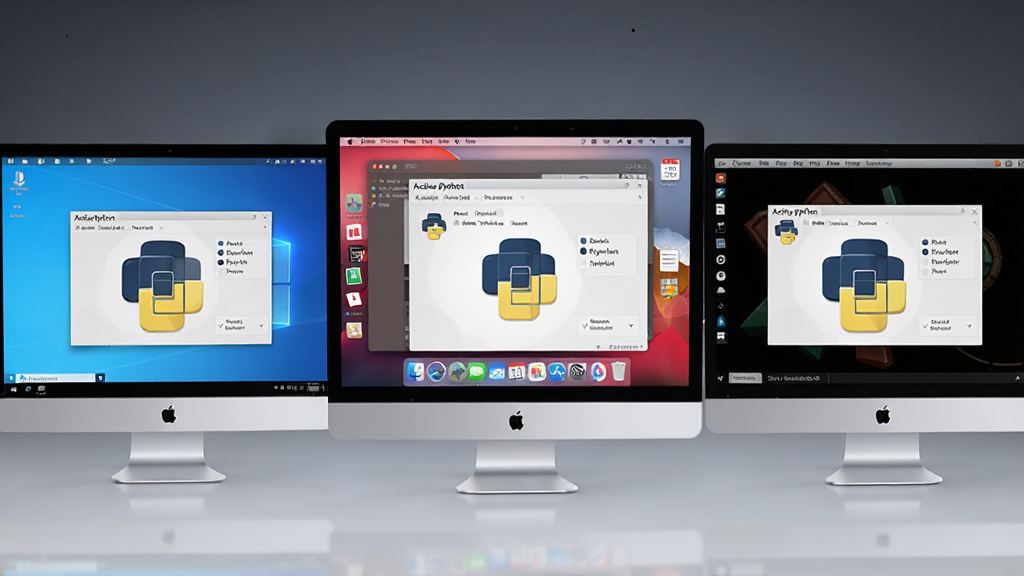
ActivePython 在 Windows、macOS 和 Linux 三大操作系统上保持高度一致的安装流程和使用体验,开发者可以在不同平台之间自由切换而无需重新学习配置方法。安装包针对各平台进行了优化,Windows 版提供 MSI 安装程序,macOS 版提供 PKG 安装包,Linux 版则支持常见的包管理格式,满足不同用户的使用习惯。
用法与操作说明
| 操作环节 | 具体说明 | 注意事项 |
|---|---|---|
| 下载安装包 | 访问腾讯软件中心页面,点击下载按钮获取 ActivePython 安装程序 | 建议选择与操作系统位数匹配的版本 |
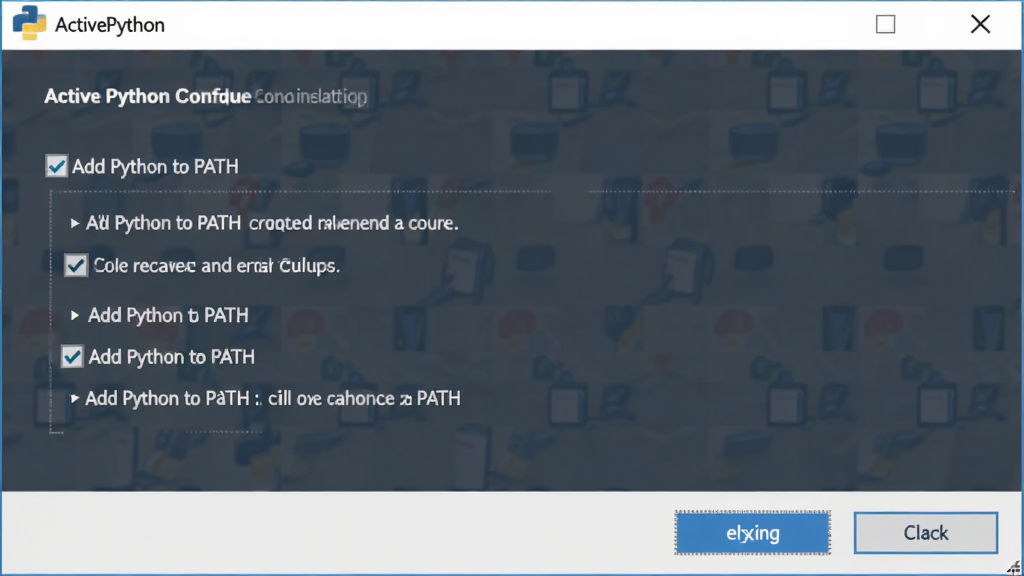
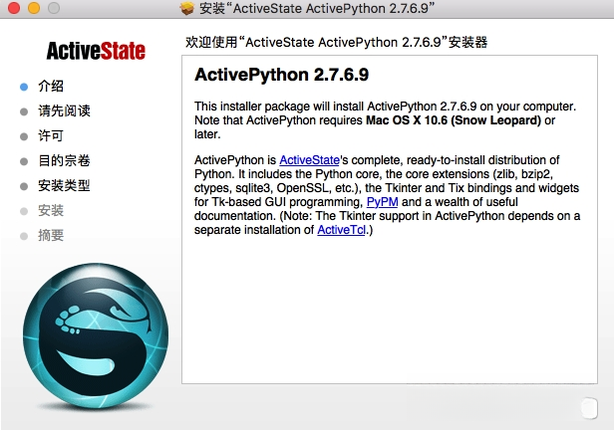
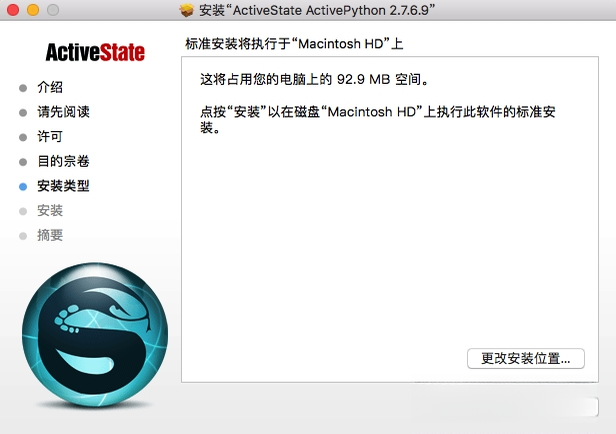
| 运行安装程序 | 双击安装包,按照向导提示完成安装,勾选“Add to PATH”选项 | 务必勾选添加到系统环境变量 |
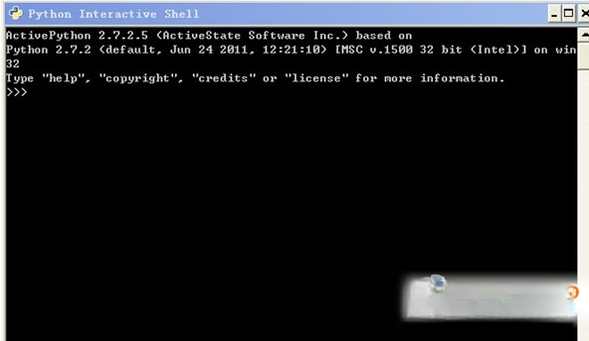
| 验证安装 | 打开命令行,输入 python --version 查看版本信息 | 若提示命令不存在,需手动配置环境变量 |
| 安装第三方库 | 使用 pip install 库名 即可安装额外依赖 | 建议使用虚拟环境隔离项目依赖 |
| 创建虚拟环境 | 运行 python -m venv myenv 创建独立环境 | 激活脚本因平台而异,Windows 用 activate.bat |
| 卸载旧版本 | 通过控制面板或安装包自带卸载程序移除 | 卸载前请备份项目依赖清单 |

上手须知
对于初次接触 ActivePython 的用户来说,安装过程本身并不复杂,但有几个关键点需要特别留意。高危避坑:在 Windows 系统上安装时,安装向导中有一个“Add Python to PATH”的复选框,务必勾选,否则安装完成后在命令行输入 python 会提示“不是内部或外部命令”,导致无法正常使用。
如果你之前已经安装过官方 Python 或其他发行版,建议先卸载旧版本再安装 ActivePython,避免多个 Python 解释器共存导致路径冲突。
优化技巧:安装完成后,可以运行 pip list 查看预置库列表,熟悉一下 ActivePython 已经为你准备好了哪些常用工具,这样在后续开发中就能直接调用,省去重复安装的麻烦。
温馨提示:ActivePython 的安装目录默认在 C 盘,如果系统盘空间紧张,可以在安装时自定义路径到其他分区。
移动端用户需要注意,ActivePython 本身是桌面端开发工具,安卓和 iOS 设备无法直接安装运行。如果你需要在手机上学习 Python,可以搜索站内的在线编程工具或 Python 移动端解释器。在电脑端使用时,建议关闭杀毒软件的实时监控再安装,部分安全软件可能会误拦截安装程序中的组件释放过程。
如果安装过程中出现闪退或卡顿,首先检查安装包是否下载完整,可以尝试重新下载。安装完成后如果遇到 import 某些库报错,大概率是依赖组件缺失,可以在站内搜索“Python 依赖修复”或“pip 安装失败解决办法”获取详细方案。
强制操作:安装路径中不要包含中文或特殊字符,否则可能导致部分库无法正常加载。
对于需要长期运行 Python 脚本的用户,建议将 ActivePython 安装到非系统盘,并定期清理 pip 缓存,保持环境整洁。
优化技巧:可以使用 pip config set global.index-url 将镜像源切换为国内源,大幅提升库下载速度。
如果遇到黑屏或命令行无响应,尝试以管理员身份运行安装程序或命令行工具。macOS 用户若提示“无法打开,因为来自身份不明的开发者”,需在“安全性与隐私”中允许运行。
精选同类应用
用户问答专区
ActivePython 安装后怎么验证是否成功
安装完成后,按下 Win+R 键打开运行窗口,输入 cmd 并回车,在命令行中输入 python --version 并回车。如果屏幕上显示出 Python 的版本号信息,说明安装成功且环境变量配置正确。如果提示“python 不是内部或外部命令”,则说明安装时没有勾选“Add Python to PATH”,需要手动将 ActivePython 的安装目录添加到系统环境变量中,或者重新运行安装程序修复。此外,还可以输入 pip list 查看已安装的库列表,如果能正常输出内容,说明包管理器也工作正常。
ActivePython 安全吗,会不会有捆绑软件
ActivePython 由 ActiveState 公司官方发布,该公司在开发者工具领域有多年历史,发行版本身不包含任何恶意软件或捆绑推广程序。安装包中的第三方库均来自官方 PyPI 源,经过兼容性测试。不过需要注意的是,从非官方渠道下载的安装包可能存在被篡改的风险,建议用户通过腾讯软件中心等正规平台获取安装文件。安装过程中,部分安全软件可能会对安装程序释放文件的行为进行拦截,这属于正常现象,添加信任即可。如果对安全性有极高要求,可以在安装后使用杀毒软件对安装目录进行一次全盘扫描。
ActivePython 如何卸载干净
卸载 ActivePython 可以通过 Windows 控制面板中的“程序和功能”找到对应条目进行卸载,也可以运行安装目录下的卸载程序。卸载完成后,建议手动检查系统环境变量中是否还残留 ActivePython 相关的路径条目,如有请一并删除。此外,用户目录下的 pip 缓存文件夹和虚拟环境目录不会自动清除,需要手动删除以释放磁盘空间。如果之前通过 pip 安装过全局库,卸载后这些库也会被一并移除,但项目目录中的虚拟环境不受影响。macOS 用户可以直接将 ActivePython 拖入废纸篓,然后清理 ~/.bash_profile 或 ~/.zshrc 中的相关配置行。
 PSPad editorPSPad文本编辑器{package_version_name} 代码编辑工具
 Zend StudioPHP集成开发环境2026 专业PHP开发工具
 Visual DataFlex2026 数据库应用开发
 SciTE文本编辑器{package_version_name} 轻量级代码编辑工具
 FishCode Library .NET{package_version_name} 代码库管理
 ActivePerl5.8.9 经典Perl解释器
 RPAStudio1.0.0 自动化流程设计工具
 RPABOT1.0.0 自动化流程工具
 Bloodshed Dev-Cpp5.11 轻量级C++开发工具
 AnkhSVN{package_version_name} 版本控制集成工具
 Visual Studio Code1.98.2 代码编辑器
 CMake3.30.5 跨平台构建工具
 Notepad++8绿色中文版免安装版
 大小: 18.7M






热门评论
最新评论