

 Cygwin
 微软.NET Framework 4.5.2Microsoft .NET Framework 4.5.2
 Python
 R语言R
R语言R Inno Setup 安装包制作工具
 PHP
PHP gVim
gVim Eclipse
 HBuilder X
 MySQL数据库管理系统





编辑点评:企业级数据库首选,稳定可靠功能全面
Microsoft SQL Server 是微软公司推出的一款企业级关系型数据库管理系统,自1989年诞生以来,历经数十年迭代演进,已经成为全球范围内与Oracle、MySQL并驾齐驱的主流数据库平台之一。它广泛部署于金融、电商、政务、医疗、教育等各类行业中,支撑着海量业务系统的数据存储、查询分析与事务处理。无论是中小企业的内部管理系统,还是大型互联网平台的后端数据仓库,Microsoft SQL Server 都能提供稳定可靠的数据服务。对于开发者、运维工程师以及数据分析师而言,掌握这款工具几乎是职业进阶的必修课。接下来,本文将从功能特色、实操教程、常见问题等多个角度,为各位下载用户带来一份详尽的使用参考。
核心特色
企业级数据引擎:
Microsoft SQL Server 内置高性能查询处理器与存储引擎,支持行存储与列存储两种模式,能够轻松应对TB级别的海量数据。智能查询优化器可自动分析SQL语句执行路径,大幅提升复杂查询的响应速度。同时支持内存优化表,将热点数据常驻内存,实现微秒级的数据访问延迟,满足高并发交易场景的严苛要求。

商业智能与分析服务:
集成了SSAS分析服务和SSRS报表服务,用户可以直接在数据库层面构建多维数据模型,通过Excel或Power BI等前端工具进行数据透视与可视化呈现。内置的机器学习服务支持在数据库内直接运行R和Python脚本,让数据科学家无需迁移数据即可完成模型训练与预测分析,极大简化了数据分析工作流。
高可用性与灾备方案:
提供Always On可用性组、数据库镜像、日志传送、故障转移集群等多种高可用架构。企业可根据业务连续性要求灵活选择部署模式,实现秒级故障切换与零数据丢失。结合Azure云端的混合部署能力,还能构建跨本地与云端的混合灾备体系,确保核心业务永续运行。
全面的安全防护体系:
从传输层加密到静态数据加密,从行级安全策略到动态数据脱敏,Microsoft SQL Server 构建了多层纵深防御体系。透明数据加密可在不修改应用程序的前提下对数据库文件进行实时加密,审计功能可记录所有敏感操作日志,帮助企业在满足合规要求的同时有效防范内外部数据泄露风险。
跨平台与云原生支持:
自2016版本起,Microsoft SQL Server 不再局限于Windows平台,已全面支持Linux和Docker容器部署。用户可以在Ubuntu、Red Hat、SUSE等主流Linux发行版上运行SQL Server,也可以将其打包进容器镜像实现快速弹性伸缩。与Azure SQL Database的无缝衔接,更为企业上云提供了平滑迁移路径。
用法|亮点|操作说明|系统说明
| 对比维度 | 详细说明 |
|---|---|
| 核心定位 | 企业级关系型数据库管理系统,支持事务处理、数据分析、商业智能等多种工作负载 |
| 主要组件 | 数据库引擎、分析服务(SSAS)、报表服务(SSRS)、集成服务(SSIS)、机器学习服务 |
| 管理工具 | SQL Server Management Studio (SSMS)、Azure Data Studio、sqlcmd命令行工具 |
| 编程接口 | T-SQL语言、ADO.NET、ODBC、JDBC、Entity Framework、Python/R扩展 |
| 数据容量 | 单实例最大支持524PB,满足从个人开发到超大规模数据仓库的全部需求 |
| 高可用方案 | Always On可用性组、故障转移集群、日志传送、数据库镜像 |
| 安全特性 | 透明数据加密、行级安全、动态数据脱敏、审计日志、Always Encrypted |
| 云集成 | 支持Azure SQL Database托管实例、Azure Synapse Analytics、混合云部署 |
| 开发工具 | Visual Studio、VS Code、SQL Server Data Tools、Git集成 |

新手避坑指南
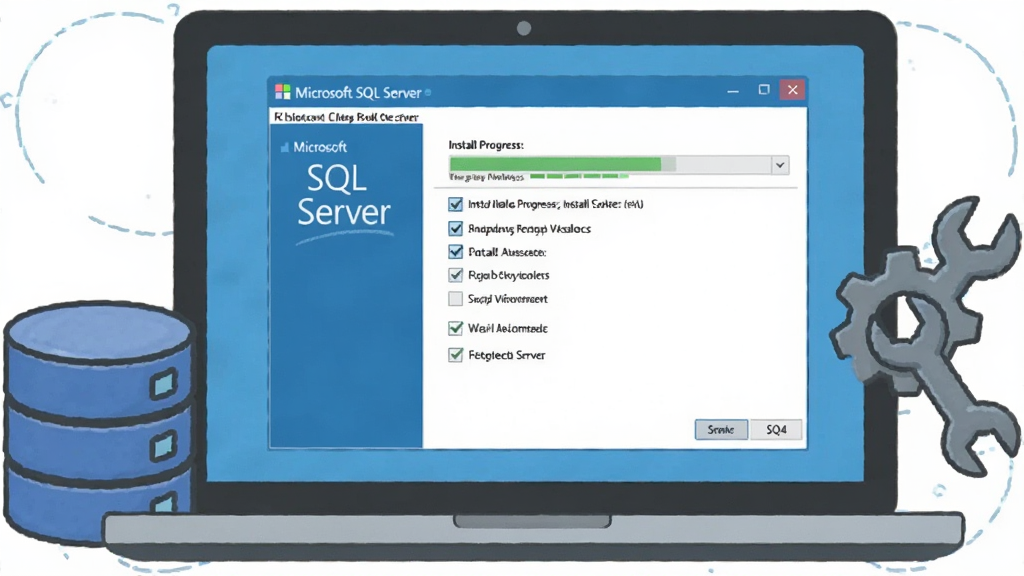
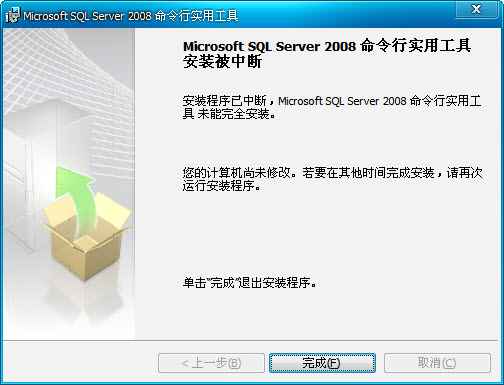
很多朋友第一次安装Microsoft SQL Server时都会遇到各种报错,这里集中梳理几个高频问题和解决方案。高危警告:安装前务必确认系统已安装.NET Framework 3.5和4.0以上版本,否则安装程序会在检测阶段直接中断,且不会给出明确提示!
Windows 10/11家庭版用户请注意,SQL Server完整版需要专业版或企业版系统才能启用全部功能,家庭版虽然可以安装但部分高级特性受限。
温馨提示:建议在安装前关闭杀毒软件的实时防护,部分安全软件会误拦截SQL Server的安装进程。
安装实例配置时,默认实例名称为MSSQLSERVER,如果电脑上已存在同名实例,安装程序会报错终止。
优化技巧:建议选择命名实例并自定义名称,方便后续多版本共存管理。
关于身份验证模式,强烈建议选择混合模式并设置强密码,否则后期远程连接时会非常麻烦。
移动端用户请注意,Microsoft SQL Server没有手机版服务端,但可以通过手机浏览器访问SSMS Web版或使用第三方客户端工具连接数据库。
强制操作:安装完成后必须立即安装最新累积更新补丁,否则存在已知安全漏洞风险!
如果安装过程中出现"无法访问数据库"错误,大概率是TCP/IP协议未启用或端口1433被防火墙拦截,到SQL Server配置管理器中检查网络协议状态即可。
遇到闪退或卡顿问题时,优先检查内存占用情况,SQL Server默认会尽可能多地占用系统内存,建议在服务器属性中设置最大内存限制。
优化技巧:将数据库文件和日志文件分别存放在不同的物理磁盘上,可显著提升I/O性能。
卸载SQL Server时,务必通过控制面板的程序卸载功能进行操作,手动删除文件夹会导致注册表残留,影响后续重新安装。
如需依赖组件如ODBC驱动或JDBC驱动,可在本站搜索"SQL Server驱动"获取配套下载。
精选同类应用
Microsoft SQL Server有什么用
简单来说,Microsoft SQL Server 就是用来存储和管理数据的"仓库管理员"。企业的ERP系统、CRM系统、电商平台的订单数据、医院的病历档案、学校的成绩管理系统,背后都需要一个数据库来支撑运转。Microsoft SQL Server 不仅能安全地保存这些数据,还能快速地从海量记录中检索出你需要的信息,比如"查询上个月华东地区销售额前十的产品"这类复杂分析,它几秒钟就能给出结果。此外,它还支持数据备份恢复、权限管控、自动定时任务等功能,是信息化建设中不可或缺的基础设施。
如何判断Microsoft SQL Server是否安装成功
安装完成后,可以通过以下几个步骤验证:首先在Windows开始菜单中找到SQL Server Management Studio并打开,如果能正常启动说明管理工具安装成功。然后在连接窗口中输入服务器名称(本地默认为localhost或.),选择Windows身份验证,点击连接。如果能成功展开左侧的数据库列表,并且看到master、model、msdb、tempdb四个系统数据库,就说明数据库引擎已正常运行。如果连接失败,请检查SQL Server服务是否已启动,可在服务管理器中查看SQL Server (MSSQLSERVER)服务的状态。
Microsoft SQL Server安装未成功怎么办
安装失败通常由以下几个原因导致:一是系统缺少必要的依赖组件,如.NET Framework或Visual C++运行库,建议提前通过Windows Update安装所有重要更新。二是磁盘空间不足,完整安装需要至少6GB可用空间。三是之前安装过SQL Server但未卸载干净,残留的注册表项会导致新安装冲突,此时可使用微软官方提供的卸载工具彻底清理。四是权限不足,请以管理员身份运行安装程序。如果以上方法都无法解决,建议查看安装日志文件,路径通常在C:\Program Files\Microsoft SQL Server\安装版本号\Setup Bootstrap\Log目录下,日志中会详细记录失败原因。

 Foxbase2.1 数据库编程工具
 Crystal Reports{package_version_name} 报表设计工具
 Git2.45.2 版本控制工具
 MiluDBViewer(数据库GUI工具)0.3.9最新版
 CloudQuery统一数据操作平台1.1.1官方免费版
 SQL Server日志清理小助手1.0绿色免费版
 RdfToAccess(PDF导入数据库工具)1.4 官方免费版
 大小: 336KB
 大小: 3.4M


热门评论
最新评论