

 Everything文件搜索工具
 iRead微阅
 iSlide PPT插件
 知犀思维导图
 vivo手机助手
 Excel必备工具箱
 XYplorer多标签文件管理器
 思源笔记SiYuan
 UPDF
UPDF 飞书会议室
飞书会议室








编辑点评:鼠标一划,效率翻倍,StrokesPlus 让你告别繁琐操作。
StrokesPlus 是一款专为 Windows 平台打造的轻量级鼠标手势增强工具,它通过识别用户按住鼠标右键或中键划出的轨迹,自动执行对应的快捷键、命令或宏操作,从而极大提升日常操作效率。与市面上许多功能繁杂的同类软件不同,StrokesPlus 走的是极简路线,安装包体积小巧,运行时内存占用极低,几乎不会对系统造成任何负担。无论是浏览网页、编辑文档还是管理文件,只需随手一划,即可完成复制、粘贴、关闭窗口、切换标签等高频动作。对于追求效率的办公人群和喜欢折腾电脑的进阶用户来说,StrokesPlus 提供了一种近乎零成本的效率提升方案,而且完全免费、无广告、无捆绑,真正做到了即装即用、用完即走。

核心特色
手势识别精准灵敏:
StrokesPlus 采用高效的轨迹识别算法,能够准确区分用户划出的各种复杂手势,无论是简单的直线、折线还是弧线,都能快速匹配到预设命令。识别响应速度极快,几乎感受不到延迟,同时支持自定义手势灵敏度,避免误触发。

动作脚本自由定制:
软件内置了丰富的动作模板,涵盖窗口管理、文本操作、网页导航、多媒体控制等常见场景。用户可以直接调用现成动作,也可以编写 Lua 脚本实现更复杂的逻辑,比如批量重命名文件、自动填写表单、一键打开常用软件组合等,扩展性极强。
配置便携即拷即用:
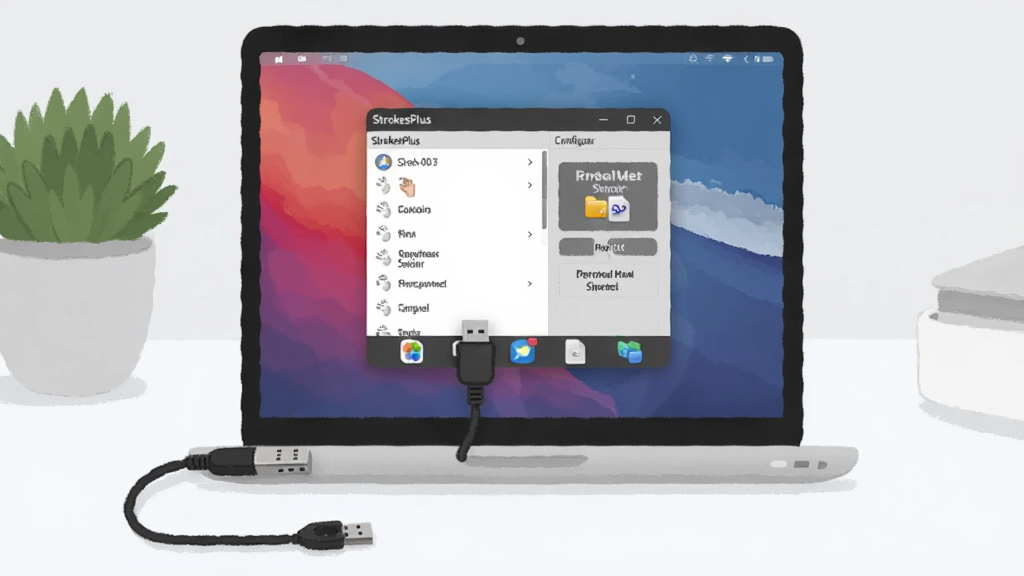
StrokesPlus 的所有配置均保存在软件目录下的配置文件中,不写入系统注册表,真正做到绿色便携。用户可以将整个文件夹拷贝到 U 盘中,在不同电脑上插入即可使用自己熟悉的手势方案,换机无需重新设置。
资源占用极低:
软件运行时仅占用极少的 CPU 和内存资源,后台静默运行,不会拖慢系统速度,也不会与杀毒软件或其他系统工具产生冲突,适合长期驻留使用。
用法|亮点|操作说明|系统说明
| 项目 | 详细说明 |
|---|---|
| 核心用法 | 按住鼠标右键或中键在屏幕上划出预设轨迹,松开后自动执行绑定命令,支持全局手势与特定窗口手势 |
| 亮点功能 | 支持 Lua 脚本扩展、手势分组管理、多配置文件切换、动作热键绑定、手势轨迹实时预览 |
| 操作说明 | 首次运行后进入设置界面,点击“添加手势”绘制轨迹并选择对应动作,保存后立即生效,无需重启软件 |
| 系统说明 | 适配 Windows 7/8/10/11 操作系统,支持 32 位与 64 位版本,安装包体积小巧,兼容主流杀毒软件 |
| 进阶技巧 | 可结合条件判断实现同一手势在不同程序中执行不同命令,例如在浏览器中关闭标签、在资源管理器中关闭窗口 |

使用指南
初次接触 StrokesPlus 的用户,建议先花几分钟了解基本操作逻辑。软件安装完成后会在系统托盘区显示一个小图标,右键点击图标即可进入设置界面。
高危避坑:首次安装时请务必从正规渠道下载,避免捆绑恶意插件;安装路径不要选择系统盘根目录,防止权限不足导致配置无法保存。
在设置界面中,左侧是手势列表,右侧是动作配置区。
点击“新建手势”按钮,在弹出的绘制框中按住鼠标左键画出你想要的轨迹,松开后软件会自动记录该手势的坐标序列。
优化技巧:绘制手势时尽量保持轨迹简洁流畅,避免过于复杂的交叉线条,这样识别率更高,也不容易与其他手势混淆。
接下来为这个手势绑定一个动作,可以从内置动作库中选择,比如“复制”“粘贴”“关闭窗口”“切换标签”等,也可以点击“添加动作”自行编写 Lua 脚本。
基础温馨提示:如果暂时不确定要绑定什么动作,可以先保存手势,后续随时回来修改,不会影响已生效的其他手势。
移动端与电脑端的操作差异需要特别说明:StrokesPlus 目前仅支持 Windows 电脑端,没有安卓或 iOS 版本,因此不存在移动端安装的问题。
如果你在手机上看到类似“鼠标手势”功能,那通常是浏览器或特定 App 自带的功能,与 StrokesPlus 无关。
在电脑端使用时,建议将软件设置为开机自启动,这样每次开机后无需手动打开即可享受手势操作。
设置路径为:右键托盘图标 → 常规设置 → 勾选“开机自动运行”。
强制操作:若软件无法开机自启,请检查系统“启动”项中是否被安全软件禁用,将其设为允许即可。
存储选择方面,建议将软件安装在非系统盘,比如 D 盘或 E 盘的独立文件夹中,便于备份和迁移。
配置文件默认保存在软件目录下的“Config”文件夹内,定期备份该文件夹可以防止手势方案丢失。
运行优化方面,如果发现手势识别偶尔失灵,可以尝试在设置中降低“识别灵敏度”或增加“轨迹采样间隔”。
优化技巧:关闭其他占用鼠标钩子的软件(如某些截图工具、录屏工具)可以减少冲突,提升手势响应速度。
后台管控方面,StrokesPlus 默认在后台静默运行,不会弹出广告或提示窗口。
如果发现托盘图标消失,可能是被系统隐藏了,点击任务栏右下角的箭头即可找回。
常见报错解决办法:如果软件启动时提示“缺少 msvcr100.dll”或类似组件缺失,说明系统缺少 Visual C++ 运行库,请前往站内搜索“Visual C++ 运行库合集”下载安装。
如果出现闪退现象,可以尝试右键软件图标 → 属性 → 兼容性 → 勾选“以管理员身份运行此程序”。
如果手势划出后没有任何反应,请检查是否被其他鼠标增强软件拦截,暂时关闭同类软件再试。
如果遇到卡顿或黑屏,通常与显卡驱动或系统主题冲突有关,更新显卡驱动并切换为默认系统主题即可解决。
基础温馨提示:使用手势时请保持鼠标平稳,避免在屏幕边缘快速甩动,以免触发系统边缘手势造成干扰。

热门同款软件
| 软件名称 | 功能优势 | 评分 |
|---|---|---|
| 鼠标手势 | 经典鼠标手势工具,功能全面 | ★★★★★ |
| Gesture Stroke | 轻量级手势识别,响应迅速 | ★★★★☆ |
| Wgestures | 支持触控板手势,界面友好 | ★★★★☆ |
| AutoHotkey | 脚本自动化神器,扩展无限 | ★★★★★ |
| StrokeIt | 老牌手势软件,稳定可靠 | ★★★★☆ |
| Quicker | 动作面板与手势结合,效率翻倍 | ★★★★★ |
StrokesPlus 教程:如何设置鼠标手势
很多新手第一次打开 StrokesPlus 会有点懵,不知道从哪里开始设置。其实步骤很简单:首先右键点击系统托盘区的 StrokesPlus 图标,选择“手势设置”进入配置界面。然后点击左上角的“新建”按钮,在弹出的绘制窗口中按住鼠标左键画一条线,比如从上往下画一条竖线代表“关闭窗口”。画完后松开鼠标,软件会自动记录这条轨迹。接着在右侧的动作列表中找到“关闭当前窗口”并双击,或者点击“添加动作”从命令库中选取。最后点击“保存”按钮,这条手势就生效了。你可以马上打开一个记事本窗口,按住鼠标右键从上往下划一下,窗口就会立刻关闭。如果想修改或删除手势,只需在列表中选中对应条目,点击“编辑”或“删除”即可。整个流程不需要任何编程基础,纯图形化操作,几分钟就能上手。
StrokesPlus 安全吗?靠谱吗?
StrokesPlus 是一款完全免费且开源的鼠标手势工具,不包含任何广告插件、木马病毒或恶意捆绑行为。软件本身不联网、不上传用户数据,所有配置均保存在本地,隐私安全性极高。从各大下载站的用户反馈来看,StrokesPlus 已经稳定运行多年,口碑良好,没有出现过重大安全事件。不过需要注意的是,由于软件需要调用系统底层鼠标钩子来实现全局手势识别,部分杀毒软件可能会误报,此时只需将 StrokesPlus 添加到信任区即可。建议用户从正规下载站或官方渠道获取安装包,避免使用来历不明的修改版,以确保使用安全。
StrokesPlus 怎么用?新手入门教程
对于刚接触 StrokesPlus 的用户,建议先使用软件内置的默认手势方案熟悉一下。安装后软件已经预设了若干常用手势,比如按住右键向左划代表“后退”,向右划代表“前进”,向上划代表“打开新标签页”等。你可以在浏览器或文件管理器中直接体验这些手势,感受一下鼠标手势带来的便捷。熟悉之后,再根据自己的使用习惯逐步添加自定义手势。建议从最常用的操作开始,比如“复制”“粘贴”“关闭窗口”“切换窗口”等,不要一次性设置太多,以免记不住。另外,StrokesPlus 支持为不同程序设置不同的手势方案,比如在浏览器中一套手势,在 Office 中另一套手势,灵活度非常高。


 RAPOO雷柏系列鼠标驱动{package_version_name} 鼠标参数调节
 按键游侠{package_version_name} 自动按键工具
 鼠标后台点击器1.2.0.0 后台自动点击
 舒适屏幕键盘Comfort On-Screen Keyboard{package_version_name} 虚拟屏幕键盘工具
 光标精灵v2.6.1 鼠标光标美化
 极速鼠标连点器v3.45 自动点击工具
 华华鼠标自动点击器1.0.0 免费版
 WGestures全局鼠标手势2.9.1 鼠标手势增强工具
 WGestures2会员版1.9.0 鼠标手势增强工具
 波兰球桌宠五常版免费版1.0 最新版
 鼠标精灵免费版4.0.2.263 绿色版【32位/64位】
 Auto Clicker绿色版3.0 免费版
 按键精灵8正式版8.31.8583绿色版
 鼠标手势右键增强工具MousePlus绿色版2.0.1 中文免费版
![Bongo Cat Mver绿色免费版0.1.6 最新版[32位/64位]](http://pic.j9p.com/up/2021-5/2021517100193676.bmp) Bongo Cat Mver绿色免费版0.1.6 最新版[32位/64位]
Bongo Cat Mver绿色免费版0.1.6 最新版[32位/64位] 赛博青Nero光标鼠标指针主题普通版+高级版
 鼠标后台点击工具(区域点击)免费版2021官方版
 鼠大侠鼠标连点器电脑版1.0免费版
 自定义全键盘键鼠连发器1.1 绿色最新版
 酷鱼魔键(XMagicTyping)1.1.0.40 电脑版


 小说写作助手
 日历模板电子版
 pdf编辑器免费版
 支持拼音的输入法软件
 PDF阅读器电脑版
热门评论
最新评论