

 VC++ 2010可再发行组件包
 VC++ 2005可再发行组件包
 石大师装机大师
 数据恢复专家
 TextSeek
 Keypirinha
 老毛桃U盘启动装机工具
 Rufus
Rufus 金舟数据恢复软件
 蚂蚁文件数据恢复







编辑点评:一键透明任务栏,桌面美化更清爽
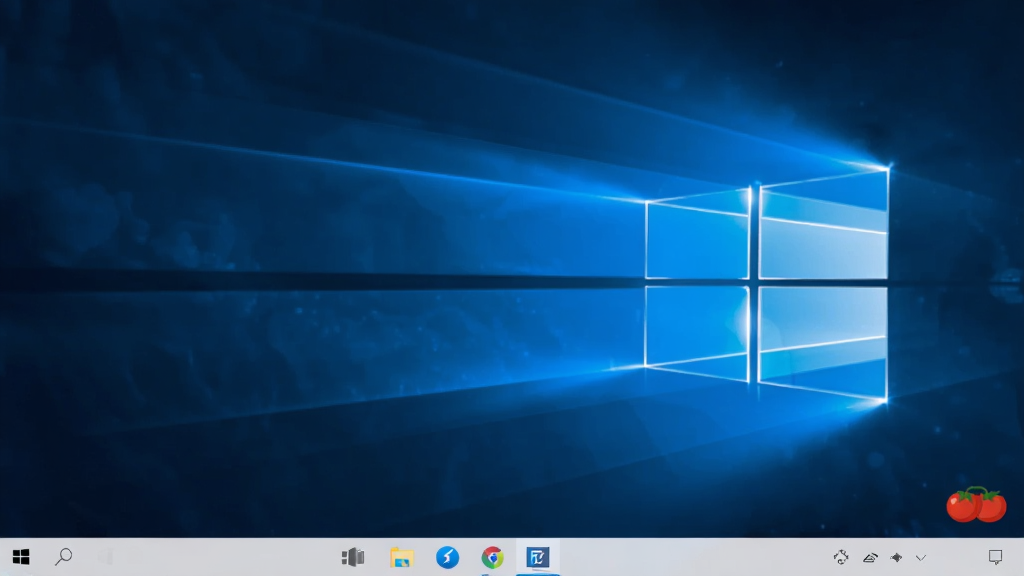
小番茄任务栏透明是一款专为Windows系统打造的任务栏美化工具,能够帮助用户轻松实现任务栏全透明、半透明或毛玻璃效果,让桌面视觉效果更加统一清爽。软件体积小巧、运行稳定,无需复杂设置即可快速上手,尤其适合追求极简桌面风格的用户。除了核心的透明功能外,小番茄任务栏透明还内置了番茄小组件、时钟日历、系统监控等实用模块,让任务栏在美观的同时兼顾效率。无论你是想隐藏任务栏底色、调整图标间距,还是希望添加个性化小组件,这款工具都能满足你的需求。
核心特色
一键透明任务栏:
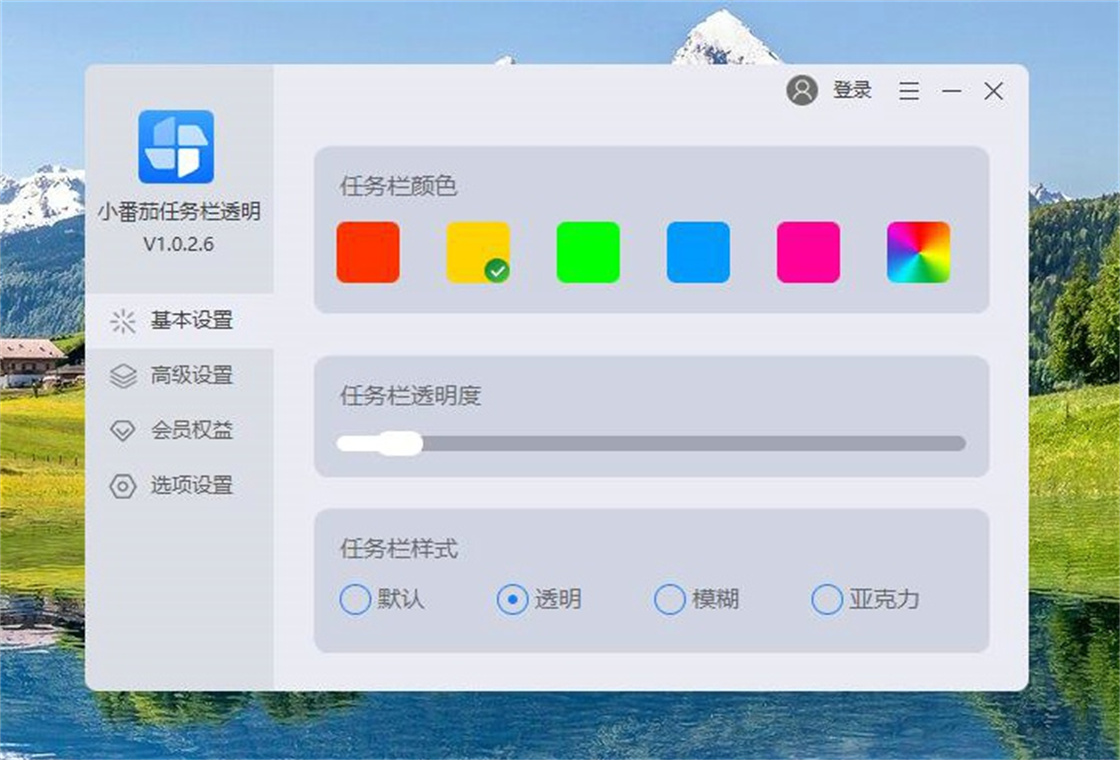
小番茄任务栏透明支持一键开启任务栏全透明效果,无需手动修改注册表或系统文件,点击按钮即可完成设置。用户可以根据个人喜好自由调节透明度级别,从完全透明到轻微磨砂,满足不同审美需求,同时保持任务栏功能完整可用。
番茄小组件扩展:
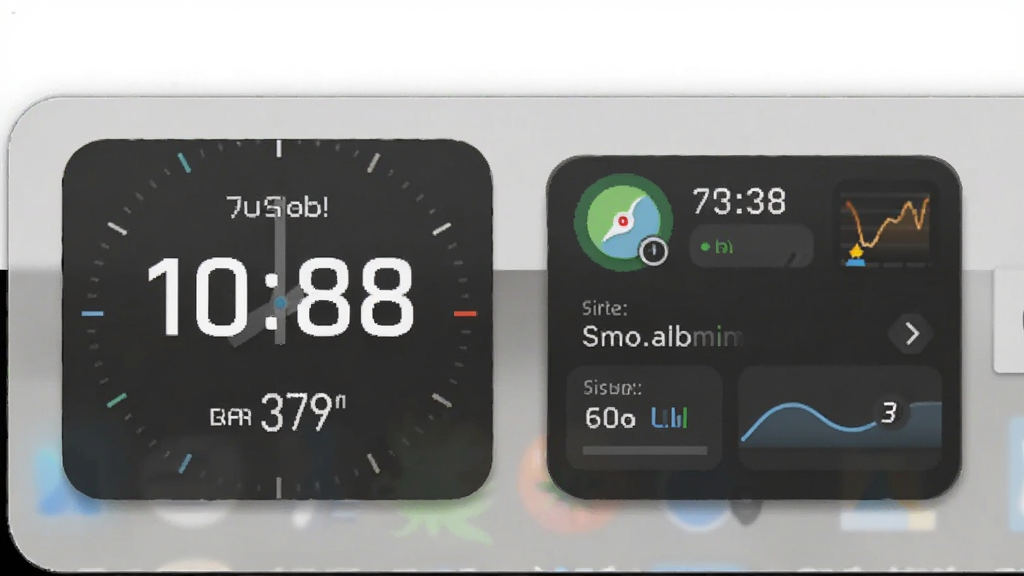
软件内置了丰富的番茄小组件,包括时钟、日历、天气、系统资源监控等,用户可以将这些小组件添加到任务栏上,实时查看关键信息。小组件支持拖拽排序和大小调整,布局灵活自由,让任务栏不仅是操作入口,更是信息展示中心。
轻量无负担:
小番茄任务栏透明安装包体积小,运行时不占用过多系统资源,后台常驻也不会明显影响电脑性能。软件采用绿色化设计理念,安装过程简单快速,卸载后不会残留多余文件,适合长期使用。
兼容性强:
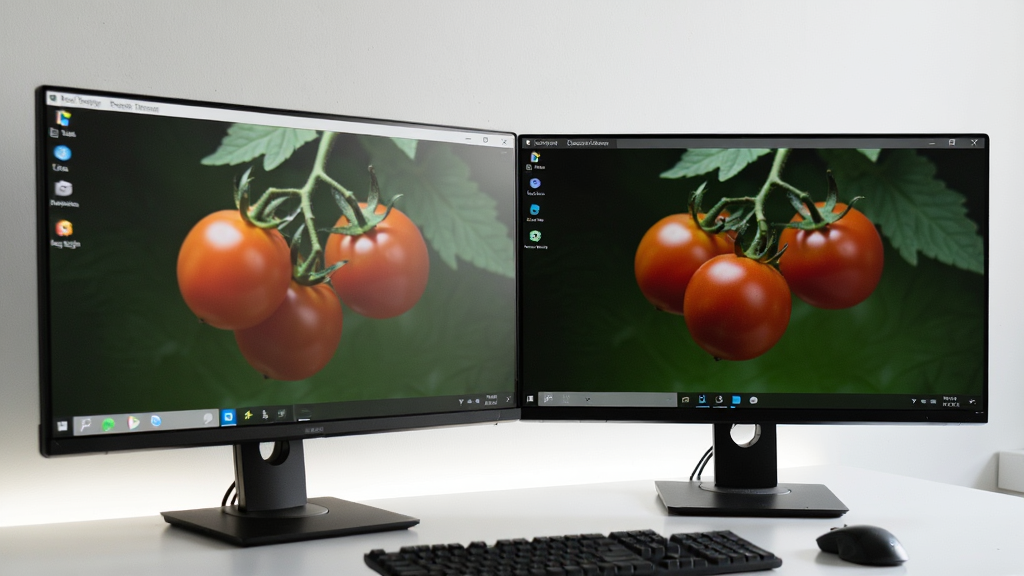
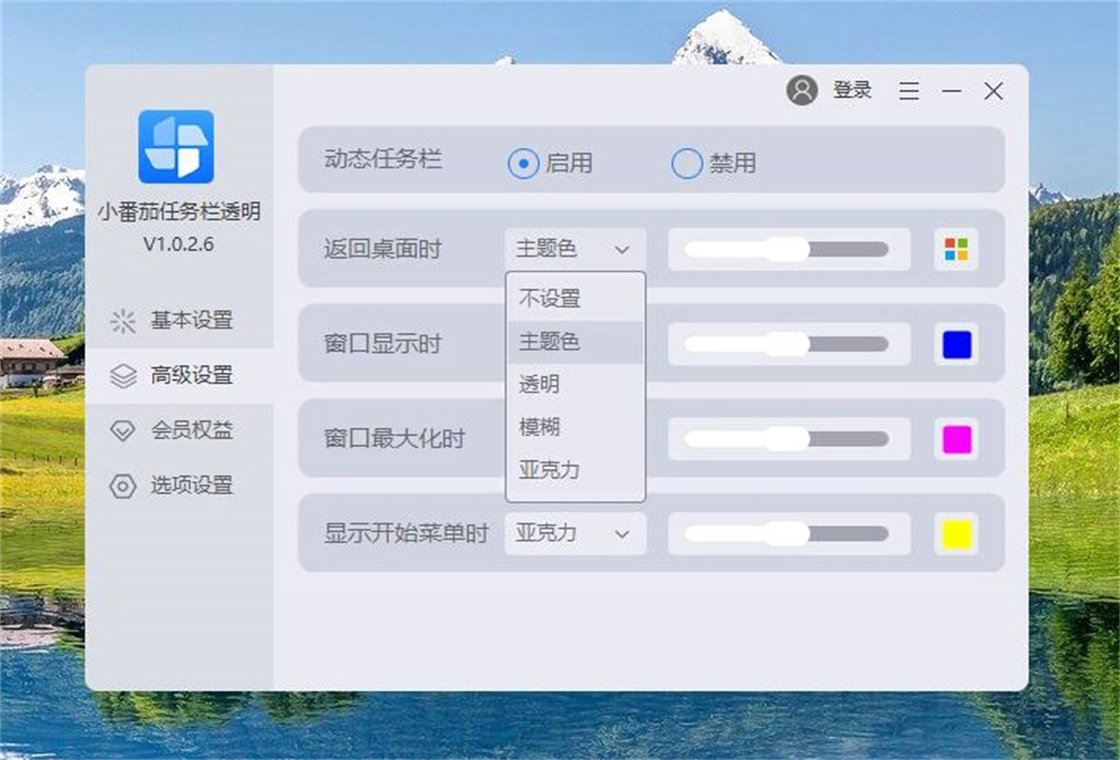
软件适配Windows 10、Windows 11等主流操作系统版本,能够自动识别系统环境并调整透明方案。对于多显示器用户,小番茄任务栏透明也能分别设置每个屏幕的任务栏效果,满足复杂使用场景。
功能操作说明
| 功能模块 | 操作说明 | 适用场景 |
| 透明调节 | 拖动滑块调整透明度,支持实时预览 | 追求桌面美观、壁纸完整展示 |
| 小组件添加 | 右键任务栏选择小组件,拖拽到目标位置 | 需要快速查看时间、天气、系统状态 |
| 开机自启 | 设置中勾选开机自动运行,无需手动启动 | 希望每次开机自动保持透明效果 |
| 多屏独立设置 | 在设置中选择不同显示器分别调节 | 笔记本外接显示器、多屏办公用户 |
上手须知
第一次使用小番茄任务栏透明时,建议先关闭其他任务栏美化类软件,避免功能冲突导致透明效果异常。
安装过程中请留意安装路径,尽量选择非系统盘目录,便于后续管理和卸载。
安装时务必取消勾选捆绑的第三方软件,避免不必要的程序入驻电脑。
软件启动后会自动检测系统版本,Windows 11用户建议开启圆角适配选项,视觉效果更协调。
调整透明度时建议从低到高逐步尝试,找到最适合自己壁纸的数值,避免过度透明影响图标辨识度。
如果任务栏出现闪烁或图标错位,可以尝试重启资源管理器或重新启动软件。
添加番茄小组件时注意不要堆叠过多,以免任务栏空间不足影响正常操作。
移动端用户请注意,小番茄任务栏透明目前仅支持Windows电脑端,安卓和iOS设备无法使用任务栏透明功能。
如需在手机上实现类似的小组件效果,可搜索安卓桌面小组件相关工具进行替代。
切勿从非官方渠道下载软件,以免遭遇捆绑木马或病毒,建议通过正规下载站获取安装包。
若软件运行提示缺少.NET Framework组件,请前往微软官网下载安装对应版本后重试。
定期检查软件更新,新版本通常会修复已知bug并优化透明算法。
卸载软件前建议先关闭透明效果,恢复系统默认任务栏状态,避免残留设置影响后续使用。
热门同款软件
小番茄任务栏透明怎么设置?
下载安装完成后打开软件,在主界面找到透明调节滑块,左右拖动即可实时看到任务栏透明效果变化。如果希望添加番茄小组件,右键点击任务栏空白处,在弹出菜单中选择需要的小组件类型,然后拖拽到任务栏合适位置即可。设置完成后建议勾选开机自启,这样每次开机都能自动保持透明效果,无需重复操作。
小番茄任务栏透明安全吗?
小番茄任务栏透明本身不修改系统核心文件,所有美化效果均通过合法API接口实现,正常使用不会影响系统稳定性。但需要注意从正规渠道下载安装包,避免第三方站点捆绑恶意程序。安装时留意每一步的勾选项,取消不需要的附加软件即可。软件运行过程中不会收集个人隐私数据,可放心使用。
番茄小组件添加步骤是什么?
打开小番茄任务栏透明主界面,点击小组件管理选项,在列表中选择想要添加的组件,如时钟、日历或系统监控。点击添加按钮后小组件会出现在任务栏预览区域,此时可以用鼠标拖动调整位置和顺序。部分小组件支持右键菜单进行详细设置,比如时钟可以切换12小时或24小时制,系统监控可以自定义刷新频率。

 VC++ 2008可再发行组件包Visual C++ 2008 Redistributable9.0.30729.6161 运行库修复
 氢贝1.2.0 电脑系统优化工具
 SunsetScreen1.36 屏幕亮度调节工具
 海螺桌面4.2.1 桌面美化工具
 腾讯桌面整理2.4.0 桌面分区整理工具
 aText{package_version_name} 文本快捷输入工具
 Microsoft PowerToys官方版v0.100.0 最新版
 鸿蒙工具箱2022.02.16版
 win10 LTSC精简版中文绿色版带安装激活教程
 Win11 安卓子系统 (WSA) 安装包教程官方最新版附视频教程
 Win10系统更新管理器wu10man最新版4.3.0.1 绿色版
 Windows11安装助手1.0 最新版
 Autoruns系统启动项管理工具14.0.1 最新单文件版
 Windows11安装免TPM2.0补丁最新版
 Glary Utilities中文激活版55.184.0.213 绿色专业版
 Windows10版本一键转换工具绿色版
 快速启动工具Maya开源版1.2.9 绿色免费版



 系统修复软件
 电脑系统重装软件合集
 电脑系统优化工具
热门评论
最新评论