

 手机淘宝app客户端
 中国电信网上营业厅
 快手2026最新版官方正版
 爱奇艺app最新客户端
 快手极速版2026最新版
 b站哔哩哔哩app手机版
 新浪微博Weibo手机版
 美团官方手机客户端
 京东商城官方客户端
 得物(毒)app官方版








编辑点评:极简番茄,让专注更简单。
极简番茄是一款专注于提升工作效率与专注力的轻量级计时工具,它巧妙融合了经典的番茄工作法与极简设计理念,旨在帮助用户在碎片化时代重新夺回对时间的掌控权。不同于市面上功能臃肿的同类应用,极简番茄剔除了所有干扰性元素,仅保留最核心的计时、任务与统计功能,让您能够心无旁骛地投入手头事务。无论是深度办公、阅读学习还是创意写作,极简番茄都能作为您可靠的私人时间管家,通过科学的时间分割与节奏提醒,有效缓解视觉疲劳与精神压力,从而持续维持高效状态,培养受益终身的专注习惯。
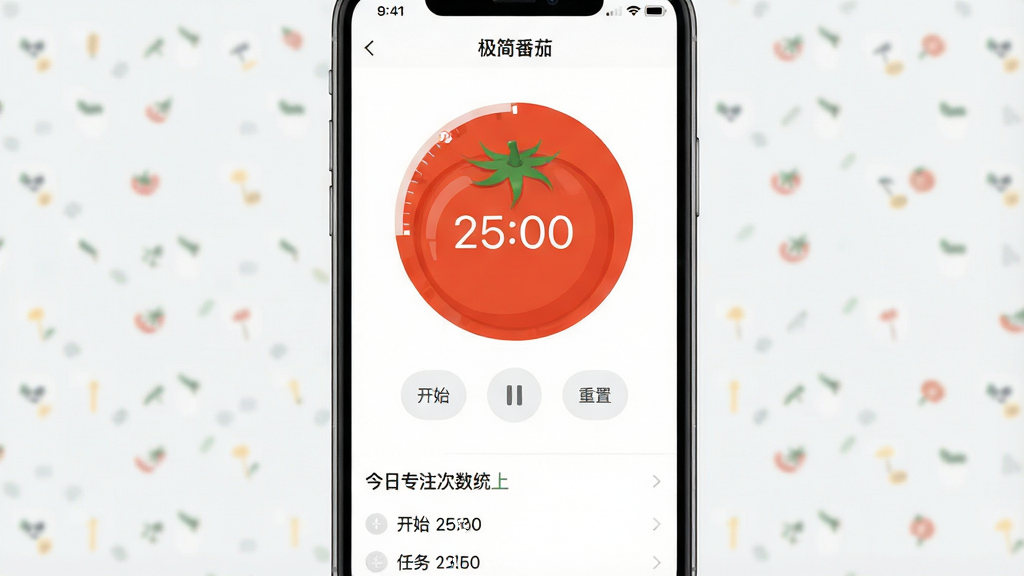
核心特色
沉浸式极简界面
极简番茄的界面设计遵循less is more的原则,去除一切花哨装饰与复杂导航,主色调仅为黑白灰与番茄红点缀。计时圆环动态展示剩余时间,色彩变化柔和自然,几乎没有学习成本,打开即用。这种清爽的视觉风格能最大限度减少视觉噪音,让您自然聚焦于计时本身,从而更快进入心流状态。

智能番茄工作法
应用严格遵循番茄工作法核心规则:默认25分钟专注时段与5分钟短休息,每完成4个番茄后自动切换15分钟长休息。您可以在设置中灵活调整每个时段的长度,甚至可针对不同任务场景自定义专属节奏。计时结束后会发出柔和提示音并伴随轻量震动,既不打扰他人,又能有效提醒您及时休息,真正做到张弛有度。
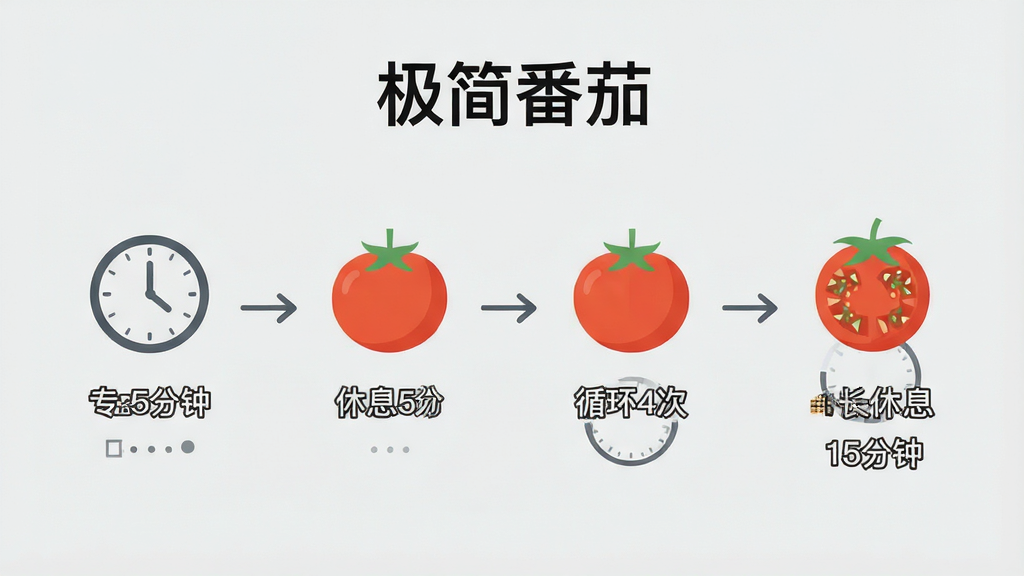
任务清单无缝整合
极简番茄内置了轻量级任务管理模块,允许您在开始计时前先规划今日待办事项。您可以为每个任务预估所需番茄数,并为其指定专属标签或颜色。当计时结束时,应用会自动记录该任务所消耗的番茄数,并生成直观的每日/每周统计图表,让您清晰洞察时间流向,从而更科学地规划后续工作。
专注数据统计
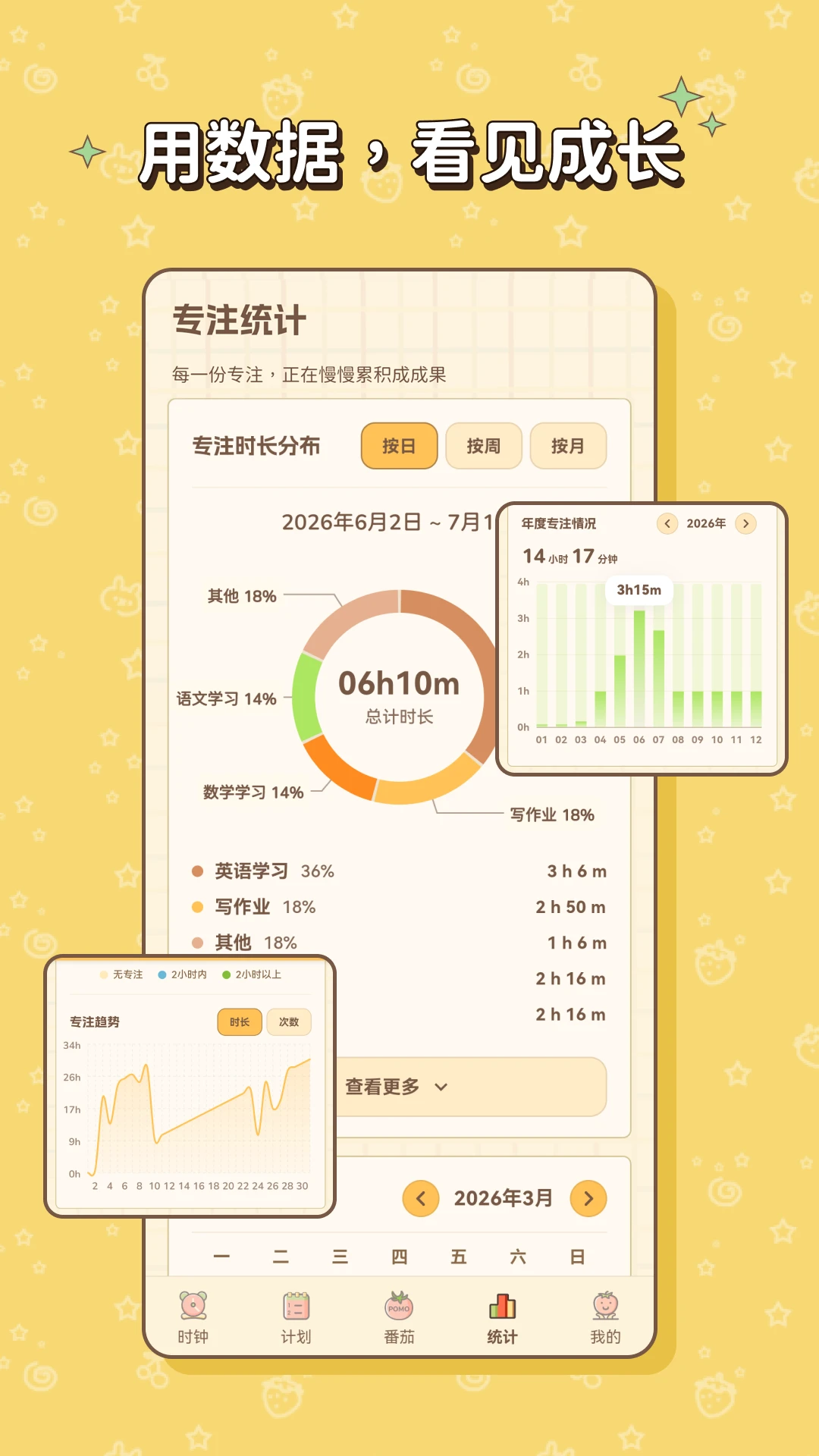
应用会忠实记录您每一次专注的轨迹,包括每日完成番茄数、累计专注时长、任务分类占比等关键指标。通过精美的柱状图与环形图,您能一目了然地看到自己专注力的变化趋势。这些数据不仅能带来满满的成就感,更能辅助您复盘时间分配,持续优化工作方法,逐步提高专注效率。

详细使用说明
| 功能模块 | 操作说明 | 核心提示 |
|---|---|---|
| 开始专注 | 在主界面点击中央红色圆环,即可快速启动默认25分钟专注计时。 | 建议配合手机勿扰模式使用,避免消息干扰。 |
| 暂停/重置 | 计时过程中,可点击下方暂停按钮临时中断,或点击重置按钮重新开始当前时段。 | 暂停时间不计入专注时长,重置会清空当前时段进度。 |
| 任务关联 | 在任务列表中选择一项任务,其名称会显示在计时页上方,完成一个番茄后自动记录一次。 | 未选择任务时,番茄将计入“无任务”分类,方便后续整理。 |
| 自定义时长 | 进入设置页,可分别调整专注、短休、长休的时长,以及每日目标番茄数。 | 建议专注时长设置在25-50分钟之间,过短难以进入心流,过长易疲劳。 |
| 查看统计 | 点击底部“统计”标签,可查看今日专注时长、连续打卡天数、历史趋势图表。 | 统计页数据每5分钟自动刷新,下拉可手动刷新。 |
| 壁纸与主题 | 在“外观”设置中,可切换浅色/深色模式,并选择三款柔和背景壁纸。 | 深色模式适合夜间使用,减少蓝光刺激。 |
新手避坑指南
1. 红字警告:安装后请务必在系统设置中允许“极简番茄”发送通知,否则计时结束将无法提醒,导致错过休息时间。若在MIUI或鸿蒙系统上,还需开启“自启动”权限,否则应用在后台可能被系统休眠,造成计时不准。如遇此问题,请前往手机管家将应用设为“允许后台运行”。
2. 蓝字技巧:建议将“极简番茄”锁定在最近任务列表中,下拉卡片或点击锁形图标即可,这样即使清理内存也不会误杀进程,确保计时稳定。在部分机型上,还需关闭“省电策略”中的“深度休眠”选项。
3. 灰字提示:如果您希望使用耳机收听白噪音,请确保耳机已正确连接,并在应用内“音效设置”中开启“外部音频”模式。若切换音频输出设备,需重新点击一次播放按钮。
4. 红字警告:千万不要在计时过程中强制停止应用或重启手机,否则当前专注进度会丢失,且无法补录。若因系统崩溃导致数据异常,重启应用后通常会自动恢复最近一次计时状态。
5. 蓝字技巧:对于经常使用电脑办公的用户,可利用安卓模拟器在Windows上运行本应用,推荐使用“雷电模拟器”或“MuMu模拟器”,并开启“高性能”模式,以获得流畅体验。手机端与电脑端操作逻辑一致,但电脑端可使用鼠标点击,效率更高。
6. 灰字提示:应用内购为解锁“高级统计”与“无限任务数量”,基础计时功能完全免费,请勿在非官方渠道购买所谓“破解版”,以免植入恶意代码。
7. 红字警告:若应用出现闪退,请先尝试清除应用缓存(设置-应用管理-极简番茄-存储-清除缓存),若无效则卸载后重新安装,但请注意数据会被清空,务必提前导出备份。若仍然闪退,请检查系统版本是否满足Android 8.0及以上要求。
8. 蓝字技巧:每日首次使用前,可下拉主界面刷新一次,能同步最新任务数据并校准时间。若统计图表显示异常,可尝试切换日期再切回,通常会重新渲染。
9. 灰字提示:应用内提供的“番茄钟声音”支持自定义,您可以从本地音乐库选取喜欢的音频片段,但文件大小不宜超过5MB,否则可能无法加载。
10. 红字警告:切勿将应用安装到SD卡上,否则可能导致定时提醒失效或图标丢失。建议安装在内部存储中,并定期清理缓存以保证运行流畅。

热门同款软件
| 软件名称 | 功能优势 | 评分 |
|---|---|---|
| 番茄钟 | 经典番茄计时,简洁高效 | ★★★★☆ |
| 专注闹钟 | 自定义专注时长,数据统计 | ★★★★☆ |
| 时间管理 | 结合日程与番茄钟 | ★★★★☆ |
| 小番茄 | 轻量级,支持桌面小部件 | ★★★★☆ |
| 流心钟 | 创意倒计时,颜值高 | ★★★★☆ |
| 深度工作 | 专注训练,习惯养成 | ★★★★☆ |
| 意念闹钟 | 支持多人同步计时 | ★★★★☆ |
| 时间圆 | 圆形进度条,简洁直观 | ★★★★☆ |
用户问答专区
问:极简番茄钟怎么样?是否适合学生党使用?
极简番茄钟凭借其无广告、无社交、轻量化的特点,特别适合需要长时间专注学习的学生群体。它没有花哨的排行榜或好友比拼,能有效避免分心。学生党可以利用它来规划复习时间,每25分钟休息5分钟,科学用脑,提高记忆效率。同时,其统计功能可以帮助分析各科学习时长,及时调整学习策略。总的来说,是一款非常纯粹且实用的效率工具。
问:极简番茄好用吗?有哪些值得称赞的细节?
极简番茄的好用体现在细节上:一是计时圆环的动画流畅,颜色从浅红渐变到深红,视觉上能感受到时间流逝;二是任务管理与计时无缝衔接,无需切换界面即可开始任务;三是拥有强大的白噪音库,包括雨声、海浪等,帮助用户快速进入专注状态;四是提供了深色模式,夜间使用不刺眼。最值得一提的是其“严格模式”,开启后无法提前结束计时,有效对抗拖延症。
问:极简番茄背景变黑色步骤详解以及如何设置壁纸?
若要将极简番茄背景变黑色,请按以下步骤操作:首先打开应用,点击右下角“设置”图标,然后选择“外观与主题”选项,在“主题模式”一栏中勾选“深色模式”即可。若您想自定义背景,可在“壁纸”列表中选择系统提供的三款柔和壁纸,或点击“从相册选择”上传本地图片。需要注意的是,深色模式下部分壁纸颜色可能会变暗,建议选择纯色或暗色系图片以获得最佳视觉效果。
极简番茄特别说明
欢迎使用“极简番茄”专注计时器(版本1.2.2.15)。本应用旨在通过简洁界面助您高效管理时间。安装技巧:请确保从官方渠道下载,首次启动时授予通知权限以接收提醒。若遇闪退,建议清除缓存或更新至最新系统版本。
常见问题解答:若计时不准,请检查是否开启了后台运行限制;部分安卓机型需在设置中允许应用自启动以保持计时连续。如声音未响,请确认媒体音量已调至最大且未开启静音模式。注意:长时间息屏可能导致计时暂停,建议在专注模式下保持屏幕常亮或调整电池优化策略。我们致力于提供无干扰体验,如有其他疑问,欢迎反馈。
<-- tipsend -->



 可当AI1.0.2 AI智能助手
 My Turbo4.2.9 智能增压工具
 慧清云手机1.4.0 云端多开挂机
 相册备份管家1.2.2 相册云端备份
 红外线手机遥控器3.1 万能遥控工具
 换新手机9.0 手机数据迁移
 防偷拍扫描1.1.8 摄像头检测
 图吧装机助手1.0.6 硬件检测工具
 AI agent智能管家1.0.7 智能助手
 灵动组件盒子1.0.3 桌面组件管理
 闪机汇1.0.5 手机焕新工具
 我推小组件DIY1.0.5 桌面组件制作
 万能遥控手机电视1.0.3 红外遥控器
 免费自动连点器点击器1.0.18 自动点击连点工具
 移动监控看家告警1.0.1 智能看家监控
 手机安全中心1.0.9 安全防护
 免费游戏准星辅助1.0.1 准星瞄准助手
 一键锁屏智能1.0.22 智能锁屏
 赤兔流量2.3.3 流量管理工具
 八字先生1.2.7 八字排盘测算
 密备宝2.0.1.71 加密存储
 大小: 78.8M
















 手机免费看漫画软件
 免费无广漫画合集
 韩国免费漫画软件
 啵啵漫画软件
 免费漫画大全
 光速虚拟机安卓正版
 搜狗输入法免费版
 应用汇app安卓版
 Nomad Sculpt(诺马德雕刻)
 夸克网盘安卓版
 锐捷睿易
锐捷睿易
 倒计时秒表
倒计时秒表
 精品下载站app官方版
 应用宝正版下载安装
 Host(TeamViewer Host)
热门评论
最新评论