

 高德地图正版
 美图Wink修图软件官方版
 中国移动官方营业厅
 中国电信网上营业厅
 美团官方手机客户端
 b站哔哩哔哩app手机版
 中央广播电视总台云听app正版
 小红书app下载安装
 uc浏览器app官方正版
 网易云音乐app正版





编辑点评:高效协作,从任务分配开始!
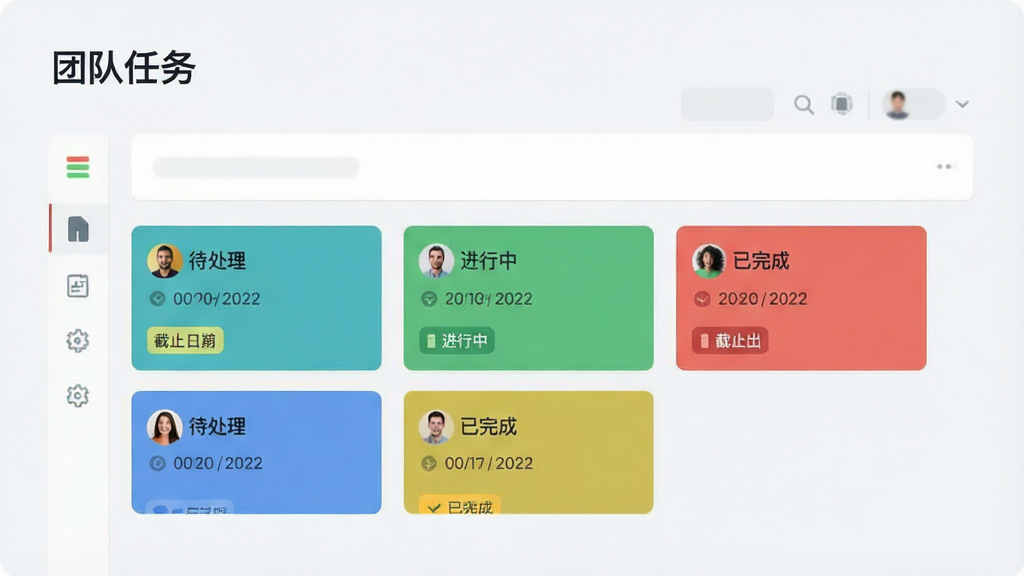
团队任务是一款专为现代企业和协作团队打造的轻量级任务管理工具,它将项目拆解、人员分工、进度追踪与即时沟通融为一体。不同于传统办公软件臃肿的流程,团队任务以“清晰、高效、落地”为核心理念,帮助每一个成员快速明确个人职责,同时让管理者对整个项目脉络一目了然。无论是初创团队还是成熟部门,都能通过它减少沟通损耗,提升执行效率,让每一项工作都有迹可循、有果可查。
核心特色
多维度任务看板
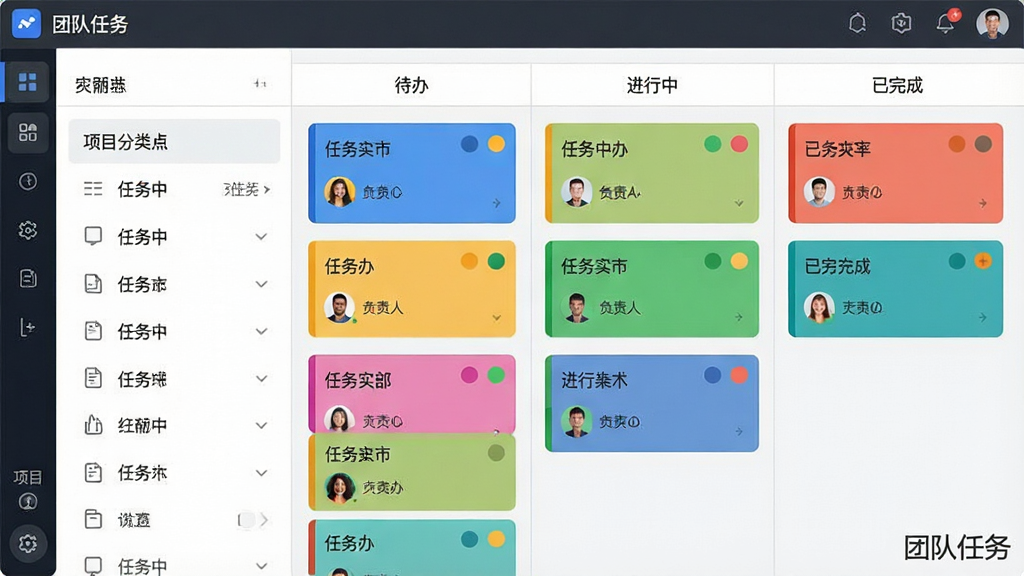
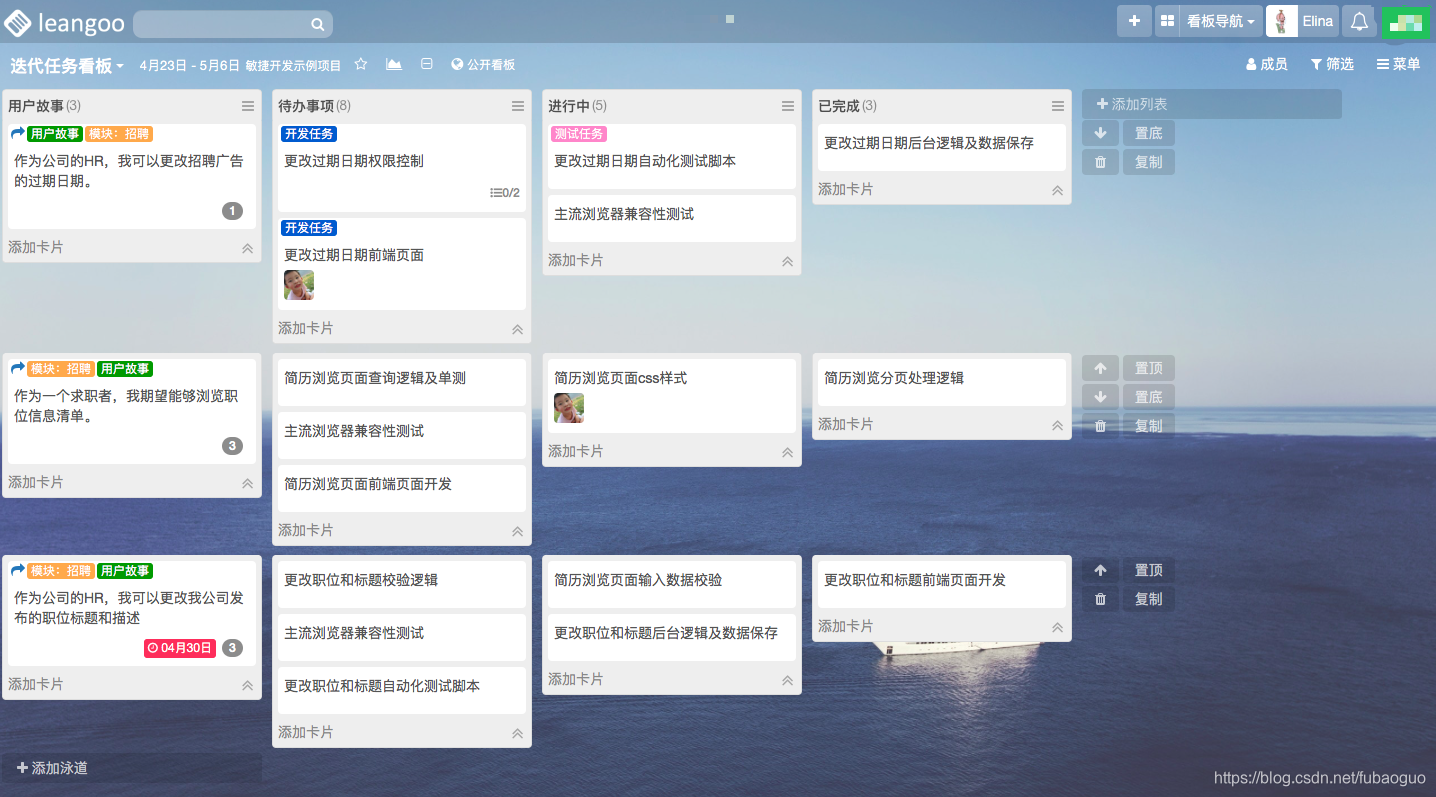
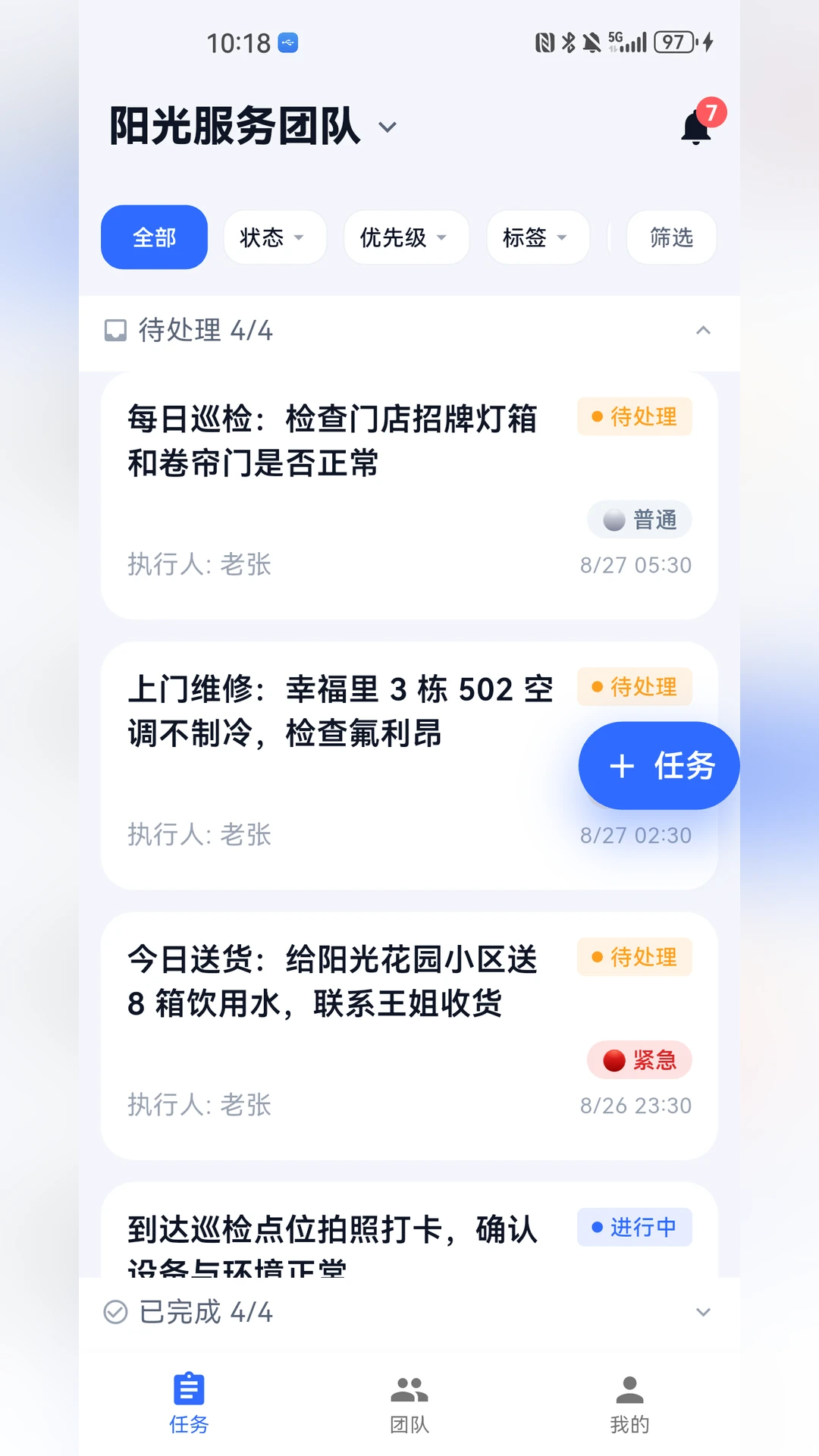
团队任务提供灵活的任务看板视图,支持按项目、成员、优先级或自定义标签进行分组筛选。每个任务卡片均可独立拖拽调整状态,从创建到完成的全生命周期都有时间戳记录,让任务流转过程透明清晰,管理者可随时掌握整体进度并快速识别瓶颈环节。
实时协作与评论
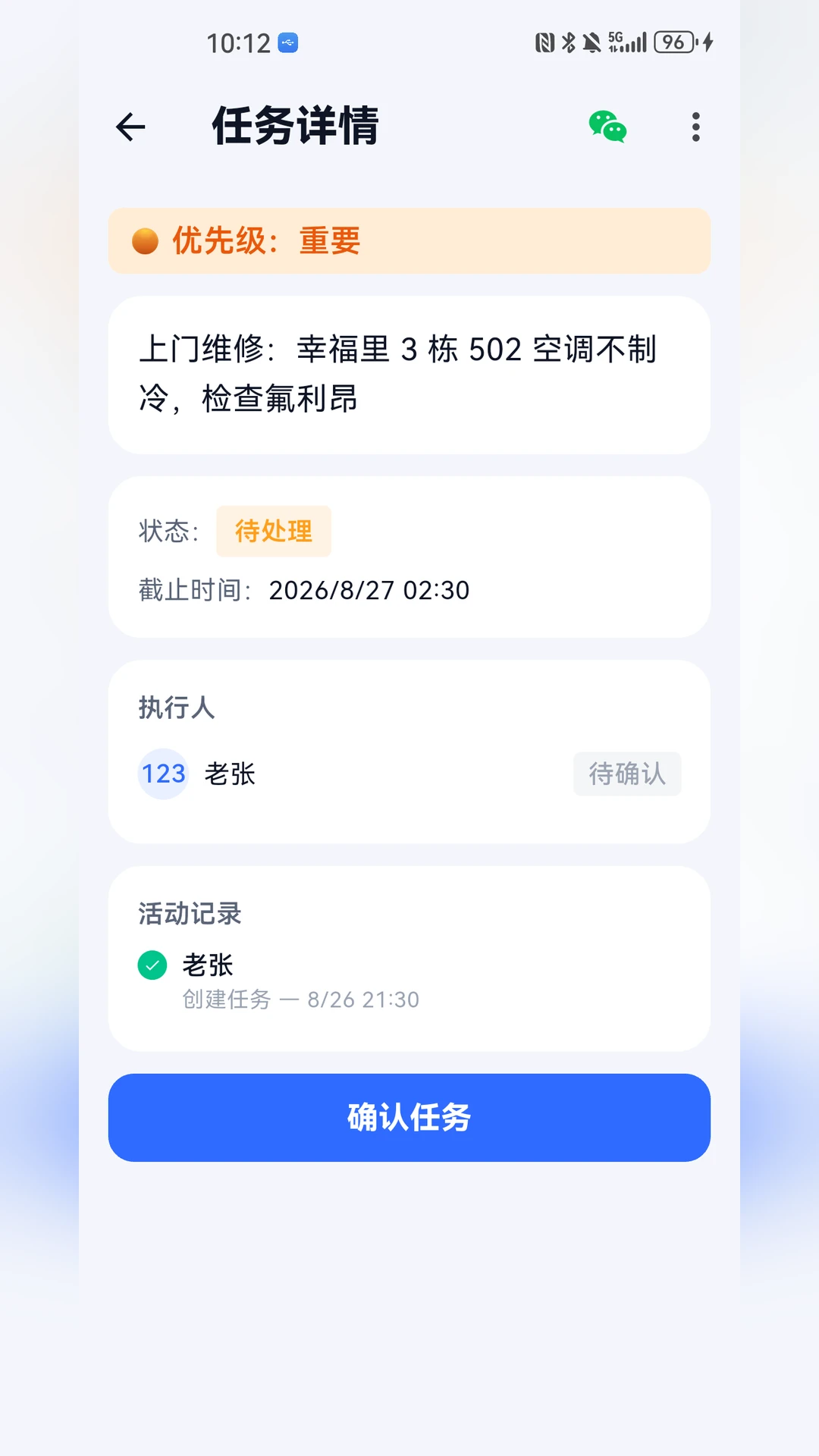
在每个任务卡片下,团队成员可以直接进行评论、@提及相关同事,并上传附件或截图。所有沟通记录均与任务绑定,无需在多个聊天工具间来回切换查找信息。系统还会实时推送通知,确保每一位参与者都能第一时间了解与自己相关的最新动态,大幅减少信息滞后带来的重复沟通成本。
智能进度追踪与报表
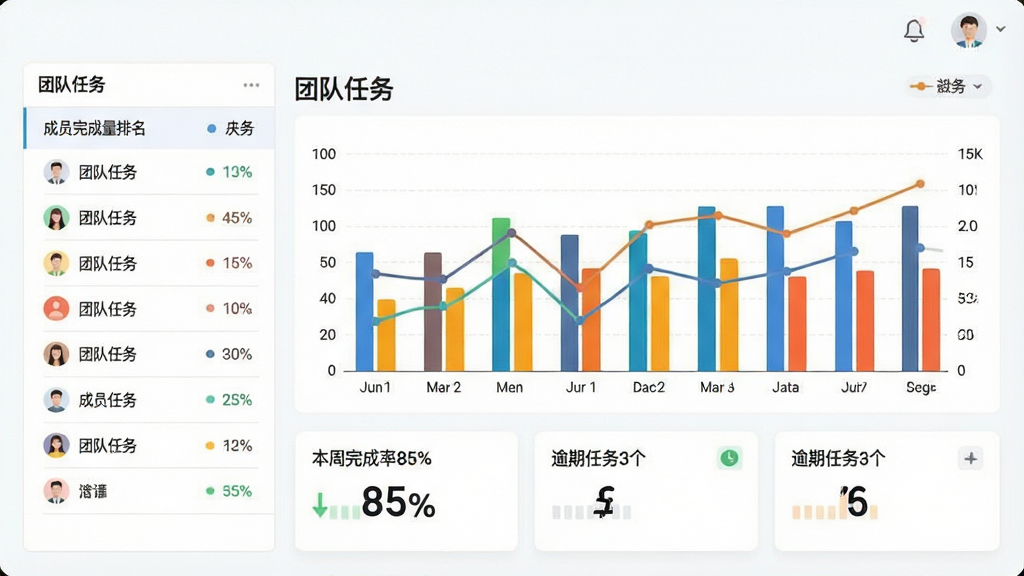
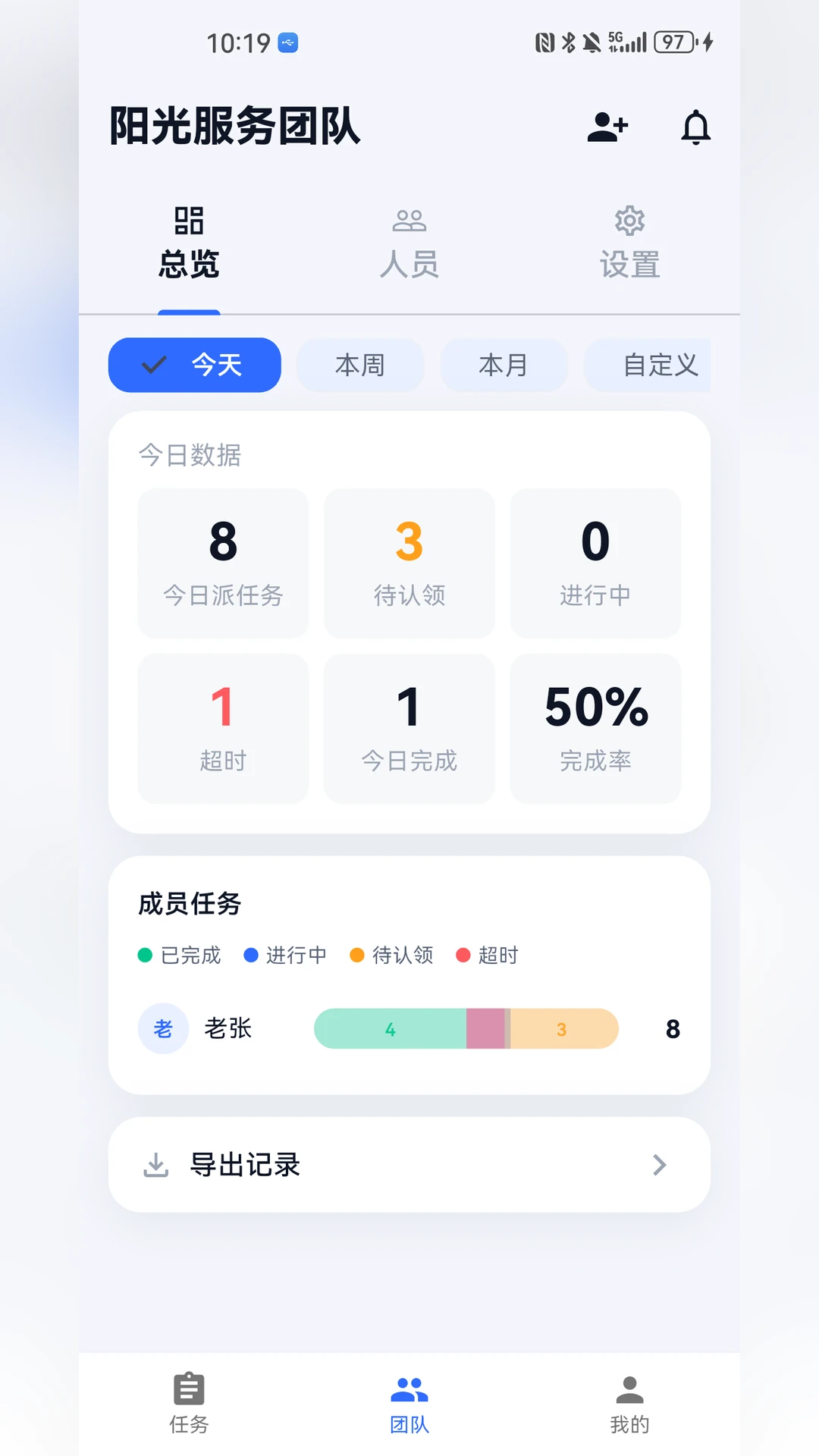
管理者可通过项目仪表盘查看成员工作量分布、任务完成率、逾期风险等关键数据。系统自动生成的可视化图表支持按日、周、月维度筛选,帮助团队定期复盘绩效,及时调整资源分配。直观的报表让每个成员的贡献度一目了然,为绩效考核和项目决策提供可靠的数据支撑。
自定义工作流与自动化
用户可以根据团队固有流程创建自定义任务状态,例如“待审核”、“测试中”、“已发布”等。同时支持设定简单的自动化规则,比如当任务标记为“已完成”时自动通知项目负责人,或将截止日期到期的任务自动置顶提醒。这些功能既保留了工具的高度灵活性,又能确保团队规范执行标准流程,减少人为疏忽。
多平台无缝同步
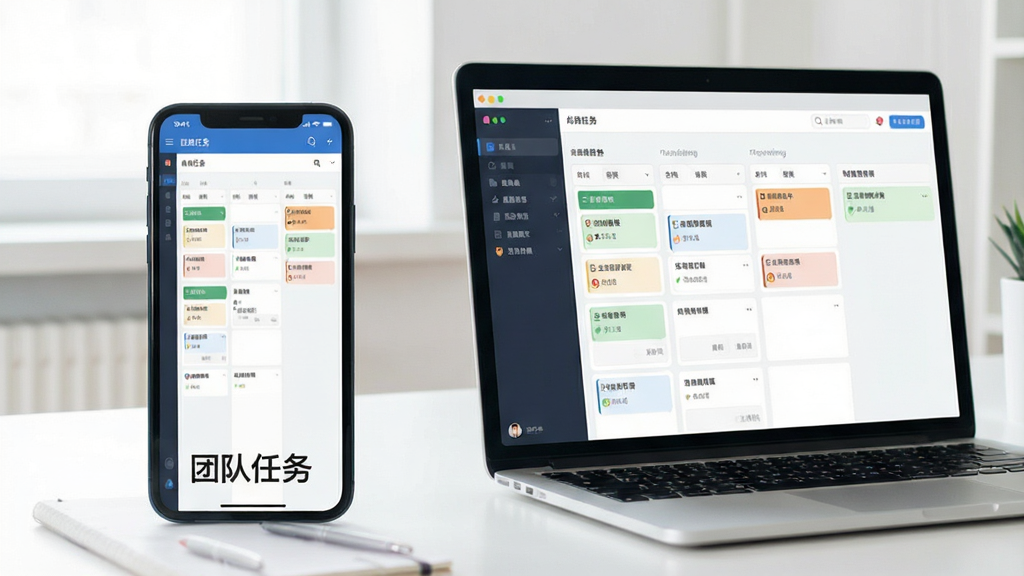
团队任务覆盖Android、iOS、Windows、Mac及网页端,所有数据基于云端实时同步。无论身处办公室还是出差在外,成员都能通过手机或平板快速查看任务、处理审批或更新进度。离线模式下依然可以查看缓存内容,网络恢复后自动同步更新,确保移动办公与固定工位操作体验完全一致,绝不遗漏重要事项。
用法与操作亮点
| 功能模块 | 操作说明 | 适用场景 |
|---|---|---|
| 项目创建 | 点击首页右上角“+”按钮,输入项目名称、描述、封面颜色,并邀请成员加入。 | 新项目启动、团队组建 |
| 任务分配 | 在项目看板中点击“添加任务”,填写标题、详细描述、截止时间,选择执行人与参与者。 | 个人任务指派、多人协作任务 |
| 进度标记 | 拖拽任务卡片至不同状态列表,或点击卡片内部状态按钮快速更新。 | 每日进度更新、里程碑推进 |
| 评论沟通 | 进入任务详情页,在底部输入框留言,支持插入图片、文件,使用“@”提及成员。 | 任务细节讨论、问题反馈 |
| 报表查看 | 点击项目顶部“统计”图标,选择日期范围,即可查看完成趋势与成员表现。 | 周报月报、绩效评估 |
| 自动化设置 | 进入项目设置-自动化,根据触发条件(如状态变更)创建规则并启用。 | 重复性流程简化、提醒通知 |
使用经验技巧
1. 移动端建议在Wi-Fi环境下初次登录并完成数据同步,避免消耗过多移动流量,同时确保所有缓存数据更新至最新版本。
2. 电脑端使用Chrome或Edge浏览器访问网页版可获得最佳兼容性,建议定期清理浏览器缓存,防止因缓存积压导致页面加载缓慢或显示异常。
3. 创建任务时请务必设置明确的截止日期和优先级,这样系统才能自动生成提醒,避免遗漏重要节点。
4. 如果遇到推送通知不提醒的情况,请检查手机系统设置中是否允许“团队任务”应用自启动及通知权限,同时关闭省电模式对该应用的限制。
5. 当任务较多时,建议使用搜索功能快速定位,支持按任务名称、负责人、标签筛选,比手动翻看更高效。
6. 若出现应用闪退或卡顿,首先尝试重启应用;若问题依旧,进入系统设置-应用管理,清除“团队任务”的缓存数据(注意不要清除个人资料,仅清除临时缓存)。
7. 对于重要项目,建议每个成员都开启“每日摘要”邮件功能,即使不打开应用也能通过邮件了解当天任务变动。
8. 电脑端操作时可使用快捷键“Ctrl+Enter”快速保存任务,“Ctrl+Shift+M”快速切换至消息面板,大幅提高操作速度。
注意:切勿在未备份数据的情况下卸载应用,否则本地未同步的草稿内容可能丢失。
提示:在设置中开启“智能提醒”功能,系统会根据任务截止时间和您的空闲时段自动调整通知时间,降低打扰频率。
温馨提示:首次使用可先创建测试项目,熟悉所有功能后,再正式迁移现有工作内容。
9. 如果任务看板中部分卡片显示异常,请检查手机字体显示设置,建议使用默认字体大小,防止排版错乱。
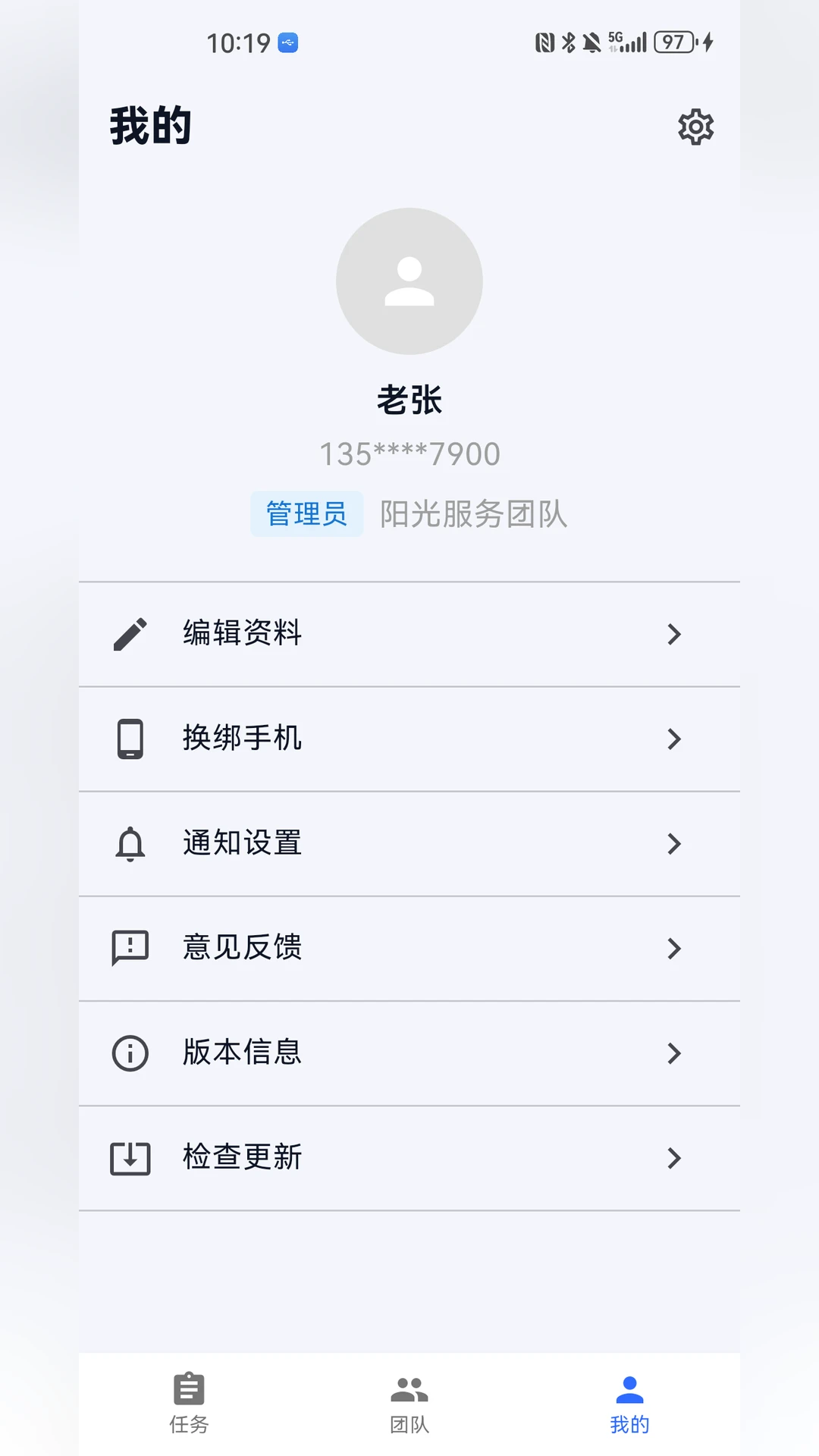
10. 团队管理后台可设置成员权限,普通成员仅能编辑自己创建的任务,管理员可修改所有任务,请根据实际需要合理分配角色。
热门同款软件推荐
团队任务分配怎么写
合理的任务分配是项目成功的关键。首先,明确项目总目标,然后拆解为具体可执行的小任务。在团队任务软件中,你可以为每个任务指定唯一负责人,但可以添加多个参与者。描述中应包含任务背景、期望结果、截止时间以及验收标准。例如:“完成首页改版设计,输出高保真原型,需在周五前提交至审核群。”同时,利用优先级标签区分紧急和重要程度,确保成员能合理安排自己的工作节奏。管理者应定期查看任务进度,及时协调资源,避免出现成员负荷不均的情况。
团队任务的进度同步
进度同步依赖于团队成员的自觉更新与系统的实时通知。建议团队约定每日下班前更新一次任务状态,并添加简要评论,例如“已完成50%,遇到技术瓶颈,需要后端支持”。使用团队任务应用,每一条评论和状态变化都会自动推送给相关成员,有效避免信息孤岛。此外,管理者可以开启“每日摘要”功能,系统会在固定时间汇总所有任务变动发送至邮箱或手机通知,确保即使没有实时在线也能掌握全局动态,提高团队协作效率。
团队任务和共同计划会变得更有存在感
当团队成员在团队任务中共同维护一份计划时,每个人的贡献和进展都会被清晰记录,这会显著提升个人的参与感和责任感。应用中的“成就墙”功能可以自动展示成员完成任务的数量和项目里程碑,公开的积极反馈让优秀成员获得应有认可。同时,透明的进度看板让大家都看到整体目标的推进,营造出比学赶超的良好氛围,让团队目标的存在感贯穿每一天的工作。
 问柿三思1.9.0 思考辅助工具
 管家婆易指开单智能版2.1.6 智能开单管理
 CrossLink跨端互传软件v2.2.2 官方安卓版
 大宗平台2.5.1 安卓版
 小标打印5.22.0 标签编辑打印工具
 牙信云1.4.8 高效会议办公
 壹作汇观2.0 安卓版
 榕树家医生端1.4.20 医生接诊助手
 蝉鸣CRM1.3.6 客户管理助手
 找事5.0.2 求职招聘工具
 壹作汇观2.0 安卓版
 汐颜扫描文档2.1 手机扫描仪
 销总管进销存CRM3.13.6 进销存管理
 飞链助手1.4.52 高效办公
 CAD手机免费看图1.0.0 CAD图纸查看工具
 云商通1.3.4 商业管理
 小镇外卖运营商端2.1.8 外卖运营管理
 HFfit Pro1.3.6 健身私教
 合同模板1.6.1 合同范本工具
 易点消防1.0.29 消防管理助手
 大小: 11.5M












 模块安装软件
 文件传输助手
 全免费听歌软件
 通知栏软件
通知栏软件 普法app下载
 云闪付客户端官方版
 中国农业银行app
 支付宝app客户端
 钉钉手机版app
 京东商城官方客户端
 东方财富app手机客户端
 中国建设银行app最新版
 阿里云盘app官方版
 金山办公WPS Office手机官方最新版
热门评论
最新评论