

 系统修复软件(Wise PC 1stAid)
 清水蛙电脑版
 联想电脑管家游戏定制版
 EasyU优启通U盘启动盘制作工具
 DiskGenius分区软件
 易恢复Ontrack EasyRecovery15绿色版
 GPU-Z显卡检测神器
 图吧工具箱安装包
 系统优化工具(CCleaner)
 AIDA64 Extreme至尊完整版








编辑点评:强化Windows系统及个性化操作
使用Windows电脑必备的一款软件,Microsoft powertoys工具最新版,仅支持win10以上的系统版本,支持调整和简化Windows,帮助你提高效率,聚合了搜索,支持文件快速预览,可调整图片大小,自定义键盘映射,批量重命名,显示快捷键等操作,有需要的可免费下载。
Microsoft powertoys怎么设置成中文
1、下载解压,得到软件的安装包和汉化文件;
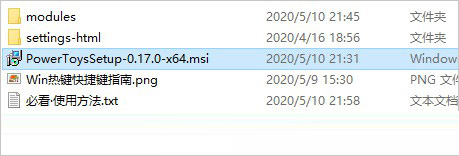
2、双击PowerToysSetup-0.17.0-x64.msi开始安装,默认安装目录【C:\Program Files\PowerToys\】;
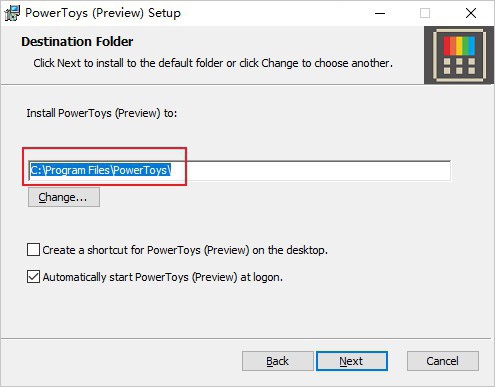
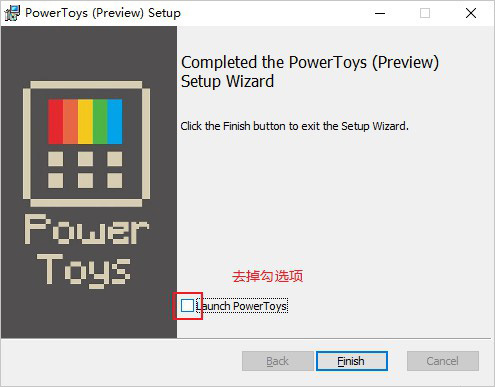
3、安装完成后去掉勾选项,不要运行软件;
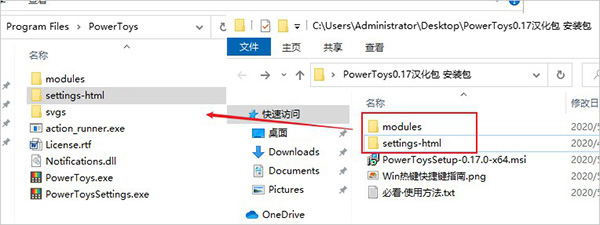
4、将汉化文件,复制替换到软件安装目录中即可;
5、打开程序之后,会看到这么一个界面,里面包含了现阶段 0.17 版本的所有功能
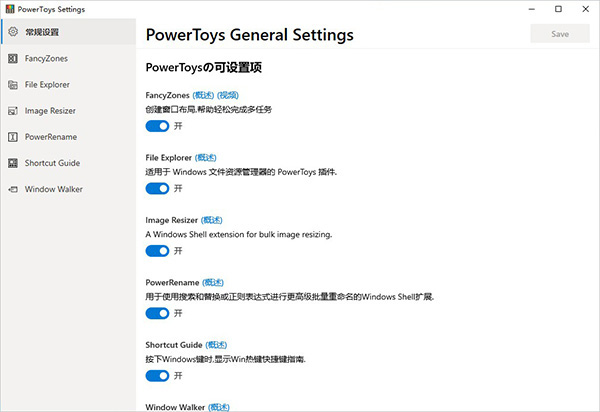
6、菜单左侧顶部的设置中,可以看到目前可以使用的工具,点开就能激活,目前一共有 6 种。
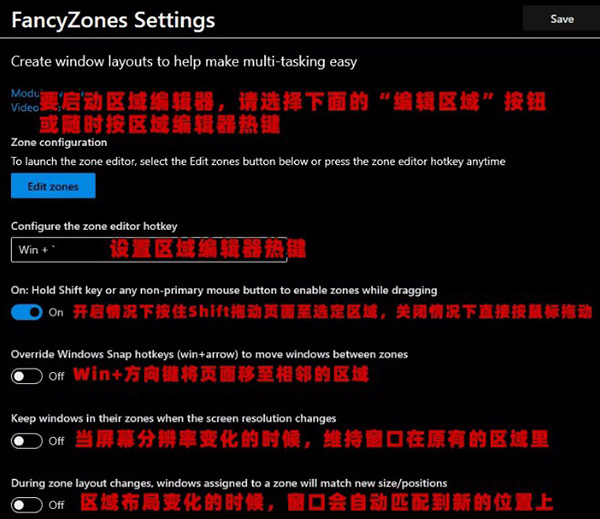
7、其中做的比较成熟的,是这个叫 Fancy Zones 的多任务视窗工具,它能创建合理的窗口布局,帮助用户在开启多个窗口的时候,能有条理的来掌控桌面。
8、简单来说,原来你的桌面上有数不清的程序开着,窗口可能是很乱的,用 Fancy Zones 规划好之后,就会变成这样
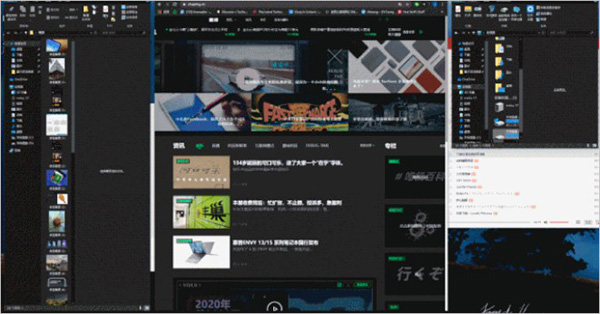
9、也可以是这样,完全会按照你设定好的想法来实现窗口区域位置的排布。
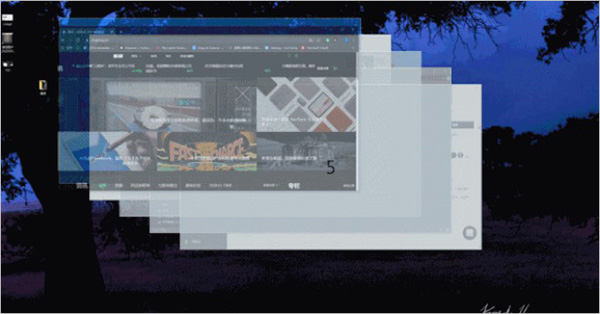
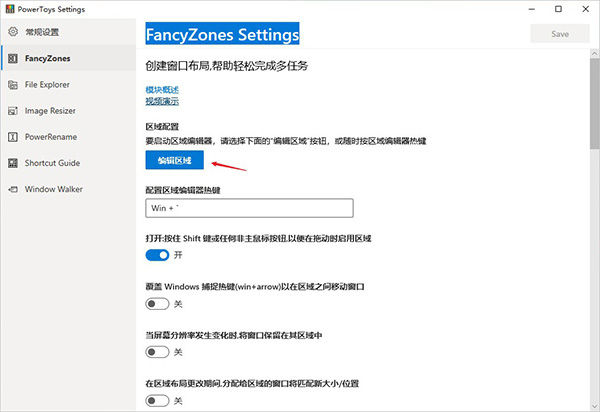
10、这个在菜单中的区域编辑 中就可以设置,程序自带有五个不同的区域方式,可以增减窗口区域在电脑屏幕上的数量,世超觉得一般分四到五个窗口区域是比较合理的范围,多了即使电脑能分,人脑也看不过来了。
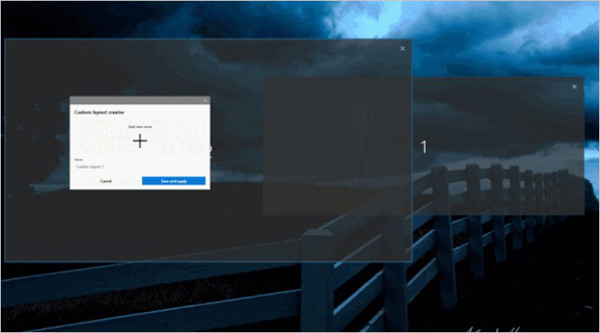
11、或者你觉得它分的不好,隔壁还有一个自定义的页面,想分几个、想分多大,坐上来自己动就行。
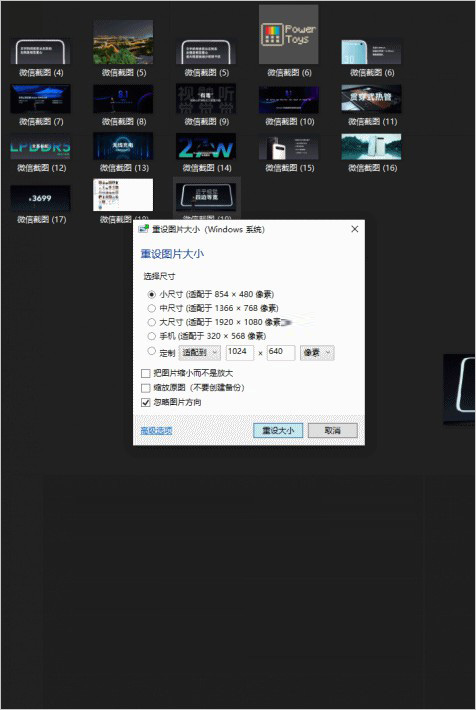
12、另一个设置图片大小的功能也非常好用,在设置中激活 Image Resiger 之后,只需要右键点击图片,就会在列表里看到一个重设图片大小的选项。
不管是 JPEG 、 PNG 甚至是 GIF ,都能直接在本地进行图片的缩放,不用再导入 PS 或者是在线网站,一步搞定。
13、同样是右键就能用的,是这个叫作 PowerRename 的工具,当需要更改一众顺序排列的文件名的时候,如果所有文件都是唯一命名的话,就算名字中有同样的字符,也要一个个手动改,一不小心还会撞车。
有了这个批量的改名工具之后,清清楚楚要改哪个、不要改哪个,拉一下清单,两秒钟就能搞定。
Microsoft PowerToys安装失败怎么办
PowerToys 需要 Windows 10 版本 v2004(内部版本号 19041)或更高版本。
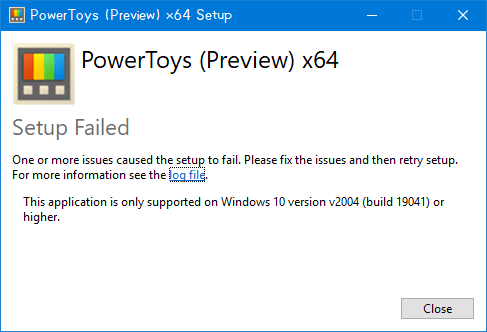
如果版本太低容易安装失败。
按 Win + R,输入winver,回车查看系统当前的版本。
你可以升级Windows 10系统。
打开 设置 → 更新和安全 → Windows 更新即可。
更新日志
0.100.0更新
亮点
PowerToys 0.100引入了全新的命令行指南,这是一个主要的命令行更新,具有新的扩展库和多显示器Dock支持,以及对Power Display的一系列改进。我们还将PowerToys升级到.NET 10,提高了自动更新的可靠性,减小了安装程序的大小,并继续在套件中实现应用程序体验的现代化。
介绍新的指南
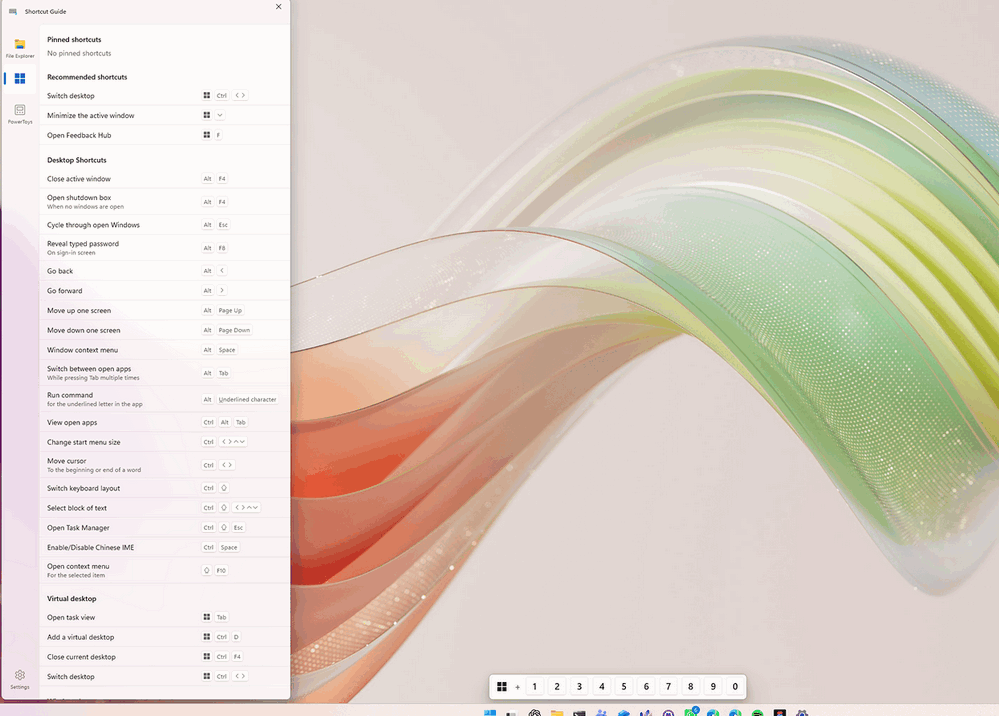
新的指南已经设计和建造从地上爬起来。新的体验会以窗格的形式出现在屏幕的侧面,并在调用时自动检测活动应用程序,显示与您当前正在执行的操作相关的快捷方式。除了特定于应用程序的快捷方式外,Windows指南还包括各种Windows快捷方式和已启用的PowerToys实用程序的快捷方式。想看看你最喜欢的应用程序是否受支持?查看文档以了解当前支持的应用程序列表。如果您想添加对其他应用程序的支持,我们希望您能提供帮助!您可以随意打开一个拉取请求,或创建一个问题,并提供指向应用快捷方式文档的链接。
Command
命令行在构建时考虑了可扩展性。开发人员可以创建自己的扩展,通过Microsoft Store或WinGet分发它们,并构建强大的体验,帮助用户更快地完成任务。我们一直听到的一个反馈是,发现和安装扩展并不总是那么容易。这就是为什么我们引入了扩展画廊。扩展库可直接从命令库设置中获得,使您可以轻松浏览、发现、安装、更新和删除扩展,而无需离开命令库。无论您是在寻找新的功能还是管理现有的扩展,现在只需点击几下即可完成所有操作。
ExtensionGallery
Dock还获得了多显示器支持的重大升级。现在,每个显示器都可以拥有自己独立的Dock配置,从而可以轻松为工作区中的每个显示器定制设置。您可以直接从命令栏设置中选择哪些显示器应该显示Dock,并且改进的Pin to Dock体验现在可以让您准确选择命令应该固定的位置。无论您是希望在不同的屏幕上使用不同的工具,还是希望为特定的工作流使用专用坞站,现在都可以比以往更加灵活地配置您的设置。
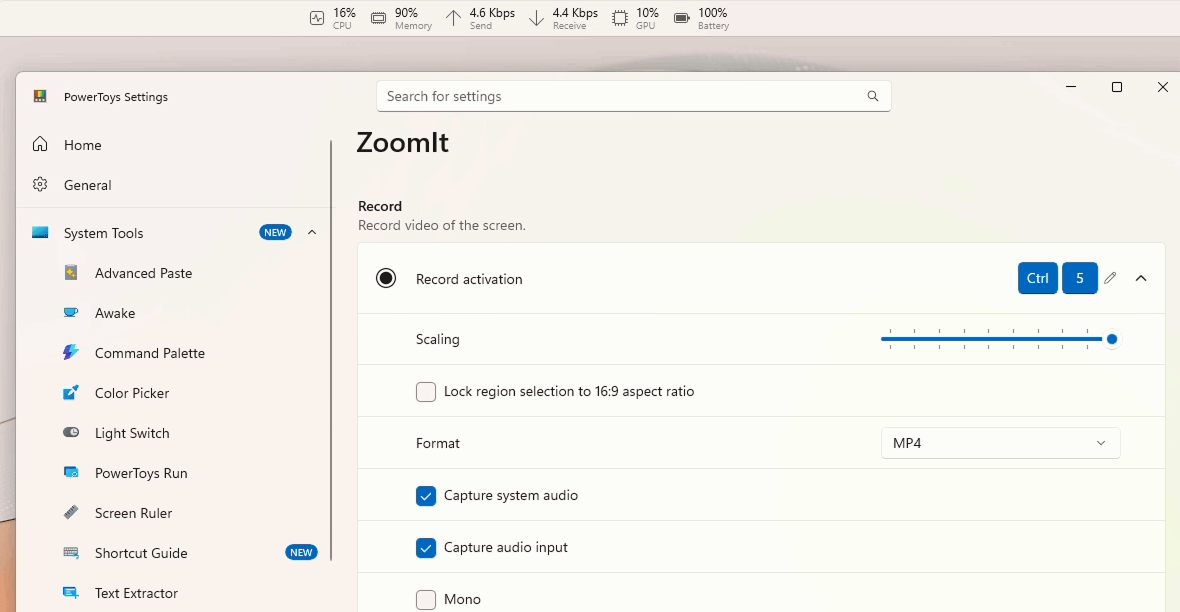
最重要的是,性能监视器扩展获得了一个新的电池小部件,显示充电水平,充电状态和估计剩余时间。我们还增加了对将CPU、内存、GPU、网络和电池等单独指标直接固定到Dock的支持。
PowerDisplay的改进
此版本主要关注可靠性、兼容性和监视器检测改进。现在,许多系统的启动速度明显加快,重新启动时监视器识别更加可靠,监视器设置的保留更加一致。我们还为无法正确宣传DDC功能的显示器引入了新的最大兼容模式,帮助Power Display与更广泛的显示器配合使用。一些可用性改进也已经登陆。弹出按钮现在可以使用Escape取消,滑块支持鼠标滚轮调整,当您的PC从睡眠中唤醒时,显示会自动重新扫描。
ZoomIt:网络摄像头捕获和录制改进
此版本增加了对录制时网络摄像头覆盖的支持,使创建演示、演示和教程变得更容易。我们还增加了对附加多个剪辑的过渡支持,允许您将录制内容缝合在一起,而无需离开ZoomIt。
ZoomIt
基础和平台改进
在这个版本中,我们还专注于使PowerToys的基础更好:我们已经将项目升级到.NET 10,帮助我们保持最新的平台改进和工具,并使整体体验更快!我们还减少了安装程序的占用空间(15%),使下载更小,安装更高效。
非常感谢@snickler推动.NET 10升级!
自动更新也变得更加可靠。PowerToys现在可以在更新后正确重新启动,提供更清晰的成功通知,并在更新前自动备份配置文件,以便在检测到损坏时恢复设置。
作为我们正在进行的现代化工作的一部分,Quick Accent和Workspaces都已经摆脱了自定义WPF主题库,现在使用受Fluent启发的本机WPF样式。这有助于他们更好地与整体PowerToys体验和现代Windows设计语言保持一致。特别是工作空间获得了显著的用户体验更新,更新了排版,间距,布局改进,以及更干净的整体体验。
其他显著变化
键盘管理器:新的WinUI 3编辑器现在默认启用。
鼠标无边框:添加了一个新的刷新连接动作,以快速重新连接设备。
图像缩放器:设置的更改现在可以自动拾取,而无需重新启动体验。
快速重音:提高了高DPI和多显示器设置的可靠性,沿着支持希腊多音调字符。
Peek:增加了一个选项来禁用文件预览工具提示。
PowerToys Run:改进了复数场景的计算器处理,并记录了一个新的社区磁盘分析器插件。
 鸿蒙工具箱2022.02.16版
 win10 LTSC精简版中文绿色版带安装激活教程
 Win11 安卓子系统 (WSA) 安装包教程官方最新版附视频教程
 Win10系统更新管理器wu10man最新版4.3.0.1 绿色版
 Windows11安装助手1.0 最新版
 Autoruns系统启动项管理工具14.0.1 最新单文件版
 Windows11安装免TPM2.0补丁最新版
 Glary Utilities中文激活版55.184.0.213 绿色专业版
 Windows10版本一键转换工具绿色版
 快速启动工具Maya开源版1.2.9 绿色免费版
 win10批处理工具箱修正版绿色版1.9 免费版
 dism++精简系统最新版10.1.1002.1 正版【32位/64位/ARM64】
 win10数字许可证激活工具3.7 C#版中文版
 小优装机大师免费版6.19.7.26 官方版
 EasyRC一键重装系统1.4.6 官方版
 驱动人生一键重装系统1.0.7.240 官方免费版
 哥哥的工具箱1.0 绿色版
 通用一键重装系统2.0 官方正式版
 WinToGo辅助工具1.0 最新版
 好系统装机大师3.0 最新版
 优捷易一键装机助理4.6.1 绿色版





 系统修复软件
 电脑系统重装软件合集
 电脑系统优化工具
热门评论
最新评论